
M 파일에 대해 자세히 알아보기
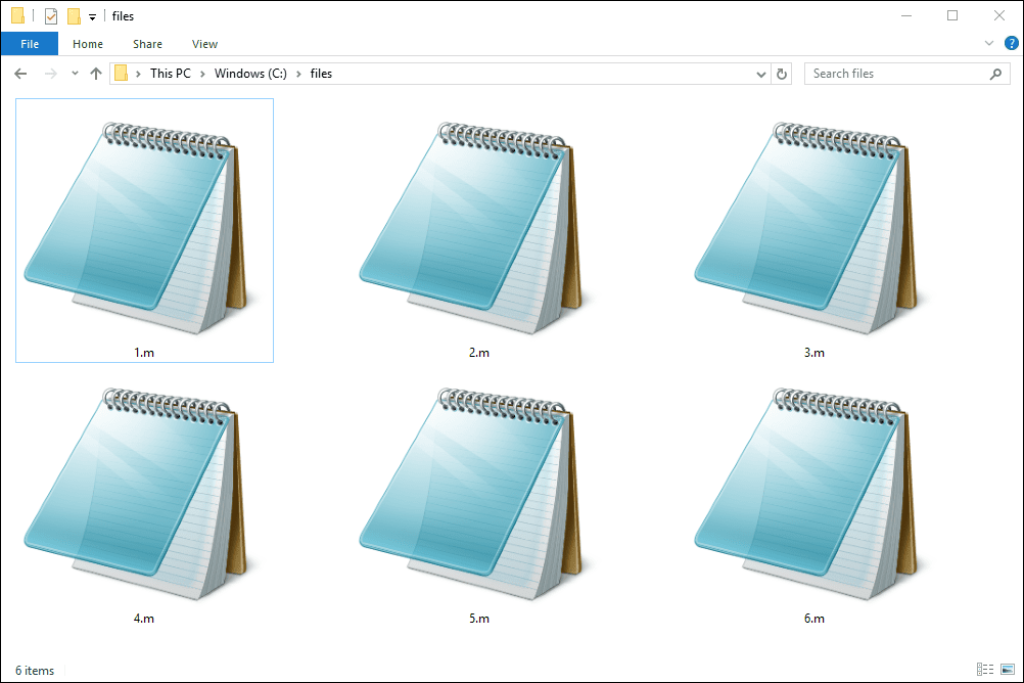
M 파일을 여는 방법을 알아보기 전에 이러한 파일이 정확히 무엇인지 이해하는 것이 중요합니다. 그만큼 M 파일은 MATLAB에서 사용됩니다., 기술 및 과학 분야에서 널리 사용되는 강력한 수치 계산 소프트웨어입니다. 이 파일에는 다음과 같이 작성된 코드가 포함되어 있습니다. MATLAB 프로그래밍 언어 확장자로 구별됩니다. .m.
이제 M 파일이 무엇인지 알았으니 파일을 여는 방법을 알아볼 차례입니다. 첫 번째 중요한 단계는 올바른 소프트웨어를 가지고 있다. 이 경우에는 다음을 설치해야 합니다. Matlab 당신의 컴퓨터에서. 아직 설치하지 않으셨다면 걱정하지 마세요. 아래에서 설치 과정을 안내해 드리겠습니다.
MATLAB 설치: M 파일을 여는 열쇠
MATLAB을 설치하려면 다음의 간단한 단계를 따르십시오.
- 방문하다 MathWorks 공식 웹사이트, MATLAB 개발 회사입니다.
- 선택 MATLAB 버전 다운로드하려는 항목입니다. 운영 체제에 맞는 것을 선택했는지 확인하십시오.
- 따라 설치 지침 제공됩니다. 프로세스는 직관적이며 단계별로 안내됩니다.
MATLAB을 올바르게 설치했다면 M 파일을 열 준비가 된 것입니다. 어떻게 해야 할까요? 걱정하지 마세요. 아래에서 자세히 설명드리겠습니다.
MATLAB에서 M 파일 열기: 간단한 프로세스
이제 MATLAB이 설치되었으므로 다음 단계에 따라 M 파일을 엽니다.
- MATLAB 시작 시작 메뉴나 컴퓨터 바탕화면에 있는 아이콘을 클릭하면 됩니다.
- 기본 MATLAB 창에서 메뉴로 이동합니다. «파일»을 선택하고 «열기»를 선택합니다.. 그러면 파일 탐색 창이 열립니다.
- 위치로 이동 M 파일이 있는 곳을 클릭하여 선택하세요.
- 버튼을 클릭 열려 있는 MATLAB에서 M 파일을 엽니다.
그리고 그게 다야! 이제 M 파일이 열려 필요에 따라 보거나 편집할 수 있습니다. 잊지 마요 변경 사항을 저장하세요 중요한 수정 사항이 손실되지 않도록 파일을 닫기 전에
M 파일 열기에 대한 무료 대안
MATLAB에 액세스할 수 없거나 무료 대안을 선호하는 경우에도 걱정하지 마십시오. 귀하를 위한 옵션도 있습니다! 가장 인기있는 것 중 하나는 GNU 옥타브, MATLAB과 호환되는 오픈 소스 소프트웨어입니다.
GNU Octave에서 M 파일을 열려면 다음을 수행하세요.
- GNU Octave 다운로드 및 설치 공식 웹 사이트에서.
- GNU Octave를 열고 메뉴로 이동하십시오. «파일»을 선택하고 «열기»를 선택합니다..
- M 파일 찾기 파일 탐색 창에서 “열기”를 클릭하세요.
GNU Octave를 사용하면 MATLAB과 유사한 방식으로 M 파일을 작업할 수 있어 접근 가능하고 효과적인 대안을 제공합니다.
MATLAB Online 사용: 클라우드에서 M 파일 열기
웹 브라우저에서 직접 M 파일을 열고 작업할 수 있다는 것을 알고 계셨습니까? MATLAB 온라인 당신에게 놀라운 가능성을 선사합니다. 다음 단계를 따르기만 하면 됩니다.
- 방문 MATLAB 온라인 페이지 아직 계정이 없다면 계정을 만드십시오.
- 버튼을 클릭 «업로드» 컴퓨터에서 M 파일을 업로드하려면
- 로드되면 M 파일을 클릭하세요 MATLAB Online 환경에서 엽니다.
MATLAB Online을 사용하면 인터넷 연결이 가능한 곳 어디에서나 M 파일에 액세스하고 작업할 수 있으므로 유연성과 편리함이 제공됩니다.
M 파일 편집: 마스터 MATLAB 코드
M 파일을 여는 것 외에도 파일을 올바르게 편집하는 방법을 아는 것이 중요합니다. 당신은 사용할 수 있습니다 MATLAB 편집기 MATLAB 코드 작업을 위한 특정 기능을 제공하는 내장 기능입니다. 그러나 다음과 같은 고급 텍스트 편집기를 선택할 수도 있습니다. NotePad ++ o Visual Studio 코드, 추가 기능과 구문 강조 표시를 제공합니다.
원하는 편집기에서 M 파일을 편집하려면:
- 편집기를 엽니다 "파일" 메뉴로 가서 "열기"를 선택하세요.
- M 파일 찾기 파일 탐색 창에서 “열기”를 클릭하세요.
- 만들다 원하는 수정 MATLAB 코드에서.
- 변경 사항을 저장하고 MATLAB에서 파일을 다시 엽니다 결과를 확인하십시오.
연습과 실험은 M 파일 편집을 마스터하는 데 중요합니다. 새로운 것을 시도하고 실수로부터 배우는 것을 두려워하지 마십시오.
M 파일 작업에 대한 팁
마무리하기 전에 M 파일 작업 시 매우 유용한 몇 가지 추가 팁을 공유하고 싶습니다.
- M 파일을 정리된 위치에 저장하세요 그리고 쉽게 찾을 수 있습니다. 이렇게 하면 시간을 절약하고 혼란을 피할 수 있습니다.
- 용도 친근한 이름 M 파일의 경우 콘텐츠나 목적을 반영합니다. 이렇게 하면 나중에 식별하기가 더 쉬워집니다.
- 댓글을 달아주세요 MATLAB 코드 명확하고 간결하게. 댓글은 나중에 자신의 코드를 이해하는 데 도움이 되고 다른 사람과 더 쉽게 공동 작업할 수 있게 해줍니다.
- 당신의 업데이트된 MATLAB 버전 최신 개선 사항과 버그 수정을 활용하세요.
이러한 팁을 염두에 둔다면 M 파일 작업 시 발생하는 모든 문제를 해결할 준비가 된 것입니다.
이제 M 파일을 쉽게 여는 비법을 발견하고 귀중한 추가 지식을 얻었으므로 본격적으로 뛰어들 준비가 되었습니다. MATLAB 및 M 파일. 탐험하고, 실험하고, 배우는 것을 두려워하지 마세요. 연습과 헌신을 통해 당신은 곧 진정한 M파일 마스터가 될 것입니다.

저는 기술과 DIY에 열정을 갖고 있는 컴퓨터 엔지니어 Sebastián Vidal입니다. 게다가 나는 다음의 창조자이다. tecnobits.com에서는 모든 사람이 기술에 더 쉽게 접근하고 이해할 수 있도록 튜토리얼을 공유합니다.