- Dibe ku Windows Hello ji ber pirsgirêkên hardware, mîhengkirinê, an hesabê bikarhêner têk biçe.
- Nûvekirina pergal û ajokaran ji bo vegerandina fonksiyonê mifteya sereke ye.
- Di polîtîkaya komê de mîhengên taybetî hene ku taybetmendiyên biyometrîkî çalak dikin.
- Vesazkirina naskirina rû an şopa tiliyê dibe ku xeletiyên berdewam çareser bike.
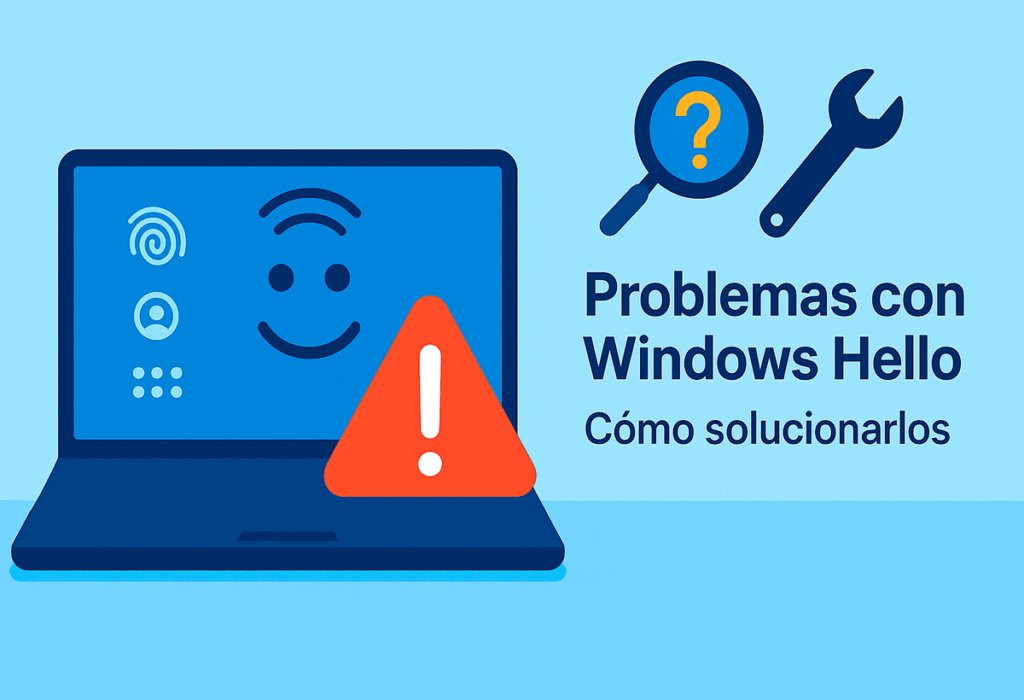
Windows Silav Ew bûye amrazek pir bikêrhatî ji bo hêsankirin û xurtkirina ewlehiya têketina cîhazên ku Windows 10 û Windows 11 dixebitin. Ev teknoloji dihêle hûn xwe bi karanîna naskirina rû, şopa tiliyan, an PIN-an nas bikin, ji karanîna şîfreyên kevneşopî dûr bisekinin. Lêbelê, gelek bikarhêner hene ku wê dibînin Windows Hello dev ji xebatê berdide bê sedemek eşkere.
Di vê gotarê de em rave dikin Sedemên ku Windows Hello dikare têk biçe, çawa çavkaniya pirsgirêkê tespît bikin û, ji her tiştî girîngtir, Ji bo çareseriyeke mayînde hûn dikarin çi gavan bavêjin?. Hemû bi ravekirinên zelal û amûrên ku di pergala xebitandinê de bi xwe hene. Werin em bigihîjinê.
Windows Hello bi rastî çi ye û ew çawa dixebite?

Windows Hello platformek pejirandina biyometrîk e ku di Windows-ê de hatîye çêkirin. ku rê dide gihîştina pergalê bi rêbazên wekî naskirina rû, şopa tiliyan an PINek ewle. Ew hatiye sêwirandin ku rêyek bilez û ewledar peyda bike ji bo têketinê, bêyî ku şîfreyek têkevinê.
Sîstem bi kar tîne kamerayeke înfrared (IR) yan jî sensora şopa tiliyê. Di rewşa naskirina rû de, kamera wêneyek birêkûpêk digire û wê bi ya ku berê li ser cîhazê hatî hilanîn re berawird dike. Ger her tişt li hev bike, gihîştina tavilê ye.
Ev fonksiyon jî dikare ji hêla hin sepanên sêyemîn ve were bikar anîn, wek Rêvebirên Dropbox, OneDrive an şîfreyê, ku ezmûn û ewlehiya giştî baştir dike.
Sedemên sereke yên têkçûna Windows Hello

Têkçûna Windows Hello dikare ji ber çend pirsgirêkan çêbibe. Tesbîtkirina wan bi awayekî rast gava yekem e ji bo sepandina çareseriya guncaw:
- Nûvekirinên dawî yên sîstemê: Piştî nûvekirina Windows 11, hin bikarhêner dibînin ku rêbazên biyometrîk êdî peyda nabin.
- Hesabê herêmî li şûna hesabê Microsoft-ê: Ji bo çalakkirina tevahî fonksiyonên Windows Hello, Windows 11 hewceyê hesabê Microsoft-ê ye.
- Pirsgirêkên hardware: Dibe ku kamera an sensora biyometrîk astengkirî, qutbûyî, an jî xera be.
- Çewtiyên ajokar: Ajokarek kevn an xirab dibe ku rê li ber karê rast ê senzorên biyometrîk bigire.
- Mîhengên koma herêmî: Hin guhertoyên Windows-ê, wek Pro an Enterprise, dihêlin hûn karanîna biyometrîkê ji Edîtorê Siyaseta Komê kontrol bikin.
Nîşaneyên hevpar ên têkçûna Windows Hello
Di nav peyam an rewşên herî gelemperî de ku pirsgirêkek bi Windows Hello re nîşan didin ev in:
- "Tu nehatî naskirin" dema ku hewl didin ku bi karanîna naskirina rû têkevinê.
- "Windows Hello li ser vê cîhazê peyda nabe", her çend alavên pêwîst hebin jî.
- Vebijêrka naskirina rû an jî şopa tiliyê xuya nake di vebijarkên têketinê de.
- Çewtî piştî têketina bi PIN an şîfreyê nîşan dide ku Windows Hello bi awayekî rast nehatiye mîheng kirin.
Başkirinên bingehîn ên ku hûn dikarin berî çareseriyên pêşkeftî biceribînin
Heke Windows Hello-ya we di van demên dawî de dest bi têkçûnê kiriye, pêşî van çareseriyên bilez biceribînin:
- Kamera an jî sensora tiliya tiliyê paqij bike da ku piştrast bibin ku toz an astengî tune ne.
- Ronahîkirina hawîrdorê baştir dike, ji ber ku ronahiya kêm an neyeksan dikare naskirina rû tevlihev bike.
- Aksesûarên wekî şapik, şal, an jî berçavkên rojê derxînin, nemaze heke we di dema sazkirina destpêkê de wan bikar neanîbin.
- Naskirina rûyê ji nû ve kalîbre bike ji Mîhengan → Hesab → Vebijarkên Têketinê → Naskirina Rû → Naskirinê Baştir Bike.
Çareseriyên berfireh ji bo ku Windows Hello dîsa bixebite

1. Li şûna hesabê herêmî, hesabê Microsoft-ê saz bike
Ji bo aktîvkirina tevahî ya Windows Hello, Windows 11 hewceyê hesabê Microsoft-ê ye. Ji bo guhertina wê:
- Li ser îkona bikirtînin Destpêkirin û hilbijêre Mîheng.
- Derbasbûn Hesab û hilbijêre Agahiyên te.
- Kılik lı ser Li şûna wê bi hesabê Microsoft-ê têkevinê û rêwerzan bişopînin.
2. Windows-ê nûve bikin bo guhertoya herî dawî
Pir caran, nûvekirinek kevn an netemam dibe sedema têkçûna taybetmendiyên mîna Windows Hello. Ji bo nûvekirinê:
- Bi tikandina Mîhengan veke Windows + I.
- Biçe Nûvekirin û ewlehî û hilbijêre Ji bo nûvekirinan kontrol bike.
- Her tiştê ku hûn dikarin bikirin saz bikin û komputerê ji nû ve bidin destpêkirin.
3. Pirsgirêkên hardwareyê bixebitîne
Windows amûrên otomatîkî pêşkêş dike ku xeletiyên pergalê tespît dike û rast dike:
- Di Mîhengan de, biçin Nûvekirin û ewlehî.
- Gihîştina beşê Pirsgirêkan çareser bikin.
- Neqandin Amûr û cîhaz û pêl bike Çareseriya pirsgirêkan bixebitîne.
4. Biyometrîkê di Edîtorê Siyaseta Komê de çalak bike
Ev gav tenê ji bo guhertoyên wekî Windows 10 Pro, Enterprise, an Education derbasdar e. Hûn dikarin cudahîyan li ser kontrol bikin Windows 11 Pro li hember Windows 11 Home. Ji bo çalakkirina biyometrîkê:
- Rojnamevanî Windows + R, dinivîse gpedit.msc û bitikîne OK.
- Biçe Mîhengkirina Komputerê → Şablonên Rêveberiyê → Pêkhateyên Windows-ê → Biyometrîk.
- Du caran bikirtînin li ser Destûrê bide bikaranîna biyometrîkê û hilbijêre Çalakkirî.
5. Ajokarên cîhazên biyometrîk nûve bikin an ji nû ve saz bikin
Ajokarek xirabe an kevnar dikare bibe sedema têkçûnên mezin. Ji bo nûvekirina wê:
- Rojnamevanî Windows + R, dinivîse devmgmt.msc û Enter bikirtînin.
- Kılik lı ser Li nûvekirinên hardware-ê bigerin ji pêşeka Çalakiyê.
- Beşê berfireh bike Amûrên biyometrîk, li ser cîhaza xwe rast-klîk bikin û hilbijêrin Ajokar nûve bike o Rakirin.
- Komputerê xwe ji nû ve bidin destpêkirin da ku Windows bixweber ajokera nû tespît bike.
6. Destpêkirina bilez neçalak bike
Destpêkirina bilez dibe ku bibe sedema pirsgirêkan di barkirina hin karûbaran de, di nav de Windows Hello. Ji bo vemirandina wê, hûn dikarin têkevinê Meriv çawa pêşî li wê digire ku Windows 11 ji we bipirse ku hûn têkevinê. Ji bo neçalakkirina destpêkirina bilez:
- Panela kontrolê vekin û têkevinê Amûr û Deng → Vebijarkên Hêzê.
- Kılik lı ser Hilbijêre ka bişkokên hêzê çi dikin.
- Neqandin Guhertina mîhengan ne berdest e di ev demê.
- Vebijêrkê nîşan neke Destpêkirina bilez çalak bike û guhertinan tomar bike.
7. Naskirina rû an jî şopa tiliyê ji nû ve saz bike
Mîhengkirinek xirab dikare bi rakirin û ji nû ve mîhengkirina naskirinê were rastkirin:
- Biçe Mîhengan → Hesab → Vebijarkên Têketinê.
- Neqandin Naskirina rû an jî şopa tiliyê û pêl bike Jiberrakirin.
- Kılik lı ser Destpêkirin ji bo ji nû ve tomar kirina rû an şopa tiliya xwe.
Li gorî çavkaniya pirsgirêkê, ev çareserî ji sererastkirinên bingehîn bigire heya mîhengên pêşkeftî diguherin. Eger yek ji wan jî nikaribe rewşê çareser bike, ew e Pêşniyar e ku hûn bi piştgiriya teknîkî ya hilberîner re têkilî daynin. ya cîhaza we, ji ber ku dibe ku ew têkçûnek fîzîkî di hardware de be. Her çend hûn dikarin hilbijêrin ku bi Piştgiriya teknîkî ya Windows 11.

Ez dilşewatekî teknolojiyê me ku berjewendiyên xwe yên "geek" veguherandiye pîşeyekê. Min zêdetirî 10 sal ji jiyana xwe bi karanîna teknolojiya pêşkeftî derbas kir û ji meraqek paqij bi her cûre bernameyan ve mijûl kir. Niha ez di teknolojiya kompîturê û lîstikên vîdyoyê de pispor bûm. Ji ber ku ji 5 salan zêdetir e ku ez ji bo malperên cihêreng ên li ser teknolojî û lîstikên vîdyoyê dinivîsim, gotarên ku dixwazin agahdariya ku hûn hewce ne bi zimanek ku ji hêla her kesî ve tê fam kirin bidin we diafirînim.
Ger pirsên we hebin, zanîna min ji her tiştê ku bi pergala xebitandina Windows-ê ve û hem jî Android-ê ji bo têlefonên desta ve girêdayî ye diguhere. Û soza min ji we re ye, ez her gav amade me ku çend hûrdeman derbas bikim û ji we re bibe alîkar ku hûn di vê cîhana înternetê de pirsên we hebin çareser bikin.