- Sedemên têkçûna menuyên daketî yên di Windows 11 de bi gelemperî bi xeletiyên pêvajoyê, nelihevhatina pêvekan, an nûvekirinên li bendê ve girêdayî ne.
- Ji nû ve destpêkirina Windows Explorer, sererastkirina pelên pergalê, û nûjenkirina pergala we çareseriyên sereke ne ji bo vegerandina xebata normal a menuyê.
- Piraniya pirsgirêkan bêyî sererastkirina PC-ya we dikarin werin çareser kirin, lê girîng e ku were destnîşankirin ka çavkanî di hundurê pergalê bi xwe de ye an jî bernameyên derveyî ye.
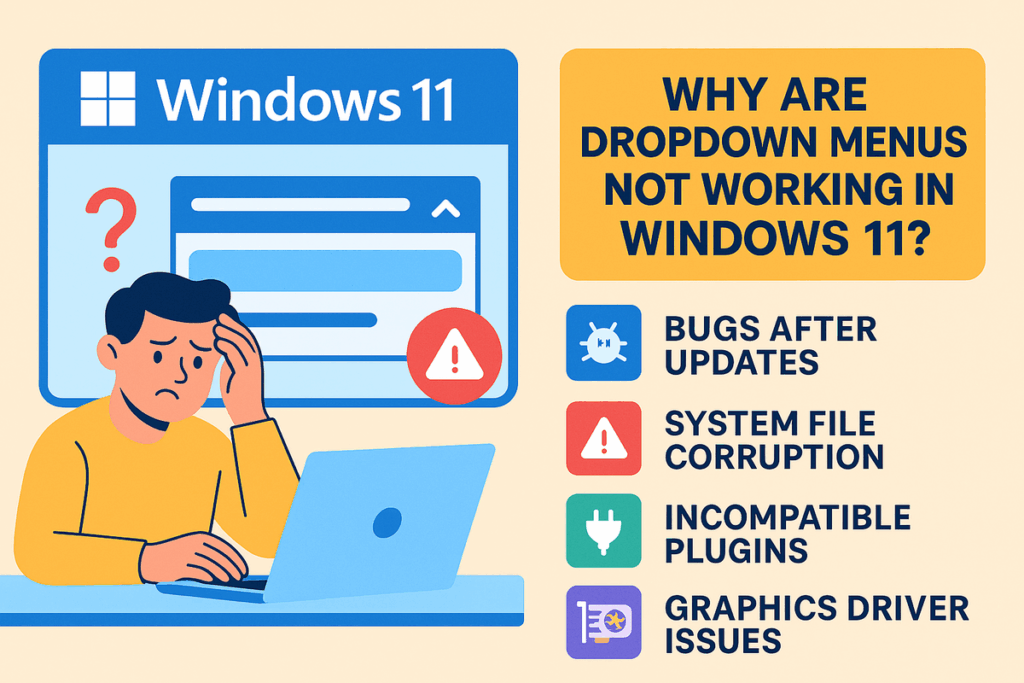
Te qet ew dîtiye? Ma menuyên dakêşanê di Windows 11-ê de naxebitin?Ev çewtî dikare pir acizker be, ji ber ku ew ezmûna geroka pergala xebitandinê an jî xebitandina bi hin sepanan re pir sînordar dike. Menûyên daketî ev in yek ji amûrên herî zêde tê bikar anîn di navgînên grafîkî de û dema ku ew bersivê rawestînin, gihîştina fonksiyonên bingehîn dibe serêşeke rastîn.
En este artículo profundizaremos en Sedemên herî gelemperî yên vê pirsgirêkê, rêbazên bi bandor ji bo çareserkirina wê, û serişteyên bikêrhatî ji bo pêşîgirtina li dubarebûna wê.. Em ê her tiştê ku hûn hewce ne ku bizanin ji we re vebêjin, gelo menuyên bandorkirî yên pergalê bi xwe ne, an jî ew aîdî serîlêdan an gerokên taybetî ne. Windows 11-a xwe amade bikin: Piştî xwendina vê rêbernameyê, hûn ê amade bin ku pirsgirêka menuyên şikestî li pişt xwe bihêlin.
Çima menuyên dakêşanê di Windows 11-ê de dev ji xebatê berdidin?
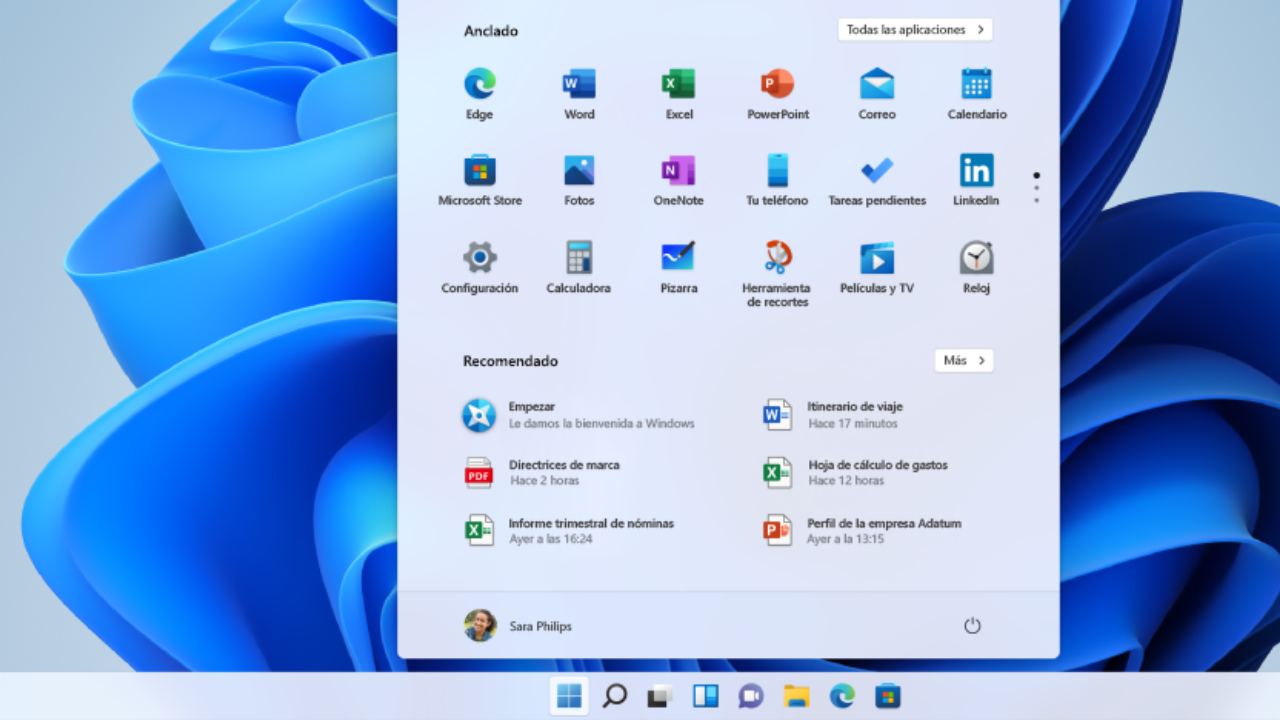
Sedema têkçûna menuyên daketî dikare pir cûda be.. Ji pêvajoyên hêsan ên astengkirî bigire heya pevçûnên ji ber nûvekirinên li bendê an pelên pergalê yên xerabe. Hin ji sedemên herî gelemperî yên ku ji hêla bikarhêneran û civaka teknîkî ve hatine tespît kirin ev in:
- Çewtiyên demkî piştî nûvekirina Windows an jî hin serîlêdanan.
- Zêdebûna pêvajoyê di sîstemê de ku rê li ber bersivdayîna rast a navrûyê digire.
- Pelên pergalê yên xerabûyî (bo nimûne, piştî nûvekirinek ku bi serkeftî temam nebû).
- Pêvek an jî dirêjkirinên nelihevhatî, bi taybetî di sepanên sêyemîn an gerokan de.
- Pirsgirêkên drivers gráficos ku bandorê li ser pêşkêşkirina hêmanên UI dikin.
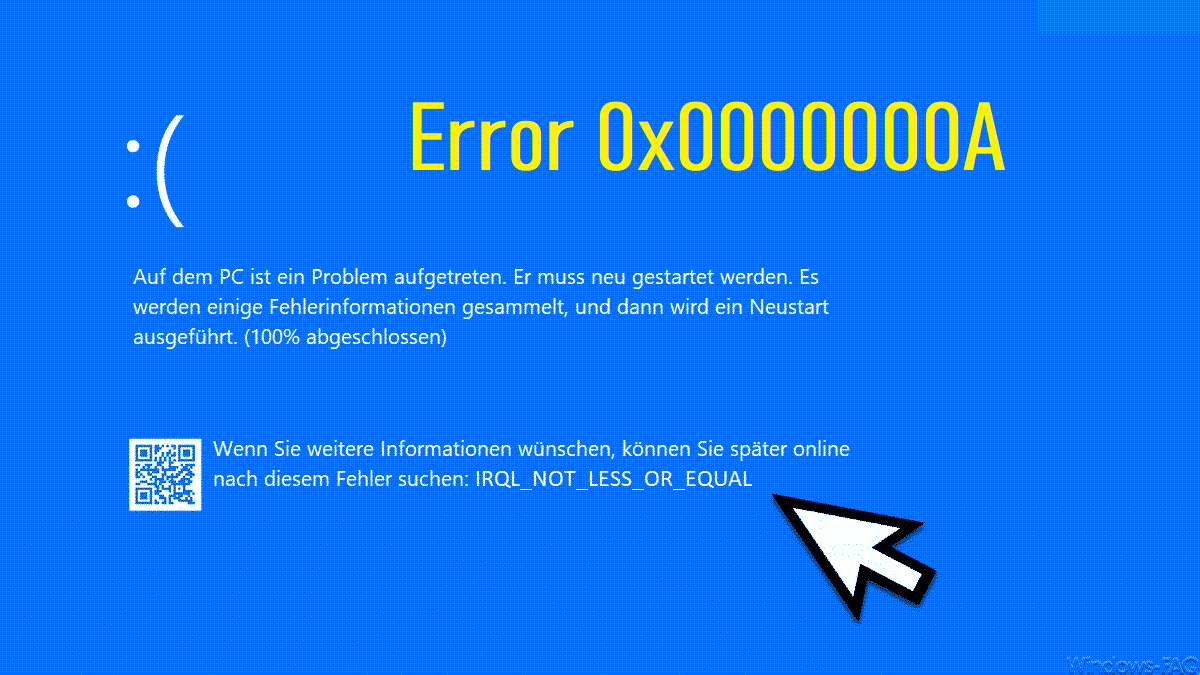
Bêyî, kombûna bûyerên piçûk (xeletiyên biçûk ên ku bi karanîna dijwar an piştî hefteyan bêyî ji nû ve destpêkirina cîhazê kom dibin) dikarin bibin sedema astengkirina beşên panela peywirê, pêşeka destpêkê an pêşeka kontekstî di nav sîstem û bernameyan de.
Destpêkirin: Kontrolên bingehîn ji bo vegerandina menuyan

Berî ku hûn dest bi çareseriyên pêşkeftî bikin, tê pêşniyar kirin ku bi dest pê bikin acciones sencillas ku dikare fonksiyona menuyên daketî sererast bike:
- Komputerê xwe ji nû ve bidin destpêkirin. Her çend dibe ku hêsan xuya bike jî, girtina û ji nû ve destpêkirina Windows 11-ê piraniya pêvajo û xeletiyên demkî yên ku dibe ku navrûyê asteng kiribin ji holê radike.
- Actualiza Windows 11. Bigihîje Mîhengan (bi tikandina Windows + i), dikeve Nûvekirina Windows-ê y comprueba si tienes alguna actualización pendiente. Nûvekirin bi gelemperî gelek pirsgirêkên hevahengiyê çareser dikin. di navbera guhertoyên sîstem û sepanê de.
Heke hûn hîn jî piştî ceribandina van gavan nikaribin menuyên daketî vekin, biçin çareseriyên din, ji ber ku pirsgirêk dibe ku bi pêvajoyên navxweyî yên Windows-ê an jî pelên pergalê re be.
Çareseriyên bi bandor ji bo vegerandina menuyên dakêşanê di Windows 11 de
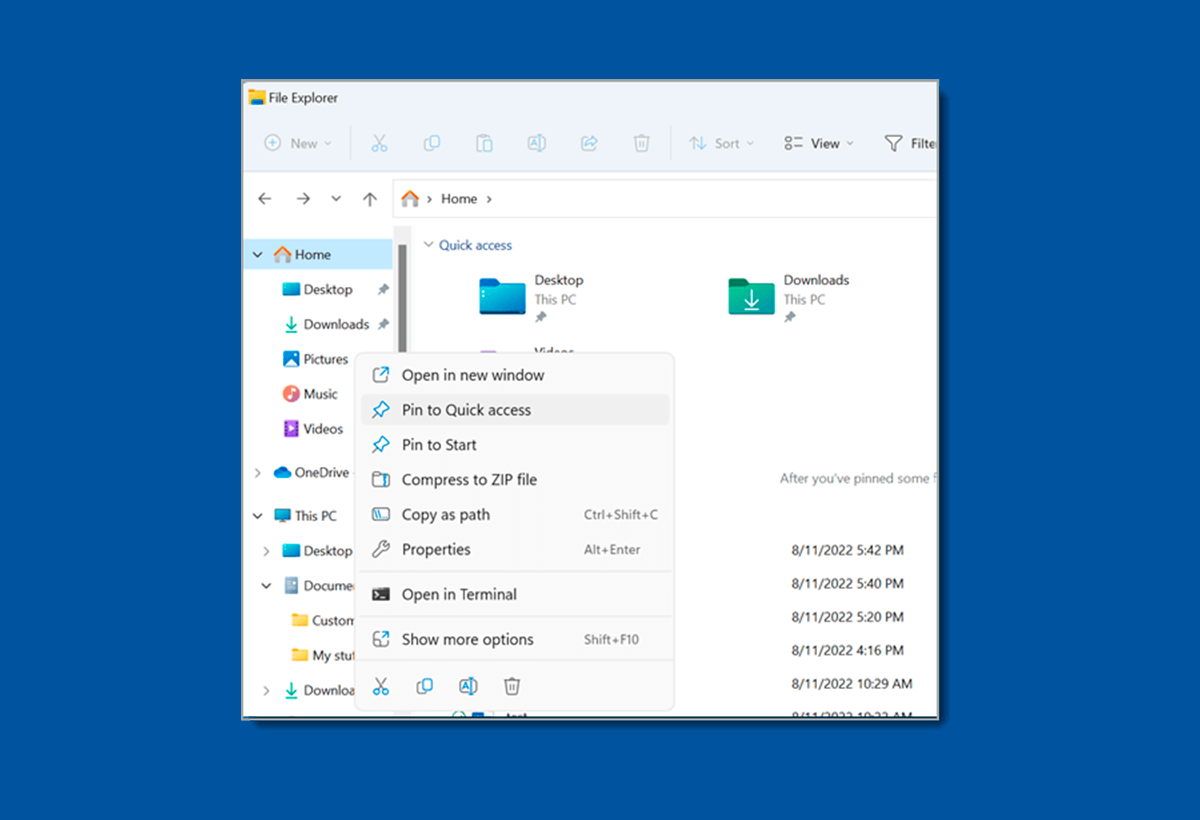
Li jêr rêbazên îsbatkirî hene ji bo vegerandina fonksiyonê ji bo menuyên dakêşanê yên Windows 11-ê:
1. Windows Explorerê ji nû ve bidin destpêkirin
Windows Explorer berpirsiyarê panela peywirê, pêşeka destpêkê û gelek pêşeka kontekstê ye.. Eger ev pêvajo raweste, normal e ku menu bersivê nedin. Hûn dikarin wê bi vî rengî ji nû ve bidin destpêkirin:
- Qelas clic derecho en la barra de tareas û hilbijêre Gerînendeyê Peywiran.
- Heke bar bersiv nede, pêl bike Windows + R, dinivîse rêveberê task û bi Enter piştrast bike.
- Di nav pêvajoyan de ji bo bangê bigere Windows Explorer.
Rast-klîk li ser wê bike û bitikîne Ji Nû Ve Bike (Restart). Sermaseya komputerê dê bibiriqe û hûn çend saniyeyan bisekinin. Di piraniya rewşan de, ev bes e ku meriv fonksiyonên menuyên daketî sererast bikin.
2. Mîhengên panela peywirê kontrol bike
Windows 11 dihêle hûn bixweber panela peywirê û menuyên pê ve girêdayî veşêrin.. Eger ev vebijêrk bi xeletî were çalak kirin, dibe ku menuyên daketî xuya nebin:
- Vekirî Mîhengkirin bi Windows + i.
- Biçe Kesanekirin û bikeve Barika Kar.
- Biçe Reftara panela peywirê û vebijêrkê piştrast bike Bi awayekî otomatîkî panela peywirê veşêre está desactivada.
Bi vî rengî, bar û menuyên têkildar dê her gav bigihîjin..
3. Sepanên Microsoft Store bi PowerShell-ê ji nû ve saz bikin
Dibe ku hin sepanên çêkirî rê li ber xebata rast a menuyên daketî bigirin. Ji nû ve qeydkirina sepanên Microsoft Store ji PowerShell pir caran çareseriyek bi bandor û pêşkeftî ye.:
- Rojnamevanî Windows + R, dinivîse PowerShell û bernameyê wekî rêvebir vekin Ctrl + Shift + Enter.
- Dema ku pencere vebû, vê fermanê binivîse:
Get-AppxPackage -HemûBikarhêner *WindowsStore* | Foreach {Add-AppxPackage -DisableDevelopmentMode -Register «$($_.InstallLocation)AppXManifest.xml»} - Li benda temamkirina wê bin û PC-ya xwe ji nû ve bidin destpêkirin. Bi vî awayî, sepanên navxweyî dê ji nû ve werin qeydkirin û divê menu bi rêkûpêk bersiv bidin..
4. Pelên pergalê yên xirab bi CMD-ê tamîr bikin
Carna, Dibe ku bingeha pirsgirêkê di pelên zirardar ên di Windows-ê de be.. Ji bo çareserkirina vê pirsgirêkê, amûrên SFC û DISM bikar bînin:
- Rojnamevanî Windows + R, dinivîse CMD û wê wekî rêveber vekin Ctrl + Shift + Enter.
- Di pencereyê de, binivîse:
DISM.exe /En línea /Imagen de limpieza /Restorehealth - Bila ew biqede û komputerê ji nû ve dest pê bike. Ev pêvajo bi gelemperî pirsgirêkên ku ji ber pelên pergalê yên xerabûyî çêdibin çareser dike..
5. PC-ya xwe vegerîne an jî ji nû ve saz bike
Eger yek ji çareseriyên jorîn kar neke û pirsgirêk berdewam bike, Dibe ku hûn hewce bikin ku Windows 11 vegerînin rewşa xwe ya kargehê.:
- Vekirî Mîhengkirin, navega a Sîstem û bikeve Dîsadîtinî.
- Neqandin Restablecer PC û, heke hûn bixwazin, dosyayên xwe yên şexsî biparêzin.
- Piştî qedandina pêvajoyê, divê menuyên dakêşanê wekî berê bixebitin.
Pirsgirêkên din ên hevpar û çareseriyên taybetî

Têkçûna menuya daketî ne her tim tenê bi Windows-ê ve girêdayî ye. Di forum û civakên mîna Reddit de, ew têne ragihandin Rewşên ku menuyên hin sepanan jî bersivê nadin:
- Ji bo bernameyên mîna Mal an yên din, hin bikarhêner destnîşan dikin ku Dirêjkirin an pêvekên derveyî dikarin menuyan asteng bikin. Di van rewşan de, biceribînin ku pêvekan yek bi yek neçalak bikin û ji nû ve çalak bikin da ku bibînin ka kîjan ji wan dibe sedema pirsgirêkê.
- En plataformas como WordPress, menuyên daketî dikarin têk biçin ger di navbera pêvekan de nelihevhatin hebe, nemaze yên ku JavaScript-a asenkron bikar tînin. Hewldana neçalakkirina pêvekekê û kontrolkirina ka menu dîsa bersiv dide gaveke yekem a pêşniyarkirî ye.. Eger ev pirsgirêkê çareser bike, ji kerema xwe mîhengên xwe kontrol bikin an jî li guhertoyên lihevhatîtir bigerin.
Di piraniya rewşan de, Neçalakkirina pêvekan an ji nû ve sazkirina pêvekan dibe alîkar ku çavkaniya pirsgirêkê were destnîşankirin û çareserkirin..
Rola nûvekirin û lihevhatinê di Windows 11 de
Gelek caran bingeha pirsgirêkê di tiştekî de ye nûvekirina li bendê an vê dawiyê ku nakokîyan çêdike. Por ello, es recomendable:
- Pir caran kontrol bike ji bo nûvekirinên sîstem û ajokaran.
- Didesthiştin Serlêdanên ji Microsoft Store-ê hatine nûvekirin.
- Heke çewtî piştî nûvekirinê yekser derketibe holê, hûn dikarin lê binêrin Dîroka nûvekirinê û ya herî dawî rakin da ku bibînin ka ew pirsgirêk çareser dike.
Serişteyên pratîkî ji bo ku ev yek dîsa çênebe

Ji bo kêmkirina îhtîmala têkçûna dubarebûna menuyê daketî di Windows 11 de, hûn dikarin van serişteyan bişopînin:
- Reinicia tu equipo periódicamente ji bo pêşîgirtina li kombûna pêvajoyên ku bîranînê têr dikin.
- Bêyî ku lihevhatina wan kontrol bikî, pir zêde pêvek an jî dirêjkirin saz neke., nemaze heke hûn xwe dispêrin kontekst an jî menuyên daketî.
- Kopiyên hilanînê yên birêkûpêk pêk bînin ji bo ku hûn bikaribin pergalê zû vegerînin rewşa heyî di rewşa ku têkçûn dîsa derkeve holê û hûn nekarin çareseriyên tevlihevtir bicîh bînin.
- Windows, ajokar û serîlêdanên girîng rojane bihêlin ji bo nelihevhatinan dûr bixin.
Çareserkirina pirsgirêka menuya daketî ya Windows 11 dikare ji ji nû ve destpêkirinên hêsan bigire heya tamîrkirin an vesazkirina pelên pergalê yên pêşkeftî. Bi gelemperî, piraniya bikarhêneran bi şopandina gavên pêşkêşkirî pirsgirêkê çareser dikin.. Di rewşên ku sedema wê pêvekek an jî pêvekek be de, şêwirmendiya piştgiriya bernameyê an lêgerîna li forumên taybet dikare pir bikêr be. Bi nûjenkirina sîstema xwe û şopandina van serişteyan, hûn ê ji ezmûnek aramtir bêyî cemidandinên ku jiyana we ya rojane asteng dikin kêfê bistînin.

Ez dilşewatekî teknolojiyê me ku berjewendiyên xwe yên "geek" veguherandiye pîşeyekê. Min zêdetirî 10 sal ji jiyana xwe bi karanîna teknolojiya pêşkeftî derbas kir û ji meraqek paqij bi her cûre bernameyan ve mijûl kir. Niha ez di teknolojiya kompîturê û lîstikên vîdyoyê de pispor bûm. Ji ber ku ji 5 salan zêdetir e ku ez ji bo malperên cihêreng ên li ser teknolojî û lîstikên vîdyoyê dinivîsim, gotarên ku dixwazin agahdariya ku hûn hewce ne bi zimanek ku ji hêla her kesî ve tê fam kirin bidin we diafirînim.
Ger pirsên we hebin, zanîna min ji her tiştê ku bi pergala xebitandina Windows-ê ve û hem jî Android-ê ji bo têlefonên desta ve girêdayî ye diguhere. Û soza min ji we re ye, ez her gav amade me ku çend hûrdeman derbas bikim û ji we re bibe alîkar ku hûn di vê cîhana înternetê de pirsên we hebin çareser bikin.