- Bara Lêgerîna Appê ya li Outlook-ê di guhertoya 2402-an de hate destnîşan kirin
- Nûvekirina 2401 (17231.20236) vê barê bi tevahî jê dike
- Rêbazên demkî yên wekî veguheztina paceya xwendinê hene
- Ger hewce be hûn dikarin Outlook-ê vegerînin guhertoyek berê.
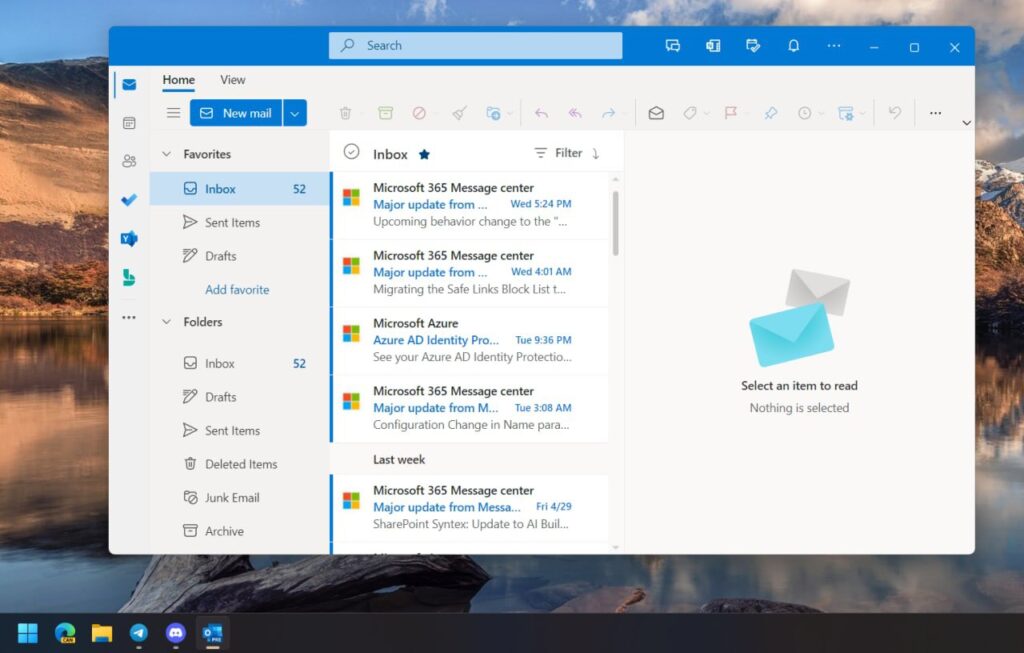
Hûn ji xwe dipirsinMeriv çawa barika Lêgerîna App-ê li Outlook-ê neçalak dike? Ji destpêka sala 2024-an vir ve, gelek bikarhênerên Outlook-ê di nav qutiya xwe de taybetmendiyek nû ya berbiçav dîtiye: barek pêvek li jorê bi nivîsa "Lêgerîna Serlêdanê". Ev pêveka pêvek bi guhertoya 2402-ê ya bernameyê re hate destnîşan kirin û ji hêla gelek bikarhêneran ve rastî nerazîbûnê hat. Her çend ew tê texmîn kirin ku ji bo hêsankirina dîtina sepanan were sepandin, pir kes wê nepêwist û aciz dibînin, ji ber ku ew bi gihîştina lêgerîna e-nameyê ya kevneşopî asteng dike.
Xweşbextane, Microsoft ji bo gelek çareserî pêşkêşî kiriye ji vê barê nû xilas bibin, çi demkî yan jî bi domdarî. Di vê gotarê de, em hemî vebijarkên berdest rave dikin, ji yên herî hêsan heya yên ku nûvekirinên pergalê vedigirin. Werin em dest bi gotarê bikin ka meriv çawa barika Lêgerîna App-ê li Outlook-ê neçalak dike. Em soz didin ku heya dawiya wê, hûn ê di derheqê sepanê de pir zêde zanibin.
Çima barê "Lêgerîna Serlêdanê" li Outlook xuya dike?
Di nîvê Sibata 2024-an de, Microsoft guhertoyek derxist 2402 (avakirin 17231.20182) Outlook di pakêta Microsoft 365 de. Bi vê nûvekirinê re barika nakokî ya ku jê re tê gotin derket App Search, ku li jorê navnîşa peyamên e-nameyê ye. Her çend armanc ew e ku ji bo entegrasyonê û dîtina serîlêdanên lihevhatî di hundurê Outlook de bibe alîkar, di pratîkê de ew wekî astengiyek hate dîtin.
Ev fonksiyonê bandorê li herdu bikarhêneran dike Outlook 2016 û guhertoyên nûtir, di nav de aboneyên Microsoft 365. Microsoft zû hay ji nerazîbûna berbelav bû û bi nûvekirina paşîn re, ku ji bo hatî plansaz kirin, çareseriyek ragihand 13 Fermuserê 2024.
Nûvekirina ku barê Lêgerîna Appê jê dike
Spas ji bertekên girseyî, Microsoft zû tevdigere. Ji 14 Fermuserê 2024, hat berdan guhertoya 2401 (avakirin 17231.20236) ku vê pêkanîna xelet a navbeynê rast dike. Bi nûvekirina vê guhertoyê, barika "Lêgerîna Serlêdanê" bêyî ku hewcedariya sererastkirinên zêde an vegerandina guhertinan hebe bi tevahî winda dibe.
Ji bo pêkanîna vê çareseriya berbiçav, tenê van gavan bişopînin:
- Outlook vekin û here menu Arşîv.
- Bikirtînin Hesabê Office.
- Hilbijêrin Vebijarkên nûvekirinê û paşê Naha nûve bikin.
Dibe ku pêvajo çend hûrdem bidome, û dibe ku Outlook bixweber bigire da ku guhartinan bicîh bîne. Piştî nûvekirinê, pê ewle bin ku hûn guhertoya rast bikar tînin (2401.17231.20236) û kontrol bikin ka bar winda bûye. Heke ne, pêvajoyê dubare bikin an alternatîfên ku li jêr hatine ravekirin bifikirin.
Çareseriya demkî: Cihê panela xwendinê biguherînin
Ger hîna we negihîje nûvekirina dawîn an hûn tercîh dikin ku guhertoya nermalava xwe neguhezînin, hûn dikarin serî li hîleyek ku ji paceya xwendinê vegerîne. Ev vebijark, her çend ku barika "Lêgerîna Serlêdanê" bi tevahî ji holê ranebe, bi kêmanî wê vedişêre an ji bala sereke derdixe.
Ji bo pêkanîna wê:
- Outlook vekin û biçin tabê nîşan bide.
- Bikirtînin Panela xwendinê.
- Vebijêrk hilbijêrin Bênirx o Deaktîv kirin.
Ev tweak navberê ji nû ve vedihewîne û barê acizker vedişêre. Lêbelê, heke hûn panela xwendinê vegerînin cîhê wê yê orîjînal (Rast), bar dê dîsa xuya bibe. Ji ber vê yekê, ew çareseriyek pratîkî ye, lê ne çareseriyek teqez e.
Bi tevahî Lêgerîna Appê jêbirin: Vegere guhertoyek berê
Ger hûn nexwazin li benda nûvekirinan bisekinin, an heke hûn dîsa jî bar piştî nûvekirinê dibînin, hûn dikarin çareseriyek tundtir hilbijêrin: Outlook-ê vegerînin guhertoyek berê. Ev rêbaz bi tevahî barika lêgerînê ya zêde radike, her çend ew hin xetereyan û windakirina taybetmendiyên ku di guhertoyên nû de hatine bicîh kirin hildigire.
Ev pêvajo zanîna bingehîn a fermanên Windows-ê hewce dike û divê bi hişyarî were sepandin:
- Outlook-ê bigire û hemî serîlêdanên Office vekirî.
- Pêşeka destpêkê vekin û binivîsin cmd. Li ser "Command Prompt" rast-klîk bikin û "Run as administrator" hilbijêrin.
- Fermanên jêrîn binivîsin (yek li dû yê din û piştî her yekê 'Enter' bikirtînin):
cd %programfiles%\Common Files\Microsoft Shared\ClickToRun
officec2rclient.exe /update user updatetoversion=16.0.17126.20132- Dema ku pêvajo qediya, Outlook vekin û vegerin Pel> Hesabê Office.
- Bikirtînin Vebijarkên nûvekirinê û paşê nûvekirinên neçalak bike ji bo ku guhertoya pirsgirêk ji nû ve were saz kirin nehêle.
Vê rêbazê piştrast dike ku Outlook vegere tevgera xwe ya berê, bêyî barê xerîb ku di nûvekirina herî dawî de xuya bû. Lêbelê, ji kerema xwe not bikin ku hûn ê guhertoyek kevntir bikar bînin û heya ku hûn dîsa nûve bikin hûn ê pêşkeftinên ewlehiyê an taybetmendiyê paşerojê nestînin.
Heke hûn bi awayên din ên rakirina tiştên wekhev re eleqedar in, hûn dikarin çawa çawa bisekinin di Windows 10 de barika lêgerînê jêbirin.
Bikarhênerên Pargîdanî: Polîtîkayên ADMX Ji bo Pêşîlêgirtina Nûvekirinên Xweser
Li hawîrdorên pargîdanî yên ku gelek komputer têne rêve kirin, gengaz e ku meriv van nûvekirinan bi rê ve bibe asteng Polîtîkayên Komê (GPO). Bi karanîna pelên ADMX û mîhengên taybetî, hûn dikarin ji Outlook-ê re bêjin ku ji avahiyek diyarkirî nûve neke.
To do it:
- Gihîştina Edîtorê Siyaseta Koma Herêmî an siyasetek navendî bikar bînin.
- Herin Veavakirina Komputerê → Şablonên Rêveberî → Microsoft Office 2016 (Makîn) → Nûvekirin.
- Li vebijarkê bigerin "Pêşgiriya Office ji nûvekirina guhertoyek taybetî re" û wê li ser guhertoya xwestinê saz bikin (mînak, 16.0.17126.20132).
Ev ê pêşî li guhertinên pêşerojê bigire, wekî barika Lêgerîna Appê, ku bandorê li performansê an ezmûna bikarhêner bike. Heke hûn dixwazin di derbarê ADMX û pelên wê de bêtir zanibin, em vê lînkê ji we re dihêlin Piştgiriya MicrosoftÛ heke hûn piştgiriya teknîkî ya gelemperî ji bo Outlook-ê dixwazin, em rûpela têkildar jî ji we re dihêlin microsoft ser vê yekê
Ger we rastî vê hêmana dîtbarî ya nefêmkirî hat ku li qutika we hatî zêdekirin, Nîr, di destê we de hem rastkirinên bilez û hem jî rastkirinên kûrtir hene. Bi guheztina demkî ya navberê, rakirina nûvekirinan, an sûdwergirtina ji guhertoyên nû yên sabît, hûn dikarin kontrola li ser hawîrdora xebata xwe ji nû ve bi dest bixin û ji wê barê zêde acizker ku tu kesî jê nepirsî xilas bibin. Em hêvî dikin ku we her tiştê ku hûn hewce ne ku di derheqê Outlook-ê de zanibin fêr bûne, lê nemaze meriv çawa barika Lêgerîna App-ê di Outlook-ê de neçalak dike.

Ji biçûkatiya xwe ve bi teknolojiyê dilşewat bû. Ez ji nûvebûna sektorê hez dikim û, berî her tiştî, pêwendiya wê. Ji ber vê yekê ez gelek salan ji ragihandinê re li ser malperên teknolojî û lîstikên vîdyoyê ve girêdayî bûm. Hûn dikarin min bibînin ku li ser Android, Windows, MacOS, iOS, Nintendo an mijarek din a têkildar ku tê bîra min dinivîsim.