- Dropbox Backup dihêle hûn parastina pelên li ser komputer û ajokarên derveyî xwe otomatîk bikin.
- My Flow (Power Automate) yekkirin û xwerûkirina kopiyên hilanînê yên Dropboxê hêsan dike.
- Otomasyon û navendîkirin di ewr de ewlehî û karîgeriya karê rojane zêde dike.

¿Meriv çawa bi Mi Flow pelên xwe li Dropboxê kopiyek hilanînê çêdike? Ji bo parastina agahiyên we yên hêja ji têkçûnên pergalê, qezayan, an xeletiyên mirovan, paşvekişandina pelên we pir girîng e. Îro, amûrên mîna Dropbox çareseriyên nerm û gihîştî pêşkêş dikin, ku hem ji bo kesan û hem jî ji bo pisporan dihêle ku bi hêsanî belgeyên xwe yên herî girîng di ewr de paşvekişînin. Lêbelê, entegrasyona herikên xebatê yên otomatîk bi rêya platformên mîna Mi Flow (Microsoft Power Automate) vê pêvajoyê digihîne astek nû ya karîgerî û xwerûkirinê, otomatîkkirina peywirê hêsan dike û demê teserûf dike.
Heger te qet meraq kiribe Meriv çawa pelên xwe li ser Dropbox-ê ewle dihêleEv gotar, bi hevgirtina avantajên ewr û hêza otomasyonê, ji bo we ye. Li vir, em ê gav bi gav û bi nêzîkatiyek zelal û xwezayî rave bikin ka meriv çawa Dropbox û Mi Flow bikar tîne da ku pergalek hilanînê ya otomatîk û bihêz a li gorî hewcedariyên we bicîh bîne. Bi vî rengî, hûn dikarin li ser projeyên xwe û çalakiyên xwe bisekinin, bizanin ku daneyên we her gav têne parastin û ji her deverê gihîştin.
Dropbox Backup çi ye û çima divê hûn wê bikar bînin?
Dropbox Backup Dropbox taybetmendiyek taybetî ye di ekosîstema Dropbox de, ku ji bo hêsankirina çêkirina kopiyên ewlehiyê yên ewr hatiye çêkirin. Ev amûr dihêle hûn pel û peldankan li ser komputerê xwe, hem Windows û hem jî Mac-ê, bixweber û bi berdewamî kopiyên ewlehiyê çêbikin. Ew bi taybetî kêrhatî ye ji ber ku piştî sazkirinê, her guhertinên ku hûn li pelên xwe yên girîng dikin dê rasterast di kopiyên ewlehiyê yên ewr de werin nîşandan.
Una de sus principales ventajas es que Hûn dikarin pel û peldankan vegerînin guhertoyên berê an jî di rewşa jêbirina qezayî, zirara alavên elektronîkî, an jî windakirina gihîştina cîhaza orîjînal de wan vegerînin. Her wiha, ji malpera Dropboxê, gihîştina we ya navendî ji bo hemî kopiyên we yên hilanînê heye, ku rêvebirin û vegerandina wan her dem û li her deverê hêsan dike.
Awantajên Bikaranîna Dropbox Backup
- Otomasyona tevahî: Pêdivî bi çêkirina kopiyên hilanînê yên destî nîne, ji ber ku pergal wan bixweber nûve dike.
- Acceso desde cualquier dispositivo: Pelên xwe yên paşvegirtî bi rêya her gerok an sepana Dropboxê bibînin û dakêşin.
- Parastina li dijî bûyerên nexwestî: Ji ber qezayên fizîkî an xeletiyên mirovan windakirina agahiyan ji bîr bikin; daneyên we her gav ewle ne.
- Entegrasyon bi karîgeriyên kar re: Bi saya lihevhatina bi amûrên mîna Power Automate (My Flow), hûn dikarin pêvajoyan li gorî hewcedariyên xwe yên taybetî biguherînin û xweş bikin.
Ez çawa dikarim di Dropboxê de kopiyek hilanînê saz bikim?
Pêvajoya sazkirinê pir hêsan û bikarhêner-dostane ye, bi vî rengî hatiye sêwirandin ku bikarhênerên her astê jêhatîbûnê dikarin di çend hûrdeman de dest bi parastina agahiyên xwe bikin. Li vir rêbernameyek gav-bi-gav heye ka meriv çawa vê yekê dike:
- Ji sepana Dropboxê ya li ser komputerê we hatî saz kirin an jî ji webê, di beşa taybetî ya hilanînê de, bigihêjin amûra hilanînê.
- Vebijêrkê hilbijêre 'Yekîneyeke yedek lê zêde bike'Ji vir, hûn dikarin hem tevahiya komputerê û hem jî her dîskên hişk ên derveyî yên ku bi wê ve girêdayî ne hilbijêrin.
- Heke hûn komputer hilbijêrin, li ser bikirtînin 'Werin em dest pê bikin'Ji bo dîskek hişk a derveyî, vebijark dê 'Paşvekişandin bo' be.
- Peldankên ku hûn dixwazin di kopiya ewlehiyê de bicîh bikin hilbijêrin. Hûn dikarin peldankên xwerû yên wekî Desktop, Belge, Wêne, an jî her peldankek din a bikarhêner a ku hûn dixwazin hilbijêrin.
- Kılik lı ser ‘Configurar’ o 'Yekemîn kopiyek çêke' para iniciar el proceso.
- Li ser komputerên Mac, dibe ku ji we destûr bê xwestin ku hûn bigihîjin hin peldankan. Ji bo berdewamkirinê "Baş e" bikirtînin.
Dema ku ev pêvajo qediya, Dropbox dê yekem kopiya hilanînê ya tevahî pêk bîne. Dema barkirinê dê bi mezinahî û hejmara pelan, û her weha bi leza girêdana we ya înternetê ve girêdayî be. Dûv re sepan dê hemî guhertinên ku hûn di pelan de di peldankên bijartî de dikin bixweber senkronîze bike, her gav kopiyek nûjen di ewr de bihêle.
Pirsgirêkên senkronîzasyonê û çareserkirina xeletiyan
Carinan dibe ku pirsgirêk derkevin ku nahêlin hûn hin pel an peldankan paşve bigirin. Dema ku ev diqewime, Dropbox dê wan di navnîşek xeletiyên senkronîzasyonê de nîşan bide û we agahdar bike. Ji bo birêvebirina wan, van gavan bişopînin:
- Li ser panela peywirê (Windows) an jî li ser panela menuyê (Mac) li ser îkona Dropboxê bikirtînin.
- Bi tikandina li ser avatarê ku li quncikê jorîn ê rastê ye, têkevin profîla xwe.
- Neqandin 'Pirsgirêkên senkronîzasyonê bibîne' û hûrguliyên pelên bandorkirî binirxînin.
Bi vî rengî, hûn dikarin bi lez nas bikin ka kîjan pel dibin sedema nakokiyan û ji bo çareserkirina her pirsgirêkek pêşniyaran bistînin, û piştrast bikin ku ti agahdariya girîng bê paşvekişandin namîne.
Hûn dikarin bi Dropbox Backup-ê ji kîjan pel û peldankan kopiyek çêbikin?
Dropbox Backup dihêle hûn hema hema her tiştî ji peldanka bikarhêner a komputerê xwe hilbijêrin, di nav de Desktop, Belge, Wêne û peldankên din ên xwerû. Lêbelê, Peldanka Dropboxê ya ku bi hesabê we ve girêdayî ye bixweber nayê hilanîn, ji ber ku ev peldank berê bi awayekî xwemalî bi ewr re senkronîze ye.
Herwiha, hûn dikarin hilbijêrin ku ji ajokarên derveyî kopiyek hilanînê çêbikin, û parastinê ji bo ajokarên hişk ên din ên ku hûn bi cîhaza xwe ve girêdidin dirêj bikin.
Dema ku hûn sazkirina destpêkê temam bikin, Dropbox Backup dê di paşperdeyê de berdewam bike, û her gava ku hûn di pelên xwe yên parastî de guhertinan bikin, kopiya we nûve dike. Carinan, guhertin dikarin hema hema di cih de werin nîşandan; di rewşên din de, pergal her 15 hûrdeman carekê nûve dibe, li gorî celebê senkronîzasyonê û mîhengên ku hûn hildibijêrin.
Dîtin û vegerandina kopiyên hilanînê
Ji bo birêvebirin û vegerandina pelên xwe yên hilanînê, tenê biçin dropbox.com/backup/allJi vê beşê malpera Dropboxê hûn dikarin:
- Hemû kopiyên hilanînê yên berdest bibînin, li gorî cîhaz û dîrokê hatine rêzkirin.
- Rewşa her kopiyekê bibîne: temam bûye, mezinahiya wê ye, an jî nakokî hene.
- Guhertoyên berê yên pelan bi hilbijartina dîroka taybetî ya ku hûn dixwazin vegerin sererast bikin.
- Ji bo dubarekirin an hilanîna pelan di ewr de jî, kopiyên ewlehiyê veguhezînin depoya xwe ya sereke ya Dropboxê.
Ev taybetmendî bi taybetî piştî têkçûna hardware an jî heke cîhaza we winda bibe an were dizîn bikêr e, ji ber ku ew dihêle hûn agahdariya xwe bi lez û bez vegerînin.
My Flow çi ye û ew çawa bi Dropbox re entegre dibe?
My Flow, ku di navneteweyî de wekî Power Automate, çareseriyek Microsoft-ê ye ku ji bo wê hatiye sêwirandin automatizar tareas repetitivas Bi afirandina herikên kar ên xwerû ku sepan û karûbarên cûda, tevî Dropbox, bi hev ve girêdidin. Bi karanîna Power Automate (My Flow), hûn ne tenê dikarin paşvekişandinê plansaz bikin, lê di heman demê de çalakiyên temamker ên wekî agahdarî, kontrolên otomatîk, veguherînên formatê û hêj bêtir jî bicîh bînin.
Esta integración nermbûn û karîgeriyê baştir dike di rêveberiya pelan de, ku dihêle hûn pêvajoyên li gorî hewcedariyên xwe biafirînin. Mînakî, hûn dikarin herikînek sêwirînin ku bixweber pêvekên e-nameyê li peldankek Dropbox tomar dike, bi Power Automate re kopiyên ewlehiyê yên ewr diafirîne, an jî her gava ku kopiyek ewlehiyê qediya tîmê we agahdar dike.
Sazkirina herikînek di Power Automate de ji bo Dropbox
Ji bo ku hûn dest bi sûdwergirtina ji otomasyonê bikin, hûn hewceyê hesabê Power Automate (My Flow), gihîştina karûbarê Dropboxê û destûrên girêdana her du pergalan in. Pêvajoya giştî wiha ye:
- Ji portala fermî ya Microsoft-ê têkevin Power Automate.
- Di panela çepê de, 'Herikînên Min' hilbijêrin û hilbijêrin ku yeka nû biafirînin an yeka heyî biguherînin.
- Gaveke nû lê zêde bike û di qutiya lêgerînê ya karûbarên berdest de çalakiya 'Dropbox' bigere.
- Ji çalakiyên pêşniyarkirî 'Pelê biafirîne (Dropbox)' hilbijêre.
- Ger ev cara yekem e ku hûn Dropboxê girêdidin, ji bo destûrdayîna gihîştinê nasnameyên xwe binivîsin.
- Peldanka armanc a di nav Dropbox-a xwe de hilbijêrin ku kopiyên ewlehiyê yên ji hêla herikînê ve hatine çêkirin dê li wir werin hilanîn.
- Navê pelê destnîşan dike, ku dikare statîk be an jî guhêrbarên wekî dîrok, dem, an nasnameyên bêhempa dihewîne da ku dubare nebe.
- Naveroka ku hûn dixwazin di pelê de tomar bikin diyar bikin. Hûn dikarin nivîs, pêvekên e-nameyê, naveroka forman, û hwd. diyar bikin.
- Herikînê hilînin û ceribandinekê bikin da ku verast bikin ka her tişt bi rêkûpêk dixebite.
Ji bîr mekin ku hûn dikarin gelek çalakiyan li heman herikînê zêde bikin, agahdariyên e-nameyê çalak bikin, pelan di navbera peldankan de veguhezînin, peywirên rêz bikin, çalakiyên wekhev kopî bikin û pêve bikin, û hêj bêtir. Wekî din, Power Automate vebijarka we dide ku hûn van herikînan li gorî bûyeran an di navberên taybetî de plansaz bikin, ku otomatîkkirina hilanîna rojane, heftane, an li ser daxwazê hêsan dike.
Xwerûkirina herikînên we û birêvebirina çalakiyên pêşkeftî
Power Automate têra xwe piralî ye ku dihêle hûn her hûrguliya herikînên karên xwe xweş bikin. Ger hûn dixwazin ewlehiyê zêde bikin, hûn dikarin her gava ku hilanînek qediya agahdariyek otomatîkî were şandin plansaz bikin, an jî şertan saz bikin da ku hin pelên hesas di peldankên taybetî de bi destûrên sînorkirî werin hilanîn.

Ew her weha şiyana kontrolkirina guhertoyan, manîpulekirina pelan, darvekirina şertî, û mekanîzmayên rêveberiya nakokiyan pêşkêş dike, ku çareseriyê ji bo jîngehên pargîdanî û pêşkeftî dike amûrek berfireh û bihêz.
Serişte û baştirîn pratîk ji bo kopiyên hilanînê yên Dropboxê bi karanîna Mi Flow
Otomasyon hevalbendek e, lê girîng e ku meriv pratîkên baş bişopîne Ji bo baştirkirina ewlehî û bandoriya hilanînên we:
- Peldankên ku hûn kopiyên ewlehiyê çêdikin bi baldarî hilbijêrin, û pêşîniyê bidin belge û pelên krîtîk ên ku pir caran diguherin.
- Ji bo pelên ku ji hêla herikînan ve têne çêkirin, şêwazên navlêkirinê yên zelal û domdar saz dike, û dîtin û vegerandina wan hêsantir dike.
- Agahiyên periyodîk an kontrolkirinan saz bikin da ku pê ewle bibin ku herikînên we wekî ku tê hêvîkirin dixebitin û ku xeletiyên senkronîzasyonê tune ne.
- Polîtîkayên guhertoy û parastina pelan ên Dropboxê binirxînin, ji ber ku dibe ku hûn hewce bikin ku agahdariya ku bi xeletî hatiye jêbirin, tewra piştî çend roj an hefteyan jî, vegerînin.
- Eger hûn Dropboxê wekî tîmek bikar tînin, rol û destûrnameyan destnîşan bikin da ku rê li ber gihîştina bêdestûr bigirin, û dema ku pêwîst be, kopiyên hilanînê yên peldankên hevpar ji aliyên sêyemîn veqetînin.
- Meriv çawa wêneyan ji Google-ê vediguhezîne Dropbox-ê?
Rola Dropbox û Mi Flow di hawîrdora karsazî û pîşeyî de
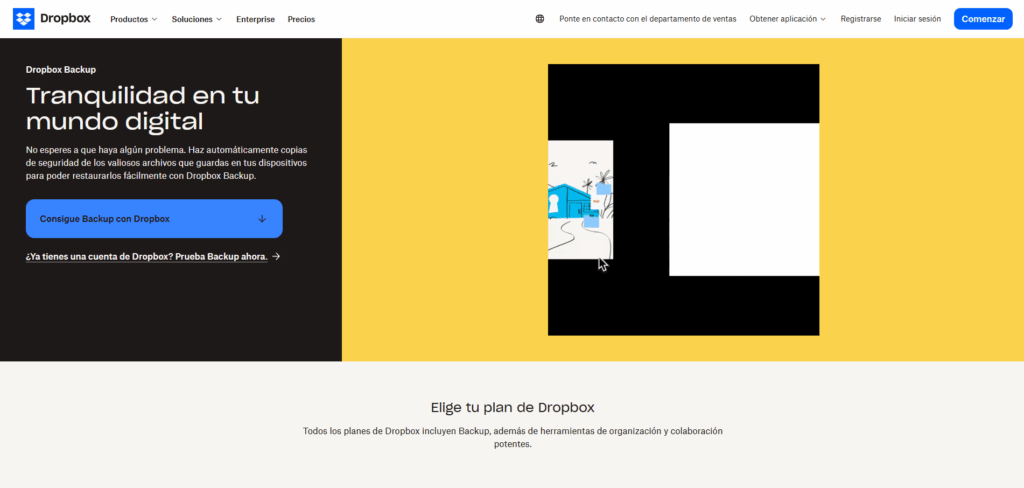
Di gelek çarçoveyên pîşeyî de, Otomasyona hilanînê ferqek girîng çêdike Di berhemdariyê, pabendbûna rêziknameyan û pêşîlêgirtina windabûna daneyan de. Dropbox Backup, ku ji hêla herikên xebatê yên aqilmend ên di Mi Flow de tê piştgirî kirin, dihêle ku karsazî berdewamiya karsaziyê û parastina agahdariya hesas bêyî ku xwe bispêrin pêvajoyên destanî yên ku meyla wan bi xeletî an çavnebariyê heye, misoger bikin.
Wekî din, entegrasyon bi ekosîstemên hevkariyê yên wekî Microsoft 365, Google Workspace, û amûrên din ên hilberînê re dihêle hûn rêveberiya belgeyan û parastina pelan di çareseriyek yekane de navendî bikin.
Solución de problemas comunes y soporte
Her çend Dropbox û Power Automate ji bo xurt û bikaranîna wan hêsan hatine çêkirin jî, dibe ku hûn carinan rastî pirsgirêkên ku ji ber nakokiyên senkronîzasyonê, pirsgirêkên destûrnameyê, an pirsgirêkên girêdanê çêdibin werin. Heke hûn rastî sînorkirinên taybetî werin, baş e ku hûn beşa alîkariyê ya Dropbox an navenda piştgiriyê ya Power Automate kontrol bikin.
Piştgiriya fermî ya Dropboxê di rojên hefteyê de di nav çend demjimêran de pirsgirêkan çareser dike, û civatek çalak heye ku çareseriyan ji bo pirsgirêkên hevpar peyda dike. Ger hûn hewceyê alîkariyek zêdetir bin, hûn dikarin li forumên fermî an belgeyên berfireh ên ku ji hêla her du karûbaran ve têne peyda kirin binêrin.
Mifteyên ji bo zêdekirina fokus û herikînê dema ku bi Dropbox re dixebitin
Sûdwergirtina ji amûrên teknolojîk ên îroyîn ne tenê li ser otomatîkkirina karan e, lê di heman demê de li ser afirandina jîngehên ku balkişandin û afirîneriyê pêş dixin e. Ya ku baş tê zanîn rewşa herikînê Ev yek dema ku hûn dikarin ji bo demên dirêj baldar, motîve û hilberîner bimînin, tê bidestxistin. Dropbox bi navendîkirina agahdariyê û dûrketina ji balkişandinên têkildarî rêveberî û parastina pelan vê pêvajoyê hêsantir dike.
Hin pêşniyarên din ji bo zêdekirina performansa we ev in: jiholêrakirina balkişandinên dîjîtal, rêxistinkirina qada karê we, destnîşankirina armancên zelal ji bo herikînên karê we yên otomatîk, û karanîna taybetmendiyên hevkariyê yên wekî Dropbox Paper da ku tîmê we bi bandor bi hev re bixebite.
El uso combinado de Dropbox Backup Mi Flow çareseriyek bikêr û hêsan ji bo hilanîna pelên we peyda dike, dihêle hûn bêtir dem li ser karên hilberîner û afirîner derbas bikin, bi aramiya hişê bizanin ku daneyên we her gav têne hilanîn û ewle ne. Em hêvî dikin ku we fêr bûye ka meriv çawa pelên xwe bi Mi Flow re li Dropbox-ê hilanînê dike.

Ji biçûkatiya xwe ve bi teknolojiyê dilşewat bû. Ez ji nûvebûna sektorê hez dikim û, berî her tiştî, pêwendiya wê. Ji ber vê yekê ez gelek salan ji ragihandinê re li ser malperên teknolojî û lîstikên vîdyoyê ve girêdayî bûm. Hûn dikarin min bibînin ku li ser Android, Windows, MacOS, iOS, Nintendo an mijarek din a têkildar ku tê bîra min dinivîsim.