- Taybetmendiya "Hide Clutter" bixweber meme, dîmen û GIF-an fîlter dike.
- Peldanka Girtî wêneyên hesas bi karanîna PIN an biyometrîk diparêze.
- Arşîv bêyî jêbirina wan wêneyan ji pêda sereke vedişêre.

Google Photos, platforma hilanîn û rêvebirina wêneyê ya li ser bingeha ewr a populer, bi domdarî tê adaptekirin da ku organîzekirina galeriyên me hêsantir bike. Di nav fonksiyonên herî bikêr û daxwazkirî de ev in: îhtîmala naverokê veşêre kêmtir têkildar an hesas, wek meme, dîmen, û GIF-an, da ku jîngehek paqijtir, taybettir biparêzin. Heger qet Ma we xwe ji kaosa di galeriya xwe de hîs kir?, hûn li cîhê rast in ku hûn çawa bibînin Google Photos dikare ji we re bibe alîkar ku hûn naveroka xwe organîze bikin.
Ji vebijarkên hêsan ên mîna wêneyan bar bikin Arşîvê ji bo amûrên pêşkeftî yên wekî Peldank kilîtkirî yeGoogle Photos rêbazên bi bandor ji bo birêvebirin û veşartina wêneyan pêşkêşî dike. Îro ez ê bi destê te bigirim Rêbazên cûda yên kontrolkirina tevliheviya di galeriya xwe de, piştrast bikin ku hûn ji van taybetmendiyan sûd werdigirin da ku hem rêxistin û nepeniya bîranînên xweyên dîjîtal baştir bikin.
Taybetmendiya Hide Clutter di Google Photos de
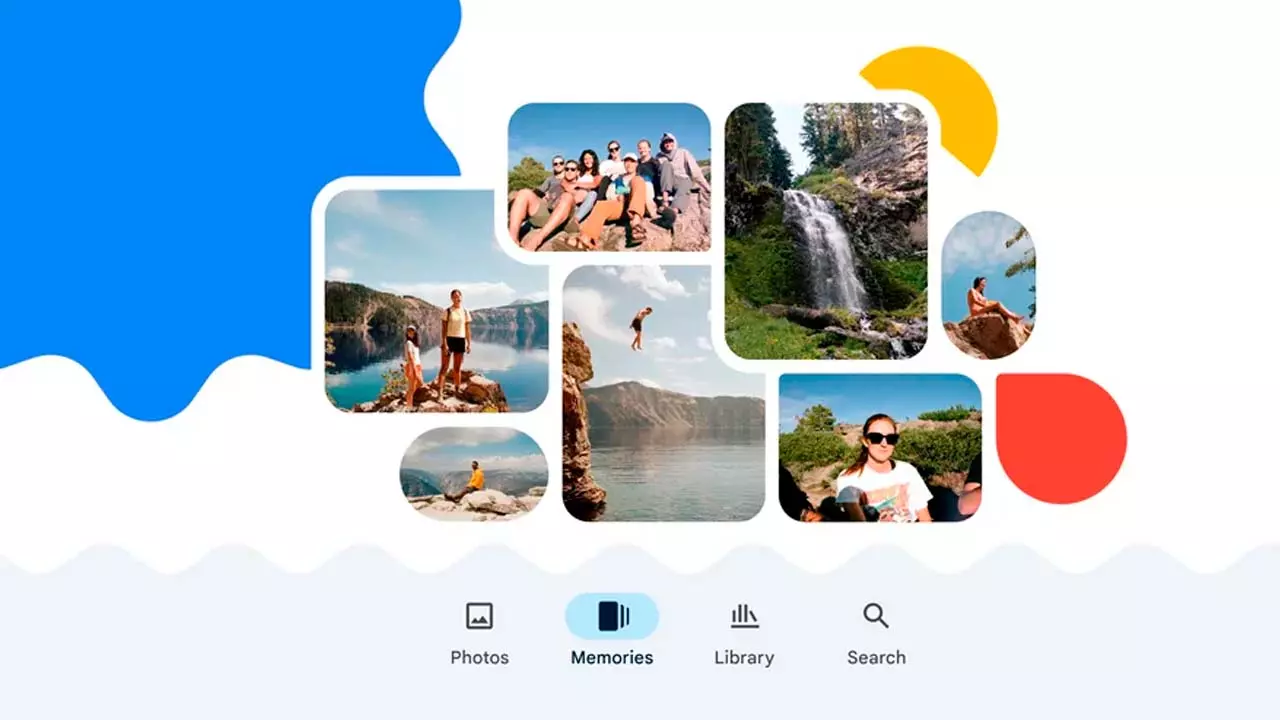
Yek ji taybetmendiyên herî dawî û balkêş ên Google Photos vebijarka ku wekî tê zanîn e "Têkoşînê veşêre". Ev amûr, ku ji hêla îstîxbarata sûnî ve hatî hêzdar kirin, hatî çêkirin Otomatîk tiştên ku meyla komkirina bêhiş dikin fîlter bikin, wek meme, dîmen û GIF-ên ku bi gelemperî rûpela wêneyan a sereke tevlihev dikin.
Dema ku hûn vê taybetmendiyê çalak bikin, ev pel nayên jêbirin an bi tevahî winda ne, lê Di nav tabloya "Pirtûkxane" de di peldankên taybetî de têne organîze kirin. Ev piştrast dike ku hûn dikarin gava ku hûn hewce ne bigihîjin wan, bêyî ku di galeriya sereke de cîh bigire.
Her çend ev taybetmendî Hîn di hemî guhertoyên sepanê de peyda nabe, beşek ji rêze nûvekirinan e ku hewl dide ku ezmûna bikarhêner bi riya algorîtmayên dabeşkirina otomatîkî ya pêşkeftî baştir bike.
Peldanka Girtî: Ewlekariya wêneyên weyên hesas

Ger hûn dixwazin bêtir wêne an vîdyoyên kesane veşêrin û pêdivî bi qatek zêde heye ewlekarî, Google Photos vebijarka ya pêşkêşî dike Peldank kilîtkirî ye. Ev cîhê bêkêmasî, ku bi rêbaza vekêşana cîhaza we (şopa tilikê, PIN, nimûne an nasîna rû) tê parastin, dihêle hûn wêneyên xwe yên herî hesas berbi hawîrdorek ewledar vebikin. Carekê li wir, Dê ev wêne di galeriya sereke, lêgerîn, bîranîn an albûmên hevpar de xuya nebin.
Ji bo sazkirina wê, bi hêsanî Herin tabê "Pirtûkxane", biçin "Utilities"» û "Peldanka taybet saz bike" hilbijêrin. Rêwerzên li ser ekranê bişopînin, amûrê xwe vekin, û wêne an vîdyoyên ku hûn dixwazin bar bikin hilbijêrin. Girîng e ku were zanîn Tiştên di hundurê vê peldankê de bi ewr re nayên senkronîzekirin an jî li paşkêşan nayên zêdekirin., ji ber vê yekê ew ê tenê li ser cîhaza ku lê hatine xilas kirin bigihîjin.
Arşîvkirina wêneyan: çareseriyek lihevhatinê
Ger hûn li rêyek hêsan digerin ku hûn wêneyan veşêrin bêyî ku astên ewlehiyê yên din zêde bikin, taybetmendî "Dosî" vebijarkek hêja ye. Bi hilbijartina vê amûrê, Wêneyên hilbijartî ji ser feed sereke têne rakirin dema ku di nav beşa "Arşîv" de berdest bimîne. Eve heye îdeal ji bo organîzekirina galeriya xwe girtina wêneyan lê ji dîmena sereke dûr digire.
Ji bo arşîvkirina wêneyan, wêneyan ji galeriya sereke hilbijêrin, Li îkona sê xalî ya li quncika jorîn rastê bikirtînin û "Ber Arşîvê Biguherînin" hilbijêrin. Dema ku ev wêne dê ji encamên lêgerînê an albûmên ku ew tê de ne winda bibin, ew ê ji fêkiya wêneya sereke veşêrin.
Rêxistinek pêşkeftî bi tag û kategoriyan
Ji bo kesên ku li rêxistinek berfirehtir digerin, Google Photos dihêle hûn wêne û vîdyoyan bi karanîna etîketan dabeş bikin. Ev taybetmendî îstîxbarata sûnî bikar tîne da ku bixweber cûreyên cûda yên naverokê, wek dîmen, not, an belge nas bike. Ji vir, Hûn dikarin kategoriyên destnîşankirî rast bikin û wan xweş bikin li gorî hewcedariyên we.
Carekê etîket kirin, ev kategorî dê ji we re bibin alîkar ku hûn zû naveroka taybetî bibînin. Hûn dikarin hemî wêneyan di kategoriyek taybetî de bibînin, wek mînak "Wêneyên ekranê", an jî etîketên cihê bigerin da ku tam tiştê ku hûn hewce ne bibînin.
Meriv çawa wêneyan li ser platformên cihêreng vedişêre
Bêyî ku hûn Android, iOS, an guhertoya webê ya Google Photos bikar bînin, Gelek awayên we hene ku hûn wêneyan bi bandor veşêrin:
Li ser Androidê
- Wêne an wêneyên ku hûn dixwazin veşêrin hilbijêrin.
- Sê xalên li quncika jorîn rastê bikirtînin û " hilbijêrinVegere pelê» yan jî "Biçe peldanka taybet"
Li ser iOS-ê
- Pêvajo dişibe Android. Bikevin wêneyê, vebijarkan hilbijêrin û di navbera «Dosî" yan jî "Biçe peldanka taybet"
Di guhertoya webê de
- Ji geroka xwe bikevin Wêneyên Google-ê, wêneyan hilbijêrin û hilbijêrin "Dosî» ji pêşeka vebijarkan.
Serişteyên ji bo domandina kontrola bi bandor
Ji bo ku hûn herî zêde ji van amûran sûd werbigirin, ramanek baş e ku hûn wêneyên xwe bi rêkûpêk binirxînin û bi domdarî kategori, pel û peldankên taybet bikar bînin. Bêyî, Piştrast bikin ku paşgiran çêbikin li ser cîhazên an xizmetên derve Ger wêneyên ku hûn biryar didin ku biçin Peldanka Girtî girîng û bêhempa ne.
Google Photos nûbûnên xwe didomîne da ku ezmûnek berbiçav û ewledar pêşkêşî bikarhênerên xwe bike. Amûrên mîna Veşêre Clutter, Peldanka Girtî, û fonksiyona Arşîv tenê çend vebijarkan in ku ji bo veguherandina awayê ku em galeriyên xweyên dîjîtal rêve dibin û birêxistin dikin hatine çêkirin. Bi van taybetmendiyan, metirsiyên rûbirûbûna nehewce kêm dibin, rê dide me ku em di galeriya xwe de cîhek paqijtir, taybettir xweş bikin.

Ez dilşewatekî teknolojiyê me ku berjewendiyên xwe yên "geek" veguherandiye pîşeyekê. Min zêdetirî 10 sal ji jiyana xwe bi karanîna teknolojiya pêşkeftî derbas kir û ji meraqek paqij bi her cûre bernameyan ve mijûl kir. Niha ez di teknolojiya kompîturê û lîstikên vîdyoyê de pispor bûm. Ji ber ku ji 5 salan zêdetir e ku ez ji bo malperên cihêreng ên li ser teknolojî û lîstikên vîdyoyê dinivîsim, gotarên ku dixwazin agahdariya ku hûn hewce ne bi zimanek ku ji hêla her kesî ve tê fam kirin bidin we diafirînim.
Ger pirsên we hebin, zanîna min ji her tiştê ku bi pergala xebitandina Windows-ê ve û hem jî Android-ê ji bo têlefonên desta ve girêdayî ye diguhere. Û soza min ji we re ye, ez her gav amade me ku çend hûrdeman derbas bikim û ji we re bibe alîkar ku hûn di vê cîhana înternetê de pirsên we hebin çareser bikin.