Eger hûn bişkokekê bikirtînin an pêl bikin û demek bigire heta ku bandor li ser ekranê xuya bibe, kompûtera we ji derengketina têketinê dikişîne. Ev pirsgirêk dikare bi tevahî ezmûna lîstikê xera bike, nemaze di lîstikên pêşbaziyê yên wekî Valorant, CS:GO, Fortnite, an Call of Duty de. Her çend hardware rolek dilîze jî, Ji bo kêmkirina derengiya têketinê, hûn dikarin ji mîhengan gelek tiştan bikin. li ser Windows 11 û çêtir bilîzin. Zêdetir agahî li jêr hene.
Lagbûna inputê çi ye û çima girîng e?

Eger hûn lîstikvanek bin, çi nefermî be çi jî pêşbazî be, hûn dibe ku hay ji wê yekê hebin ku derengketina têketinê çiqas acizker û zirardar dikare ji bo her maçê be. Bi kurtasî, derengketina têketinê ew e ku Derengiya di navbera pêlkirina bişkokekê an jî livîna mişkê û dîtina çalakiyê li ser ekranê deGer hûn di nîvê lîstikek bilez de bin, ku çend milîçirkeyan dikarin hemî cûdahiyê çêbikin, ev derengmayîn pir xirabtir dibe.
La nebûna rastbûnê û windakirina kontrolê Pirsgirêka derengketina daneyan di lîstikên serhêl de zêdetir dibe. Şandina daneyan ji komputerê bo serverê di çend saniyeyan de digire, lê heke girêdana we hêdî be, dikare pir dirêjtir bigire. Li ser vê yekê xizmet û bandorên dîtbarî yên di Windows 11-ê de hatine çêkirin zêde bikin, ku her çend xweşik bin jî, dikarin derengketinek hîn bêtir çêbikin.
Bi xêra Xwedê, mimkun e ku hin guhertinên herêmî werin sepandin da ku di Windows 11-ê de derengiya têketinê kêm bikin û lîstikek çêtir bikin. Tedbîrên herî bibandor ev in: Amûrên bêtêl biguherînin, çareseriyê kêm bikin, çavkaniyên pergalê bidin pêşanî, û ji mod û profîlan sûd werbigirin.Werin em li her yekê binêrin û bibînin ka leza bersivê di her lîstikê de çiqas baştir dibe.
Meriv çawa di Windows 11-ê de derengiya têketinê kêm dike: Amûrên bi têl bikar bînin
Berî ku hûn bikevin nav mîhengên Windows 11-ê, baş e ku hûn jêrîn bifikirin: Avantajên bikaranîna cîhazên bi têlRast e ku mişkên bêtêl azadiya tevgerê ya mezintir pêşkêş dikin, lê ne hemî demên bersivdayînê yên baş pêşkêş dikin. Ev bi taybetî rast e heke mişk an klavyeya herî erzan a ku we li firotgehê dîtiye be.
Ji ber vê yekê, an hûn cîhazên bi têl bikar tînin da ku derengiya têketinê di Windows 11-ê de kêm bikin, an jî hûn li guhguhkên bêhêl ên asta bilind veberhênanê dikinModelên lîstikê bi frekanseke 2.4 GHz dixebitin, ku latency kêm dike heta 1 milîçirkeyê. Ev tê vê wateyê ku daneyên ku hûn bi karanîna klavyeyê an mişkê dikin dê tavilê li ser ekranê werin nîşandan.
Optimîzasyonê ji bo Lîstikên Pencereyî Çalak Bike
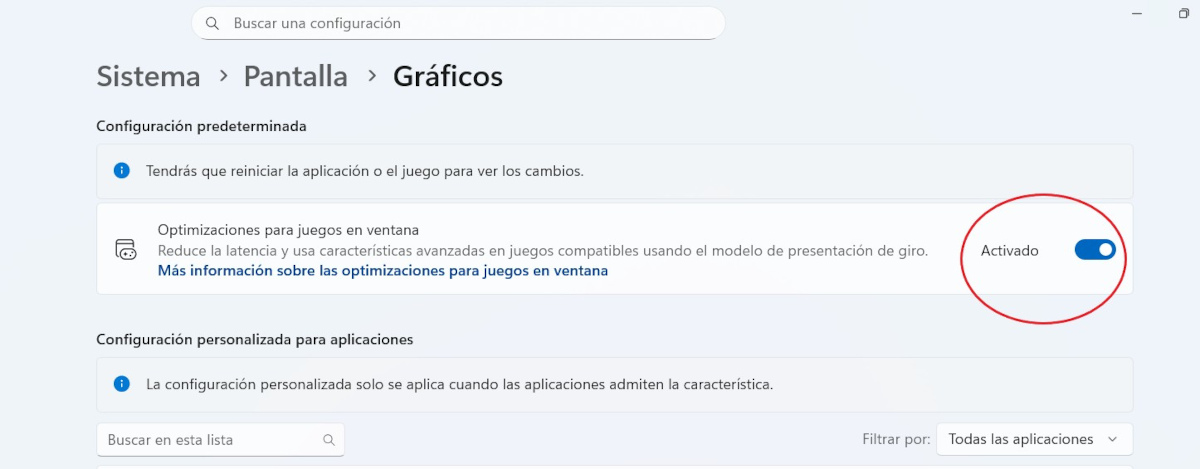
Niha em bibînin ka meriv çawa bi karanîna vebijarkên performansê yên di Windows 11-ê de hatine çêkirin, derengiya pergalê kêm dike. Yek ji wan ev e Çêtirkirin ji bo lîstikên pencereyî, ku hevgirtina dîtbarî, herikîn, û di dawiyê de, performansa giştî dema ku hûn dilîzin baştir dike. Wekî din, çalakkirina vê taybetmendiyê vebijarkên din ên pêşkeftî jî çalak dike, wekî Auto HDR an Guherbar Refresh Rate (VRR), heke dîmendera we wan piştgirî bike.
Van bişopînin Gavên ji bo çalakkirina optimîzasyonê ji bo lîstikên pencereyî û bi vî awayî derengiya têketinê di Windows 11 de kêm bike:
- Li ser Destpêkê bikirtînin û biçin Mîhengkirin.
- Kılik lı ser Sîstem – Parêzî – Grafîk.
- Di konfigurasyona xwerû de, guhêrbarê veke ji bo Optimîzasyonên ji bo lîstikên pencereyî.
- Ji nû ve destpêkirin lîstikê da ku guhertinan bicîh bîne.
Moda lîstikê çalak bike û anîmasyon û bandorên dîtbarî neçalak bike
Vebijarkek din a performansê ku divê hûn çalak bikin da ku derengiya têketinê di Windows 11 de kêm bikin Moda Lîstikê ye. Wekî ku ji navê wê diyar e, ew ji bo ... hatîye sêwirandin. Bi neçalakkirina tiştên li paşperdeyê, PC-ya xwe ji bo lîstikê xweştir bikinBi vî awayî, çavkaniyên berdest (RAM, GPU) ji bo baştirkirina ezmûna lîstikê çêtir têne bikar anîn. Çalakkirina Moda Lîstikê di Windows 11 de hêsan e:
- Destpêkê bikirtînin - Mîhengkirin.
- Di navnîşa çepê de, bikirtînin Lîstik.
- Niha, li ser vebijêrkê bikirtînin Moda Lîstikê.
- Guhestina Moda Lîstikê vekin û we qedand.
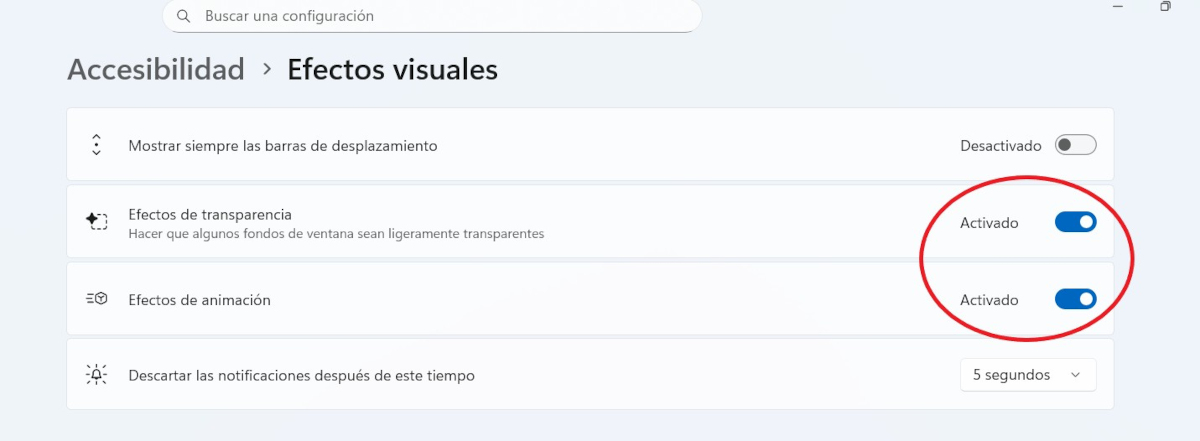
Her weha, heke komputera we ne pir maqûl be, bifikirin anîmasyon û bandorên dîtbarî yên pergalê neçalak bikeDibe ku hûn hest bikin ku hûn paşve diçin, lê divê hûn pêşîniyê bidin kalîte û herikbariyê. Bi neçalakkirina anîmasyon û siya navrûyê, hûn karê ji GPU-yê radikin da ku derengiya têketinê di Windows 11-ê de kêm bikin. Hûn dikarin wê wiha bikin:
- Biçe Malê - Mîhengkirin.
- Di navnîşa çepê de, bikirtînin Gihîştinî.
- Kılik lı ser Bandorên dîtbarî.
- Guhêrbarên ji bo Bandorên Şefafiyetê û Bandorên Anîmasyonê vemirînin.
Hevdengiya vertîkal neçalak bike (V-Sync)
Tedbîrek pir bi bandor ji bo kêmkirina derengiya têketinê di Windows 11 de û lîstina çêtir neçalakkirina senkronîzasyona vertîkal an V-Sync e. Ev teknoloji ji bo ... tê bikar anîn. pêşîgirtina li şikestina ekranê, ku dema graf bêtir f dişîne çêdibeçarçove di çirkeyê de (FPS) ji ya ku monîtor dikare nîşan bide. Ji bo vê yekê, senkronîzasyona vertîkal du tiştan dike:
- FPS-a lîstikê bi rêjeya nûvekirinê ya monitorê re senkronîze dike. Mînakî, heke rêjeya nûvekirinê 60 Hz be, herî zêde 60 FPS tê danîn.
- Nahêle ku GPU çarçoveyên nû çêbike heta ku çavdêr amade nebe ku wan nîşan bide.
Xuriste, Derengketina radestkirina çarçovê derengketinê li sînyala têketinê ji cîhazên derdorê zêde dike.Bi gotineke din, ew derengketina têketinê zêde dike. Lê neçalakkirina wê dihêle ku GPU çarçoveyan bi leztirîn awayî bişîne, ku bersivdayîna periferîk baştir dike. Ji ber vê yekê, hûn çawa V-Sync neçalak dikin da ku derengketina têketinê di Windows 11 de kêm bikin?
Ji bo vê yekê, Divê hûn têkevin panela kontrolê ya serîlêdana karta grafîkê ya xweEger te hebe Sepana NVIDIA, biçe ser Manage 3D Settings û di tabloya Global Settings de vebijarka Vsync vemirîne. Heke hûn bikarhênerek AMD ne, veke Nermalava AMD Adrenalin û herin Grafîk - Pêşketî, û Vsync neçalak bikin.
Pêşniyarên din ji bo kêmkirina derengiya têketinê di Windows 11 de
Wekî ku hûn dibînin, gelek tişt hene ku hûn dikarin bikin da ku derengiya têketinê di Windows 11-ê de kêm bikin û çêtir bilîzin. Ji bilî sepandina pêşniyarên ku li jor hatine behs kirin, ji bîr nekin ku ji vebijarkên performansa monitora xwe sûd werbigireEger profîlên pêşwextkirî, wek Moda Lîstikê û Overdrive (an jî Dema Bersivê) tê de hebin, wan çalak bike û bibîne ka hûn çawa dikin.
Di dawiyê de, pê ewle bin ku we xwedî girêdana înternetê ya sabît (Kabola Ethernet li şûna Wifi), û ji bo parastina ajokarên nûvekirîEv hemû dê di Windows 11-ê de bibe alîkar ku derengiya têketinê kêm bibe, û di her lîstikê de hestek kontrolê bide we.

Ji temenê xwe yê biçûk ve, ez bi her tiştê zanistî û teknolojîk, bi taybetî bi wan pêşketinên ku jiyana me hêsantir û xweştir dikin, matmayî mam. Ez hez dikim ku li ser nûçe û trendên herî dawî agahdar bim, û ezmûn, nêrîn û serişteyên xwe yên li ser cîhaz û amûrên ku ez bikar tînim parve bikim. Ev yek bû sedem ku ez hinekî zêdetirî pênc sal berê bibim nivîskarekî malperê, bi giranî li ser cîhazên Android û pergalên xebitandinê yên Windows-ê disekinim. Min fêr bûye ku têgehên tevlihev bi gotinên hêsan rave bikim da ku xwendevanên min bi hêsanî wan fêm bikin.