
Eyarkirina arastekirina dîmendera li ser komputera we dikare di gelek rewşan de karkirina hêsantir bike, çi ji hêla hewcedariyê ve an bi qezayê. Hin peywirên taybetî, wek bernamekirin, sererastkirina belgeyan, an tewra karanîna çavdêrên duyemîn, dikarin ji rêgezek pêşandana xwerû sûd werbigirin. Heke hûn meraq dikin Meriv çawa ekranê di Windows 11-ê de bizivirîneLi vir hûn ê vebijarkên çêtirîn bibînin ku bi hêsanî û bi bandor rêgeza ekranê biguhezînin. Zanîna van rêbazan di heman demê de bikêr e ku dîmendera we ji ber berhevokek bikêr a nenas an mîhengek xelet ji nedîtî ve were zivirandin.
Çima di Windows 11-ê de ekranê bizivirîne?
Tiştê ku em ê di vê gotarê de ji we re vebêjin zanibin ka meriv çawa dizivirîne ekranê Windows 11-ê, ew e ku em ê di vê gotarê de ji we re vebêjin, lê di heman demê de çend sedem jî hene ku dibe ku hûn hewce bikin ku arastekirina ekrana komputera xwe biguhezînin û hûn wan nizanin an ew derneketine holê, ji ber vê yekê em ê wan ji we re rave bikin berî ku hûn biçin ser ka meriv çawa ekranê di Windows 11 de bizivirîne:
- Bikaranîna çavdêrên vertical: Pir bikarhêner çavdêrên xwe danîne ser moda portreyê da ku xwendina belgeyan an bernamekirinê rehettir bikin.
- Pêdiviyên sêwirandin û sererastkirinê: Hin pispor tercîh dikin ku ekranê rast bikin da ku xebata xwe baştir bikin.
- Rastkirinên xeletiyên qezayî: Carinan dibe ku ekran bi berhevokek bişkojka bêaqil were zivirandin.
- Pêşkêşkirin an xwenîşandan: Di hin rewşan de, guheztina rêgezê hêsantir dike ku naverok bi guncantir nîşan bide.
- Tecrûbeya lîstikê ya çêtirîn: Hin sernav di sêwirana vertîkal an berevajî de çêtirîn têne kêf kirin.
Bi awayê, em her gav bi bîr tînin lê Tecnobits Ew tijî gotarên rêberiyê ye ku li ser bingeha ezmûna me ye, û ji ber vê yekê ji ber ku em dizanin ku hûn bikarhênerek Windows 11 in, em vê dersa din li ser we tînin. Meriv çawa RAM-ê di Windows 11-ê de bêyî destpêkirinê azad dike: 8 rêbazên hêsan. Piştî ku got û rewşên ku hûn tê de divê hûn bikaribin dîmendera Windows 11-ê bizivirînin rave kirin, em ê her yek ji rêbazên naskirî ji bo zivirîna ekranê rave bikin.
Rêbazên zivirîna ekranê di Windows 11 de
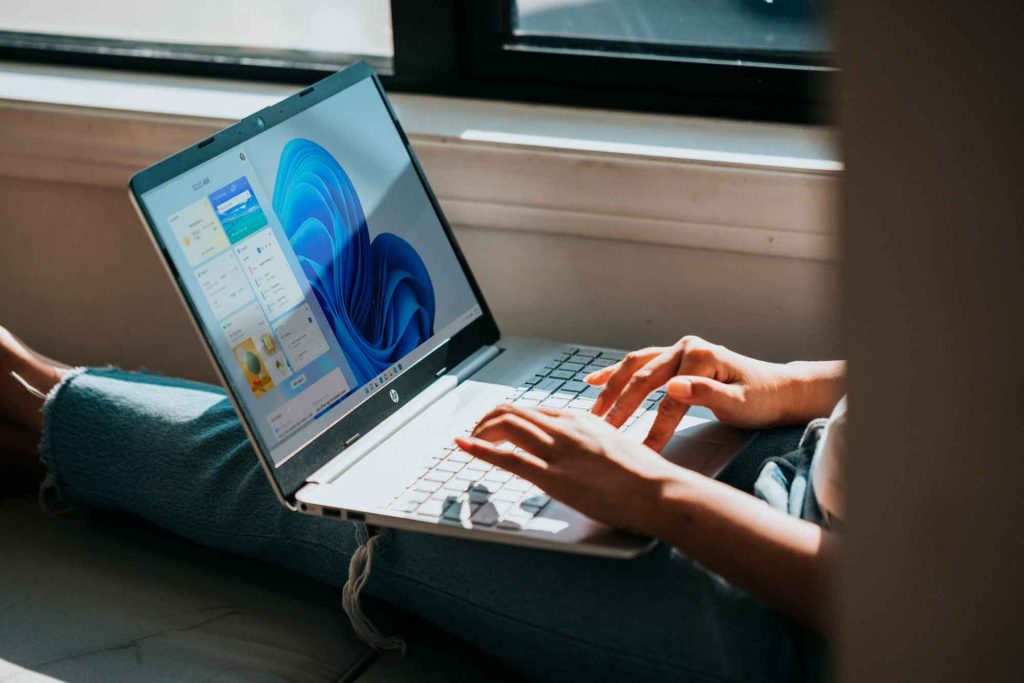
Di Windows 11-ê de çend awayên guheztina rêgezên ekranê hene. Li jêr, em yên herî bi bandor rave dikin.
- Bi karanîna kurtebirra klavyeyê
Awayê zûtirîn ji bo guheztina rêgeza ekranê bi karanîna hevokek mifteyê ye:
- Ctrl + Alt + Tîra jorîn: ekran vedigerîne rewşa xweya normal.
- Ctrl + Alt + Flecha abajo: ekranê 180 pileyan bizivirîne.
- Ctrl + Alt + Tîra Çep: rota la pantalla 90 grados hacia la izquierda.
- Ctrl + Alt + Tîra rastê: orientation 90 derece ber bi rastê ve diguhezîne.
Ger kurtebir nexebite, dibe ku ew di mîhengên grafikên we de neçalak be.
- Ji Mîhengên Dîmenê eyar bikin
Heke hûn vebijarkek dîtbar tercîh dikin ku ekranê bizivirînin:
- Li ser sermaseyê rast-klîk bikin û "Mîhengên nîşandanê" hilbijêrin.
- Li beşa "Scale and Layout" bigerin.
- Di binê "Rastkirina ekranê" de, di navbera hilbijêrin:
Asumane (moda standard).
Çikanî (îdeal ji bo çavdêrên di moda portreyê de).
Horizontal veguherand (ji bo ekranên berevajîkirî).
Vertical zivirî (vebijarka berevajî ya dîtina vertical).
- Guhertinan bi tikandina "Sepandin" û dûv re "Guhertinan tomar bike" piştrast bikin.
- Cambiar la configuración de gráficos
Dibe ku hin cîhaz di mîhengên grafîkê de hewceyê sererastkirinê bin:
- Li ser sermaseyê rast-klîk bikin û "Mîhengên Grafikê" an "Taybetmendiyên Grafîkê" hilbijêrin.
- Li vebijarka "Zivirandina Screen" bigerin.
- Oryantasyona xwestinê hilbijêrin û guhertinan hilînin.
- Ji Panela Kontrolê eyar bikin
Her weha hûn dikarin bi riya Panela Kontrolê ve rêgezê biguherînin:
- Ji pêşeka Destpêkê "Control Panel" vekin.
- Herin "Xuyabûn û Kesanebûn" û "Nişandan" hilbijêrin.
- Di binê "Rêveberiya Birêvebirinê" de, rêgeziya xweya bijarte hilbijêrin.
- Aplica los cambios y confirma la configuración.
- Vegerandina otomatîkî saz bikin (ji bo cîhazên 2-di-1)
Heke hûn bi laptopek an tabletek veguherîner bikar bînin Windows 11:
- "Settings" vekin û biçin "Sîstema".
- Herin "Display" û li vebijarka "Girtina Rotation" bigerin.
- Vebijêrk li gorî ka hûn tercîh dikin destûr bidin an pêşî li zivirîna otomatîkî bigirin vebijarkê çalak bikin an neçalak bikin.
- ajokarên dîmenderê reset bike
Heke rêbazên jorîn nexebitin, hûn dikarin ajokarên grafîkê ji nû ve bikin:
- Rojnamevanî Win + Ctrl + Shift + B.
- Dê ekran bi kurtî bibiriqe û kontrolker dê ji nû ve werin vegerandin.
- Biceribînin ku rêgeza ekranê dîsa biguhezînin.
Çareserkirina pirsgirêkên hevpar

Ger hûn nikaribin ekranê bizivirînin, jêrîn biceribînin:
- Lihevhatina hardware kontrol bikin: Hin çavdêran zivirandinê piştgirî nakin.
- Ajokarên grafîkên xwe nûve bikin: Herin "Rêveberê Amûrê" û ajokarên dîmenderê nûve bikin.
- Komputerê xwe ji nû ve bidin destpêkirin: Carinan rebootek xeletiyên demkî rast dike.
- Mîhengên dîmenderê ji nû ve bike: Ger guhertin neyên sepandin, vegere mîhengên xwerû.
- Rêbazek din biceribînin: Ger vebijarkek nexebite, pêvajoyek din biceribîne ku bigihîje zivirîna xwestî.
Serişteyên zêde
- Standek çavdêriya guhezbar bikar bînin: Ger hûn pir caran rêgezê biguherînin, stendek ergonomîk dikare veguheztinê hêsantir bike.
- Mîhengên gihîştinê kontrol bikin: dibe ku hin mîheng bi zivirîna otomatîkî re mudaxele bikin.
- Berî ku hûn guhartinan bikin, xebata xwe hilînin: Di hin rewşan de, zivirandin dikare bibe sedema girtina bernameyê ya nediyar.
- Dîtina baş peyda dike: Dibe ku hin bername li gorî rêgezek nû rast neyên eyar kirin, ji kerema xwe piştî guheztinê mîhengên xwe binihêrin.
Naha ku hûn dizanin ka meriv çawa dîmendera xweya Windows 11-ê bizivirîne, gava ku hûn hewce bikin hûn dikarin bi hêsanî rêwerziya wê biguhezînin. Vê fonksiyonê ji bo gelek senaryoyan bikêr e, ji baştirkirina hilberîna li ser karên taybetî heya rastkirina xeletiyên qezayê. Bi cûrbecûr vebijarkên berdest, hûn dikarin rêbaza ku herî baş li gorî rewşa we tê hilbijêrin, gelo ew bi karanîna kurtebirên klavyeyê, guheztina mîhengan, an guheztina vebijarkên grafîkî yên pêşkeftî be. Di heman demê de, zanîna van vebijarkan dê ji we re bibe alîkar ku hûn pirsgirêkên têkildarî nîşana komputera xwe bêyî tevlihevî çareser bikin.
Careke din bînin bîra we ku di Tecnobits Li ser me bi sedan tutorial û rêberên mîna vê yekê hene meriv çawa ekranê di Windows 11-ê de zivirî, carinan tevlihevtir û carinan jî ne ew qas, lê em her gav hewl didin ku li gorî ezmûna xwe ya di teknolojiyê de wekî blogek ku em in, ravekirina çêtirîn gengaz bidin. Bînin bîra xwe ku hûn motora lêgerîna me ya li jorê malperê bikar bînin û peyvên sereke yên ku hûn hewce ne ku bibînin têkevin, û heke hûn nekarin wê bibînin, ji me bipirsin! Di gotara din de hûn bibînin Tecnobits!

Ji biçûkatiya xwe ve bi teknolojiyê dilşewat bû. Ez ji nûvebûna sektorê hez dikim û, berî her tiştî, pêwendiya wê. Ji ber vê yekê ez gelek salan ji ragihandinê re li ser malperên teknolojî û lîstikên vîdyoyê ve girêdayî bûm. Hûn dikarin min bibînin ku li ser Android, Windows, MacOS, iOS, Nintendo an mijarek din a têkildar ku tê bîra min dinivîsim.