
Yên me yên ku dest bi karanîna pergalên xebitandinê yên Linux-ê dikin di hişê xwe de gelek pirs hene. Piştî derbaskirina salan di Windows-ê de, normal e ku meriv hinekî wenda bibe, tewra gava ku kiryarên hêsan pêk tîne. Di vê navnîşê de em ê li ser biaxivin Meriv çawa di Ubuntu de ajokerek USB-ê format bike, ji navrûya grafîkî û bikaranîna Termînalê.
Di Windows 10-ê de ajokerek USB-ê format bikin û 11 pêvajoyek hêsan e. Û, her çend dibe ku ew wusa xuya neke jî, kirina wê di Ubuntu an belavkirinên din ên Linux de jî wusa ye. Tenê sepana rast bikar bînin an emrên rast têkevin. Û encam yek e: ajoker dê paqij û amade be ku pelan hilîne û di Linux an Windows-ê de bikar bîne.
Di Ubuntu de ajokerek USB-ê format bikin
Hûn hewce ne di Ubuntu de ajokerek USB format bikin? Ev belavkirina Linux-ê yek ji wan ên ku ji hêla şopînerên nermalava belaş ve têne bikar anîn e. Digel ku karanîna wê pir hêsan e, ew di heman demê de ji bo wergirtina nûvekirinên pir caran û xwedan paşvekêşek bihêz jî radiweste. Avantajek din ev e ku hejmareke mezin a serîlêdanên wê hene ku hêsan têne dakêşandin û saz kirin.
Naha, ya ku hûn niha dixwazin bikin ev e ku bi karanîna komputera xweya Ubuntu ajokerek USB-yê format bikin. Ji bo vê yekê, çend vebijarkên we hene, ya herî hêsan karanîna wê ye Amûra Dîskên xwecihî. Ji hêla din ve, heke di karanîna fermanan de hin jêhatîbûna we hebe, hûn dikarin termînalê bikar bînin ku format bikin. Rêya sêyemîn jî ev e sepandek dakêşin Ji bo formatkirina ajokaran hatiye çêkirin. Werin em bi ser bikevin.
Bikaranîna sepana Discs
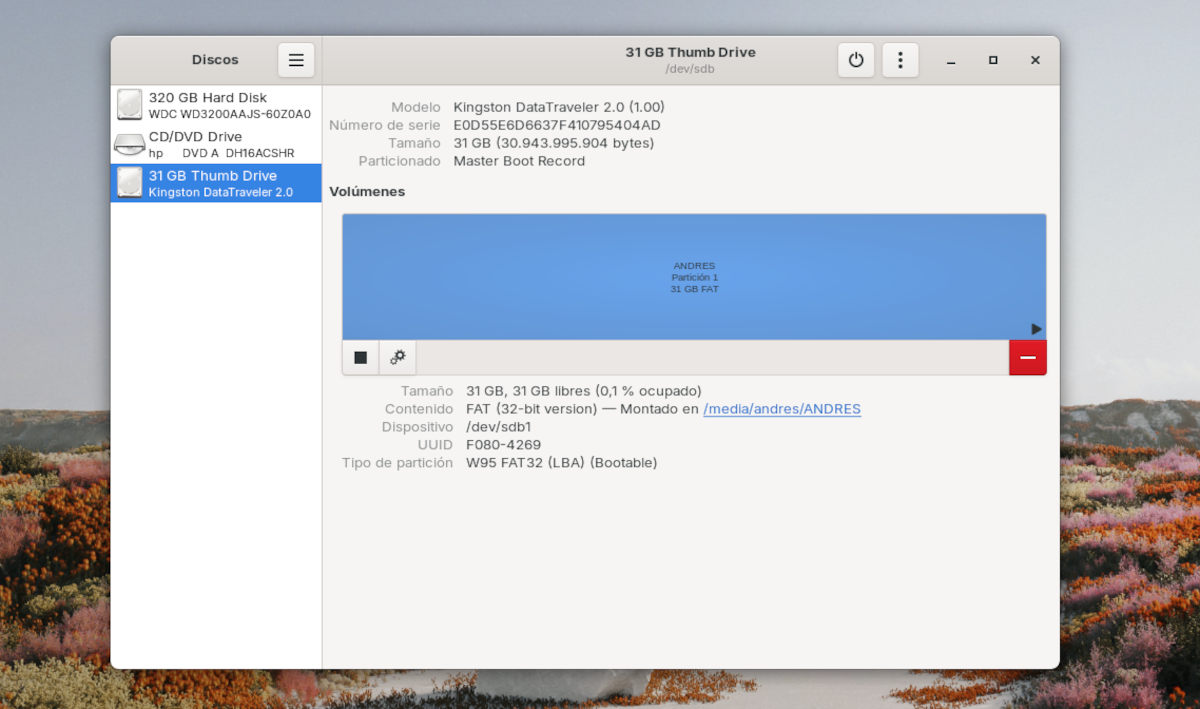
Rêya herî hêsan a formatkirina ajokerek USB-yê li Ubuntu bi karanîna karûbar an serîlêdana Disks e. Bi gelemperî, ev serîlêdan li ser piraniya belavkirinên Linux-ê pêş-sazkirî tê. Ew pir dişibihe hevbera xwe ya Windows-ê, amûra Computerê dixebite., ji ber ku ew bigihîje hemî yekîneyên hilanînê yên bi komputerê ve girêdayî ye.
Ji bo dîtina sepana Dîskên li Ubuntu, hûn tenê hewce ne menuya serîlêdanê vekin û Dîskên binivîsin. Vê amûreyê hilbijêrin û pencereyek dê vebe ku hûn ê hemî dîsk û ajokarên ku bi komputerê ve girêdayî ne bibînin. Ger we ajokera USB-ya ku were format kirin venedaye, wusa bikin ku ew di navnîşa stûna çepê de xuya bibe.
Ji bo ajokera USB-ê celebê formatê hilbijêrin
Paşan Ajokera USB ya ku hûn dixwazin format bikin hilbijêrin. Hûn ê bibînin ku li rastê pencereyê hemî agahdariya dîskê xuya dibin: Model, Hejmara Rêze, mezinahî, cîhê dagirkirî, celeb dabeşkirinê, hwd. Di heman demê de hûn ê bişkokek bi reng-gear jî bibînin ku destûrê dide vebijarkên dabeşkirinê yên din. Wê bikirtînin da ku menuyek pêvek derxe holê.
Di menuya herikîn de, pêlê hilbijêrin Vebijêrk dabeşkirina formatê. Dê pencereyek nû bi vebijarkên ji bo formatkirina ajokerek USB-yê li Ubuntu vebe. Hûn dikarin navek nû ji ajokerê re destnîşan bikin û celebê formatê hilbijêrin:
- Dîska hundurîn ji bo karanîna tenê bi pergalên Linux (Ext4)
- Ji bo karanîna bi Windows (NFTS)
- Ji bo karanîna hemî pergal û cîhazan (FAT)
- Yên din: Vebijarkên pêşkeftî yên formatkirina xwerû destnîşan dike.
Bi gelemperî Forma FAT ji ber lihevhatina wê bi Linux, Windows û amûrên din re tê tercîh kirin. Hûn dikarin vê celebê formatê hilbijêrin û Next bikirtînin. Di pencereya din de hişyariyek xuya dike ku hemî daneyên li ser ajokerê dê werin jêbirin. Ger hûn razî bin, li ser Format bikirtînin û ew ê di çend saniyan de pêk were.
Ji Termînala Fermandariyê
Rêbazek din a formatkirina ajokerek USB li Ubuntu ev e bi rêya termînalê fermanê. Wekî ku hûn jixwe dizanin, ev amûr dihêle hûn bi pergalên bi fermanên nivîskî re têkilî daynin. Ew di belavkirinên Linux de pir caran tê bikar anîn, ji ber vê yekê fikrek baş e ku hûn bi pêkanîna karekî hêsan performansa xwe bi wê re ceribandin. Formatkirina ajokerek USB xebatek baş e.
Ji bo vekirina termînala fermanê, hûn tenê hewce ne ku bişkojkên Alt + Ctrl + T bikirtînin, an ger hûn Gnome bikar bînin di pêşeka sepanan de li termînalê bigerin. Dema ku termînalê vekirî ye, binivîse ferman df ji bo dîtina navnîşa medya û dîskên ku bi komputerê ve girêdayî ne. Ji bo naskirina ajokera USB-ê ya di navnîşê de, hûn dikarin bi navê wê an kapasîteya hilanîna wê ve werin rêve kirin.
Ajokera USB-ê rakin û format bikin
Pêngava paşîn ev e ku hûn ajokera USB-ê rakin da ku hûn wê format bikin. Fermana ku divê hûn têkevin ji bo rakirinê ev e $sudo bilindkirin/dev/sdb1. Ji bîr nekin ku veguherînin sdb1 bi etîketa ku ajokera USB di termînala fermanê de distîne.
Di vê qonaxê de, Naha hûn dikarin bi fermana mkfs di Ubuntu de ajokerek USB format bikin. Li gel vê fermanê, divê hûn pîvana ji bo celebê formatê destnîşan bikin. Wekî ku me li jor got, celebê pelê NFTS an FAT bi gelemperî tê pêşniyar kirin ji ber ku ew bi cîhazên cihêreng re hevaheng in. Bi ve girêdayî ye ku hûn kîjan hilbijêrin, hûn dikarin bi vî rengî binivîsin, her gav sdb1 bi etîketa ajokera xwe veguherînin:
- sudo mkfs.ntfs /dev/sdb1 ji bo pergala pelê NTFS.
- sudo mkfs.vfat /dev/sdb1 ji bo pergala pelê vFAT.
- sudo mkfs.ext4 /dev/sdb1 ji bo pergala pelê EXT4.
Piştî ku ferman hate bicîh kirin, dê pêvajoya formatkirinê dest pê bike û dibe ku demek dirêj bike. Dema ku ew pêk tê, hûn dikarin bi ewlehî ajotinê bi karanîna fermanê derxînin sudo eject /dev/sdb. Bi vî rengî hûn ê ajokera USB-ya xwe ji termînala fermanê ya li Ubuntu format bikin.
Di Ubuntu de ajokerek USB bi GParted re format bikin
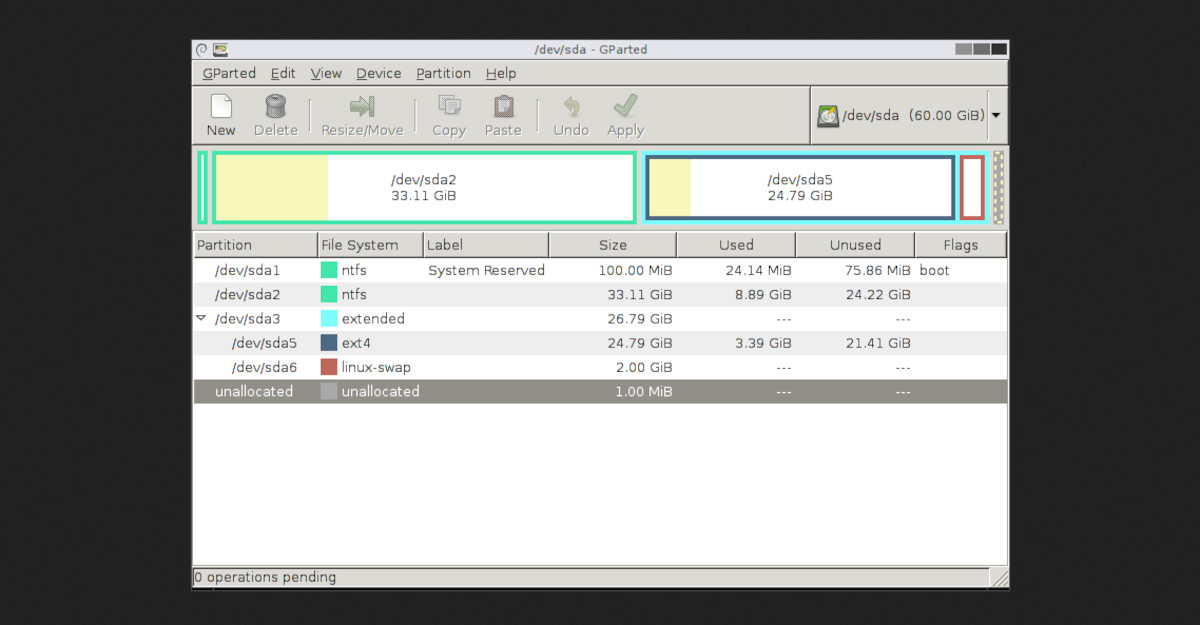
Awayê sêyem ji bo formatkirina ajokerek USB li Ubuntu ye bi serîlêdana GParted. Ji bo dakêşin, hûn dikarin fermanê bimeşînin sudo apt-get saz gparted di termînala fermanê de. An jî hûn dikarin wê li dikana nermalava ku hûn li ser komputera xwe ya Ubuntu bikar tînin lê bigerin.
Piştî ku we GParted saz kir, wê di berkêşka sepanê de bibînin û vekin. Ev amûr pir bikêr e û karanîna wê hêsan e. Li milê rastê hûn ê tabloyek dakêşanê bibînin ku hûn dikarin ajokera USB-ya ku hûn dixwazin format bikin hilbijêrin. Dema ku ew di navnîşê de xuya dibe, li ser ajokê rast bikirtînin û vebijarka Unmount hilbijêrin.
Dema ku sepanê ajokerê jêkir, wextê formatkirina wê ye. Ji bo vê, Li ser ajokerê rast bikirtînin û Format As hilbijêrin. Pergala pelê ya ku hûn dixwazin li ser ajokera USB-ê bikar bînin hilbijêrin û Format bikirtînin. Yek ji avantajên vê sepanê ev e ku ew vebijarkên pergala pelan ên cihêreng pêşkêşî dike da ku ajokerek USB li Ubuntu format bike.

Ji ber ku ez pir ciwan bûm, ez li ser her tiştê ku bi pêşkeftinên zanistî û teknolojîk ve girêdayî ye, nemaze yên ku jiyana me hêsantir û xweştir dikin, meraq dikim. Ez hez dikim ku bi nûçe û meylên herî dawî re bisekinim, û serpêhatî, nerîn û şîretên xwe yên li ser amûr û amûrên ku ez bikar tînim parve bikim. Vê yekê hişt ku ez piçekî zêdetirî pênc sal berê bibim nivîskarek webê, di serî de li ser cîhazên Android û pergalên xebitandinê yên Windows-ê hûr bû. Ez fêr bûm ku bi peyvên hêsan tiştê ku tevlihev e vebêjim da ku xwendevanên min bi hêsanî jê fam bikin.