- Pêşîn, rewşa rastîn a Dîwarê Agir ê Windows-ê, profîlên torê û karûbaran kontrol bikin, û piştrast bikin ka dîwarekî agir ê partiya sêyemîn a çalak heye an na.
- Bi karanîna rêgez, têketin û amûrên mîna You Get Signal, kontrol bike ka kîjan bername û port ji hêla dîwarê agir û antîvîrusê ve têne asteng kirin.
- Eger pirsgirêk dema ku hûn antivirus an dîwarê agir demkî neçalak dikin winda bibe, li şûna ku parastinê neçalak bihêlin, îstîsnayan biafirînin û qaîdeyan biguherînin.
- Router, VPN, WMI, û nûvekirinên xwe bifikirin: têkiliya wan bi antivirus û dîwarê agir re pir caran di gelek têkçûnên girêdanê de girîng e.
¿Meriv çawa dizane ku pirsgirêkek Windows-ê ji ber antivirus an dîwarê agir çêdibe? Dema tiştek Ew li ser Windows-ê bi rêkûpêk dixebite. (Înternet qut dibe, lîstikek girê nade, serîlêdanek dest pê nake, hûn nekarin bigihîjin tora herêmî…), yek ji pirsên mentiqî yên pêşîn ev e ku gelo sûcdar antîvîrus an jî dîwarê agirEv ne her tim eşkere ye, ji ber ku ev amûr ji bo parastina we hatine çêkirin, lê carinan ew pozîtîfên derewîn, qaîdeyên xelet mîhengkirî, an jî nakokiyên bi bernameyên din re çêdikin.
Di vê gotarê de hûn ê bibînin Meriv çawa tesbît dike ka pirsgirêk ji antivirus, dîwarê agir ê Windows-ê, an dîwarê agir ê sêyemîn têHûn ê fêr bibin ka di her rewşê de çi kontrol bikin û meriv çawa wê bêyî ku pergala xwe bêparastin bihêle rast bike. Hûn ê rêbazên grafîkî, amûrên xeta fermanan, kontrolên xizmetê, têketin, amûrên derveyî, û tewra çawa rêgez û bûyeran şîrove bikin da ku bigihîjin sedema bingehîn a pirsgirêkê bibînin.
Têgehên bingehîn: antivirus, dîwarê agir û profîlên torê
Berî ku hûn dest bi lîstina bi mîhengan re bikin, girîng e ku hûn li ser van xalan zelal bin: Dîwarê agir ê Windows-ê bi rastî çi dike, û antivirus çi dike?Ji ber ku pir caran her du jî bi heman rengî têne sûcdarkirin û rola wan ne wekhev e.
El Dîwarê Agir ê Windows-ê (Dîwarê Agir ê Microsoft Defender) Ew trafîka torê ya dikeve û derdikeve ji komputerê fîltre dike, û girêdanên bêdestûr li gorî qaîdeyan asteng dike. Navnîşanên IP, port, protokol, û rêyên bernameyêJi aliyê xwe ve, antivirus balê dikişîne ser tespîtkirina… malware, tevgerên gumanbar, û pelên xerabkarher çend gelek ji wan dîwarên agir ên xwe yên yekbûyî jî dihewînin. Ji bo têgihîştina çêtir a celebên heyî, li ser vê yekê şêwir bikin. dabeşkirina antîvîrusê.
Windows parastina torê bi rêk dixe profîlên torêDomain (jîngehên kar ên birêvebirî), taybet (malê an tora pêbawer), û giştî (Wi-Fi li bar, balafirgehan, hwd.). Her profîl xwedî mîhengên dîwarê agir ê xwe ye, ji ber vê yekê Dibe ku tiştek li malê bixebite lê li ser Wi-Fi-ya giştî têk biçe. tenê bi bikaranîna qaîdeyên cuda.
Her weha, girîng e ku meriv ferqa di navbera tora taybet û giştî li Windows-êDi toreke taybet de, hûn qebûl dikin ku cîhazên din ên li ser heman torê dikarin komputera we bibînin û pê ve girêbidin (mînakî, NAS an PC-yek ku peldankan parve dike), lê di toreke giştî de normal e ku girêdanên hatinî bi qasî ku pêkan be bigire ji ber ku hûn kesekî serhêl nas nakin.
Wekî qaîdeyek gelemperî, tor çiqas "ne pêbawer" be (otêl, kafe, Wi-Fi-ya vekirî), ewqas Divê dîwarê we yê agir sînorker be.Ev tê vê wateyê ku dibe ku hin nermalavên ku li malê baş dixebitin dema ku tora din diguherînin ji nişkê ve bersivê nedin.
Meriv çawa kontrol dike ka pirsgirêk ji Firewall-a Windows-ê tê an na (Organizasyona Firewall-a Windows-ê)
Pêngava yekem ji bo destnîşankirina ka têkçûnek ji ber dîwarê agir çêbûye an na, verastkirina ku Dîwarê Agir ê Windows-ê bi rastî çalak e û ji hêla antîvîrusek sêyemîn an jî ji hêla polîtîkayek pargîdaniyê ve nehatiye neçalak kirin.
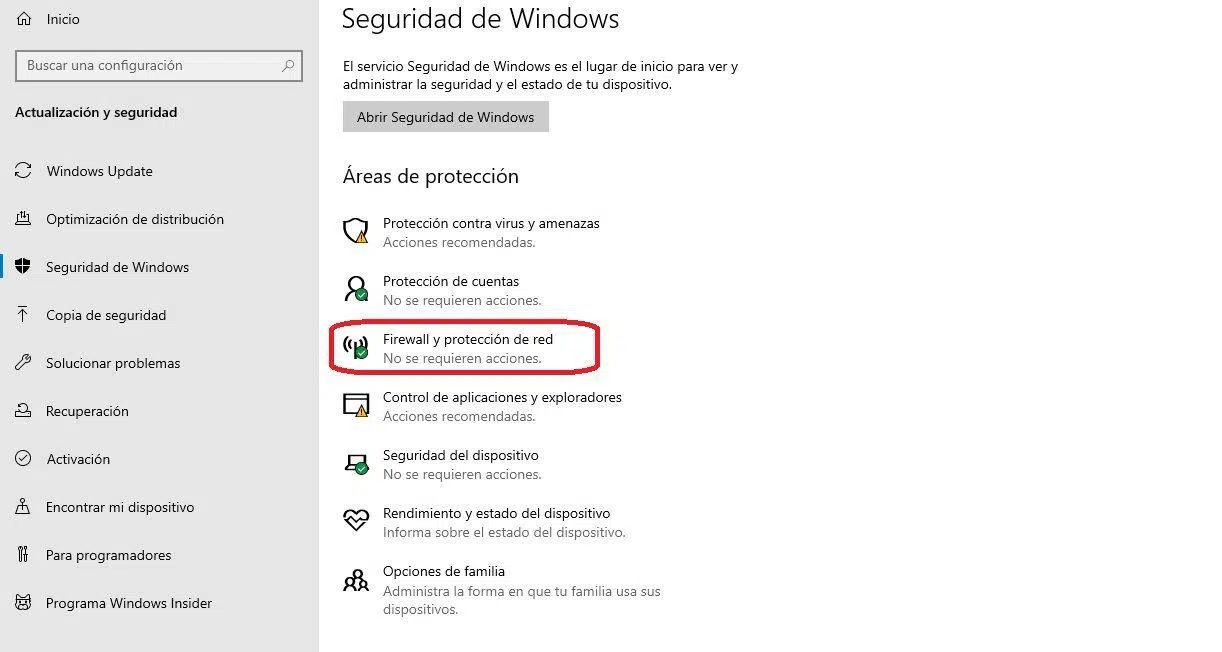
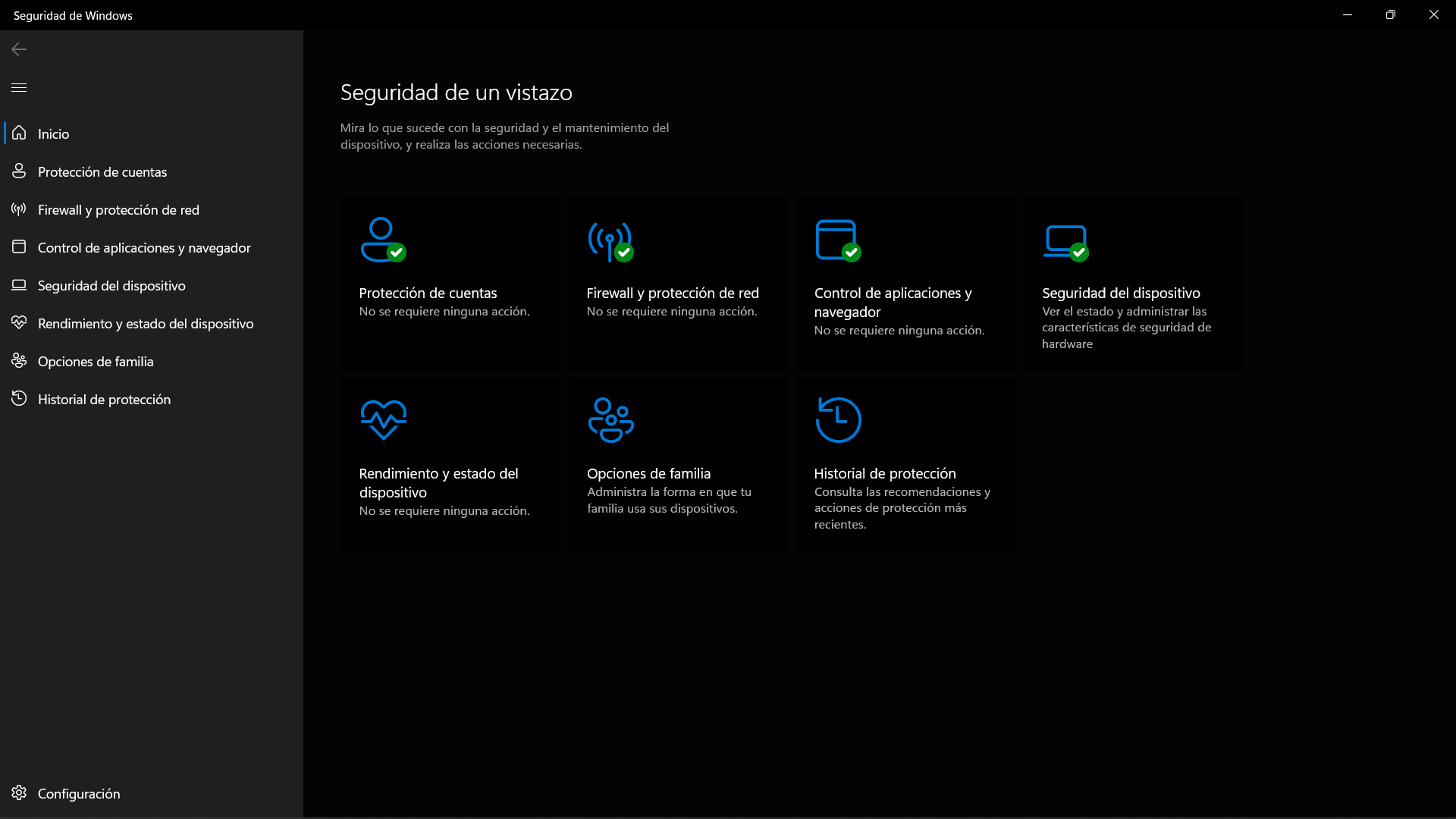
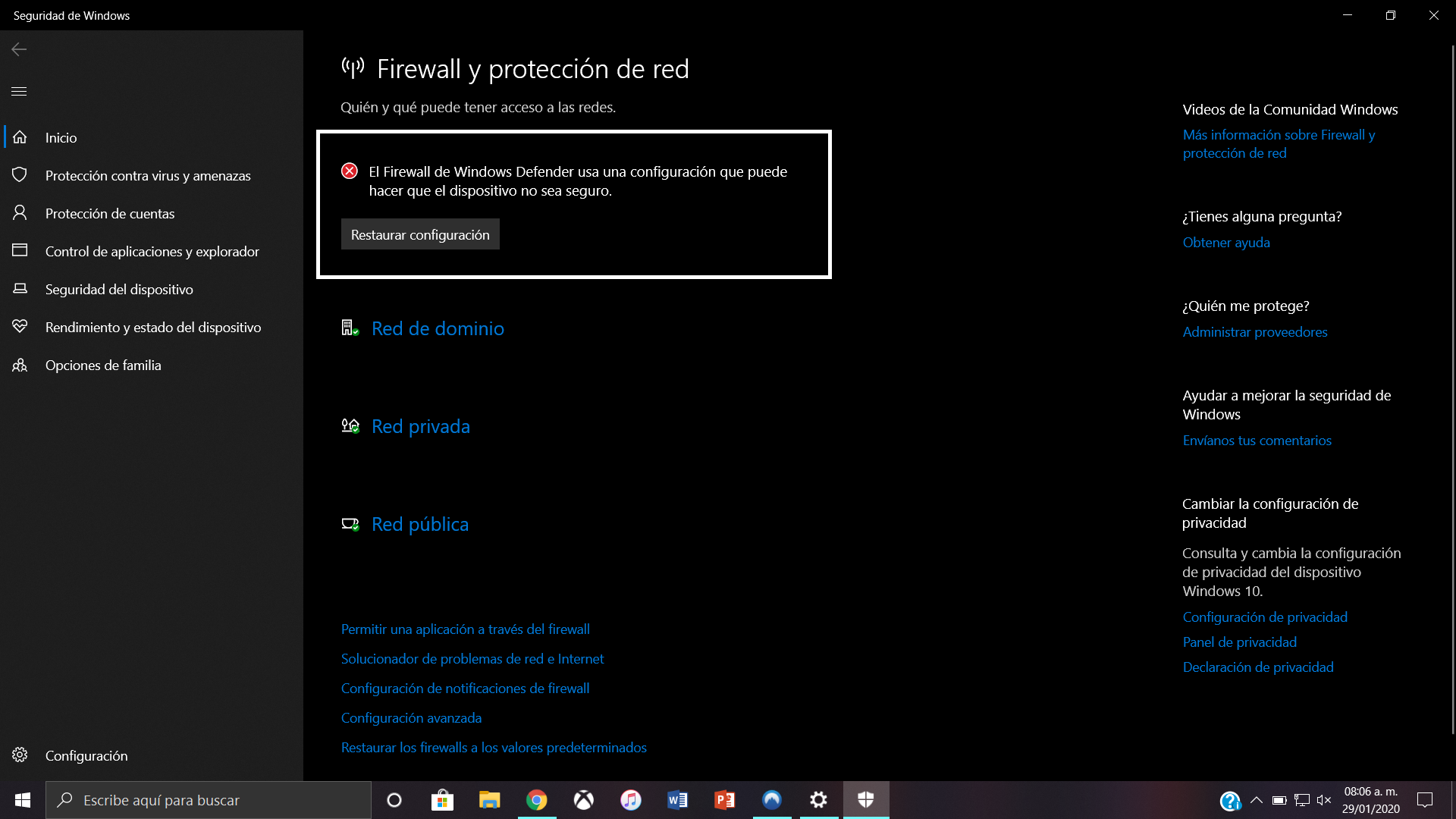
Hûn dikarin wê bi vekirina sepanê bibînin Ewlekariya Windows-ê (Di qutiya lêgerînê ya panela peywirê de li "Ewlehiya Windows" an "Dîwarê agir û Parastina Torê" bigerin.) Ji wir hûn ê rewşa her profîlê (Domain, Taybet, Giştî) û gelo bibînin Dîwarê agir ê Microsoft Defender Di her yekê de an çalak e an jî neçalak e.
Ji bîr meke ku li ser hin komputeran, nemaze li cihên ku dîwarekî agir ê sêyemîn (Bitdefender, Avast, ESET, hwd.) hatiye sazkirin, dibe ku navrûya Windows-ê peyamên tevlihev nîşan bide: profîl çalak xuya dikin, lê qatek bilindtir nîşan dide ku "Dîwarê agir ê Windows-ê neçalak e" ji ber ku dîwarê agir ê çalak ê antîvîrusê ye.
Ji bo kontrolek pêbawertir, hûn dikarin amûrên wekî bikar bînin: + PowerShell, WMI an netsh ji bo kontrolkirina rewşa rastîn; ji bilî vê, kêrhatî ye ku meriv bizanibe ka çawa Girêdanên torê yên gumanbar ji CMD asteng bike Eger hûn trafîkek gumanbar bibînin. Bo nimûne, bi netsh advfirewall show allprofiles Hûn dikarin bibînin ka dîwarê agir ji bo her profîlê di moda "ON" an "GIRTÎ" de ye. Ger ew hemî wekî ON xuya bibin lê hûn dibînin ku dîwarê agir ê Windows-ê di navrûya grafîkî de neçalak e, pir mimkûn e ku Dîwarekî agir ê sêyemîn parastinê birêve dibe û Windows tenê agahdariya çêkirî ya firoşkar nîşan dide.
Heke hûn guman dikin ku dîwarekî agir ê aliyekî sêyemîn destwerdanê dike, vê jî kontrol bikin Navenda Ewlehiyê an Navenda Çalakiyan Windows xwe dispêre agahiyên bi rêya WMI. Ger depoya WMI xera bibe, agahiyên rewşa dîwarê agir dikarin şaş bin, û tê pêşniyar kirin ku... depoya WMI tamîr bike.
Binêre ka dîwarê agir ê Windows-ê kîjan bername û portan asteng dike.
Rêbazek pir bi bandor ji bo kontrolkirina ka pirsgirêkek ji dîwarê agir tê ev e ku tam bibîne ka çi asteng dikeEv hem ji bo portan û hem jî ji bo bernameyan derbas dibe. Dîwarê agir ê Windows-ê ji ya ku di destpêkê de xuya dike tevlihevtir e.
Ji aliyekî ve, firewall bi ... re dixebite. qaîdeyên ketin û derketinêEv rêzik dikarin trafîkê ji bo pêkanînek taybetî, port, an rêza IP-yê destûr bidin an red bikin. Erênîyek derewîn a tîpîk ew e ku bernameyeke qanûnî tê astengkirin ji ber ku hin qaîde wî gumanbar dibînin an jî wî dixin nav lîsteya reş.
Ji bo nirxandina sepanên astengkirî, biçin Panela Kontrolê > Sîstem û Ewlehî > Dîwarê Agir ê Windows Defender û biçin "Destûrê bide serîlêdanek an taybetmendiyek bi rêya Dîwarê Agir ê Windows Defender." Li wir hûn ê navnîşek hemî sepanên ku gelo destûr didin wan an qedexe ne? di dîwarê agir de, bi stûnek ji bo her celebê torê (taybet û giştî).
Eger serîlêdanek ku ji we re dibe sedema pirsgirêkan di profîlên ku hûn bikar tînin de nehatibe kontrolkirin xuya bike, an jî qet neyê navnîş kirin, ev nîşanek baş e ku Firewall berpirsiyarê têkçûnê yeHûn dikarin wê hilbijêrin da ku destûr bidin an jî heke xuya nebe, bi destan lê zêde bikin.
Derbarê portan de, dîwarê agir ê Windows-ê dihêle hûn çêbikin qeyda trafîkê ya astengkirîJi "Dîwarê Agir ê Windows Defender bi Ewlekariya Pêşketî" (Panel Kontrolê > Amûrên Rêvebiriyê) hûn dikarin biçin Taybetmendiyan, profîla ku hûn dixwazin hilbijêrin (giştî, taybet an domain), û di beşa tomarkirinê de "Log dropded packets" kontrol bikin. BelêPelê tomarê (bi gelemperî pfirewall.log) li vir tê parastin %systemroot%\system32\LogFiles\Firewall.
Vekirina wê logê dê bi hûrgilî nîşanî we bide. Dîwarê agir kîjan port û navnîşanan asteng dike?Eger, tenê dema ku hûn hewl didin ku serîlêdanek bikar bînin, xêzek xuya bibe ku nîşan dide ku trafîk hatiye qut kirin, hûn dizanin pirsgirêk ji ku derê tê.
Portên ji derve kontrol bikin: Hûn sînyal û nîşanên din distînin
Ji bo ku hûn bêtir piştrast bikin ka astengkirin ji dîwarê agir/portên li ser tora we tê, hûn dikarin li ser jêrîn bispêrin: amûrên derveyîYek ji wan ên herî hêsan malpera You Get Signal e, ku ji bo kontrolkirina ka portek taybetî ji bo înternetê vekirî ye tê bikar anîn.
Ev rûpel nîşanî we dide ka hûn IP-ya giştî Her wiha beşek bi navê "Port Forwarding Cester" heye. Tenê porta ku hûn dixwazin biceribînin binivîsin û "Check" bikirtînin da ku bibînin ka ew ji derveyî tora we vekirî ye an girtî ye.
Herwiha, ew tê de lîsteya portên hevpar (21 FTP, 22 SSH, 5900 VNC, 25565 ji bo serverên Minecraft, û hwd.) bi gelemperî têne bikar anîn. Ger lîstikek an karûbarek ji we bixwaze ku hûn portek vekin, hûn dikarin biceribînin ku wê li wir vekin da ku bibînin ka router û dîwarê we yê agir destûrê didin trafîkê.
Eger test nîşan bide ku port girtî ye û we guman kir ku we ew vekiriye, hûn ê hewce bikin ku her duyan jî kontrol bikin mîhengkirina routerê (bervekirina portê/NAT) wekî qaîdeyên dîwarê agir ê Windows-ê an nermalava we ya antîvîrusê. Di dawiyê de, heke yek ji wan girêdanan pêwendiyê qut bike, port dê ji derve girtî xuya bike.
Wekî serişteyek zêde, heke piştî vekirina portek li ser routerê û destûrdayîna wê di dîwarê agir ê Windows-ê de, ceribandin hîn jî wekî girtî nîşan bide, pir mimkûn e ku dîwarekî agir ê sêyemîn an jî antivirus bi xwe wê pêwendiyê fîltre dike.
Rêgezên dîwarê agir çawa dixebitin û çima ew carinan "ji xwe pêşdetir diçin"
Motora Dîwarê Agir ê Windows-ê hemû rêzikan bi carekê ve bicîh nayne, lê belê Tenê yek qaîdeyê bikar bînin da ku biryar bidin ka bi her pakêtê çi bikin.Eger çend rêzik li hev bikin, dema lêkolîna pirsgirêkan rêzek girîng a pêşîniyê bişopînin.
Pêşîn ev e: pêşî, qaîdeyên ku rê didin trafîkê "eger ewle be" têne sepandin, û ew jî vebijarka çalak dikin. "Guherandina blokê"; paşê qaîdeyên Deste; û di dawiyê de yên ku DestûrdanEv tê vê wateyê ku her çend hûn qaîdeyek çêbikin da ku destûr bidin serîlêdanek, heke qaîdeyek astengkirinê ya din a bi pêşanîya bilindtir hebe jî, dê berdewam be li ser astengkirina trafîkê.
Di girêka "Çavdêrîkirin" a "Dîwarê Agir ê Windows bi Ewlekariya Pêşketî" de, tenê yên jêrîn têne xuyang kirin: qaîdeyên çalak di wê demê deEger hûn di wê lîsteyê de qaîdeyek nabînin, dibe ku ji ber ku ew neçalak e an jî tenê ji ber ku tevgera xwerû ya dîwarê agir ji bo wê alî (hatî an derketî) jixwe rê dide trafîkê û ne hewce ye ku qaîdeyên destûrdayînê yên eşkere werin nîşandan.
Bi xwerû, çend komên qaîdeyan çalak in (Torgên Sereke, Alîkariya Dûr, Vedîtina Torê, û hwd.). Dema ku hûn taybetmendî an bernameyên nû yên Windows-ê saz dikin, yên din jî dikarin werin zêdekirin. qaîdeyên zêde ku carinan bi tiştê ku we paşê mîheng kiriye re nakok in.
Eger hûn hewl didin ku fêm bikin ka serîlêdanek ji hêla dîwarê agir ve tê asteng kirin an na, baş e ku hûn beşa Çavdêriyê kontrol bikin da ku bibînin ka kîjan rêzik bi rastî têne sepandin, ji ber ku pirsgirêk li wir e. Hûn dikarin bibînin ka kîjan qaîdeya taybetî çarenûsa pêwendiyê diyar kiriye..
Çalakiya tomarê: tomarên dîwarê agir, auditpol, û netstat
Eger hûn dixwazin "bi hûrgilî bikevin" da ku xeletiyek tevlihev teşhîs bikin, hûn dikarin xwe bispêrin çend amûrên Windows-ê ku dihêlin hûn çalakiyên torê û dîwarê agir kontrol bikin.
Ji aliyekî ve, ji bilî têketina dîwarê agir ku me behs kir, hûn dikarin bikar bînin auditpol.exe bo polîtîkayên denetimê mîheng bikeBi fermanên wekî auditpol.exe /list /category Hûn dikarin bibînin ka kîjan kategoriyên bûyeran dikarin werin qeydkirin, û bi auditpol.exe /set /category:"NombreCategoria" /SubCategory:"NombreSubcategoria" Hûn ji bo wê beşa taybetî qeydkirinê çalak dikin.
Ev bûyer dê di nav de werin nîşandan Temaşevanê Bûyeranû ew ji we re dibin alîkar ku hûn, mînakî, guhertinên polîtîkayê an bûyerên ewlehiyê yên ku bandorê li dîwarê agir an IPSec dikin bibînin; hûn dikarin wan bi wan temam bikin bernameyên ji bo pêşîgirtina li destwerdanên heke hûn guman dikin ku çalakiyek xerab heye.
Her weha hûn dikarin bi xebitandina fermana jêrîn di rêza fermanê de wêneyek rewşa torê çêbikin: netstat -ano > netstat.txt y tasklist /svc > tasklist.txtBi derbaskirina her du pelan hûn dibînin kîjan pêvajo kîjan portan bikar tînin Spas ji bo PID (nasnameya pêvajoyê). Ev ji bo dîtina kîjan bername li ser portek ku hûn dixwazin vekin guhdarî dike an jî di tomarê de xuya dike ku astengkirî ye pir baş e.
Eger piştî nirxandina van hemûyan, hûn bibînin ku trafîkek astengkirî heye ku divê nebe, pir mimkûn e ku Dibe ku dîwarê agir (an qaîdeyek taybetî) çavkaniya pirsgirêkê be. û ne ewqasî antîvîrusa klasîk.
Xizmetên pêwîst ji bo xebata rast a dîwarê agir
Sedemeke din a têkçûna dîwarê agir (an jî Windows rewşên ecêb nîşan dide) ev e ku hin xizmetguzariyên krîtîk neçalak inJi bo ku "Dîwarê Agir ê Windows bi Ewlekariya Pêşketî" bi rêkûpêk bixebite, divê xizmetên wekî yên jêrîn bixebitin:
- Motora fîltera bingehîn (BFE)
- Dîwarê agir ê Windows-ê
- Xerîdarê siyaseta komê
- Modulên afirandina mifteya IPsec ji bo IKE û AuthIP
- Alîkarê IP-yê
- Ajansa Siyaseta IPsecê
- Naskirina cihê torê
- Xizmeta lîsteya torê
Eger yek ji van xizmetan neçalak be an jî bi xeletî be, dibe ku dîwarê agir ne bi awayekî rast rêzikan bi kar tîne, profîla torê ya heyî nas nake an jî destûrê nade we ku hûn konsola mîhengkirina pêşkeftî bê şaşî vekin.
Di wê senaryoyê de, heke hûn pirsgirêkên girêdana xerîb an nelihevhatinên di navbera tiştê ku navrû dibêje û tiştê ku bi rastî diqewime de bibînin, fikrek baş e ku hûn biçin rêveberê xizmetê û piştrast bikin ku ev hemû çalak in û ji bo destpêkirina otomatîk hatine danîn (ji bilî rewşên pir taybetî di jîngehên birêvebirî de).
Dema ku sûcdar antivirus an dîwarekî agir ê sêyemîn e
Ji bilî dîwarê agir ê Windows-ê, gelek pirsgirêk ji vê yekê derdikevin. antivirus bi dîwarê agir ê yekbûyî wek Avast, Bitdefender, ESET, û hwd. Carinan, Navenda Çalakiyê/Navenda Ewlehiyê ya Windows-ê tesbît dike ku ew hatine sazkirin lê peyamên wekî "Avast Antivirus neçalak e" an "The firewall is neçalak e" nîşan dide, lê di rastiyê de ew dixebitin.
Ji bo ku hûn nehêlin ku hişyariya Windows-ê tenê têkçûnek ragihandinê bi antîvîrusê re be, pêşî kontrol bikin ka hilber bi xwe nîşan dide ku 'Ev tîm di bin parastinê de ye'ku lîsans çalak e û hem pênaseya sepanê û hem jî ya vîrusê nûjen in.
Ger antivirus dihewîne dîwarê agir ê xwe (wek Avast Premium Security an ESET Internet Security), biçin mîhengên wê û kontrol bikin ka dîwarê agir çalak e (bi gelemperî bi guhêrbarek kesk/vekirî tê xuyang kirin). Ger li vir li ser ON hatibe danîn, lê Windows dibêje ku ew neçalak e, pirsgirêk bi gelemperî di Depoya WMIku Windows statuya çareseriyên ewlehiyê digire.
Mînakî, di rewşa ESET de, amûrên wekî pencereya Çareserkirina pirsgirêkên gihîştina torêEv amûr hemû girêdanên torê yên ku ji hêla dîwarê agir ve hatine astengkirin nîşan dide û dihêle hûn bi awayekî rêberkirî îstîsnayan biafirînin. Her wiha hûn dikarin moda înteraktîf Dîwarê agir ê ESET-ê dihêle hûn pêwendiyan qebûl bikin an red bikin dema ku ew çêdibin, û li gorî trafîka rastîn qaîdeyên xwerû diafirînin.
Heke dîwarekî agir ê partiya sêyemîn hebe û pirsgirêk dema ku hûn wê neçalak bikin demkî winda dibe, lê ne dema ku hûn tenê Dîwarê Agir ê Windows-ê neçalak bikin, pir eşkere ye ku Ew berhem e ku têkiliyan qut dikeDi wê rewşê de, karê te ew e ku qaîdeyên wan biguherînî (an jî li şûna destdayîna dîwarê agir ê Microsoft-ê, li şûna ku dest lê bidî dîwarê agir ê Microsoft-ê, li şûna ku dest lê bidî, biguherînî.
Çima neçalakkirina dîwarê agir ne fikrek baş e (ji bilî ceribandinên taybetî)
Gelek kes, dema di gumanê de ne, rêya herî hêsan hildibijêrin: dîwarê agir neçalak bike Ka em bibînin ka "her tişt bi vî rengî dixebite". Ev dikare wekî ceribandinek yekcarî xizmet bike da ku piştrast bike ka pirsgirêk ji wir derdikeve an na, lê hiştina wê bi domdarî girtî mîna ji mala xwe derkevin bi derî û pencereyên vekirî.
Bêyî dîwarekî agir, hemû portên komputerê we wekî vekirî an gihîştî têne nîşandan, û îhtîmala ku hûn bibin qurbanê vê yekê pir zêdetir e. malware, destwerdan, an jî skanên otomatîkDîwarê agir tam ew e ku rêk dixe ka kîjan port têne dîtin û kîjan na, û her weha kîjan bername dikarin torê bikar bînin.
Tiştê maqûl ku meriv bike, heke hûn guman dikin ku dîwarê agir dibe sedema pirsgirêkê, ev e ku Tenê çend deqeyan wê neçalak bike Ji bo kontrolkirina ka pirsgirêk ji holê rabûye. Ger piştî vê yekê her tişt bixebite, we piştrast kiriye ku dîwarê agir (çi Windows an jî yê partiya sêyemîn) sûcdar e, û wê hingê divê hûn li qaîdeya an îstîsnaya guncaw bigerin; wê vemirandî nehêlin.
Di her rewşê de, heke hûn bi nermî rêzikan dişkînin û dest bi dîtina tevgerên xerîb dikin, ji bîr mekin ku hûn her gav dikarin... dîwarên agir vegerînin nirxên xwerû ji konsola Windows-ê bixwe, ku mîhengê vedigerîne rewşa pergala orîjînal (her çend di jîngehên karsaziyê de polîtîkayên domainê dê ji nû ve werin sepandin).
Wekî qaîdeyek gelemperî, divê dîwarê agir biparêze, lê nebe astengiyeke domdar. Ger hûn bala xwe bidinê ku ji bilî dema ku ew neçalak be, her tişt têk diçe, tiştek di mîhengê de bi eşkereyî ne li cihê xwe ye û hêjayî nirxandinek berfireh e.
Rîsk û feydeyên benderên vekirî
Ew portên torê Ew mîna portên hejmarkirî li ser girêdana tora we ne. Ji bo ku gelek xizmet bixebitin (lîstikên serhêl, bangên vîdyoyê, serverên NAS, sepanên P2P, û hwd.), divê hin port vekirî bin, lê ev nayê wê wateyê ku vekirîbûna wan fikrek baş e. her tişt bê kontrol vekirî ye.
Dema ku hûn portên nexebitî vekirî dihêlin, hûn xalên têketinê dihêlin ku yên din dikarin jê sûd werbigirin. malware an êrîşkarGelek kodên xerabkar ji bo destpêkirina êrîşan li portên taybetî digerin; hişyariyên destwerdanê Router dikare we ji bo hewildanên gihîştinê hişyar bike; destwerdaneke serkeftî ya nav routerê dikare hemû cîhazên li ser torê bixe xeterê: Guhertina DNS, êrîşên Mirov-di-Nîv-ê de, karanîna routerê di êrîşên DoS de, çêkirina torên Wi-Fi yên sexte ku yên we dişibin hev, û hwd.
Lêbelê, carinan vekirina portan pir girîng e: mînakî, ji bo serhêl bilîze bi konsol an lîstikek PC-yê ku hewce dike bi serverên dûr re têkilî daynin; ji bo baştirkirina leza di sepanên P2P de; ji bo destûrdayîna gihîştina dûr a NAS an serverek malê; an jî ji bo bernameyên bangên vîdyoyê mîna Skypeê, da ku ew bi rêkûpêk bixebitin.
Mifte di nav de ye Tenê benderên pêwîst, ji bo kêmtirîn cihên gengaz, û bi tedbîrên ewlehiyê yên zêdetir vekin. (îmzeyên nûvekirî, pergalên nûjen, şîfreyên bihêz, hwd.). Her nîşanek neasayî ya bi portek nû ve girêdayî divê we bipirse ka dîwarê agir wê bi rêkûpêk birêve dibe an jî serîlêdanek din wê trafîkê fîltre dike.
Mînakî, heke piştî vekirina portekê ji bo lîstikekê, hûn dîsa jî rastî qutbûnên têkiliyê werin, dîwarê agir, router û nermalava antîvîrusê ya xwe kontrol bikin. Gelek ji van sepanan qaîdeyên otomatîk diafirînin, lê yên din hewceyê mîhengkirina destî ne. îstîsna bi destan lê zêde bike.
Pêşvebirina portê û têkiliya wê bi dîwarê agir re
El pêşvebirina portê Beralîkirina portê teknîkek e ku dihêle bikarhênerek derveyî li ser înternetê bigihîje xizmetek ku di nav LAN-a we de ye, bi gelemperî li pişt routerek bi NAT. Ev bi beralîkirina porta WAN-ê li ser routerê ber bi makîneyek û porta navxweyî ve tê bidestxistin.
Ev bi gelemperî tê bikar anîn da ku rê bide kesek ji derve ku bigihîje Servera NAS, servera webê, servera lîstikê ya taybet, sermaseya dûrhwd. Pirsgirêk ev e ku, her çend hûn trafîkê li ser routerê bi rê ve bibin jî, heke Windows-ê hebe port di dîwarê agir ê we de hatîye astengkirinTrafîk hîn jî nagihîje sepanê.
Di Windows 10/11 de hûn dikarin wê ji "Dîwarê agir ê Windows Defender bi ewlehiya pêşketî" birêve bibin. Li wir we heye Rêgezên têketinê (ji bo trafîka hatinê) û qaîdeyên derketinê (ji bo tiştê ku derdixe). Beralîkirina portê bi gelemperî behsa trafîka hatinê dike, ji ber vê yekê divê hûn qaîdeyek hatinê biafirînin ku destûrê dide port û protokola guncaw (TCP an UDP).
Dema ku hûn qaîdeyeke portê ya nû diafirînin, hûn dikarin "Hemû portên herêmî" destûr bidin an jî portek an rêzek diyar bikin. Bi awayekî îdeal, Tenê porta taybetî ya ku hûn hewce ne vekinHilbijêre ka TCP an UDP bikar bîne, û dûv re diyar bike ka ew ê li ser kîjan profîlên torê were sepandin (domain, taybet, an giştî). Di dawiyê de, navekî raveker bide wê da ku hûn bi hêsanî wê nas bikin.
Eger hûn vê yekê bikin û dîsa jî girêdana we ya rast tune be, têketina dîwarê agir kontrol bikin da ku bibînin ka pakêt ji bo wê portê têne avêtin an na, û piştrast bikin ku qaîdeyeke din a berê tune ye ku asteng dike heman trafîk bi pêşîniya bilindtir.
Kontrolkirina dîwarê agir ê Windows-ê bi Netsh re
Dema ku navrûya grafîkî bi rêkûpêk nexebite an jî hûn hewce ne ku peywirên xwe otomatîk bikin, hûn dikarin serî lê bidin Netsh (Qalika Torê), amûrek rêza fermanan ku di Windows-ê de heye. Ji wir hûn dikarin dîwarê agir çalak bikin an neçalak bikin, ji bo portên taybetî rêzikan biafirînin, rêzikan jê bibin, an jî nirxên xwerû vegerînin.
Wekî rêvebir, rêzek fermanê an termînalê veke, binivîse netsh advfirewall û hûn ê komek fermanên berdest bibînin ku ji bo kontrolkirina dîwarê agir berdest in. Mînakî, ji bo Di profîla heyî de dîwarê agir çalak bike tu dikarî bikar bînî netsh advfirewall set currentprofile state on.
Heke hûn dixwazin porta 80 ji bo trafîka hatî ji rêza fermanê çalak bikin, hûn dikarin tiştek weha bimeşînin: netsh advfirewall firewall add rule name="Open Port 80" dir=in action=allow protocol=TCP localport=80Ev ê qaîdeyek hundurîn biafirîne ku destûrê dide trafîka TCP-ê li ser wê portê.
Herwiha mimkun e rêzikan jê bibe ji bo bernameyan an portan, an rasterast hemî mîhengan bi vesazkirinê vesaz bikin netsh advfirewall resetEv kêrhatî ye heke we gelek guhertinên ceribandinê kiribin û dîwarê agir bi awayekî ku têgihîştina wê dijwar e dest bi tevgerê bike.
Ger, piştî vesazkirina tevahî ya mîhengan, pirsgirêka girêdana we winda bibe, hûn dikarin bi tevahî piştrast bin ku Qaydeyeke dîwarê agir ê berê bû sedema têkçûnê û ne ewqas antivirus an hêmanên din ên pergalê.
Lîstikên serhêl, antîvîrus û astengên girêdanê
Rewşek pir gelemperî ku tê de cûdakirina sûcdaran dijwar e ew e ku serhêl bilîzeGirêdanên berdewam, bilindbûna pingê, lîstik bi serveran ve girêdayî nabe an jî piştî demek kurt têk diçe. Bi gelemperî çend faktor dibin sedema vê yekê: dîwarê agir, antîvîrus, portên routerê, pêvekên lîstikê, VPN, û hwd.
Pir caran pirsgirêk ji ber Antîvîrus lîstikê an jî hin pêvekan wekî pozîtîfek derewîn tesbît dike.Bi gotineke din, ew tevgerê wekî gumanbar destnîşan dike her çend rewa be jî, û gihîştina torê an pelê bi xwe asteng dike. Ev dibe ku ji ber mîhengkirinek pir êrîşkar a dîwarê agir ê çêkirî be.
Testa pratîkî ya yekem neçalakkirin e Antivirus û/an dîwarê agir dê çend xulekan bixebite. (Pir baldar bin, vê tenê ji bo ceribandinê bikin) û lîstikê bidin destpêkirin. Ger her tişt ji nişkê ve bi tevahî bixebite, hûn dizanin ku pirsgirêk bi wan amûrên ewlehiyê ve girêdayî ye. Gava din dê afirandina îstîsna ji bo pelê xebitandinê yê lîstikê û, ger hewce be, portên ku di belgeyên pêşdebir de hatine destnîşan kirin vekin.
Xalek din a girîng ew e ku meriv her tişt nûvekirî yeSîstema xebitandinê, lîstik, antîvîrus, ajokarên torê, û hwd. Lîstikek kevn bi pergalek kevnar û antîvîrusek nû reçeteya bêkêmahî ye ji bo pevçûnên ecêb, têkçûn û xeletiyên lihevhatinê.
Herwiha divê em çavê xwe li ser bigirin pêvek an mod yên lîstikê, bi taybetî heke ew ne fermî bin. Ew dikarin hem di antîvîrusê de û hem jî di lîstikê de hişyariyan bidin destpêkirin (ji ber ku ew difikire ku hûn dixapînin), û bibin sedema astengkirina we ji lîstikê an jî... hesabê te dê were qedexekirinGer pirsgirêk yekser piştî sazkirina modê dest pê kir, wê rakirin da ku bibînin ka ew sedema wê bû.
Tesbîtkirina VPN, Navenda Ewlehiyê û Dîwarê Agir
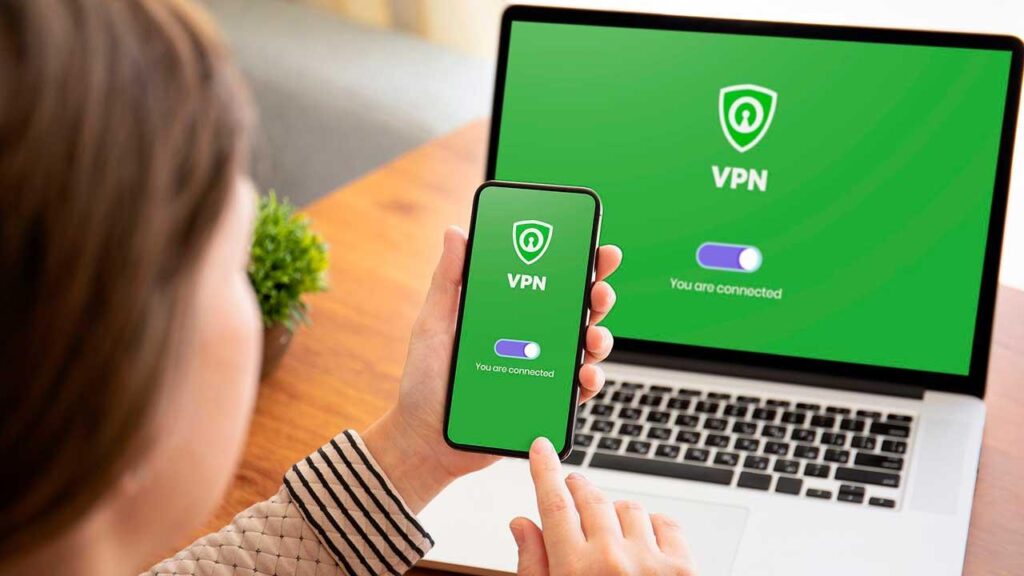
Ew VPN Ew tebeqeyeke din a tevliheviyê zêde dikin. Dema ku hûn li pişt VPN-ê digerin (bi taybetî yeka belaş), gelek caran girêdan nearam dibe û nermalava antîvîrus an dîwarên agir wê trafîkê wekî gumanbartir dibînin, dibe sedema qutbûn an hêdîbûnê.
Eger hûn bala xwe bidinê ku her tişt tenê dema ku VPN-ya we çalak be xelet diçe, lê Dema ku hûn wê vedimirînin baş dixebite.Nakokî muhtemelen di têkiliya di navbera VPN û pakêta ewlehiya we de ye. Bi gelemperî, ji bo ewlehî û performansê, tê pêşniyar kirin ku hûn ji VPN-yên belaş ên ji bo lîstik an sepanên hesas dûr bisekinin.
Ji aliyekî din ve, Navenda Çalakiyê / Navenda Ewlekariya Windows-ê Ew ji bo destnîşankirina kîjan antîvîrus û dîwarê agir çalak in, xwe dispêre WMI-yê. Ger depoya WMI-yê xera bibe an jî xizmeta WMI-yê bi rêkûpêk dest pê neke, dibe ku nîşan bide ku Dîwarê Agirî yê Windows-ê girtî ye, an jî antîvîrusa we neçalak e, her çend serîlêdan bi xwe berevajî vê yekê nîşan bide jî.
Di wan rewşan de, heke hûn dibînin ku Windows israr dike ku komputera we ne parastî ye lê, dema ku hûn antivirusê vedikin, her tişt baş xuya dike, kontrol bikin ka hûn hewce ne depoya WMI tamîr bike berî ku hûn guhertinên din li dîwarê agir bikin, rêwerzên dabînkerê ewlehiyê bişopînin.
Di tîmên birêvebirî de, girîng e ku meriv vê yekê jî li ber çavan bigire rêxistin dikare rêwerzan ferz bike Ew dikarin Dîwarê Agir ê Windows-ê neçalak bikin û we neçar bikin ku yeka din bikar bînin, an jî dibe ku ew hin guhertinên ku hûn hewl didin bikin asteng bikin. Ger tikandina "Çalak bike" tiştek neke, mimkun e ku pargîdaniya we ew bi awayekî navendî neçalak kiribe.
Dema ku ev hemû bi hev re tên, cudakirina ka pirsgirêk ji Firewall-a Windows Defender, dîwarekî agir ê sêyemîn, router, an antivirus tê, wekî tevliheviyek xuya dike, lê, heke hûn rêzek mentiqî bişopîne (rewşa rastîn a dîwarê agir kontrol bikin, rêgez û portan binirxînin, li tomar û karûbaran binêrin, bi kurtasî hewl bidin ku pêkhateyan neçalak bikin û dema ku çewtî winda dibe bala xwe bidinê), hûn dikarin çavkaniya têkçûnê pir baş teng bikin û bêyî ku hûn dev ji parastina ku ev amûr peyda dikin berdin, wê rast bikin.

Ji biçûkatiya xwe ve bi teknolojiyê dilşewat bû. Ez ji nûvebûna sektorê hez dikim û, berî her tiştî, pêwendiya wê. Ji ber vê yekê ez gelek salan ji ragihandinê re li ser malperên teknolojî û lîstikên vîdyoyê ve girêdayî bûm. Hûn dikarin min bibînin ku li ser Android, Windows, MacOS, iOS, Nintendo an mijarek din a têkildar ku tê bîra min dinivîsim.