- ShadowPlay bi rêya hardware heta 4K/60 FPS bi bandora herî kêm tomar dike
- Instant Replay çend deqeyên dawîn ên lîstikê tavilê tomar dike
- Ji ser ekranê zindî li ser YouTube, Twitch, an Facebookê weşanê bike.
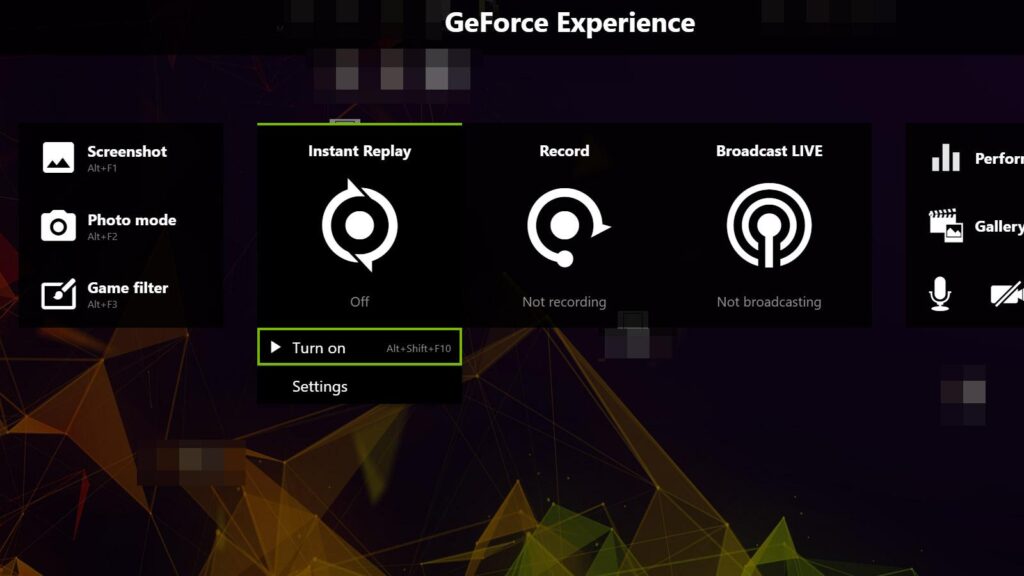
Ger hûn li ser PC-yê bi komputerê dilîzin Karta grafîkê ya NVIDIATe rêyek pir hêsan heye ku lîstikên tomarkirinê, bêyî zehmetiyek mezin, rasterast biçe weşanê û wêneyên ekranê bigire: Ezmûna GeForce ShadowPlay Ew dihêle hûn lîstikên xwe bi lêçûna performansa herî kêm û kalîteya wêneyê bêkêmasî tomar bikin.
Di vê rêbernameyê de hûn ê her tiştê ku hûn hewce ne bibînin da ku amûrê fêr bibin: ji çawaniya çalakkirina rûpûşê û destpêkirina tomarkirinê bi kurtebiran bigire heya Veavakirina Dubare ya BilezHûn dikarin li ser Twitch an YouTube-ê weşanê bikin û wêneyên ekranê li ser Google Photos an Imgur bar bikin. Em ê her weha mîhengên sereke, sînorkirinên hevpar, û çend alternatîfan jî vebêjin ger hûn GPU-ya NVIDIA bikar neynin.
GeForce Experience ShadowPlay çi ye?
GeForce Experience navenda NVIDIA ye ji bo rojanekirina ajokaran, baştirkirina profîlên lîstikê, û hêsankirina tomarkirin û weşana zindî. Di guhertoya xwe ya nûjen de, ShadowPlay-a klasîk pêşketiye da ku di nav ... de were entegrekirin. UI ya pêveka "Parvekirin", bi kurterêya klavyeyê an jî bi îkona parvekirinê ya di sepanê de tê gihîştin.
GeForce Experience ShadowPlay amûrek tomarkirinê ya bi leza hardware ye: ew kodkirina GPU-ya we bikar tîne da ku... Bi 60 FPS û heta 4K bi awayekî xweş tomar bike Ew dikare bi moda tevahî-ekran an jî pencereyî were tomar kirin, bandorek pir hindik li ser FPS-ê dike. Hêza wê ne tenê tomarkirina destî ye; ew di heman demê de di girtina paşîn a domdar de jî pir serketî ye.
Ev moda berdewam dihêle hûn bi yek tikandinê her kêliyên bîranînê tomar bikin. Spas ji bo Dubarekirina Tavilê (ShadowMode ya kevin), pergal çend deqeyên dawîn ên lîstikê di tamponê de digire da ku hûn ti lîstikên epîk ji dest nedin.
Li gel tomarkirinê, pêvek amûrên ji bo weşana zindî, kişandina wêneyên ekranê, temaşekirina galeriyê û hwd. entegre dike. Mîhengan bêyî ku ji lîstikê derkevin biguherîneNVIDIA di heman demê de karîgeriya xwe baştir kiriye da ku xerckirina çavkaniyan di dema weşanê de kêm bike.
Gihîştina sermaseyê û bişkokên germ ên kêrhatî
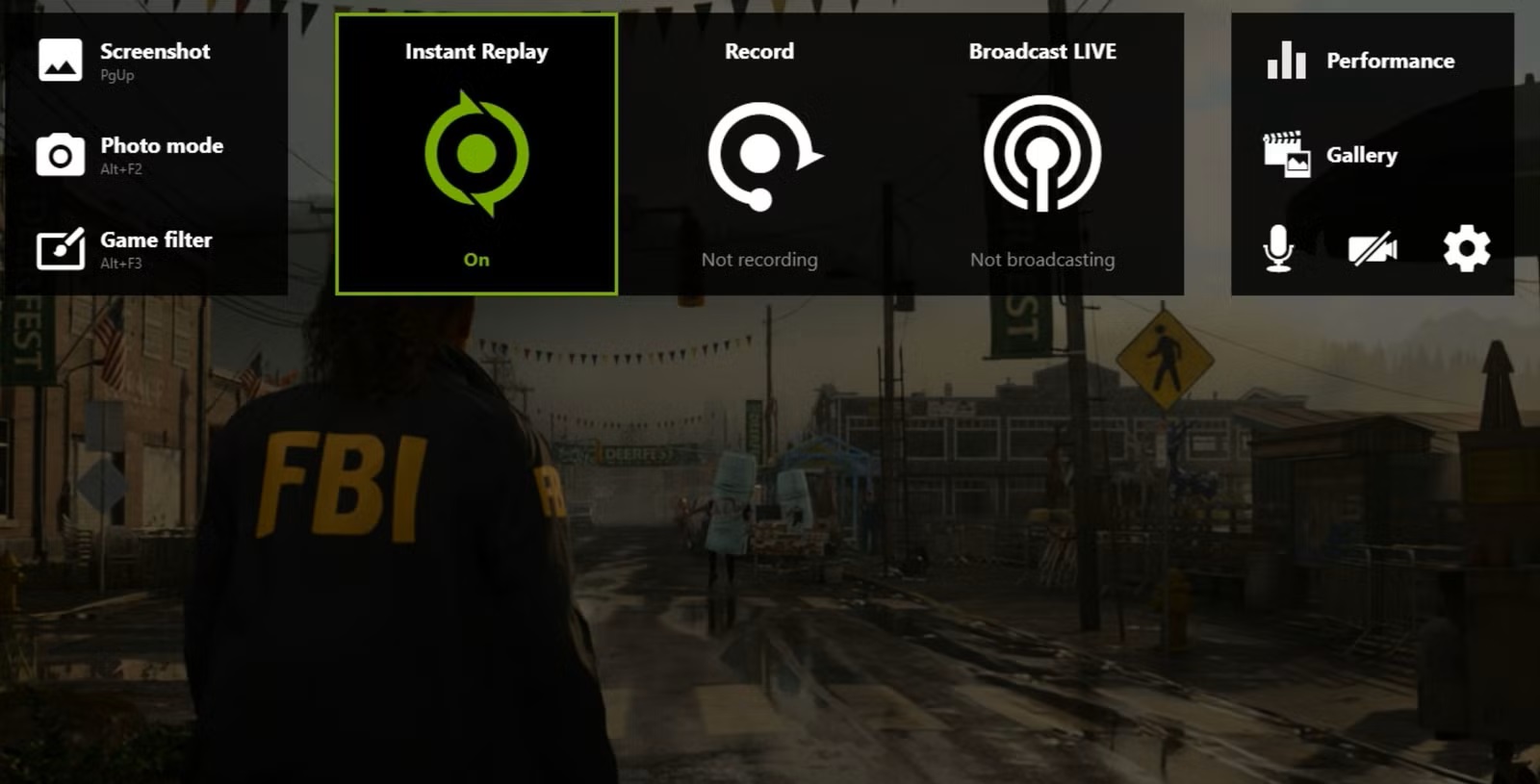
Riya herî bilez a ketina navrûyê ew e ku meriv pêl bike. Alt + ZHûn ê panelên ji bo Tomarkirin, Dubarekirina Bilez, Weşana Zindî, Dîmenên Sereke, Galerî û Tercîhan bibînin. Hin rêbername ji bo vekirina navrûyê "Alt + ." behs dikin: ev tevger ji ber vê yekê ye. kurtebirên xwerû û dibe ku li gorî mîhengên we cûda bibe.
Ev in kurtebirên xwerû Ji bo gerandina bi tikandina klavyeyê pratîktir e, îdeal e heke hûn naxwazin her çend deqeyan carekê menuyan vekin:
- Destpêkirin/Rawestandina tomarkirina destî: Alt + F9
- Dubarekirina Tavilê Çalak Bike: Alt + Shift + F10
- Çend deqeyên dawî tomar bike (Dubarekirina Tavilê): Alt + F10
- Destpêkirin/Rawestandina weşana zindî: Alt + F8
- Dîmenkêşana bilez: Alt + F1
- NVIDIA Ansel (dema ku lîstik destûrê dide): Alt + F2
Ji Tercîhan hûn dikarin van kurtebiran di beşê de xweş bikin "Bişkokên fonksiyonê"da ku ew li gorî şêwaza klavyeya we bin û bi kombînasyonên lîstikên din re nakok nebin.
Tomarkirina lîstikan: destî û Dubarekirina Bilez
Pêşî, GeForce Experience ji malpera fermî ya NVIDIA dakêşin, saz bikin û bi hesabê xwe têkevinê. Bawer bikin ku ajokarên GPU-ya xwe nûve kirine. ajokaran rojane bihêlin Ew ji xeletiyan dûr dikeve û aramiya girtinê baştir dike.
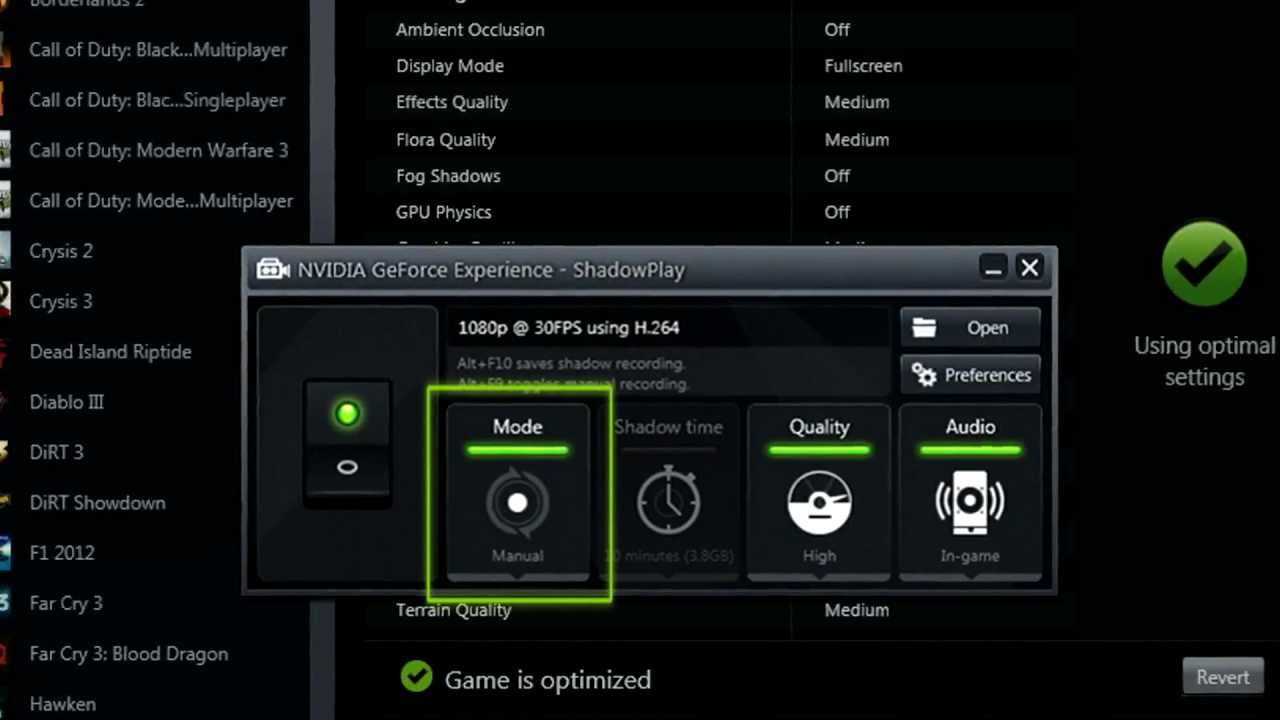
GeForce Experience vekin, biçin Mîhengan (îkona gearê) û çalak bikin "Hevberdan di lîstikê de"Ji wir hûn dikarin bêyî ku lîstika xwe bihêlin navrûya ShadowPlay vekin û tercîhên vîdyo, deng û pêveka HUD-ê biguherînin.
Di Tercîh > Mîhengên Girtinê de, kalîte, çareserî, FPS, kodek, rêjeya bitê, û peldanka armanc hilbijêrin. Her wiha hûn dikarin hesabên YouTube, Twitch, Google, an Imgur ji wir ve girêbidin. “Conectar”û pozîsyona HUD, kamerayê û hejmartinan di "Module" de mîheng bike.
Gewhera di tacê de ye Dubarekirina TavilêBi Alt+Z > Instant Replay > Enable an jî bi Alt+Shift+F10 çalak bike. Dema ku tiştek hêja çêdibe, Alt+F10 bikirtîne û navbera mîhengkirî (mînakî, 30 saniye, 5 deqe, an jî heta 20 deqe) dê tavilê were tomarkirin. Ger hûn tiştekî tomar nekin, ev tamponên demkî dema ku hûn lîstikê digirin têne avêtin, da ku ew cîhê nehewce negirin.
Ji bo tomarkirinek zelaltir: rêjeya bitê sererast bike Di "Girtina Vîdyoyê" de, heke GPU-ya we zehmetiyan dikişîne bi 1080p tomar bike û tenê heke hebe biguhere 4K Cihê te ji bo başkirinê heye.Tomarkirina li ser SSD-ê tomarkirina pelên mezin zûtir dike û birînên piçûk ên potansiyel kêm dike.
Weşana zindî bi servekirinê
Berî weşana zindî, biçin Stream > Customize ji bo sazkirina çareserî, FPS, rêjeya bitê, sernav, nepenî û cîhê. “Conectar” Hûn têkevin platforma bijartî. Di dema weşana zindî de, hûn dikarin mîkrofon û kameraya xwe çalak bikin an bêdeng bikin, û hêmanên rûberê rast bikin.
Ji bo bidawîkirina weşanê, vegere ser rûpêlê û bikirtîne Stop an jî bi kar bîne. Alt+F8Heke hûn bixwazin, ji Tercîh > Modulê jimara temaşevanan û nîşaneyên din lê zêde bikin da ku dema hûn dilîzin her tiştî di bin kontrolê de bihêlin.
Dîmenên ekranê û NVIDIA Ansel
GeForce Experience ShadowPlay dihêle hûn wêneyên bi çareseriyên pir bilind bar bikin, bi piştgiriya heta ... 3840 × 2160 û sînorek mezinahîyê ya zêdetir (heta 12 MB), ji ya barkirinên rasterast ên webê bilindtir. Ger lîstik piştgirî bike, NVIDIA Ansel (Alt+F2) şiyanên kişandina wêneyan ên pêşkeftî vedike: 360°, HDR, an çareseriya super bi nermbûnek afirîner a mezin.
Tercîhên sergirtî û xwerûkirin
Ji Tercîh Hûn dikarin hesaban (Google, Imgur, YouTube, Twitch) bêyî gavên navber ji bo parvekirinê girêdin. Her wiha ew der e ku hûn panela "Module" rast dikin, kamerayekê lê zêde dikin û hildibijêrin. li ku derê FPS bibînin an jî hejmara temaşevanan nîşan bide.
Di "Bişkokên Fonksiyonê" de hûn dikarin kurtebirên wekî Alt+F9, Alt+F10, an Alt+Z li gorî dilê xwe ji nû ve pênase bikin. Wekî din, di "Kontrola nepenîtiyê" Vebijarka te heye ku Girtina Sermaseyê çalak bikî: ev dihêle tu dema ku tu di lîstikek lihevhatî de di tevahî ekranê de nînî, sermaseyê tomar bikî.
Ji kerema xwe not bikin ku Parvekirina Sermaseyê li gorî jîngeha lîstikê ye. Di hin senaryoyan de li derveyî sernavên piştgirîkirî, dibe ku neyê nîşandan an jî dibe ku bi sînor beJi ber vê yekê girtina sermaseyê bi awayekî cuda tê mîheng kirin.
Ekran û kontrolên xwe bi hevalên xwe re parve bikin (taybetmendiya ceribandinê)
NVIDIA moda ceribandinê ya ku ji bo lîstikên hevkar ên ji dûr ve hatî çêkirin vedihewîne. Bi nîşankirina qutiyê di Tercîhan de çalak bike. "Destûrê bide fonksiyonên ceribandinî"Dema ku hûn pêvekê vekin, hûn ê vebijarkek bi navê "Stream" bibînin ku li ser parvekirina danişînê bi kesên din re ye.
Ji bo şandina vexwendnameyekê navnîşana e-nameya hevkarê xwe binivîse. Kesê din dê bi sepana GeForce Experience danişînekê veke da ku Kromda ku ew bikaribin ekrana we di wextê rast de bibînin. Ji wir, hûn dikarin kontrolê berdin, bi dorê bilîzin, an jî, heke lîstik destûrê bide, moda hevkariyê çalak bikin.
Eger hûn tenê dixwazin werin temaşekirin, ew jî dixebite: moda temaşevan bêyî ku hûn dest bidin kontrolan dixebite. Ew rêyek bilez û bibandor e ku lîstikên parve bikin an jî di wê astê de ku li ber xwe dide alîkarî werbigire.
Pirsgirêk û sînorkirinên hevpar ên ku divê werin hesibandin
Her çiqas GeForce Experience ShadowPlay pir jêhatî be jî, ew ne bêkêmahî ye. Ji bo ku hûn ji surprîzan dûr bikevin, divê hûn ji wan haydar bin. Di nav yên herî gelemperî de girêdayîbûna wê bi GPU-ya NVIDIA û rastiya ku piştgiriya lîstikê dibe ku sînordar be hene. di hin sernavan de sînorkirî ye an veavakirin.
- Tenê ji bo bikarhênerên bi GPU-yên NVIDIA-yê peyda dibe
- Kataloga lîstikên hevgirtî di hin rewşan de sînorkirî ye
- Ger alavên we sînordar bin, Instant Replay dikare çavkaniyan bixwe û bibe sedema derengketinê.
- Vebijarkên xwerûkirinê yên kûrtir ji nermalava guherandinê ya tevahî kêmtir in
- Parvekirina pêvekê her tim li derveyî lîstikê kar nake.
- Ew tenê li ser Windows-ê dixebite.
Heke hûn dikevin yek ji van kategoriyan, dibe ku hûn bixwazin wê binirxînin çareseriyên alternatîf ji bo tomarkirin û sererastkirinê bi nermbûnek zêdetir an di pergalên din de.
Serişte û pratîkên çêtirîn ji bo girtina kalîteyê
Ev rênimayî dê bi gelemperî ji me re bibin alîkar ku em lîstikan tomar bikin, lê bi taybetî heke em GeForce Experience ShadowPlay bikar bînin. Ji bo ku hûn hevsengiya çêtirîn di navbera kalîte û performansê de bi dest bixin, heke komputera we zehmetiyan dikişîne çareseriyê li 1080p rast bikin û tenê dema ku GPU-ya we bi hêsanî dikare wê birêve bibe, bigihîjin 4K. rêjeya bit ji Girtina Vîdyoyê heta rastkirina tûjbûnê li gorî dîmen û lîstikê.
Ji bo kêmkirina li bendêbûnê û dûrketina ji lerizîna nivîsandina dîskê, tomarên xwe li ser SSD-yek bilez tomar bikin. Ger hûn weşanê dikin, ji bîr nekin ku rêjeya bitê li gorî wê rast bikin. barkirina înternetê û tenê hêmanên HUD-ê yên ku hûn hewce ne çalak bikin da ku ekranê tevlihev nekin.
Nûvekirina ajokarên we bi rêya GeForce Experience ji bo baştirkirina lihevhatin û aramiyê girîng e. Dema ku hûn Instant Replay bikar tînin, pencereyek demê hilbijêrin ku li gorî lîstika we be: ji bo lîstikên bilez, 30-90 saniye dibe ku bes be; ji bo lîstikên dirêjtir, pencereyek dirêjtir bifikirin. 5–20 deqîqe eger alavên we dikarin bê pirsgirêk wê birêve bibin.
Dakêşana fermî û pêşkêşkirina nirxandinê
Ji bo ceribandina GeForce Experience ShadowPlay, nermalavê ji vir dakêşin. Malpera fermî ya NVIDIAHeke hûn dixwazin pêşniyaran pêşkêş bikin an jî xeletiyan ragihînin, forma bersivê ya li quncikê jêrîn ê rastê yê pencereya GeForce Experience an mijara foruma GeForce (bi Îngilîzî) bikar bînin.
Pirsên Pir tên Pirsîn
- Ez çawa dikarim GeForce ShadowPlay bikim ku sermaseya xwe tomar bike? Biçe Tercîh > Kontrolên Taybetîtiyê û "Girtina Sermaseyê" çalak bike. Ji wir, hûn dikarin heman kurtebirên tomarkirinê bikar bînin da ku tiştên ku li derveyî lîstikê diqewimin tomar bikin.
- Ma NVIDIA tomarkerek ekranê ya çêkirî heye? Belê. Rûpûşa GeForce Experience bi xwe ShadowPlay vedihewîne, ku dihêle hûn lîstikê tomar bikin, dîmenên ekranê bigirin, û, ger were mîheng kirin, sermaseya xwe bi piştgiriya kodkirina GPU tomar bikin.
- Ma ew ji bo tomarkirina lîstikê bêyî windakirina gelek FPS-ê guncan e? Bê guman. ShadowPlay ji bo kêmkirina bandorê hatiye sêwirandin, bi piştgiriya heta 4K li 60 FPS di gelek senaryoyan de, bi şertê ku alavên we bikaribin wê birêve bibin.
- Ma NVIDIA Broadcast bêyî GPU-ya NVIDIA dixebite? Na. NVIDIA Broadcast ji bo sepandina bandorên wekî tepeserkirina deng, paşxaneya virtual, an fîlterên din ên AI hewceyê GPU-yek RTX-ê ya lihevhatî ye; bêyî wê amûrê, serîlêdan dê nexebite.
Bi kurtasî, GeForce Experience ShadowPlay kişandina asta bilind hêsan dike: bi kurtebirên zelal, tomarkirina destan û paşnavê, kişandinên rasterast ên 1080p/60, û dîmenên ekranê yên amade-parvekirinê, hûn dikarin lîstikên xwe yên çêtirîn di demek kurt de belge bikin; û heke hûn GPU-ya NVIDIA bikar naynin an jî li edîtorkirina kûrtir digerin, alternatîfên mîna... Wondershare DemoCreator o EaseUS RecExperts Ew valahiyan bi çareseriyên pir-platform û amûrên piştî-pêvajoyê yên pir hêsan tijî dikin.

Edîtorê pisporê teknolojî û pirsgirêkên înternetê bi zêdetirî deh salan ezmûna xwe di medyaya dîjîtal a cihêreng de heye. Min ji bo pargîdaniyên e-bazirganî, ragihandinê, kirrûbirra serhêl û reklamê wekî edîtor û afirînerê naverokê xebitî. Min li ser malperên aborî, darayî û sektorên din jî nivîsandiye. Karê min jî hewesa min e. Naha, bi gotarên min di nav de Tecnobits, Ez hewl didim ku hemî nûçe û derfetên nû yên ku cîhana teknolojiyê her roj pêşkêşî me dike ji bo baştirkirina jiyana me bikolim.