- Indeksa veşartî ya di pêşeka Destpêkê ya Windows 11 de bi saya gihîştina wê ya bilez a alfabetîk, dîtina sepanan hêsantir dike.
- Xwesazkirina menuyê, panela peywirê û gerê bi modên lêgerînê yên pêşkeftî berhemdariyê zêde dike û rêveberiya bi sedan bernameyan hêsan dike.
- Bikaranîna kurtebiran, amûrên sêyemîn û taybetmendiyên nepenîtiyê dema ku bi hejmareke mezin ji sepan û pelan re dixebite, ezmûna bikarhêner bêtir çêtir dike.
¿Meriv çawa îndeksa veşartî bikar tîne da ku sepanan di Windows 11-ê de bibîne? Eger hûn ji ceribandina bi Windows-ê re hez dikin an jî li rêyek zûtir û bikêrtir digerin ku hûn sepanên xwe di Windows 11-ê de bibînin, dibe ku we meraq kiribe ka gelo rêbazên veşartî an kêm-naskirî ji bo lêgerînê hene. Windows 11 xwedî sîstem û hîleyên cûda ye ji bo dîtina sepanan hem ji pêşeka destpêkê û hem jî ji deverên din ên pergalê, yek ji wan ên herî balkêş (her çend hindik kes wê bi tevahî bikar tînin) ew e ku wekî tê zanîn endeksa veşartî ji bo dîtina sepanan. Di vê gotarê de, em bi hûrgulî rave dikin ka ew çawa dixebite, ji bo çi ye, û meriv çawa wê dike hevalbendê xwe yê çêtirîn. Wekî din, em ê taybetmendiyên din ên lêgerîna pêşketî, rêveberiya amûran û çêtirkirina pergalê bikolin ku Windows 11 dike pergalek pir nerm ji bo birêvebirina bi hezaran sepanan. Ji bo baştirkirina hilberîna xwe û rawestandina windakirina demê li lêgerîna îkonan, bixwînin.
Sîstema xebitandinê ya Microsoftê di van salên dawî de, bi taybetî ji dema hatina Windows 11 ve, pir pêşketiye.. Ji bilî guhertinên estetîkî û nêzîkatiya nû ya ji bo menûya Destpêkê, awayên ku em digihîjin û wan birêxistin dikin bi girîngî baştir bûne. Li vir em ê ne tenê li ser îndeksa navdar a ku di navnîşa sepanan de veşartî ye (tabloyek alfabetîk ku dihêle hûn bi lez di navbera bi sedan tiştan de bizivirin) bisekinin, lê di heman demê de li ser taybetmendiyên din ên kêm naskirî, fonksiyonên lêgerîna pêşkeftî, çêtirkirina panela peywirê, hîleyên File Explorer, kurtebiran, sepanên sêyemîn, û amûrên fermî yên ku rêxistinkirina komputerê we hêsantir dikin jî bisekinin. Werin em bi karanîna endeksa veşartî ji bo dîtina sepanan di Windows 11 de dest pê bikin..
Indeksa veşartî ya Windows 11 çi ye û ji bo çi ye?

Dema ku em qala Indeksa veşartî di Windows 11 de Em behsa wê lîsteya taybet dikin ku di pêşeka "Hemû Serlêdan" a pêşeka destpêkê de xuya dibe. Heke bi dehan an jî bi sedan bername li cem te hatine sazkirin, tu dizanî bê çiqas zehmet e ku meriv bi lez û bez serîlêdanek taybetî bibîne bêyî ku navê wê yê rast were bîranîn. Li vir e ku endeksa veşartî tê de cih digire: taybetmendiyek ku sepanan li gorî tîpa destpêkê ya navê wan kom dike û nîşan dide, gihîştina pir bilez a her amûrekê hêsantir dike.
Ev endeks dema ku hûn pêşeka destpêkê vedikin bixweber nayê dîtin, lê hûn dikarin bigihîjin wê. bi tikandina li ser sernivîsên her tîpekê (wek "A" an "C") ku sepanan di navnîşa alfabetîk de ji hev vediqetînin. Dema ku hûn li ser tîpekê bitikînin, Windows panelek nîşan dide ku hemî serîlêdanên ku bi wê tîpê dest pê dikin nîşan dide, ku dihêle hûn rasterast biçin wê beşê. Ew bi taybetî bikêrhatî ye dema ku gelek sepanên we hene û hûn dixwazin ji gerandina bêdawî ya sepanên ku hûn tenê qismî navê wê bi bîr tînin dûr bisekinin.
Bikaranîna endeksa veşartî demê xilas dike û hilberînê baştir dike. Ew bi sepanên pêşwext sazkirî û yên ku we bi destan saz kirine re dixebite, çi ji Microsoft Store be çi jî ji bernameyên klasîk be. Armanca wê sade ye: gihîştina nermalavê û rêxistinkirinê hêsan bike.
Meriv çawa gav bi gav digihîje û navnîşana veşartî bikar tîne
Ji bo ku hûn ji vê taybetmendiyê sûd werbigirin, van gavên hêsan bişopînin:
- Menûya destpêkê veke bi tikandina îkona Windows-ê an jî bi tikandina bişkoka Windows-ê.
- Neqandin "Hemû sepan", bi gelemperî li quncikê jorîn ê rastê ye.
- Hûn ê lîsteyek bi rêza alfabetîk rêzkirî bibînin, ku sernivîsên tîpan sepanan ji hev vediqetînin.
- Li sernivîsa her blokê li ser tîpa (mînak, "G") bikirtînin an jî bikirtînin.. Îndeks dê bixweber bi hemî sepanên ku bi wê tîpê dest pê dikin vebe.
- Li ser bikirtînin tîpa ku bi navê sepanê ku hûn lê digerin re têkildar e. Windows dê we rasterast bigihîne wê beşê, û mayîya navnîşê ji bîr bike.
Bi vî rengî, hûn dikarin bi çend klîkan bigihîjin her sepanekê, her çend we gelek sazkirî bin jî. Ew taybetmendiyek çêkirî ye, pêvekên zêde hewce nake.
Awantajên bikaranîna rêza alfabetîk li gorî rêbazên din ên lêgerînê
Çima li şûna bikaranîna lêgerîna pêşeka Destpêkê, ev endeksa veşartî hatiye hilbijartin? Li vir çend we hene avantajên girîng:
- Hûn ji xeletiyên nivîsandinê dûr dikevinHeke hûn navê rast ê bernameyê bi bîr neynin an jî dema nivîsandinê xeletî bikin, endeksa herfan dîsa jî dikare alîkariya we bike.
- ZûtirKlîkkirina li ser herfekê pir caran ji nivîsandina navê tevahî zûtir e, nemaze li ser ekranên destavê.
- Encaman sînordar nakeBerevajî hin motorên lêgerînê ku pêşîniyê didin sepanên herî zêde têne bikar anîn, hemî sepanên ku we saz kirine li vir xuya dibin.
- Ji bo bikarhênerên dîtbarî: Heke hûn îkon an jî kurtenav bi bîr bînin, dê ji bo we hêsantir be ku hûn serîlêdanan li gorî tîpa wan a destpêkê bibînin.
Ev endeks amrazek bihêz e ji bo birêvebirina bilez a bernameyan û ne tenê bi lêgerîna gerdûnî an kurteriyên sermaseyê ve girêdayî ye..
Xwesazkirina pêşketî: sepanan li ser ekrana destpêkê veqetînin û veqetînin
Windows 11 jî destûrê dide menûya destpêkê xweş bike. Êdî tebeqe mîna guhertoyên berê nînin; di şûna wê de, hûn dikarin sepanên ku hûn herî zêde bikar tînin "pin" bikin da ku ew her gav di destê we de bin.
- Ji bo pinkirina sepanekêMenûya Destpêkê veke, here "Hemû sepan", rast-klîk li ser sepanê bike, û "Pin to Start" hilbijêre. Bi vî rengî hûn ê wê li ser ekrana sereke bibînin.
- Ji bo rakirina lengerê: Li Destpêkê li ser îkona wê rast-klîk bikin û "Unpin from Start" hilbijêrin. Ew ji bo domandina navnîşek paqij û rêkûpêk bêkêmasî ye.
Ev sîstem tevlihev dike endeksa veşartî ji bo lêgerînên bilez bi kurtebirên li ser ekrana sereke ji bo sepanên ku pir caran têne bikar anîn, rêxistinkirina bi bandor hêsantir dike.
Rêxistinkirina zêde: peldank, kurtebir, û menûya destpêkê
Taybetmendiyek din a kêmtir naskirî şiyana lê zêdekirina e. peldank û kurtebirên xwerûkirî di menûya destpêkê de. Ji beşa mîhengan, hûn dikarin gihîştina bilez a peldankan wekî Dakêşan, Wêne, an Muzîkê zêde bikin.
- Peldankên Bilez Mîheng BikeBiçe "Mîheng > Kesanekirin > Mal" û di bin "Peldankan" de, yên ku hûn dixwazin di pêşekê de xuya bibin vekin.
Bi vî rengî hûn ê rêbernameyên xweyên bijare tenê bi klîkek dûr hebin, ji lêgerînên nehewce dûrketin.
Başkirinên dîtbarî: mijar û modên ekranê
Rewşa xuyangê jî bandorê li ser hilberînê dike. Windows 11 dihêle hûn di navbera moda ronahî û tarî de biguherin, paşxane, reng û dengan li gorî dilê xwe biguherîne, û tewra mijarên temam ji Microsoft Store dakêşin.
- Şablonan mîheng bike di "Kesanekirin > Reng" de û mod, şefafî û şêwazan biguherîne.
- Ji bo nûjenkirina xuyangê pergala xwe mijarên nû dakêşin.
- Ji bo cudakirina dîtbarî ya wan, paşxaneyên li ser sermaseyên virtual biguherîne.
Ev guhertin ne tenê estetîkê baştir dikin, lê di heman demê de rêxistin û ezmûna dîtbarî ya jîngeha xebatê jî baştir dikin..
Hîleyên kurt û hîle ji bo lezandina karê rojane
Ji bilî endeksa veşartî, Windows 11 gelek kurtebiran pêşkêş dike da ku zû bigihîje fonksiyonan:
- Windows + W: Widgetên agahdariyê vedike.
- Windows + N: balê dikişîne ser agahdariyan.
- Windows + AMîhengên bilez ên wekî ronahî, deng, WiFi vekin.
- Windows + Z: Dîtina ekrana dabeşkirî ji bo birêvebirina pencereyan.
- Windows + V: dîroka klîpbordê.
- Windows + G: Xbox Game Bar ji bo tomarkirin û kişandina wêneyan.
- Windows + Tab: rêveberiya sermaseya virtual.
- Windows+.: Emojiyan bi lez têxin.
Zanîna van kurtebiran dihêle hûn bêyî ku di nav menuyan de bigerin, ji Windows-ê herî zêde sûd werbigirin.
Bikaranîna pêşketî ya Lêgerîna Windows-ê: vebijarkên klasîk û yên başkirî
Motora lêgerînê ya Windows 11 di guhertoyên dawî de baştir bûye, û du awayên sereke pêşkêş dike:
- Klasîk: Li peldank û pelên profîla bikarhênerê bingehîn digere.
- BaştirkirîLêgerîna we berfireh dike bo cihên din, tevî sermaseyê û peldankên din ên xwerû.
Tu dikarî biguherînî ka kîjan peldankan tê de bibin endeks Mîheng > Nepenî û ewlehî > Lêgerîna Windows-êHerwiha, ew qebûl dike ferman û operatorên pêşketî ji bo safîkirina encaman, wek "date:>2024-05-01" an "type:pdf AND report".
Amûrên sêyemîn ji bo baştirkirina lêgerîna sepan û pelan
Heke hûn tiştek bihêztir dixwazin, sepanên mîna Hemû o DocFetcher Ew lêgerînek rast-dem û dûr-dirêj pêşkêş dikin. Her tişt tevahiya tabloya pelê sereke dişopîne da ku di çend saniyan de her tiştî bibîne, di heman demê de
DocFetcher dihêle hûn di nav belgeyan de bigerin, û indeksên xwerû û bixweber nûvekirî biafirînin.Çêtirkirina Taskbarê: pinkirin, jêkirin, û ji nû ve rêzkirin

La panela peywirê Ew hîn jî rêyek bilez e ji bo gihîştina sepanên ku pir caran têne bikar anîn. Kanîn:
- Sepanên Pin bikeJi Destpêk an Lêgerînê, rast-klîk bikin û "Pin to taskbar" bikin.
- Unmoor: heman, rast-klîk bike û "Unpin" bike.
- Nûvesazkirin: îkonan kaş bikin cihê ku hûn dixwazin.
Windows sepanê çalak ronî dike û sepanên vekirî bi xêzek li binê wê nîşan dide, ku pir-karî hêsantir dike.
File Explorer û endeksa lêgerîna wê
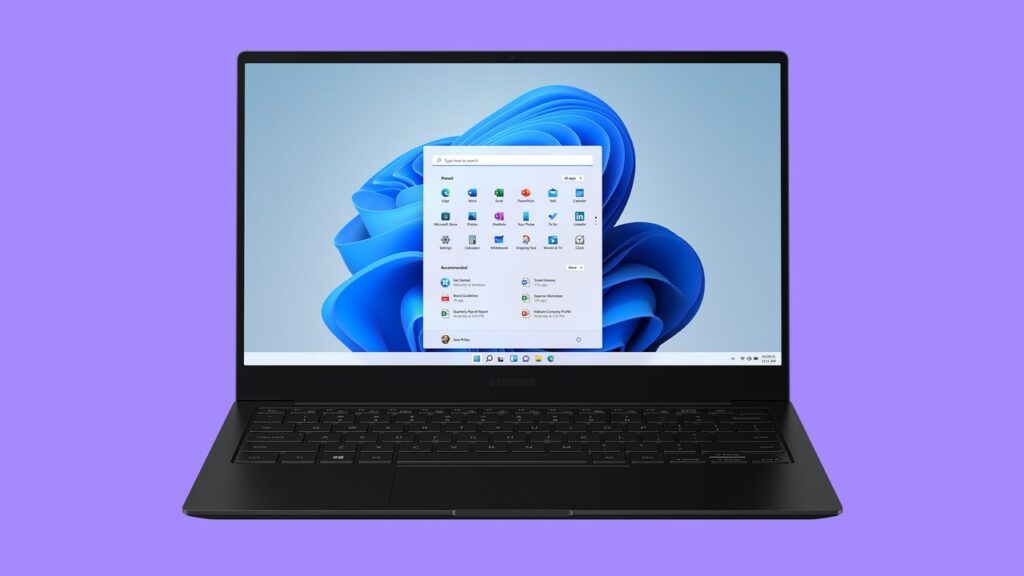
El Geroka Pelan Fonksiyoneke lêgerînê ya bihêz heye ku bi endeksa xwe nav û naverokê analîz dike, û dihêle hûn encaman li gorî pîvanên cûda rêz bikin. Ji bo ku hûn di fonksiyonên lêgerînê yên Windows-ê de kûrtir lêkolîn bikin, hûn dikarin rêbernameya me ya tevahî li ser binêrin. Lêgerîna klasîk û başkirî di Windows 11 de.
Taybetmendî û çavkaniyên kêm-naskirî ji bo lêgerîna sepan û pelan
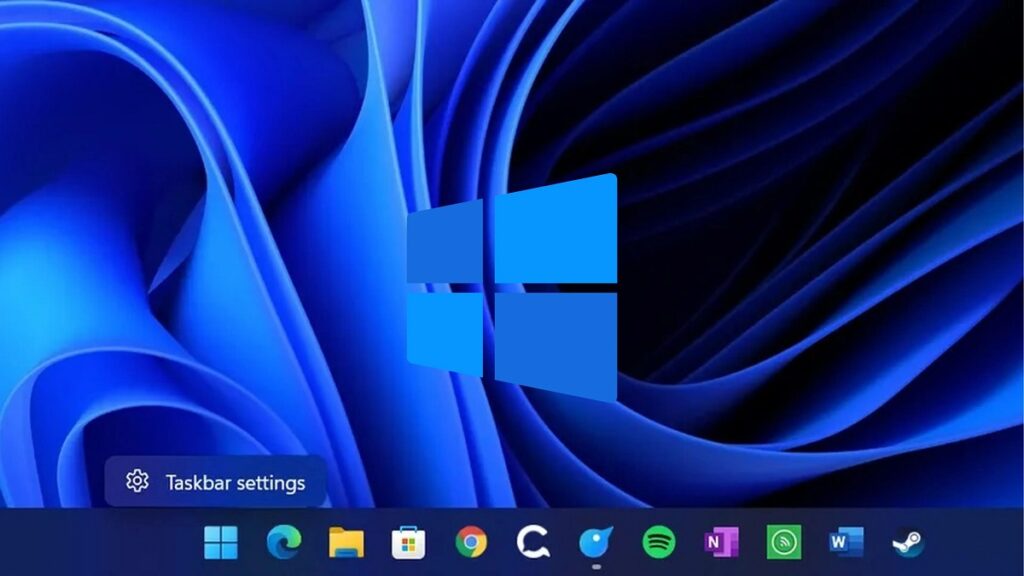
Windows 11 di nav xwe de çend pergal hene... fonksiyonên hindik têne zanîn lê kêrhatî ne:
- Menûya sepanê ya veşartîJi bo gihîştina hemû sepanên sazkirî, "Shell:AppsFolder" di barika navnîşanê ya geroka xwe de binivîse.
- Dîroka klîpbordê: bi Windows + V kontrol bike ka te vê dawiyê çi kopî kiriye.
- Peldankan pin bike ji bo gihîştina bilez di gerokê de.
- Widgets û kurtebir ji bo nûçe, salname û sepanên taybetî.
- Bersivên ji agahdariyan: Bi sepanan an agahdariyên bilez re têkilî daynin.
- Vegerandina Windows-êTaybetmendiya ceribandinî ji bo lêgerîna çalakiyên berê, pelan, an malperên têkildar bi danasînên semantîk.
Meriv çawa destûrên sepanê û nepenîtiyê birêve dibe
Kontrol bike destûr û mîhengên nepenîtiyê ji "Mîheng > Nepenîtî û Ewlehî". Hûn dikarin destûrên dayîn (cih, mîkrofon, kamera) binirxînin û biryar bidin ka kîjan sepan gihîştina daneyên we hene, bi vî rengî ewlehiya pergalê û nepenîtiyê baştir bikin.
Rêveberiya pêşketî: sermaseyên virtual û paşxaneyên cûda
Ew sermaseyên virtual dihêle hûn di Windows-ê de gelek jîngehan birêve bibin. Çend serlêdanan biafirînin û ji bo her yekê destnîşan bikin (kar, demên vala, sererastkirin). Ew ji hêla "Windows + Tab" ve têne kontrol kirin û hûn dikarin bi "Control + Windows + Çep/Rast" di navbera wan de bigerin.
Herwiha hûn dikarin dîwarên dîwaran ên cuda ji bo her sermaseyê destnîşan bikin, alîkariya cudakirina wan a dîtbarî û rêxistinkirina karên taybetî dike.
Sazkirina agahdariyan û alîkariya fokusê
Ji bo rêgirtina li astengiyan, Windows 11 xwedî... Alîkarê konsantrasyonê, ku agahdariyan bi yên herî girîng di dem an çalakiyên taybetî de sînordar dike, digel vebijarkan ji bo pêşînîkirin û kurtkirina agahdariyên ku we ji dest dane.
Taybetmendiyên zêde: tomarkirina ekranê, dîktasyon, û amûrên bilez
Windows 11 ji bo karê rojane taybetmendiyên bilez jî pêşkêş dike:
- Tomarkirina ekranê: bi "Windows + G" û amûra girtinê.
- Çap: bi "Windows + H" ji bo nivîsandina bi deng.
- Serlêdanên tamîrkirinêJi "Mîheng > Serlêdan", vebijarka tamîrkirin û vesazkirinê hilbijêrin da ku pirsgirêkan çareser bikin.
Parastin û baştirkirin: nûvekirin û paqijkirina pergalê
Ji bo parastina performansê:
- Nermalava nûve bikeWingetUI an amûrên wekhev bikar bînin.
- Birêvebirina malê: Di Gerînendeyê Peywiran de, sepanên ku destpêkirinê hêdî dikin neçalak bike.
- Pelên demkî jê bibe: ji mîhengên hilanînê.
- Sepanên neyên bikaranîn jê bibe: di "Serlêdan û taybetmendî" de, û li gorî mezinahî tê fîlterkirin.
Vebijarkên xwerûkirin û gihîştinê yên pêşkeftî
Windows 11 destûrê dide hawîrdora xwe bi tevahî xweş bike: deng, nîşanker, îkon, paşxane, mijar û hêj bêtir. Hûn dikarin wê li gorî çêj û pêdiviyên xwe ji bo ezmûnek rehettir û li gorî dilê xwe biguherînin.
Pelên winda an nûvekirî bibînin û sererast bikin
Heke hûn piştî nûvekirinê an ji ber sedemên din pelan winda bikin, Windows 11 mekanîzmayên ji bo... gihîştinê vegerîne an profîlên demkî vegerîne. Ji "Mîheng > Hesab," kontrol bike ka profîla te demkî ye û heke pêwîst be ji bo vegerandina daneyan û mîhengên xwe pergala xwe ji nû ve bide destpêkirin.
Kontrolkirina taybetmendiyên nû yên ceribandinî: Windows Recall
Microsoft taybetmendiyên ceribandinî yên wekî Bîranîn an jî bîranînên Windowsê. Ew dihêle hûn wêneyên çalakiya xwe tomar bikin da ku paşê li gorî nivîs, wêne, an ravekirinan bigerin, daneyan bi Windows Hello diparêzin û rêzek demjimêr a çalakiya rojane diafirînin.
Ew taybetmendiyek pêşkeftî ye ku hilberîn û kontrolê zêde dike, lê rêveberiya baldar a nepenîtiyê û agahdariya ku tê hilanîn hewce dike.
Çareseriyên çareseriyê ji bo vegerandina menu û fonksiyonên berê yên Windows-ê
Heke hûn tercîh dikin ku vegerin fonksiyonên pergala kevin, hûn dikarin:
- Bi karanîna amûrên mîna Winaero Tweaker ji bo vegera li ser menu û şêwazên klasîk.
- Panela klasîk bi nivîsandina "kontrol" di Run de (Win + R) bimeşîne.
- Amûrên xwerû bi amûrên taybetî zêde bikin.
Ev vebijark ji bo kesên ku li xwerûkirin û nermbûna herî zêde digerin kêrhatî ne.
Birêvebirin û fîlterkirina agahdarkirin û destûran piştî nûvekirinan
Demjimêr binirxînin mîhengên agahdariyê di bin "Sîstem > Agahdarî" de û li gorî tercîhên xwe hişyarî û destûrên xwe biguherîne. Ev yek rêveberiya hişyariyan a bi bandor misoger dike û nepeniya we ji guhertinên di nûvekirinan de diparêze.
Bi kurtasî, Windows 11 ji bo baştirkirina lêgerîn û rêveberiya sepan û pelan cûrbecûr amûr, hîle û taybetmendiyên veşartî pêşkêş dike. Îndeksa veşartî yek ji rêbazên herî rasterast û bibandor e ji bo gerandina di navbera gelek sepanan de, lê potansiyela wê ya rastîn bi hevgirtina wê bi vebijarkên din re tê vekirin: xwerûkirina destpêkê, sermaseyên virtual, kurtebir, motorên lêgerînê yên taybetî, û taybetmendiyên ceribandinî yên mîna Recall. Çend deqeyan ji bo mîhengkirina van mîhengan dê bihêle hûn hawîrdorek xebatê ya bilez, rêkûpêk û bi tevahî kontrolkirî biafirînin, ku hûn ê careke din wextê xwe bi lêgerîna di nav îkonan û menuyên bêdawî de winda nekin.

Ji biçûkatiya xwe ve bi teknolojiyê dilşewat bû. Ez ji nûvebûna sektorê hez dikim û, berî her tiştî, pêwendiya wê. Ji ber vê yekê ez gelek salan ji ragihandinê re li ser malperên teknolojî û lîstikên vîdyoyê ve girêdayî bûm. Hûn dikarin min bibînin ku li ser Android, Windows, MacOS, iOS, Nintendo an mijarek din a têkildar ku tê bîra min dinivîsim.