- Modên hêzê û sînorên CPU-yê di Windows 11-ê de bêyî ku BIOS-ê dest lê bidin germ û deng kêm dikin.
- Serîlêdanên mîna FanControl, HWiNFO, an NBFC rê didin xêz û çavdêriya pêbawer.
- Parastina fizîkî (paqijkirin, bingeha sarkirinê û pasta termal) hemî cûdahiyê çêdike.
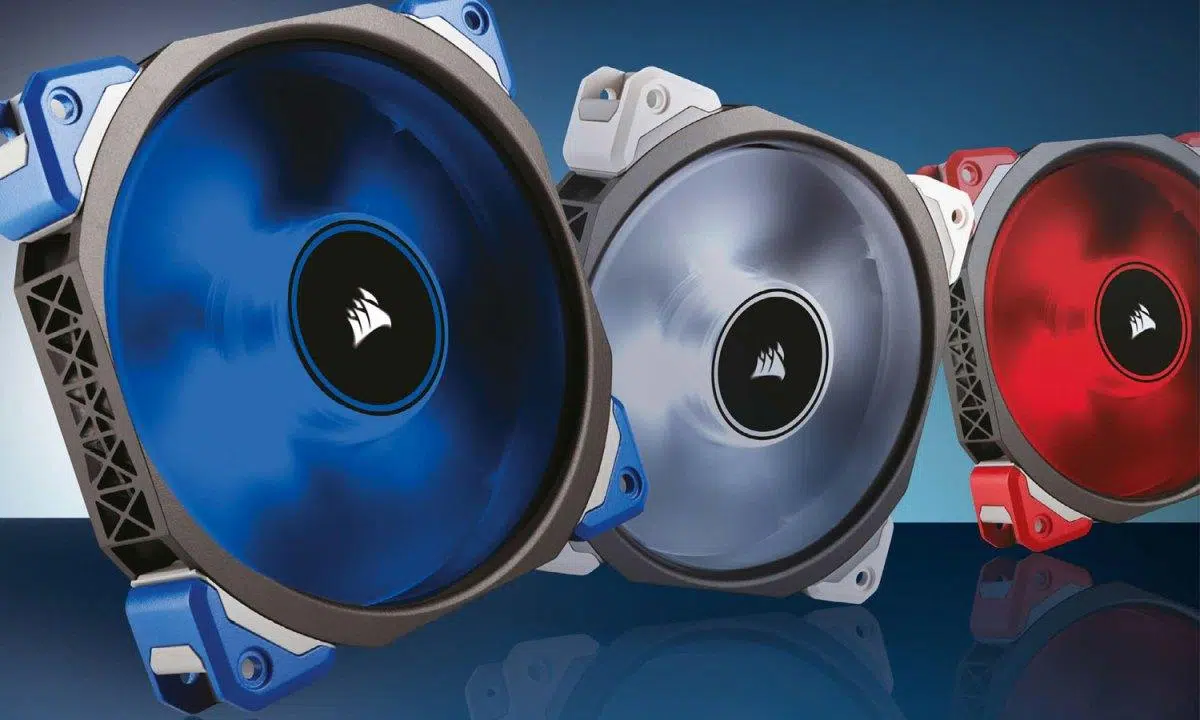
Heke laptopa we ya Windows 11 mîna balafirê deng dide an jî zêde germ dibe, hûn ne bi tenê ne. Sîstem fanê li gorî barê eyar dike.Û dema ku em CPU an GPU bi tundî zext dikin, normal e ku ew zû bizivire û deng derxe. Kilît ew e ku hûn bizanin hûn dikarin di Windows-ê de çi biguherînin, kengê nermalava sêyemîn bikar bînin, û kîjan adet an lênêrîn germî û deng ji we re teserûf dikin.
Di vê rêbernameyê de hûn ê her tiştê ku hûn hewce ne bibînin da ku deng û germahiyê kêm bikin bêyî ku tenduristiya alavan bixe xeterê. Me mîhengên pergalê û amûrên pêbawer berhev kirine. ji bo kontrolkirina fanan, gavên teşhîsê, lênêrîna fîzîkî, û serişteyên pratîkî ji bo hevsengkirina performans û bêdengiyê. Û erê, hûn ê bibînin ka di Windows 11-ê de li gorî vebijarkên hêzê yên klasîk çi guheriye. Werin em her tiştî li ser fêr bibin Meriv çawa leza fanosê sînordar dike û germahiya laptopê di Windows 11-ê de kontrol dike.
Kengê normal e ku fan bêtir bizivire û dengek zêdetir derxe?
Di laptopên nûjen de, leza fan li gorî barê kar û germahiya berhevkirî zêde dibe. Heke hûn vîdyoyê berhev dikin, sererast dikin, an lîstikan dilîzinCPU û GPU germahiyek zêdetir çêdikin, û sîstem ji bo parastina performansê rêjeya zivirîna xwe ya di hûrdemê de (RPM) zêde dike. Tê payîn ku di van rewşan de dengê sîstemê bilindtir be.
Jîngeh jî rolek dilîze: di odeyên bi germahiya 25°C an jî bilindtir de, Fan dê pir caran vebe Ji bo telafîkirinê. Danîna laptopê li ser qumaş an rûberên nerm dikare rêyên hewayê bigire û bibe sedema bilindbûna germahiyê; her gav deriyên ketin û derketina hewayê vekirî bihêlin.
Di dema şarjkirina bateriyê de, û bi taybetî heta ku ew bigihîje %100, dibe ku sarbûna zêde hewce bikeDema ku hûn cîhazê dixin prizê, nemaze heke hûn di heman demê de dixebitin, gelek caran çalakiya fanosê zêde dibe.
24 saetên pêşîn piştî sazkirin an vesazkirina cîhazê taybet in: Windows di paşperdeyê de endeks, senkronîze û nûve dikeEw zêdebûna kar dikare fanê zûtir bixebitîne heta ku her tişt aram bibe.
Li dengên xerîb haydar bin: tikandin, rijandin, an qîrîn ne normal in. Divê deng ji fanê wek herikîna hewayê be.Ew hest nake ku li tiştekî dihejîne. Ger piştî paqijkirinê berdewam bike, ji bo vebijarkên piştgirî û tamîrkirinê bi hilberîner re kontrol bikin.
Germahî bipîve û astengiyan tespît bike

Berî ku hûn tiştek biguherînin, tê pêşniyar kirin ku hûn teşhîsê piştrast bikin. Germahiya CPU û GPU dipîve Bi karanîna amûrên mîna Open Hardware Monitor an jî firmware-a cîhazê (BIOS/UEFI), hûn ê xwendinên heyî bibînin û bikaribin texmîn bikin ka hûn di nav sînorên ewlehiyê de ne an na.
Gerînendeyê Peywiran veke û li gorî CPUyê rêz bike da ku pêvajoyên ku çavkaniyên zêde dixwazin bibîne. Karên astengkirî an jî yên ku xerckirina wan neasayî zêde ye biqedînin Bi gelemperî germahî tavilê kêm dike. Ger têkçûn demkî be, ji nû ve destpêkirin rewşê paqij dike û nahêle hûn di mijûlbûna bi pêvajoyên zombî re asê bimînin.
Ajokar û firmware-a xwe nûjen bihêlin. Li ser cîhazên Surface, sepana Surface dihêle hûn... Nûvekirinan kontrol bikin û bicîh bînin Ajokar û BIOS dikarin bi çend klîkan werin nûvekirin. Ji bo hilberînerên din, hûn ê hewce bikin ku amûra wan a fermî an Windows Update bikar bînin.
Tiştên ku hûn dikarin di Windows 11-ê de biguherînin da ku deng û germê kêm bikin
Windows 11 li gorî Windows 10 hin tişt guhertin. Vebijarka pêşketî ya kevin a bi navê siyaseta sarkirina pergalê Li ser gelek komputerên bi Windows 11 xuya nake.Dîsa jî, bêyî ku dest li BIOS-ê bidin, kontrolên kêrhatî hene.
Tu dikarî moda hêzê ji Mîhengan biguherînî. Biçe Destpêk > Mîheng > Sîstem > Hêz & batarya û hilbijêre Moda hêzê ya pêşniyarkirîLi gorî performansa çêtir, ev profîl xerckirina enerjiyê ya lûtkeyê sînordar dike û bi gelemperî dibe sedema germahiya kêmtir û fanek rehettir.
Di panela hêzê ya klasîk de (di barika lêgerînê de powercfg.cpl binivîsin), hûn dikarin plana hêzê biguherînin û bigihîjin mîhengên pêşkeftî. Li wir, heke alavên we wê eşkere bikin, hûn ê rêveberiya hêza pêvajoyê bibînin. Rewşa herî zêde ya pêvajoyê kêm bike Ew voltaj û germahiyê ji %100 dadixe %95-98 û bandorek kêm li ser karên nivîsgehê an gerokê dike.
Amûrên hilberîner jî dibin alîkar. Li ser laptopên HP, OMEN Gaming Hub tê de hene. profîlên wekî Comfort ku germahiyê kêm dikin. Li ser cîhazên din, ew li pakêta xwe digere (Lenovo, ASUS, Acer, hwd.) da ku modên bêdeng an germî çalak bike.
Heke hûn nexwazin bi BIOS-ê re tevlihev bibin û hewceyê nermbûnek tavilê bin, hûn dikarin modên hêzê bi nermalava kontrola fanosê re bikin yek. Armanc ew e ku xêz û lûtkeyan modul bikeku fan bê sedem ji nişkê ve venake, lê dema ku pêwîst be bersivê dide.
PWM li dijî voltaja: çawa temaşevan temaşevanan kontrol dikin
Fansên 4-pin (PWM) destûrê didin leza bi awayekî rasttir kontrol bikeGirêdanên 3-pinî bi voltaja ve têne rêkxistin, û verastkirin kêmtir rast e. Dema ku gengaz be, PWM bikar bînin da ku xêzên germahî/leza diyar bikin; wekî din, kontrola voltaja ji tunebûnê çêtir e.
Bernameyên pêbawer ji bo kontrolkirina fan û germahiyê
Gelek amûr hene, gelek ji wan belaş in, ku dihêlin hûn leza çavdêrî bikin û di hin rewşan de kontrol bikin. Ev ên herî berbiçav in û xalên wê yên baş û lawaz:
SpeedFan Ew voltaj, germahî û fanan, tevî leza dîska hişk a SMART dişopîne. Ew dihêle hûn leza otomatîk li gorî xwendinên sensorê çalak bikin. Ew bi hêz e, lê bi Îngilîzî ye û zanîna pêşkeftî hewce dike ji bo sererastkirina bi hûrgulî.
Kontrola Fanê ya Notebookê (NBFC) Ew di gelek laptopan de (Sony, Lenovo, HP, Dell, Asus, Acer, hwd.) kontrola tevahî li ser fanosan peyda dike. Ew profîlên li gorî modelê û xwendinên demrast pêşkêş dike. Bêserûber tê bikar anîn. Ew dikare alavan bêyî sarkirinê bihêle. di bin barên giran de; ne ji bo îmrovîzasyonê ye.
Monîtorê Argus Ew fanên sîstem û motherboardê kontrol dike û rê dide xêzên li ser bingeha gelek sensoran (CPU, GPU, SSD, motherboard). Ew xwedan navrûyek û profîlên zelal e. Guhertoya belaş 30 rojan dom dike. lîsans pêwîst e paşê; ew bi Îngilîzî jî ye.
Çavdêriya Amûrê Veke Ew ji bo çavdêriya sensoran (germahî, bar, demjimêr, RPM) çavkaniya vekirî ye. Ew li ser Windows û Linux x86 bêyî sazkirinê dixebite. Ew ne ji bo destpêkan e û navrûya wê bi îngilîzî ye, lê wekî termometreyek pir baş e.
TPFanControl Ew ji bo ThinkPad û laptopên hevgirtî hatiye sêwirandin. Ew dihêle ku dengê fan kêm bike Germahiya CPU û pergalê dişopîne, germahiya CPU/GPU nîşan dide. Sivik û belaş e, lê bi navgînek sînorkirî û bê garantiya lihevhatinê bi hemî marqeyan re.
FanControl ji hêla Rem0o ve (GitHub) navrûyek nûjen, xêzên xwerû, û piştgiriya ji bo gelek sensoran bi rêya Libre Hardware Monitor û HWiNFO pêşkêş dike. Ew dihêle ku her fanek were profîlkirin, çend çavkaniyan dixwe û ew çavkaniya vekirî ye.
HWMonitor Leza rastdem (CPU û heta 3 fan), herî kêm/zêde, voltaja û germahiyê nîşan dide. Ji bo dîtina daneyan pir pêbawer e, lê destûrê nade guhertina RPM-êمنداڵ ji bo teşhîsê tê bikaranîn, ne ji bo kontrolê.
EasyTune (Gigabyte) Smart Fan Auto ji bo verastkirina fan û vebijarkên overclockingê vedihewîne. Belaş, fonksiyonel, û li ser motherboardên Gigabyte-ê disekine, lê navrû... ne balkêş û di îngilîzî de.
HWiNFO Ew yek ji baştirîn sensoran e ji bo xwendina wan. Ew dihêle hûn daneyan di grafîk û li ser hin cîhazan de dîtbarî bikin. fanan sererast bikeBelaş, pir berfireh e, her çend raporên wê dibe ku di hin beşan de ji yên reqîbên xwe kêmtir hûrgulî bin.
MSI Afterburner Ji bo overclockkirina GPU, dîtina FPS, voltajan, û kontrolkirina xêza fanosê ya karta grafîkê (heta 5 profîlan) tê bikar anîn. Ji bo lîstik û fanên GPU birêve bibeJi bo serweriya wê dem lazim e.
Corsair iCUE Fansên hilberên Corsair û ronahiya RGB, bi çavdêrîkirin û hişyariyan kontrol dike. Destûrê dide Modên bêdeng, lîstik û fîlimêJi bo kontrola rasterast bi alavên hevgirtî yên marqeyê ve sînorkirî ye.
Zotac FireStorm Ew li ser pergalên lihevhatî, bi navgînek pir zelal, overclocking û kontrola fanosê GPU/CPU pêşkêş dike. Her çend belaş e jî. fonksiyonên hûr ên kêmtir ji suitên din bêtir.
ASUS AI Suite 3 û Fan Xpert 4 Ew dihêlin hûn CPU, GPU, û fanên şasê kontrol bikin, û her weha germahî, voltaja, û frekansan bişopînin. Sêwirana întuîtîv û sazkirina hêsanlê ew bi alavên ASUS re dixebitin.
FanCtrl Germahiya motherboard, CPU, GPU û dîskê nîşan dide, û dihêle hûn fanan li gorî germahiyê an moda bêdeng/hêza herî zêde rast bikin. Navrû dikare were baştir kirin, lê ew dixebite. pir bêkêmasî û belaş.
kontrola fanosê (Projeya çavkaniya vekirî) sensor û lezayan birêve dibe, xêzên xwerû diafirîne, û her weha li ser Linux û macOS-ê jî dixebite. Bê reklam û bi mîhengkirin li gorî senaryoyê da ku ji bazdanên ji nişka ve dûr bikevin.
FanControl ji hêla Rem0o ve: Bi vî rengî hûn xêzan fêr dibin
Di vekirina yekem de, sêrbaz fanan tesbît dike, leza herî kêm û herî zêde diceribîne, û her sernavê nîşan dide. Hûn dikarin komên wekî CPU Fans an Case ji nû ve bi nav bikin Ji bo ku rêkûpêk bimîne. Ger pêvekên ku hûn bikar naynin hene, wan veşêrin da ku nekevin rê.
Di beşa Curves de, xêzek nû biafirîne û çavkaniya germahiyê hilbijêre (mînakî, CPU). Xalan bi mişkê biguherîne yan jî ji zeviyên germahî û rêjeyê ji bo şopandina profîlek pêşverû: bêdengtir di rewşa bêçalaktiyê de, herikîna bilindtir di bin barê de.
Li ser CPU-yê, tiştek weha bi gelemperî baş dixebite: ji sedî 20 heta 40°CLi dora 60°C germahiyê bigihînin %40 û dû re li 80°C germahiyê bigihînin %100. Li gorî alavên xwe biguherînin; hin fanên GPUyê ji %40î kêmtir dest pê nakin, ji ber vê yekê li gorî sînorê wan ê herî kêm tevbigerin.
Xêza ji bo her fanekê destnîşan bikin û ji bo karta grafîkê û qutiya wê dubare bikin. FanControl di heman demê de ji we re dibe alîkar ku hûn germahî û RPM-ê bişopînin bi nihêrînekê, her çend ew mîna sepanên din ên çavdêriyê herî zêde tomar nake.
Eger fanan tesbît neke, ji bo nakokiyan kontrol bike: MSI Afterburner, EVGA Precision bigire, an jî Fan Xpert di Armoury Crate de neçalak bike. Hûn dikarin destpêkirinê dereng bikin Di vebijarkan de, Destpêkirina dema têketina bikarhêner li ser 30 çirkeyan biguherîne da ku dem ji ajokaran re hebe ku bar bikin.
Rêbazên çêtirîn ji bo kêmkirina germahiya laptopê
Laptopa xwe li ser rûberên hişk û dûz bikar bînin, ji sofayan, betanî, an cil û bergan dûr bisekinin. Cihên ketin û derketinê vala bihêlin. Û ji tîrêjên rojê yên rasterast an çavkaniyên germê yên nêzîk dûr bisekinin. Jîngeh ferz dike: di rojên germ de odeyê hewa bikin.
Dema ku hûn vîdyoyê edît dikin an lîstikan dilîzin, balîfên sarbûnê bonusek zêde dikin. Ji aluminiumê çêtir hatiye çêkirin û hewaya wê baş e (Li CFM binêre). Her wiha fanosên piçûk ên derxistina hewayê hene ku hewaya germ bi riya şebekeyê dikişînin; ew nepenîtir in, lê ji balîfek sarkirinê ya baş kêmtir bibandor in.
Eger cîhaz kevn be, vekirina wê û paqijkirina tozê dikare jiyanê xilas bike. Hewaya pêçayî bikar bînin, bi nermî bifînin bêyî ku rasterast ber bi nozulê ve biçin, û dûv re tozê bi nermî firçe bikin. Pîre û şebekeyan bi baldarî paqij bikin ji bo sererastkirina herikînê bêyî zirara pêkhateyan.
Di laptopên kevintir de, dibe ku pasta germî taybetmendiyên xwe winda kiribe. Makarona germî û balîfên germî biguherînin Ew rêjeya guhêzbariyê li ser CPU û GPU vedigerîne. Ev karekî ji bo bikarhênerên pêşketî ye: heke gumanên we hebin, piştgiriya teknîkî bigerin.
Sîstem dema ku hûn alavan çend demjimêran bikar neynin, bixweber xew an girtinê mîheng dike. Ger bêhna xwe vede, germî çênake. û temenê batarya û fanê dirêj dike. Ger SSD-ya we jî hebe, li vê gotarê binêrin: NVMe SSD li 70°C bêyî lîstinê: sedem, teşhîs û çareseriyên bi bandor.
Bêyî ku sarbûnê xirab bike deng kêm bike.
Hevsengiyekê bibîne: fanên bi kalîte kêmtir dengê mekanîkî derdixin û dirêjtir dixebitin. Xêzên nerm destnîşan bikin ku ji lûtkeyên tûj dûr bisekinin û ku ew ji ber bilindbûna germahiyê ya demkî bi leza tam dest pê nakin.
Ji bo lerizînan kontrol bikin: çenteyekî sist rezonansê dişîne qalikê û ji pêwîstiyê bêtir deng derdixe. Paqijkirin turbulans û deng kêm dikeku pir caran ji tozê bêtir ji leza saf tên.
Xetereyên hewakirina nebaş
Dema ku pir germ dibe, pergal xwe bi kêmkirina frekansê diparêze: hûn ê lerzokbûn, kêmbûna FPS, û karên hêdî bibînin. Germbûna germî nîşaneya yekem e ku germahî bilind dibe.
Hewalandina xirab a demdirêj dikare bibe sedema bêîstîqrariyê: xeletiyên bîranînê, ekranên şîn, an jî gendeliya pelan. Germahî hilweşînê zûtir dike û temenê CPU, GPU, û VRM kurt dike.
Di rewşên giran de, germahiya pir bilind dikare bibe sedema têkçûna elektrîkê. Ji bilî performansê, ew meseleyeke ewlehiyê ye.Û dengê domdar di leza herî zêde de jî di ofîs an jî qadên hevpar de pirsgirêk e.
Rêbazên din: BIOS/UEFI û ajokarên fîzîkî

Heke yek ji wan sepanan li gorî we nebe, gelek BIOS/UEFI destûrê didin xêzên hewakirinê yên li gorî sensorêEw rêbaza herî xurt e û ne girêdayî Windows-ê ye. Hûn wê carekê eyar dikin û ji bîr dikin.
Ji bo komputerên sermaseyê, vebijarka rêkxerên beşa pêşiyê heye da ku fanan bi destî kontrol bikin. Ji bo laptopan, alternatîfek pêçikek sarbûnê ye., ji ber ku cîh ji bo kontrolkerên fîzîkî yên navxweyî tune ye.
Pirsên Bilez
Ma bernameyeke kontrolkirina fanosê dikare zirarê bide alavên elektronîkî? Belê, heke hûn wê bi xeletî mîheng bikin û RPM-an di bin bar de pir kêm bihêlin. Heke hûn ne ewle ne ku hûn çi dikin, li nirxên ewle bimînin an jî profîlên otomatîk bikar bînin.
Ma heman bername ji bo laptop û komputerên sermaseyê jî dixebite? Ew bi alavên elektronîkî û sensoran ve girêdayî ye. Hin ji wan li ser herduyan jî dixebitin, lê Laptop sînordartir in û ew hemî kontrolê eşkere nakin.
Çima sepanek hemû alîgirên min tespît nake? Dibe ku ew li ser hubeke nelihevhatî bin, dibe ku nermalav kontrolkera panelê nas neke, an jî bernameyek din tê de mudaxele dikeEw pakêtên çêkeran digire an destpêkirina sepanê dereng dixe.
Ma bandorê li ser xerckirina enerjiyê dike? Belê, her çend bandora alîgiran piçûk be jî. RPM-ên bilindtir bêtir sotemeniyê dixwin.Lê hûn ê wê kêmtir ji guhertinek di CPU/GPU de bibînin.
Heke hûn ramanek hilbijêrin, bila ew ev be: Bi pîvandinê dest pê bikin, modên hêzê verast bikin Û heke hûn hewce ne ku tiştan bi baldarî rast bikin, ji bo kontrola qurveyê serîlêdanek pêbawer bikar bînin. Bala xwe bidin cihê wê, alavan paqij bihêlin, û ji bîr mekin ku ji bo fanosê, germahiyek baş a hawîrdorê her gav hevalbendê we yê herî baş e.

Ji biçûkatiya xwe ve bi teknolojiyê dilşewat bû. Ez ji nûvebûna sektorê hez dikim û, berî her tiştî, pêwendiya wê. Ji ber vê yekê ez gelek salan ji ragihandinê re li ser malperên teknolojî û lîstikên vîdyoyê ve girêdayî bûm. Hûn dikarin min bibînin ku li ser Android, Windows, MacOS, iOS, Nintendo an mijarek din a têkildar ku tê bîra min dinivîsim.