- Gboard dihêle hûn bilindahî û pozîsyonê rast bikin, û her weha edîtorek, clipboard, û jestan ji bo sererastkirin û tevgera rast bikar bînin.
- Wergerandin, dîktasyona negirêdayî, emojî, GIF, û stiker (heta yên we jî) nivîsandinê zûtir û îfadekertir dikin.
- Ziman, şêwaz û ferhengek kesane mîheng bike; rêzên hejmaran çalak bike, sembolan bikirtîne û li gorî dilê xwe bandorê li teşeyên dil bike.
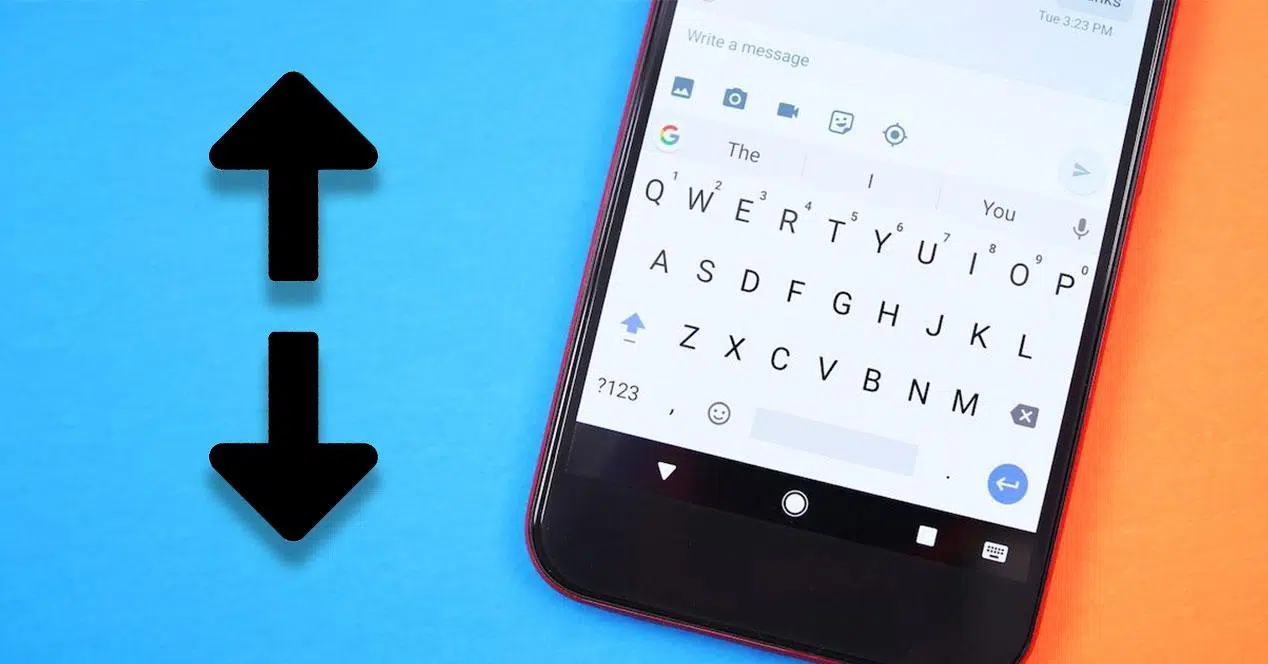
¿Meriv çawa mezinahiya tîpan di Gboard û hîleyên din ên veşartî de diguhezîne? Eger we vê dawiyê ferq kiribe ku bişkokên telefona we pir piçûk dibin, an jî berevajî vê, pir cîh digirin, nûçeya baş ew e ku Gboard dihêle hûn bi hêsanî bilindahî û pozîsyona wan rast bikin. Ji bilî guhertina mezinahiya klavyeyê, çend jest û fonksiyonên veşartî jî hene. ew ê we zûtir binivîse, bi kêm xeletiyan û bêyî ku hûn di lêgerîna emojiyan an sembolan de dîn bibin.
Di vê rêbernameyê de, hûn ê ravekirinek zelal bibînin ka meriv çawa Gboard-ê li gorî dilê xwe xweş dike û repertuarek hîleyên ku divê hûn di ber dest de hebin: Ji edîtorê nivîsê yê nû, clipboarda yekbûyî û wergerandina tavilê bigire heya çêkirina GIF an stikerên xweHer weha hûn ê bibînin ka meriv çawa klavyeya pergalê li ser Android-ê (û li ser platformên din ên mîna Samsung-ê) rast dike, alternatîfên dema ku hûn hîn jî bi zelalî nabînin, û vebijarkên li ser iOS-ê hene.
Meriv çawa mezinahiya û pozîsyona klavyeyê di Gboardê de rast dike
Gboardê başkirinek girîng bi xwe re anî: Tu dikarî mezinahiya klavyeyê biguherînî û cihê wê ji nû ve biguherînî ji bo ku nivîsandin hêsantir bibe, nemaze heke tiliyên we mezin an ekranek mezin hebin.
Vebijêrka 1 (ji klavyeyê bi xwe): Gboardê vekin, bişkoka bi tîpa G bikirtînin û bikevin menûya amûran. Heke hûn hemî vebijarkan nabînin, li ser îkona sê xalan bikirtînin da ku wan berfireh bikin.Moda yek-destî bibîne û çalak bike.
Dema ku hûn têkevin wê modê, hûn ê çend îkonan li kêleka klavyeyê bibînin. Ji bo guhertina mezinahiyê bi kaşkirina goşeyan îkona li jêr bikar bîne û mezinahî li gorî tercîha xwe eyar bikin. Bişkoja navendî bikar bînin da ku klavyeyê hinekî ber bi jor an jêr ve bigerînin.
Vebijêrka 2 (ji Mîhengan): Vebijarkên klavyeyê vekin (vîdyoyê li ser gearê bigirin û berdin, an jî li G û dû re li Mîhengan bikirtînin) û biçin Tercîhan. Ji bo hilbijartina di navbera Pir Nizm, Nizm, Navîn-Nizm, Normal, Navîn-Bilind, Bilind an Pir Bilind de, biçin 'Bilindahiya Klavyeyê'.Ev rê îdeal e ger hûn dixwazin mîhengkirinek baş a ku dom dike.
Gihîştina bilez bo Mîhengan û xwerûkirina amûrê
Sazkirina Gboard ji klavyeyê bixwe pir hêsan e. Li quncikê jorîn ê çepê bi G-yê bikirtînin û li ser Mîhengan bikirtînin; eger xuya neke, ji bo dîtina kurterêyên din li sê xalan bikirtînin. Her wiha hûn dikarin bi girtina vîrgulê bigihîjin gearê.
Amûrên amûran xweş bike da ku tiştê ku hûn herî zêde bikar tînin tenê bi tikandinê dûr be. Ji sê xalan, kurtebirên ku hûn dixwazin bikişînin ser barika jorîn (mînak, Wergerandin, GIF, Clipboard, an Bişkokên Kursorê) û yên ku alîkariya we nakin jê bibin.
Ji bo ku destdanînek cuda bidinê, biçin Mijarê. Hûn dikarin rengên sade, gradient an vebijarkên bi paşxaneyê hilbijêrin, û gelo sînorê bişkokê çalak bike an na. Ger hûn xuyangek tarî tercîh dikin, hûn dikarin wê li vir saz bikin bêyî ku moda pergalê çi be.
Eger tu dixwazî Gboard wekî serîlêdanek di kişandinê de xuya bibe, here Mîhengên Pêşketî û 'Îkona sepanê nîşan bide' çalak bike. Bi vî rengî hûn ê ji destpêkerê jî bigihîjin mîhengên wê., ne tenê dema ku klavyeyê vedibe.
Sererastkirina nivîsê, bişkokên kursorê û clipboard
Edîtkirina nivîsê di Gboardê de niha bihêztir bûye. Edîtorê nû kopîkirin, birîn û pêvekirinê hêsantir dike bêyî ku bi hilbijêrê pergalê re şer bike.
Ji bo gihîştina klavyeyek mînî-navîgasyonê, 'Bişkokên Kursorê' ji darika amûran an jî ji pêşeka sê-xalî çalak bike. Bi tîran hûn dikarin di nav nivîsê de bigerin û bi rastî hilbijêrin berî kopîkirin an jêbirinê.
Gboard bi klîpbordek çêkirî tê: tiştê ku hûn kopî dikin heta saetekê hilînin da ku ji nû ve bikar bînin. Biçe Clipboardê (ji toolbarê) û cara yekem çalak bike; ji wir, hûn ê bibînin ku perçeyên xwe yên dawî ji bo pêvekirinê amade ne.
Her wiha jest hene ku sererastkirinê pir zûtir dikin: tiliya xwe li ser barika valahiyê bihejînin da ku nîşanker bi rastî bigerînin. Û, heke hûn ji bişkoja Backspace (DEL) ber bi çepê ve bihejînin, hûn ê nivîsê bi girseyî hilbijêrin da ku jê bibin dema ku hûn wê berdin..
Nivîsandina bi bandor: jest, tîpên mezin û nîşan
Eger hûn hez dikin bêyî ku tiliya xwe rakin binivîsin, 'Ji bo Nivîsandinê Bişidînin' vekin. Tîpên girêdanê û Gboard peyvê texmîn dike; ew bi awayekî ecêb baş dixebite, tewra dema ku hûn dimeşin an jî yek destî bikar tînin jî.
Ji bo guhertina di navbera tîpên mezin û biçûk de, peyv(an) hilbijêrin û dubare bişkoja Shift-ê bikirtînin. Klavyeyê di navbera herfên mezin, biçûk û herfên mezin de dizivire, ji bo sernavan an navên taybet bêkêmasî ye.
Heke hûn hewce ne ku bişkoja mezinan (caps lock) ji bo tevahiya peyvekê kilît bikin, bişkoja Shiftê du caran bikirtînin an jî li ser wê bigirin. Ew bilez e û we ji neçarîkirina lêdana bişkojka li ser her tîpekê xilas dike..
Kurterêyên xalbendîyê: Ji bo nîşandana nîşanên hevpar (! ? () û bêtir), xalê bikirtînin û bigirin. Herwiha hûn dikarin bi du caran tikandina li ser xaçerêya valahiyê xalekê binivîsin., îdeal e dema ku hûn hevokên dirêj zincîr dikin.
Ji bo ku hûn di guhertina di navbera klavyeyan de wext winda nekin, sembolan bi û, ger hewce bike, bişkoja hejmarî ya mîna makîneya hesabkirinê bi vekin. Heke hûn leza hîn bêtir dixwazin, di Tercîhan de 'Ji bo dîtina sembolan bigire' çalak bike., û hûn ê di her tîpekê de bi pêlkirinek dirêj karakterên duyemîn bibînin.
Emojî, GIF, û stîker (tevî GIF-ên xwe)
Ji G û toolbarê, biçin GIF û li ya ku hûn dixwazin bigerin. Motora lêgerînê ji hêla yek ji mezintirîn pirtûkxaneyên li ser Înternetê ve tê xebitandin, û GIFên xwe yên dawî ji bo ji nû ve bikaranîna di cih de biparêzin.
Dixwazî GIF-a xwe ya taybet biafirînî? Biçe GIF-ê û li ser îkona kamerayê bitikîne. Hûn dikarin çend saniyeyan bi serê çira tomar bikin, bandor û nivîsê lê zêde bikin, û ji bo ji nû ve bikaranînê hilînin. an jî wê di sepanên peyamnêriyê yên xwe de bişînin.
Di Stickers de, hûn ê bi dehan pakêtên amade-ji-bo-karanînê bibînin. Gboard di heman demê de dihêle hûn "Pêşniyarên Xwe yên Biçûk" biafirînin: Ji wêneyekê bi rûyê xwe stîkeran çêbikin û şêwazan xweş bikinHeke hûn Bitmoji bikar tînin, hûn dikarin wê jî entegre bikin.
Ji bo dîtina emojiyan bêyî windakirina demê, li ser rûyê bişirîn bikirtînin û lêgerînê bikar bînin. Her weha hûn dikarin li ser îkona xêzkirinê bikirtînin û emojiya ku di hişê we de ye xêz bikin.; klavyeyê dê yên dişibin hev pêşniyar bike dema ku hûn xêz dikin.
Girîng: Pêşniyarên emojiyan di panela pêşbînîkirinê de pir baş dixebitin, lê ew ji bo Îngilîzî hatine çêkirin. Eger tu 'pisîk' binivîsî, ew ê emojiya pisîkê pêşniyar bike.Dîsa jî, hûn dikarin her gav emojiyên dawî li ser klavyeya sembolan bi çalakkirina vebijarkê di Tercîhan de nîşan bidin.
Dîktator û wergerandina dengî ya yekgirtî
Li barika jorîn, li kêleka pêşbîniyan, hûn ê mîkrofonek bibînin. Ji bo dîktasyonê bikirtînin û Gboard dê tiştê ku hûn dibêjin transkrîpt bike.; eger tu bibêjî 'vok' an jî 'xal', ew ê nîşaneyên rastnivîsînê yên têkildar têxe.
Daneyên te tune ne an jî bergiriya te ne baş e? Biçe Mîhengan > Nivîsandina bi deng > Naskirina axaftinê ya negirêdayî û zimanên xwe dakêşîne. Heke hûn dixwazin peyvên heqaretkar sansurê otomatîkî veşêrin an jî heke hûn tercîh dikin ku wan wekî xwe bibînin, neçalak bikin..
Wergera Bilez: Ji sê xalan, amûra Wergerandinê li ser barika xwe ya amûran zêde bikin. Zimanê xwe binivîse û klavyeyê dê nivîsa wergerandî bişîne zimanê derketinê., bêyî guhertina sepanan an kopîkirin/pêvekirinê.
Bişkoka Lêgerîna G dikare encamên çandî (wergerên bilez, vîdyo, hwd.) nîşan bide ku amade ne ji bo parvekirinê. Heke hûn wê bikar neynin, 'Bişkoka Lêgerînê Nîşan Bide' di Mîhengan > Lêgerîn de vemirînin. û cîh azad dike.
Ziman, ferheng û şêwazên klavyeyê
Hûn dikarin çend zimanan di heman demê de bikar bînin: Gboard tespît dike ku hûn bi kîjan zimanî dinivîsin û pêşniyar û rastkirinan diguherîne. Hemû zimanên ku hûn pê eleqedar dibin çalak bike û bi mifteya cîhanê di navbera wan de biguhere eger hûn sêyan di carekê de bişkînin.
Nexşe û şêwaz: Ji bilî QWERTY ya klasîk (bi ñ an bê ñ), Gboard piştgirî dide nexşeya AZERTY, QWERTZ, Colemak, Dvorak, an jî 'PC'. Nexşeya ziman ji Mîhengan > Zimanan biguherîne da ku herikîna te di her zimanî de yek be.
Rastiyek balkêş: Bi Îngilîzî (DYA), hûn dikarin 'Koda Morse' wekî rêbaza têketinê çalak bikin. Destûrê dide te ku dem biguherînî da ku tîp û peyvan ji hev veqetînî, û heke hûn hez dikin ceribandinê bikin, serê xwe hejandinek kêfxweş e.
Eger hûn tercîh dikin ku bi destnivîsa azad binivîsin, 'Destnivîsandin' li zimanê ku hûn bikar tînin zêde bikin. Bi tilî an jî stîlusê dixebite û dema xêzkirinê karakteran nas dike, li ser ekranên mezin an dema ku hûn naxwazin binivîsin kêrhatî ye.
Ferhenga Şexsî û Kurtebirr: Peyv û kurtebirrên xwe li Mîheng > Ferheng > Ferhenga Şexsî zêde bikin. Bo nimûne, 'xtk' pênase bike da ku navê dirêj ê ku hûn bi gelemperî dinivîsin pêşniyar bikî.Û heke hûn dixwazin peyvên ku we hîn bûne li ser hemî cîhazên we xuya bibin, senkronîzasyonê vekin.
Klavyeya guhêrbar û moda yek-destî
Vebijêrka 'Goherr' klavyeyê vediguherîne pencereyekê ku hûn dikarin li ser ekranê bikşînin. Dema ku hûn hewce ne ku naveroka ku ji hêla klavyeya jêrîn ve tê nixumandin bibînin, ew îdeal e.Dema ku hûn dîsa li ser Float bitikînin, ew vedigere pozîsyona xwe ya normal.
Moda yek-destî klavyeyê li kêlekê datîne û wê tengtir dike. Bi kar bîne da ku bi tiliya xwe bêyî dirêjkirinê binivîsîBi îkonên alî hûn dikarin alî bizivirînin, cihê wê ji nû ve biguherînin û mezinahîyê rast bikin.
Klavyeyê li ser Android (û Samsung) rast bike

Eger hûn tercîh dikin ku li ser mîhengên pergalê bikirtînin, biçin Mîhengên telefona xwe û beşa Ziman û rêbazên têketinê hilbijêrin. Li 'Klavyeya Virtual' bigere û klavyeya çalak hilbijêre (Gboard an her tiştê ku hûn bikar tînin).
Di Gboardê de, Tercîhan veke da ku bigihîjî 'Bilindahiya Klavyeyê' û mîqdara cîhê ekranê ku ew digire bizanibî. Asta 'Pir Nizm' heta 'Pir Bilind' biceribîne heta ku tu xwe rehet hîs bikî.Heke gengaz be, dema ku hûn pir-karî dikin, serîlêdanek sohbetê vekin da ku encamê di wextê rast de bibînin.
Li ser cîhazên Samsung-ê yên ku One UI 6 an jî guhertoyek bilindtir bikar tînin, rê diguhere: Mîheng > Rêveberiya Giştî > Mîhengên Klavyeya Samsung > Mezinahî û şefafî. Li wir hûn dikarin bi pêşdîtinê mezinahiya klavyeya xwemalî ya Samsung-ê biguherînin., her çend mantiq dişibihe Gboardê.
Ji kerema xwe not bikin ku navên menuyê dikarin li gorî hilberîner an guhertoyê cûda bibin. Rêya giştî her tim di Ziman/Ketinê re derbas dibe û dû re jî 'Klavyeya Virtual', ku hûn sepana klavyeya xwe hildibijêrin û mezinahiya wê diguherînin.
Mîhengên Gboard-ê yên bikêrtir
Hejmar di rêza yekem de: Ger hûn pir caran hejmaran dinivîsin, 'Rêza Hejmaran' di Tercîhan de çalak bike da ku wê rast bike. Tikandinê tomar dike û ji guheztina ser klavyeya hejmarî dûr dikeve car caran.
Lerizîn û Deng: Di Tercîh > Lêdana Bişkokê de, dema ku bişkok tê pêlkirin dengê lêdana bişkokê derdikeve, dengê wê, şîdeta haptîk, û derengketina menuyê dema ku bişkok û girtinê tê pêlkirin, rast bikin. Hestê klavyeyê xweş bike da ku xwezayî be ji klavyeyek din tê.
Pêşniyar û rastkirin: Di bin 'Kontrolkirina rastnivîsê' de, hilbijêrin ka hûn pêşniyarên peyva din, rastkirina otomatîkî, mezinkirina otomatîkî, an jî fîltrekirina peyvên êrîşkar dixwazin. Hûn dikarin navên têkiliyên xwe û peyvên fêrbûyî binivîsin ji bo lêdanên xweştir.
Pêşniyarên acizker? Li ser pêşniyarê li barika jorîn bikirtînin û bigirin û ji bo jêbirinê kaş bikin ber bi çopê ve. Bi demê re, heke ew peyv gelek caran ji nû ve xuya bibe, model dibe ku dîsa wê pêşniyar bike., lê bi vî awayî hûn tiştên ku hûn naxwazin paqij dikin. Ji bo bêtir agahdarî li ser jêbirina li ser Gboardê, li vê gotarê binêrin: Ez çawa dikarim pêşniyaran di Gboardê de jê bibim?
Heke hûn hîn jî klavyeyê bi rêkûpêk nabînin: gihîştin û alternatîf
Mezinahiya navrûyê biguherîne: Di Mîheng > Dîmenderê de, tu dikarî 'Mezinahiya Dîmenderê' an jî tîrbûna wê biguherînî da ku her tişt, tevî klavyeyê jî, mezintir xuya bike. Sererastkirinek piçûk dikare bêyî destdana klavyeyê hemî cûdahiyê çêbike..
Mezinkirinê çalak bike: Di Gihîştinê de, bi sê tikandin an jî bi karanîna bişkokên deng mezinkirinê çalak bike. Ew ê bihêle hûn li ser klavyeyê an jî li her beşek ji ekranê zoom bikin. dema ku hûn hewce ne.
Dîktatoriya dengî: Ger nivîsandin karekî dijwar be, mîkrofona Gboardê hevalê we ye. Dema ku hûn vertîkal an xalê lê zêde dikin, binivîsin, dîkt bikin, û bila ew were nivîsandin.; heke destên te tijî bin pir rehet e.
Klavyeya derveyî: Ger hûn li rehetiya demdirêj digerin, klavyeyek Bluetooth an jî klavyeyek bi têl ve girêdin. Hûn ê wekî li ser komputerê binivîsin û sepanê bi tevahî ekranê bibînin. dema sohbetê an jî nivîsandina notan.
Klavyeyên din biceribînin: Fleksy bi leza û jestên xwe derdikeve pêş, û dihêle hûn bi çikandina bişkokan mezinahiya klavyeyê biguherînin. SwiftKey bi pêşbîniyên xwe yên li gorî şêwaza we dibiriqe û her weha dihêle hûn pîvanan rast bikinDi Play Store de gelek vebijarkên bi xwerûkirina pêşkeftî hene.
Heke tiştek rehet nebe, dibe ku telefon ji bo destê we ne guncaw be. Bergek stûrtir dikare girtin û kontrolê baştir bike., û di rewşên giran de, fikirîna li ser telefonek mezintir jî dibe ku maqûl be.
Li ser iOS: hûn dikarin çi bikin û çawa bikin
Klavyeya iOS-ê ya xwemalî nahêle hûn rasterast mezinahiya wê biguherînin. Çareserî ew e ku klavyeyên sêyemîn ên wekî Gboard an SwiftKey ji App Store-ê saz bikin., ku vebijarkên bilindahî, jest û pêşbîniyên berfirehtir lê zêde dikin.
Ji bo çalakkirina wan: klavyeyê dakêşin, biçin Mîheng > Giştî > Klavyeyê > Klavyeyê > 'Klavyeya Nû Zêde Bike', wê hilbijêrin, û heke hûn hemî taybetmendiyan dixwazin destûrên tevahî bidinê. Bi vî rengî hûn ê wê di her sepanê de peyda bikin. bi îkona cîhanê re ji bo guheztinê.
Vebijarkên bikêrhatî yên iOS-ê: Hûn dikarin 'Zêdekirina Ekranê' di Display & Brightness de bikar bînin da ku her tişt mezintir xuya bike, an jî bi çûna Gihîştin > Klavyeyan bişkokan neçar bikin ku bi tîpên mezin xuya bibin. Her du mîheng xwendina klavyeyê baştir dikin. bêyî guhertina sepanan.
Pirsên Bilez
Ma hemû sepanên klavyeyê destûrê didin guhertina mezinahiyê?
Yên herî populer (Gboard, SwiftKey, Fleksy) erê. Hin vebijarkên bingehîn verastkirina bilindahiyê nagirin nav xwe., her tim Mîhengên her sepanê kontrol bike.
Ma hûn dikarin klavyeyê li ser iPhone-ê bêyî sepanan mezintir bikin?
Klavyeya xwemalî destûrê nade guhertina mezinahiyê, lê Tu dikarî Zoomê Ekranê bikar bînî û bişkokên Shiftê çalak bikîJi bo kontroleke zêdetir, Gboard an SwiftKey saz bike.
Bi hemû tiştên jorîn re, klavyeyek di destê te de heye ku li gorî te diguhere û ne berevajî: Bilindahî û pozîsyonê rast bike, jestan fêr bibe, clipboard û wergerandina çêkirî bikar bîne, bi ferhengeke kesane otomatîk bike, û li gorî çarçoveya xwe di navbera ziman û şêwazan de biguhere. Dema ku hûn Gboard-ê li gorî dilê xwe mîheng bikin, nivîsandina li ser têlefona we ji karekî hêsan dibe şile û heta kêfê jî.

Ji biçûkatiya xwe ve bi teknolojiyê dilşewat bû. Ez ji nûvebûna sektorê hez dikim û, berî her tiştî, pêwendiya wê. Ji ber vê yekê ez gelek salan ji ragihandinê re li ser malperên teknolojî û lîstikên vîdyoyê ve girêdayî bûm. Hûn dikarin min bibînin ku li ser Android, Windows, MacOS, iOS, Nintendo an mijarek din a têkildar ku tê bîra min dinivîsim.