- AutoFirma ji bo îmzakirina belgeyan dema ku danûstendina baca xweya serhêl serhêl dakêşin pêdivî ye.
- Ew dikare li ser Windows, macOS, Linux, Android û iOS bi gavên hêsan were saz kirin
- Ew bi DNIe, sertîfîkaya dîjîtal û pergalên wekî Cl@ve re hevaheng e
- Têkelkirina Cl@ve Móvil bi AutoFirma re prosedurên bi AEAT (Ajansa Bacê) re rêve dike.
Ger hûn ê îsal danûstendina baca dahata xwe ya serhêl bişînin, belkî we berê bihîstiye AutoFirma. Ev amûr ji bo pêkanîna gelek prosedurên îdarî ji malê bi tevahî dîjîtal girîng bûye, di nav de yek ji prosedurên herî gelemperî û pêşbînîkirî yên salê: vegera baca hatinê.
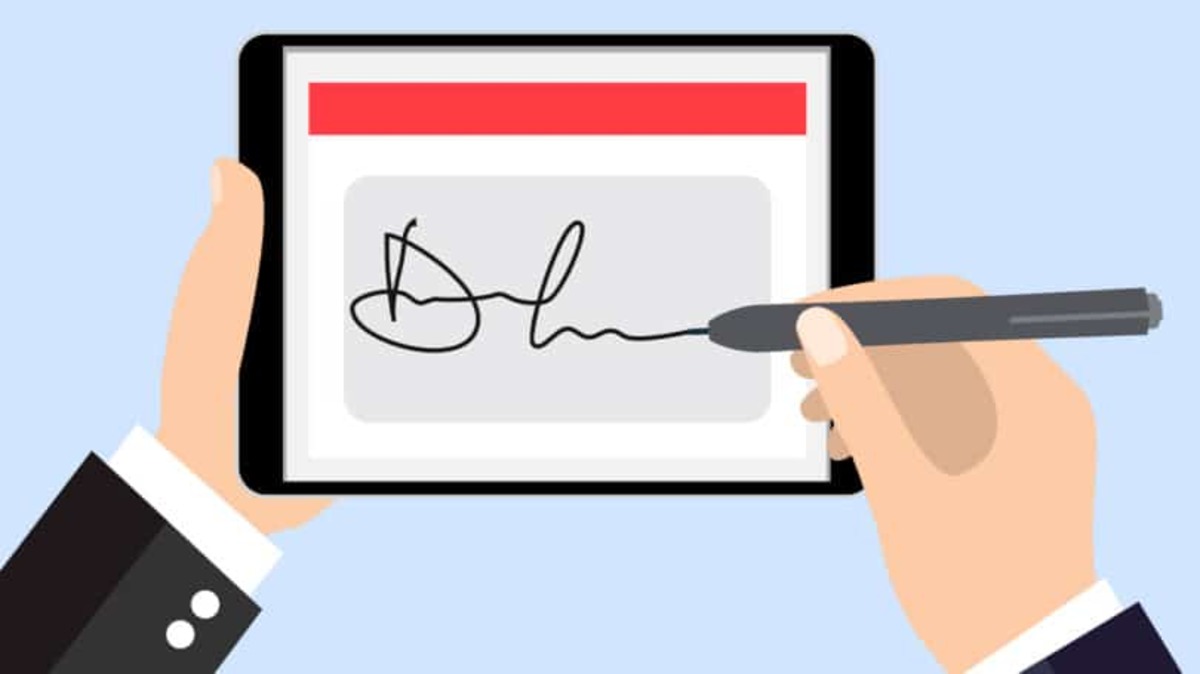
AutoFirma serîlêdanek e ku ji hêla Hikûmeta Spanyayê ve hatî pêşve xistin ku destûrê dide te ku hûn bi elektronîkî belgeyan ji komputer an têlefona xweya desta îmze bikin, taybetmendiyek bingehîn dema ku belgeyên li ser platformên fermî yên wekî Daîreya Bacê piştrast dikin. Di vê rêbernameyê de em bi berfirehî rave dikin AutoFirma çi ye, meriv wê çawa li ser PC û têlefonên desta saz bike, meriv wê çawa mîheng bike, û meriv wê çawa bikar bîne da ku prosedurên wekî peldana danûstendina baca xwe temam bike.. Di heman demê de em serişteyên pratîkî, çareserkirina pirsgirêkan, û taybetmendiyên din ên alîkar jî vedigirin.
AutoFirma çi ye û ji bo çi ye?
AutoFirma Ew serîlêdanek sermaseyê û mobîl e ku ji hêla Wezareta Karên Aborî û Veguherîna Dîjîtal ve hatî pêşve xistin ku destûrê dide belgeyên dîjîtal îmze bikin û prosedurên serhêl pêk bînin di nav platformên rêveberiya giştî de. Bikaranîna wê ji îmzekirina pelên herêmî (wekî PDF an XML) bigire heya yekkirina prosedurên malperê yên li ser portalên wekî Ajansa Bacê, SEPE (Ajansa Bacê ya Spanî), Wezareta Pîşesaziyê, di nav de gelekên din.
El software utiliza sertîfîkayên dîjîtal ku nasnameya xwe rast bikin û rastiya belgeya îmzekirî piştrast bikin. Van sertîfîkayan dikarin li ser mêvandar bibin keystore pergala xebatê, di wê de geroka webê an jî di amûrên derveyî yên wekî DNIe an kartên jîr. Wekî din, AutoFirma cûda piştgirî dike formatên îmzeya elektronîk: XADES, PADES û CADES, ku li gorî prosedurê bi cûrbecûr belge û daxwazên qanûnî ve girêdayî ne.
Mercên ji bo bikaranîna AutoFirma
- Sertîfîkaya dîjîtal a derbasdar: Divê di meriyetê de be, ne qediya an jî betal bibe.
- Sîstema xebitandinê ya lihevhatî: Windows (7, 8, 8.1, 10, 11), macOS (Ventura, Monterey, Big Sur), Linux (Ubuntu, Fedora, OpenSUSE).
- Privilegios de administrador: Ji bo sazkirin an mîhengkirina AutoFirma hewce ne.
- Antivirus an firewall bi demkî neçalak bike (di hin rewşan de), ji bo ku di dema sazkirinê de astengiyan dûr bikin.
Meriv çawa AutoFirma li ser komputeran dakêşîne û saz dike
Ji bo vê yekê rast bikin, çêtirîn e ku meriv bigihîje çavkaniyên fermî. Hûn dikarin AutoFirma ji jêr dakêşin:
- Portalê Rêveberiya Elektronîkî: firmaelectronica.gob.es
- Malpera Ajansa Bacê: Bi gelemperî beralîkirina portalê dakêşana fermî pêşkêşî dike.
- Navenda elektronîk ya wezaretan wek Pîşesazî û Tûrîzm, an Veguherîna Dîjîtal.
Dema ku we pelê ku bi pergala xebitandina xwe re têkildar dakêşand, hûn tenê pêdivî ye ku sazkerê bimeşînin û gavên sêrbaz bişopînin. Tê pêşnîyar kirin ku hûn berî destpêkirina sazkirinê hemî gerokan bigirin û dûv re wan ji nû ve bidin destpêkirin da ku AutoFirma bi rêkûpêk entegre bibe.
Compatibilidad con navegadores
AutoFirma bi gerokên populer ên mîna Microsoft Edge, Google Chrome, û Mozilla Firefox re dixebite. Lêbelê, hin mîheng hene ku divê bêne hesibandin:
- Firefox: dikana sertîfîkayê ya xwe bikar tîne, ji ber vê yekê tê pêşniyar kirin ku vebijarka "pêbaweriya dikana pergala xebitandinê" çalak bike.
- Chrome y Edge: Ew rasterast dikana pergalê bikar tînin, ji ber vê yekê heke sertîfîka bi rêkûpêk were saz kirin hewcedariya wan bi gavên din tune.
Ger we AutoFirma berî gerokê saz kir, dibe ku hûn hewce bike ku sazkirinê ji nû ve vegerînin da ku ew rast mîheng bike.
Sazkirina AutoFirma li ser cîhazên mobîl
AutoFirma li ser Android
Li ser cîhazên Android-ê, hûn dikarin bi van gavan bişopînin AutoFirma saz bikin:
- Herin Google Play Store û li "AutoFirma" an "@firma Mobile Client" bigerin.
- Serlêdana Wezareta fermî hilbijêrin û "Saz bike" bikirtînin.
- Dema ku hûn sepanê vedikin, destûr bidin ku hûn bigihîjin pel û belgeyan.
- Sertîfîkaya xweya dîjîtal bi karanîna vebijarka "Sertîfîkaya Import" derxînin.
- Naha hûn dikarin bi bişkoja "Pelê Îmzekirinê" belgeyan îmze bikin.
Îmzekirina Xweser li ser iOS (iPhone û iPad)
Ger amûrek weya Apple heye, pêvajo bi vî rengî ye:
- Ji App Store, li "AutoFirma" an "@firma Mobile Client" bigerin.
- Serlêdana fermî dakêşin û vekin.
- Herin "Birêvebirina Sertîfîkayan" û sembola "+" bikirtînin da ku yekî nû lê zêde bikin.
- Pelê sertîfîkaya xweya dîjîtal hilbijêrin û têxin nav xwe.
Meriv çawa sertîfîkaya xweya dîjîtal digire û tîne
Berî ku hûn AutoFirma bikar bînin hûn ê hewce bikin certificado digital válido. Ger we hîna wê tunebe, hûn dikarin bi riya wê daxwaz bikin Fábrica Nacional de Moneda y Timbre o usar el DNIe bi NFC. Dema ku we hebe:
- Kopiyek sertîfîkayê çêbikin ji geroka webê.
- Dema îxracatê mifteya taybet têxin nav xwe (qutikê kontrol bikin).
- Pelê bi şîfreyek biparêze bi AutoFirma re bikar bînin.
Bînin bîra xwe ku hûn navek kurt, bibîranînek hêsan bidin wê da ku hûn wê di sepanê de bibînin. Heke hûn NFC bikar tînin, pê ewle bin ku we çîp aktîf kiriye û PIN-a DNIe nûvekiriye.
Meriv çawa bi AutoFirma re belgeyan îmze dike
Piştî ku AutoFirma hate saz kirin û sertîfîkaya we hate barkirin, îmzekirina belgeyan pir hêsan e:
- AutoFirma vekin û li ser "Pelên ji bo îmzekirinê hilbijêrin" bikirtînin. an wan kaş bikin qada gewr.
- Pelê ji bo îmzekirinê hilbijêrin (PDF, XML, DOC…).
- Sertîfîkaya dîjîtal hilbijêrin û piştrast dike.
- Belgeyê tomar bike li ku derê hûn tercîh dikin îmze kirin.
Di mîhengên wezîran de, wek Xezîneyê, Forma îmzeya pêşniyarkirî XADES e. Hûn dikarin wê bi xwerû ji menuyê saz bikin: "Amûr ➔ Vebijêrk ➔ Format".
AutoFirma bikar bînin da ku vegerandina baca dahata xwe bidin
Dema ku hûn têkevin portala Daîreya Bacê û xwe bigihînin beşa "Baca Dahatê 2024", pergal dê ji we bixwaze ku hûn xwe nas bikin. Hûn dikarin wê bi bikin:
- Sertîfîkaya dîjîtal
- Karta nasnameya elektronîkî
- Cl@ve PIN o Cl@ve permanente
Dema ku we daneya ji bo danezana xwe têxe, berî ku hûn wê bişînin, pêvajoya îmzekirinê bi AutoFirma re dê were çalak kirin. Pêdivî ye ku hûn tenê gavên ku ji hêla pergalê ve têne rêve kirin bişopînin. Piştî şandina formê, hûn ê a delîl qanûnî derbasdar.
AutoFirma bi Cl@ve Mobile re tevlihev bikin
 n
n
Cl@ve Móvil (berê Cl@ve PIN) amûrek din a fermî ye ku dihêle hûn xwe bi karanîna PINek ku ji têlefona xweya desta re hatî şandin nas bikin. Kanîn Cl@ve bikar bînin ku bigihîjin pergalê û AutoFirma ji bo îmzekirina belgeyan, rêkxistina pêvajoyê. Ev tevlihevî ji bo bikarhênerên ku naxwazin bi tenê bi sertîfîkaya dîjîtal a pergala xebitandinê ve girêdayî bin îdeal e.
Pirsgirêk û xeletiyên hevpar
Sertîfîka nayê nîşandan
Dibe ku ev ji ber sertîfîkayek qediya an ya ku di firotgeha pergalê de nehatiye barkirin be. Bawer bikin ku we ew bi rêkûpêk sazkirî û nûvekirî ye. Heke hûn hewceyê bêtir agahdarî li ser meriv çawa PDF-ê îmze dike, hûn dikarin vê yekê kontrol bikin girêk.
Destûrên li ser cîhazên mobîl
Ger AutoFirma nikaribe xwe bigihîne hilana we ji mîhengên têlefona xwe destûr bide.
Çewtiyên bi DNIe
Piştrast bikin ku we guhertoya 3.0 ya DNIe û NFC-yê çalak kiriye. Dema ku tê xwestin PIN-a xwe binivîsin û dema ku PIN tê skankirin têlefona xwe li ser qerta nasnameya xwe bigirin.
Pirsgirêkên li ser macOS
Dibe ku pergal sazkirinê asteng bike heke ew ji derveyî App Store be. Vebijarka "Kontrol + klîk li ser sepanê ➔ Vekirin" bikar bînin da ku sazkirinê bi zorê bikin.
Update AutoFirma
Ji "Amûr ➔ Vebijêrk", vebijarka "Di destpêkê de ji bo nûvekirinê kontrol bikin" çalak bikin da ku hûn her gav guhertoya herî paşîn hebe.
Serişteyên zêde ji bo baştirkirina ezmûna xwe
- Antivirus bi demkî neçalak bike eger ew sazkirinê asteng bike.
- Gerokan neguherînin piştî sazkirina AutoFirma, an sazkirinê vegerînin.
- Kopiyek hilanînê ya sertîfîkaya xwe hilînin li cîhek ewledar, heke hûn hewce ne ku ji nû ve saz bikin.
- Rastiya sertîfîkayê kontrol bikin li ser platforma VALIde (redsara.es).
Dibe ku di destpêkê de AutoFirma tevlihev xuya bike, lê gava ku rast were mîheng kirin, ew dibe amûrek pir bi hêz û kêrhatî. Saz bike, Hem li ser komputer û hem jî li ser têlefonên desta, ew ê bihêle ku hûn Baca Dahata xwe û prosedurên din bi rengek rehet, ewledar û qanûnî bişînin.. Zêdeyî, berhevoka wê bi platformên din ên nasnameyê yên mîna Cl@ve Mobile re nermbûnek bêkêmasî dide we ku hûn rêveberiya xwe ji cîhê ku hûn dixwazin bimeşînin. Ger hûn proseduran gav bi gav bişopînin û sertîfîkaya xwe nûve bikin, Îmzekirina belgeyan dê wekî klîkek hêsan be.

Ez dilşewatekî teknolojiyê me ku berjewendiyên xwe yên "geek" veguherandiye pîşeyekê. Min zêdetirî 10 sal ji jiyana xwe bi karanîna teknolojiya pêşkeftî derbas kir û ji meraqek paqij bi her cûre bernameyan ve mijûl kir. Niha ez di teknolojiya kompîturê û lîstikên vîdyoyê de pispor bûm. Ji ber ku ji 5 salan zêdetir e ku ez ji bo malperên cihêreng ên li ser teknolojî û lîstikên vîdyoyê dinivîsim, gotarên ku dixwazin agahdariya ku hûn hewce ne bi zimanek ku ji hêla her kesî ve tê fam kirin bidin we diafirînim.
Ger pirsên we hebin, zanîna min ji her tiştê ku bi pergala xebitandina Windows-ê ve û hem jî Android-ê ji bo têlefonên desta ve girêdayî ye diguhere. Û soza min ji we re ye, ez her gav amade me ku çend hûrdeman derbas bikim û ji we re bibe alîkar ku hûn di vê cîhana înternetê de pirsên we hebin çareser bikin.