- Gerînendeyê Peywiran ji bo çalakiyên bilez û pêşdîtinê, tevî GPU.
- Çavdêrê çavkaniyan ji bo teşhîsa kûr a CPU, RAM, dîsk û torê bi fîlterkirinê.
- Herikîna îdeal: nîşanê di Performansê de tespît bike û sedeman di Monitorê de parve bike.
¿Meriv çawa di Task Manager û Resource Monitor de serdest dibe? Windows bi du amûrên pir bihêz wekî standard tê. Ji bo ku hûn bizanin ka di bin kapûtê PC-ya we de çi diqewime: Gerînendeyê Peywiran û Çavdêrê Çavkaniyan. Bi hev re, ew dîmenek rast-dem a tevgera pergalê didin we, astengiyan tespît dikin, û dihêlin hûn biryarên zû bidin dema ku serîlêdanek cemidîne an karûbarek bi rengekî neçaverêkirî zêde bibe.
Dema ku Gerînendeyê Task-ê bi leza û sadehiya xwe derdikeve pêş. (Girtina sepanên sexte, guhertina pêşanîyan, kontrolkirina performansê, û tewra temaşekirina çalakiya GPU), Çavdêriya Çavkaniyê mîhengkirina baş peyda dike: ew karanîna CPU, bîr, dîsk û torê bi hûrgulî vediqetîne, girêdayîbûnan nîşan dide, û bi zelalî nîşan dide ka kîjan pêvajo an têl her çavkaniyê dixwe. Ger hûn dixwazin çavdêrî û teşhîs bikin, ev kombînasyon pir girîng e.
Her amûrek çi ye û kengê guncaw e ku meriv wê bikar bîne
Çavdêrê Çavkaniyê bi rastî ew e ku navê wê dibêje.Panelek kontrolê ku çawa çavkaniyên komputerê we di wextê rast de têne bikar anîn navendî dike. Her çend GPU-yê nagire nav xwe jî, ew pêdiviyên rojane vedihewîne: CPU, bîr (RAM), hilanîn (HDD/SSD), û tor (Ethernet an Wi-Fi, li gorî girêdana we). Ew rêbazek bêkêmasî ye ku hûn zû bibînin ka tiştek di bin zextê de ye û, ger hewce bike, tedbîran bigirin.
Gava ku hûn wê vekin, Nêrînek giştî jixwe rewşê destnîşan dike.Li milê rastê, hûn ê grafîkên ku deqeya dawî ya çalakiyê ji bo CPU, dîsk, tor û RAM nîşan didin bibînin. Ger yek ji van zêde bibe, ew muhtemelen asteng e. Li milê çepê, hejmar û pêvajo dibin alîkar ku pirsgirêkê bêyî ku di nav daneyan de winda bibin destnîşan bikin.
paralel, Gerînendeyê Peywiran hîn jî aşina jiyana rojane yeSerlêdanên cemidî biqedîne, karên nû bide destpêkirin, pêşanîyan biguherîne, karanîna çavkaniyan li ser zindî bibîne, û ji Nûvekirina Afirînerên Payîzê ya Windows 10 vir ve, karanîna GPU-yê ji tabloya Performansê bişopîne. Bi tabloyên zelal (Pêvajo, Performans, Dîroka Serlêdanê, Destpêkirin, Bikarhêner, Hûrgulî, û Xizmet) bilez, rasterast û bikarhêner-dostane ye.
Her weha Gerînendeyê Peywiran ji bo her pêvajoyê metrîkên sereke nîşan dide.Bikaranîna CPU û RAM, çalakiya dîskê, barê torê, bandora pîlê (laptop), û bernameyên ku bixweber dest pê dikin. Ev dihêle hûn çavkaniyên ku pir dikişînin nas bikin û heke ne hewce ne wan neçalak bikin an jî rakin.
Dema ku hûn hewceyê teşhîsek kûr in (Bo nimûne, ji bo dîtina kîjan pêvajoya sepanê SSD-ê hêdî dike an kîjan xizmet di lîstikek serhêl de dibe sedema pirsgirêkên latency), Çavkanî Monitor agahdariya hûrgulî ya ku di Gerînendeyê Peywiran de wenda ye dide we. Ji bo kontrolên bilez, Gerînendeyê Peywiran bikar bînin; ji bo analîza cerrahî, Çavkanî Monitor bikar bînin.
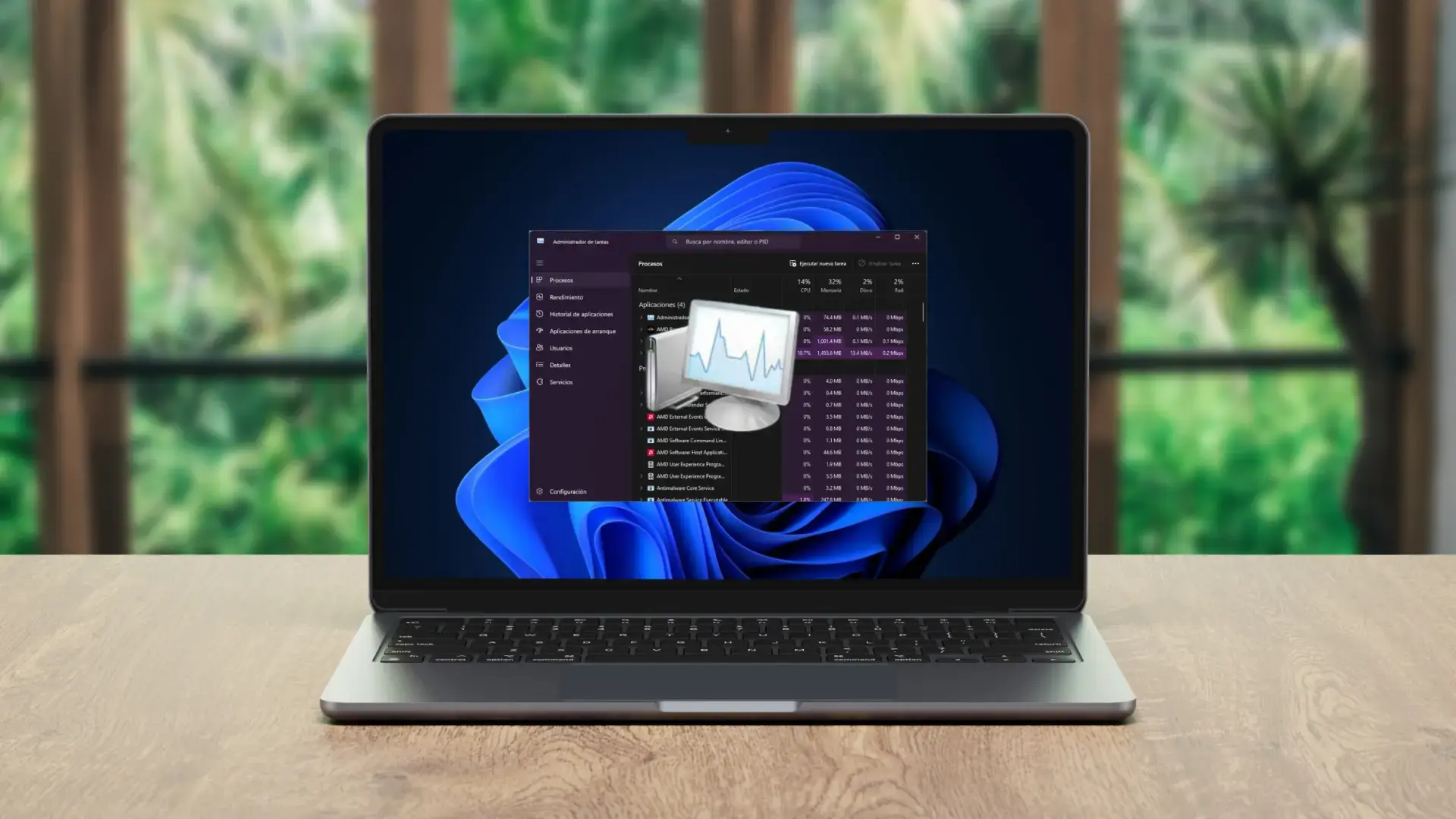
Çavdêrê Çavkaniyan: Her Tab, bi Hûrgilî
Berî ku hûn bikevin nav hûrguliyan, ji bîr mekin Hûn dikarin rasterast bi lêgerîna "Çavdêriya Çavkaniyê" di Destpêkê de an jî ji Gerînendeyê Peywiran, li ser tabloya Performansê vekin (li quncika çepê ya jêrîn hûn ê girêdana "Çavdêriya Çavkaniyê Vekin" bibînin). Dema ku hûn têkevin hundir, ev deverên wê yên sereke ne.
CPU
Li aliyê rastê, grafîk li gorî core û kurteyek giştî; li milê çepê, lîsteya pêvajoyan bi karanîna CPU-ya wan, hejmara têlan, û xerckirina navînî. Ger hûn pêvajoyek hilbijêrin, panela jêrîn bi rêya wê hêmanê tê fîltrekirin û xizmetên girêdayî, nasname û modulên barkirî (DLL) nîşan dide, hemî bi rê û guhertoyên tevahî.
Ev fîlter zêrê saf e: Ew ji bo piştrastkirina girêdayîbûnan û tespîtkirina tevgerên neasayî xizmet dike. ji nermalava paşxaneyê. Ew di heman demê de bi kontrolkirina rêya wê ya rastîn rewatiya pelêkî piştrast dike; heke "navekî naskirî" di peldankek gumanbar de be, we berê nîşanek ewlehiyê heye. Di rewşa xeletiyên neasayî de, ev tab dema teşhîsê bi girîngî kêm dike.
Memoria
li vir hûn ê bibînin Grafikên karanîna RAM, barkirina pabendbûyî, û têkçûnanJi bilî dabeşkirina li gorî pêvajoyan ku bîra veqetandî nîşan dide, grafîkek li jêr bi zelalî nîşan dide ka RAM çawa tê bikar anîn - dema ku hûn derengmayînê dikişînin û sedema wê nizanin bêkêmasî ye. Ger hûn bibînin ku sepanên ku hûn bikar naynin gelek RAM dixwin, wan neçalak bikin heya ku ew krîtîk nebin.
Tiştek din ku meriv çavê xwe li ser bigire: şaşiyên cidî di saniyeyê deBi gelemperî, divê ev nirx sifir bin. Ger ew bi berdewamî zêde bibin, dibe ku rijandina bîrê an modulên xelet hebin. Ji bîr mekin ku tenê pêvajoyên ku niha di RAM-ê de hatine barkirin di vê navnîşê de xuya dibin; ger pêvajoyek di bîrê de nebe, hûn ê wê nebînin.
Disco
Tabloya dîskê li rastê nîşan dide, karanîna navînî ya kêliya dawîn û dirêjahiya dûvikê ji ajokarên te. Li milê çepê, xerckirina xwendin/nivîsandinê ji bo her pêvajoyekê. Li jêr, çalakiya dîskê ji bo her pelê, û her weha kapasîteya berdest û tevahî ya her ajokarekê.
Hîle li vir ew e ku pêvajoyan berfireh bike: her çend pêvajoya bav aram xuya dike jîDibe ku pêvajoyeke binî SSD-ê têr bike. Ger hûn bala xwe bidinê ku her tişt hêdî dimeşe, her pêvajoyekê bi ferdî kontrol bikin; gava ku hûn sûcdar bibînin, hûn dikarin wê biqedînin da ku performansê vegerînin. Ev ji bo tespîtkirina endekser, nermalava antîvîrus, an bernameyên senkronîzasyonê di nîvê karê wan de pir bikêrhatî ye.
Sor
Ev tab nîşan dide karanîna torê û girêdanên TCP bi IP û portên dûr. Îdeal ji bo lîstikên serhêl: li gorî pêvajoya lîstikê fîltre bikin û hûn ê derengketinê (ping bi ms) û windabûna pakêtê ya potansiyel bibînin. Ger hûn derengketinê bibînin, hûn dikarin di navbera pirsgirêkek herêmî û pirsgirêkek serverê de cûda bikin.
Ew her weha quncikekî ewlehiyê peyda dike: eger serîlêdanek bê sedem portên îmtiyazî (0–1023) bikar bîneDem hatiye ku meriv hişyar be. Fîlterkirina pêvajoyan eşkere dike ka kîjan bername kîjan girêdanê vedike, ku ev yek dema sazkirina amûran ji çavkaniyên gumanbar an jî dema venêrîna trafîkê pir bikêrhatî ye.
Çavdêrê Çavkaniyan li hember Gerînendeyê Peywiran: Cûdahiyên Pratîkî
Ew her du jî ramana pîvandin û birêvebirinê parve dikinLê ew ji bo rewşên cûda hatine çêkirin. Ger hûn dixwazin zû tevbigerin (sepanan bigirin, pêşanîyan biguherînin, performansa giştî bibînin, kontrol bikin ka çi bi Windows-ê dest pê dike), Gerînendeyê Peywiran bêkêmasî ye; ger hûn hewce ne ku "çima" bi hejmar û fîlterên berfireh fam bikin, Çavdêriya Çavkaniyê bikar bînin.
- Gerînendeyê Taskîdeal ji bo çalakiyên bilez, kontrolkirina performansa giştî (CPU, RAM, dîsk, tor û GPU), bidawîkirina pêvajoyan, birêvebirina destpêkirin û temaşekirina çalakiya bikarhêner.
- Çavdêriya Çavkaniyêji bo hatîye sêwirandin teşhîsên pêşketî dema rast bi fîlterkirina pêvajoyê, dîtina karûbar û modulê, analîza dîsk û girêdanê, û daneyên berfireh ên ku di Rêveber de nehatine dîtin.
Di kurteya fonksiyonê de: Rêveber = kontrola tavilê; Çavdêrî = analîzek kûrJi bo piraniya bikarhêneran, Rêveber bes e, lê dema ku nîşan li hev nayên û hûn hewceyê rastbûnê ne, Monitor amûra rast e.

Vekirina bilez û serişteyên sereke ji bo Gerînendeyê Peywiran
Gelek away hene ku meriv Gerînendeyê Task-ê vekeHer ku ew bi hêsanî peyda bibe, hûn dikarin zûtir pirsgirêkek çareser bikin. Li vir çend rêbazên herî pratîkî hene:
- Ctrl + Shift + Escgihîştina rasterast bo taskmgr.exe, bêyî gavên navber.
- Ctrl + Alt + RakirinaMenuya ewlehiyê vekin û li ser "Rêvebirê Kar" bikirtînin.
- Windows + R → taskmgr: Run-a klasîk da ku ew tavilê were destpêkirin.
- Rast-klîk li ser bişkoka Destpêkê bikin (Windows + X): kurtebirra rasterast di pêşeka kontekstê de.
- Lêgerîna Windows-ê"Rêvebirê Peywiran" binivîse. Zû û hêsan.
- Lîsteya sepanan ji pêşeka Destpêkê: ji "Sîstema Windows" peyda dibe.
- File Explorer: dinivîse taskmgr di barê navnîşanê de.
- Konsol an PowerShell: bicîh tîne taskmgr wekî ferman.
- Riya bicîhanîn: C:\\Windows\\System32\\Taskmgr.exe (kurterêyekê çêdike).
- Li ser taskbarê rast-klîk bike (di guhertoyên ku ew tê de ye) û Manager vedike.
Gewherekî kêm tê bikaranîn "Li ser înternetê bigere" ye. (Li ser pêvajoyekê bişkoja rastê bikirtînin). Ev geroka we bi encamên li ser wê bernameya xebitandinê ya taybetî vedike, kêrhatî ye dema ku hûn guman dikin ku malware an adware bi navên naskirî veşartî ye.
Heke navrûya Windows-a we cemidîne, ji nû ve bidin destpêkirin Windows File Explorer ji RêvebirLi ser tabloya Prosesan, Windows Explorer bibîne, ji Nû Ve Destpêkirinê bikirtîne (an jî Biqedîne, paşê Pel → Karekî nû Bixebitîne → explorer.exe). Ev rizgarkerek e ku ji nû ve destpêkirina tevahî asteng dike.
Û ji bîr nekin: ji Nûvekirina Afirînerên Payîzê ya Windows 10 Gerînende GPU di Performansê de (eger komputerê we hebe) nîşan dide, digel karanîn, bîra taybet û hevpar, motor û dekodkirinê; ji bo kontrolkirina ka astengî di karta grafîkê de ye bêkêmasî ye.
Ji heman tabloya Performansê, Hûn dikarin biçin ser Çavdêriya Çavkaniyan bi lînka çepê ya jêrîn. Ew rêya bilez e ku meriv ji "wêneya mezin" ber bi daneyên mîkro-hûrgulî ve biçe bêyî ku herikînê şikîne.
Meriv çawa panelên Çavdêriya Çavkaniyê û panelên pergalê yên din ên kêrhatî vedike
Çavdêriya Çavkaniyê: li Destpêkê bi nivîsandina "Çavkanî Çavdêr" bigere an jî Windows + R → bikar bîne veguhestin (wekî alternatîf, ji Gerînendeyê Peywiran, Performans → "Çavdêriya Çavkaniya Vekirî").
Jî heye Amûrên pergalê ku piştgiriyek mezin in dema ku hûn sererast dikin an teşhîs dikin:
- Panelê kontrolêWindows + R → kontrolJi bo mîhengên klasîk ên ku di Mîhengan de nînin.
- Mîhengkirina sîstemê (MSConfig)Windows + R → msconfigJi bo destpêkirin û xizmeta bijartî îdeal e.
- Edîtorê Polîtîkaya Koma Herêmî (Çapên Pro/Enterprise): Windows + R → gpedit.mscMîhengên pêşkeftî di sepana Mîhengan de tune ne.
- Taybetmendiyên pergalê yên pêşketîWindows + R → Pergala Pêvajoya PêşkeftîGuherbarên jîngehê, performans, profîl û başbûn.
Ev amûrên alîkar Administrator û Monitor pir baş temam dikin.Bi wan hûn dikarin awayê destpêkirina Windows-ê biguherînin, polîtîkayên herêmî saz bikin, bandorên dîtbarî rast bikin an jî rêyên pergalê kontrol bikin bêyî ku tiştek ji aliyên sêyemîn saz bikin.
Pratîkên baş ji bo teşhîsa hişmend
Her tim bi nîşana nexweşiyê dest pê bike. (hêdîbûn, lerizîn di lîstikan de, fan bi leza herî zêde dixebitin, dakêşandinên bêdawî) û dîtina guncaw hilbijêrin: Performance di Manager de ji bo dîtina ka zêdebûn di CPU, RAM, dîsk, torê an GPU de ye; dûv re, Çavdêriya Çavkaniyê ji bo dabeşkirina wê li gorî pêvajoyê.
Dema ku pirsgirêk dem bi dem çêbibe, Li grafîkên kêliya dawî binêre Dû re, rewşê ji nû ve biafirînin (lîstikê vekin, vîdyoyek render bikin, pelan kopî bikin, geroka bi gelek tabloyan vekin). Ev ê ji we re bibe alîkar ku hûn zêdebûna xerckirina çavkaniyan û pêvajoya têkildar bibînin.
Heke hûn guman dikin ku bîranîn heye, çavdêrîkirina şaşiyên cidî û xerckirina xeternak dike Di bîrê de. Ger dîsk "xera dibe", rêz û operasyonên li gorî pêvajoyê kontrol bikin; li ser torê, derengmayîn û windabûna pakêtê kontrol bikin. Ger pêvajoya dêûbav pirsgirêkan çêneke, binpêvajoyan berfireh bikin: carinan sûcdar li wir vedişêre.
Ji bo ewlehiyê, Li rê û benderan binêreModulên DLL-ê yên ku ji cihên neasayî an girêdanên derketinê li ser portên "veqetandî" bê sedem têne barkirin, nîşanên sor in. Fîlterkirina pêvajoyan şopandina ku hûn hewce ne dide we da ku li gorî wê tevbigerin.
Pirs û Bersîvên Pir tên Pirsîn ên Express
Çavdêriya Çavkaniyê çi ye û ez çawa wê vedikim? Ew amraza pêşketî ye ku di Windows-ê de hatiye çêkirin ji bo dîtin û fîlterkirina karanîna CPU, RAM, dîsk û torê. Bi lêgerîna "Çavdêriya Çavkaniyan" an jî bi tikandina Windows + R → resmon vekin; hûn dikarin ji Gerînendeyê Peywiran → Performansê jî bigihîjin wê.
Çawa ji Task Manager cuda ye? Gerînende ji bo çalakiyên bilez û nihêrînek giştî, tevî GPU-yê, bêkêmasî ye; Monîtor ji bo teşhîsên kûr bi fîlterên li gorî pêvajo, karûbaran, modulan, çalakiya dîskê, û girêdanên TCP-ê yên berfireh e.
Ma ez dikarim GPU-yê di Çavdêriya Çavkaniyê de bibînim? Na. Performansa GPU dikare di Gerînendeya Peywiran (Performans) de an jî bi nermalava çêker were kontrol kirin. Monîtor li ser CPU, RAM, dîsk û torê disekine.
Ma ew ji bo lîstikên serhêl maqûl e? Belê: Pêvajoya lîstikê di tabloya Torê ya Monîtorê de parzûn bike û tu dê IP-ya serverê, port, derengmayîn û windabûna pakêtê bibînî. Ger ping bilind be an jî biguhere, dê nîşanek zelal li ba te hebe.
Bi hemû tiştên li jorNexşerêyek we ya zelal heye: Rêvebir ji bo ku zû tevbigere û GPU-yê bibîne, Çavdêr ji bo ku sedema wê bi hûrgilî analîz bike. Bi hevberkirina herduyan, digel kurtebirên pergalê (MSConfig, Panela Kontrolê, polîtîka û taybetmendiyên pêşkeftî), hûn dikarin PC-ya xwe bi rêkûpêk bixebitînin, nermalava pirsgirêkdar tespît bikin û ezmûna xwe bêyî sazkirina tiştek derveyî baştir bikin.


Ji biçûkatiya xwe ve bi teknolojiyê dilşewat bû. Ez ji nûvebûna sektorê hez dikim û, berî her tiştî, pêwendiya wê. Ji ber vê yekê ez gelek salan ji ragihandinê re li ser malperên teknolojî û lîstikên vîdyoyê ve girêdayî bûm. Hûn dikarin min bibînin ku li ser Android, Windows, MacOS, iOS, Nintendo an mijarek din a têkildar ku tê bîra min dinivîsim.