- Çewtiya 0x80073D02 bi gelemperî ji ber sepanên ku têne bikar anîn an jî ji ber nakokiyên Microsoft Store-ê çêdibe.
- Girtina pêvajoyan, ji nû ve destpêkirina karûbaran, û tamîrkirina Store gavên sereke ne ji bo çareserkirina wê.
- Amûrên çêkirî yên wekî troubleshooter û fermanên PowerShell bi bandor in.
Ma tu carî rastî tiştên acizker hatiyî? Çewtiya 0x80073D02 di Windows 11 de dema ku hûn hewl didin serîlêdanek ji Microsoft Store saz bikin an nûve bikin? Eger wisa be, dibe ku hûn ji ber ku ev koda çewtiyê çiqas berdewam dike, hin çareseriyên gengaz çiqas tevlihev in, û peyamên pergalê çiqas nezelal in, matmayî mane. Gelek bikarhêner di vê rewşê de winda dibin, nizanin ji ku derê dest pê bikin. Ji bo çareserkirina pirsgirêkê.
Di vê gotarê de hûn ê bibînin Rêbernameyek bêkêmasî û nûvekirî ji bo rastkirina xeletiya 0x80073D02 di Windows 11 de. Em ê analîz bikin ka çima ev xeletî çêdibe, sedema wê çi ye, rêbazên ceribandî û ceribandî yên ku bi rastî dixebitin, û hin serişteyên din ên ku hûn bi gelemperî li ser malperên fermî nabînin. Her tişt bi awayekî xwezayî, bi mînak û gavên zelal ên ku ji bo bikarhênerên her astê hatine adaptekirin, tê ravekirin.
Çewtiya 0x80073D02 çi ye û kengî xuya dibe?
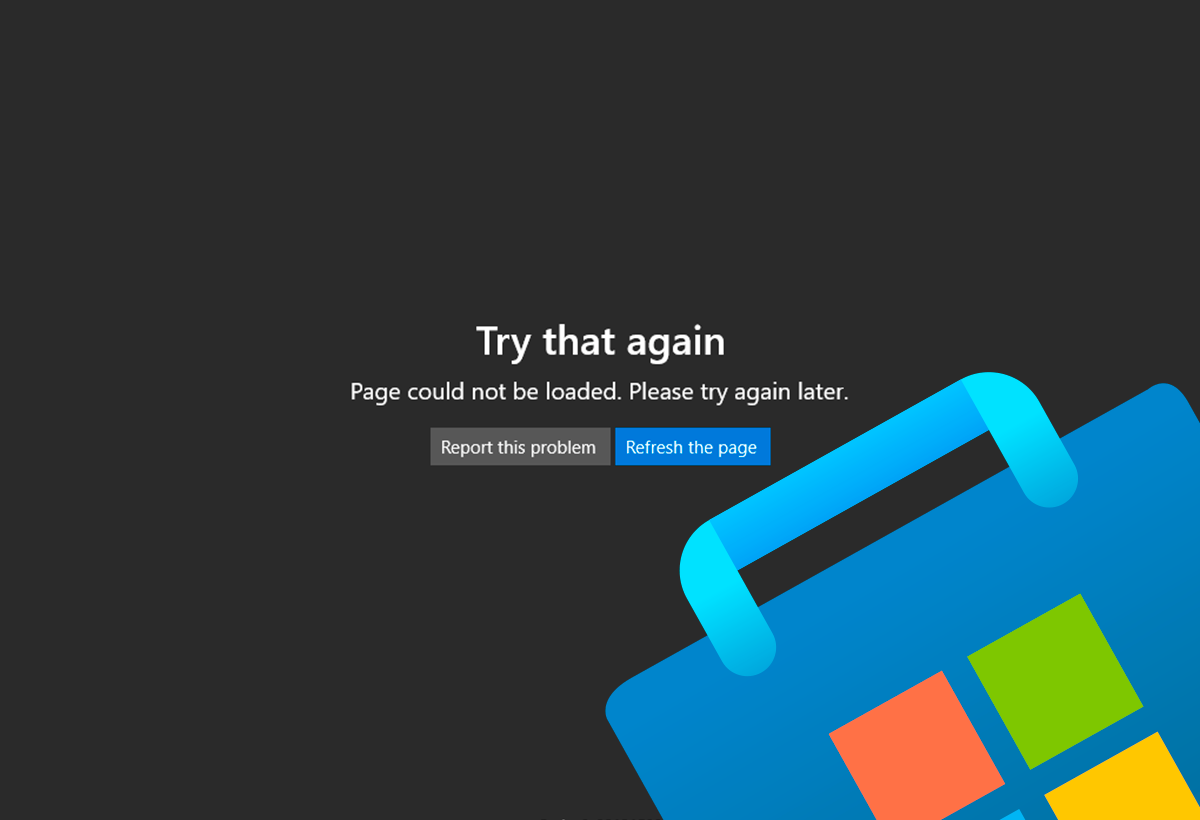
El çewtî 0x80073D02 Ew pir gelemperî ye dema ku hûn hewl bidin ku Serlêdanan ji Microsoft Store nûve bikin an saz bikin, nemaze heke sepanên din ên têkildar vekirî bin an jî heke nûvekirinên li bendê hebin ku hîn nehatine sepandin. Peyama herî gelemperî yek ji van herduyan e:
- Ji bo girtina û nûkirina sepanê, Dubare Biceribîne hilbijêre. Dema ku sepan vekirî be, ew nikare were nûvekirin. Kod: 0x80073D02.»
- "Sazkirina sepanan ne mimkun bû ji ber ku pêdivî ye sepanên din werin girtin."
Di piraniya rewşan de, peyam tekez dike ku Pêvajo an çavkanî hene ku rê li ber sazkirin an nûvekirinê digirin bernameya ku bala we dikişîne. Ew pirsgirêkek e ku ne tenê bandorê li ser yek serîlêdanek taybetî dike: bikarhênerên bi XBOX Game Pass, lîstik, amûrên elektronîkî, Microsoft Store bi xwe û tewra pêvekên sîstemê jî dibe ku bandor bibin.
Çima çewtiya 0x80073D02 di Windows 11 de çêdibe?
Li gorî agahiyên teknîkî yên ji forumên fermî yên Microsoft û gotarên navdar hatine berhevkirin, sedemên sereke yên vê çewtiyê di Windows 11 de bi gelemperî ev in Pêvajoyên di karanînê de, xizmetên astengkirî, an jî nakokiyên di firotgeha sepanan de bi xwe. Ka em li ser sedemên herî gelemperî yên tehlûkeyê binêrin:
- Hin bername hene ku bi ya ku hûn hewl didin saz bikin ve girêdayî ne ku hîn jî vekirî ne an jî di paşperdeyê de dixebitin.
- Pêvajo bi xwe Store microsoft piştî nûvekirinê têk çûye an jî bi rêkûpêk ji nû ve dest pê nekiriye.
- Pirsgirêkek destûrnameyan bi hesabê bikarhêner re heye, nemaze heke we vê dawiyê hesab guhertibe an jî profîla we sînorkirin hebin.
- Mîhengên çewt an jî cache-a xirabkirî di Windows Store de (ji ber vê yekê carinan vesazkirina wê dixebite).
- Nûvekirinên pergalê yên li bendê an bi xeletî hatine sepandin ku di sepanên Microsoft Store de bêîstîqrariyê çêdikin.
Wekî din, hin forumên teknîkî û gotarên pispor destnîşan dikin ku dibe ku xeletî piştî wê zêde bibin Nûvekirinên sereke yên Windows 11, an jî dema ku hebe polîtîkayên komê yên sînorker an antîvîrusên sêyemîn destwerdanê dike.
Nîşaneyên hevpar û peyamên têkildar
Ji bilî koda 0x80073D02, hûn dikarin bibînin nîşanên din ên pêkhatî:
- Serlêdan bersiva nûvekirinan nadin her çend hûn li ser bişkoka "Get" an "Nûvekirin" a li Microsoft Store-ê bikirtînin jî.
- Dibe ku çewtî jî xuya bibe dema ku hûn hewl didin ku sepanên pergalê ji nû ve saz bikin PowerShell bikar tîne û pergal nîşan dide ku çavkanî di karanînê de ne.
- Hin bikarhêneran dîtiye ku Taskbar û mîhengên Windows 11 Ew piştî wergirtina vê çewtiyê têk diçin.
Naskirina van nîşanan dê ji we re bibe alîkar ku hûn piştrast bikin ku hûn bi rastî bi pirsgirêka rast re mijûl dibin û ne celebek din a xeletiyê.
Çareseriyên mayînde ji bo çewtiya 0x80073D02 di Windows 11 de

Li jêr hûn dikarin berhevokek ji Hemî çareseriyên ku bi fermî û ji hêla civaka teknîkî ve têne pêşniyar kirin, gav bi gav hatiye ravekirin û ji bo her bikarhênerekî hatiye adaptekirin:
1. Hemû sepanên ku tên bikaranîn bigirin
Gava yekem û herî hêsan ew e ku hûn her serîlêdan an pêvajoyên ku bi nermalava ku hûn nekarin saz bikin an nûve bikin ve girêdayî ne bigirin. Gerînendeyê Peywiran Veke (Ctrl+Shift+Esc) û piştrast bikin ku bi tevahî bigire:
- Microsoft Store bi xwe (pêvajoyê bibîne û li ser End Task bikirtîne).
- Her serîlêdanek têkildar, wekî Xbox, lîstik, an jî amûrên Microsoft-ê.
- Bernameyên ku dibe ku çavkaniyên hevpar bikar bînin vekin (OneDrive, Widgets, hwd.).
Heke gumanên we hebin, piştî girtina hemî bernameyan, ji nû ve destpêkirina komputerê rêyek bilez e ku hûn pê ewle bibin ku tiştek naxebite.
2. Windows Explorer-ê ji nû ve bidin destpêkirin
Carinan navrûya Windows-ê bi xwe asê dibe û çavkaniyan bi rêkûpêk bernade. Hûn dikarin Windows Explorer-ê ji Task Manager-ê ji nû ve bidin destpêkirin.:
- Ctrl+Shift+Esc bikirtînin û di navnîşa pêvajoyan de li "Windows Explorer" bigerin.
- Mafê-klîk li ser wê bikirtînin û "Restart" hilbijêrin.
Ev gelek pêkhateyan nû dike û pir caran rewşên ku Microsoft Store an sepanên wê asê dibin çareser dike.
3. Ji bo ji nû ve qeydkirina Microsoft Store, PowerShell wekî rêvebir bimeşînin.
Yek ji çareseriyên teknîkî yên herî pêbawer e Microsoft Store û sepanên pê ve girêdayî bi karanîna PowerShell ji nû ve qeyd bikin. Ji bo wê:
- Rast-klîk li ser bişkoka destpêkê bike û hilbijêre Windows PowerShell (Rêvebir) o Termînala Windowsê (Rêvebir) di guhertoyên dawî de.
- Fermana jêrîn kopî bike û bicîh bîne (hûn dikarin wê rasterast li konsolê bixin):
Get-AppXPackage -AllUsers | Foreach {Add-AppxPackage -DisableDevelopmentMode -Register "$($_.InstallLocation)\AppXManifest.xml"}
Ev ferman sepana pirsgirêkdar ji nû ve saz dike û ji nû ve qeyd dike. Heke pirsgirêk bi Firoşgehê bixwe ve girêdayî ye, hûn dikarin ji bo hemî sepanên bikarhêner guhertoya jêrîn bikar bînin:
Get-AppXPackage -AllUsers | Foreach {Add-AppxPackage -DisableDevelopmentMode -Register "$($_.InstallLocation)\AppXManifest.xml"}
Her tim piştrast be ku termînalê vekiriye wekî rêveber ji bo ku ji xeletiyên destûrdanê dûr bikevin.
4. Nûvekirinên otomatîkî yên sepanê çalak bike
Di hin rewşan de, Çewtî ji ber neçalakbûna nûvekirinên otomatîkî yên ji Microsoft Store ye.. Ev dikare çêbibe ger vebijark di dema sazkirina destpêkê ya Windows 11 de nehatibe kontrol kirin, an jî amûrek sêyemîn polîtîkayê guhertiye. Ji bo ku nûvekirinên otomatîk bi rêya xeta fermanê çalak bikin:
- Serlêdana Fermandariyê wekî rêveberê vekin.
- Vê fermanê kopî bikin û wê bicîh bînin:
reg add "HKLM\SOFTWARE\Microsoft\Windows\CurrentVersion\WindowsStore\WindowsUpdate" /v AutoDownload /t REG_DWORD /d 4 /f
Ev mîhengan ji nû ve sifir dike û dihêle ku sepan di paşperdeyê de bi rêkûpêk nûve bibin.
5. Çareserkirina pirsgirêkên sepanên Microsoft Store bikar bînin
Windows tê de heye amûrek taybetî ji bo tespîtkirin û çareserkirina pirsgirêkên bi Microsoft Store û sepanên wê re. Ji bo bikaranîna wê:
- pulsa Windows + ez ji bo vekirina panela mîhengan.
- Navçê bikin Sîstem > Çareserkirina Pirsgirêkan > Çareserkirinên din ên pirsgirêkan.
- Li beşê bigerin Serlêdanên Windows Store û li ser "Run" bikirtînin.
- Gavên li ser ekranê bişopînin û hemî çareseriyên pêşniyarkirî bicîh bînin.
Ev amûr pir caran rewşên ku cacheya firotgehê an hin karûbarên navxweyî rê li ber sazkirin an nûvekirina sepanan digire çareser dike.
6. Microsoft Store bi destan tamîr bike an jî ji nû ve saz bike
Dema ku Store bi rêkûpêk dest pê neke an jî xeletiyên domdar çêbike, çêtirîn e ku ji pêşeka mîhengan tamîr bike an jî ji nû ve saz bike. Ji bo wê:
- Vekirî Mîheng > Serlêdan > Serlêdanên Sazkirî.
- Digere"Store microsoft» di navnîşê de û li ser bikirtînin.
- Kılik LI SER "Vebijarkên pêşkeftî» û paşê li ser »Pîne«. Heke ew nexebite, "bikar bîne"Piştgirî kirin".
Eger pirsgirêk bandorê li ser serîlêdanek taybetî bike (ne li ser Firoşgehê bi giştî), hûn dikarin pêvajoyê dubare bikin, wê sepanê di navnîşê de bibînin û her weha vebijarka tamîrkirin an vesazkirinê, li gorî guncan, hilbijêrin.
7. Kaşeya Microsoft Store paqij bike (wsreset)
Rêbazek klasîk lê pir bi bandor kaşeya Windows Store paqij bike bi ferman wsreset. Rojnamevanî Win + R ji bo vekirina qutiya Run.
Paceya dikanê piştî çend saniyan dê bixweber vebe. Heke pelên xerabûyî di nav keşê de hebûn, divê xeletiyên herî gelemperî winda bibin.
8. Kontrolkirin û sererastkirina pergalê bimeşîne
Heke piştî ceribandina rêbazên jorîn çewtî berdewam bike, dibe ku pelên pergalê yên xerabe hebin. Em pêşniyarî te dikin bikar bînin sfc / scannow Ji pencereya fermana bilez ku wekî rêvebir dimeşe:
- Menûya destpêkê veke, li « bigerecmd«, rast-klîk bike û hilbijêre «Wekî rêvebir bisekinin".
- Binivîse sfc / scannow û çap bike Derbasbûn.
- Li benda qedandina pêvajoyê bin. Sîstem dê pelên zirardar bixweber tamîr bike ger werin dîtin.
Wekî çareya dawîn, heke tiştek nexebite, bifikirin Windows-ê ji amûra tamîrkirinê bixwe tamîr bikin an jî pergalê ji nû ve saz bikin, her çend bi gelemperî ne hewce ye ku meriv bigihîje vê asta herî bilind.
Serişteyên Zêde û Hîleyên Pêşketî

Hin bikarhênerên pêşketî van serişteyên zêde parve kirine ku dikarin hemî cûdahiyê çêbikin:
- Kontrol bikin ka hene amûrên antivirus an çêtirkirinê yên partiya sêyemîn ku dibe ku pêvajoyên ji bo Store an serîlêdanên pirsgirêkdar asteng bike.
- Ji bo gengaziyê kontrol bikin Sînorkirinên Siyaseta Komê li ser komputerên pargîdaniyê an jî heke profîla bikarhênerê we destûrên sînorkirî hebin.
- Hemû alavên din an jî ajokarên rakirinê yên ku dibe ku mudaxeleyî sazkirina hin sepanan bikin, ji hev veqetînin.
- Bawer bikin ku hûn hemî hene Nûvekirinên Windows 11 sazkirî, ji ber ku gelek rastkirinên xeletiyan bi paçên dawî ve girêdayî ne.
- Ger çewtî bi sepanên pir taybetî an pêşkeftinên karsaziyê re çêbibe, serî li forumên teknîkî û malperên pispor bidin.
Û heke tiştek kar neke, dem e ku hûn alîkariyê bixwazin.
Ger piştî sepandina van hemû gavan Çewtiya 0x80073D02 li ser Windows 11-a we berdewam dike, dudilî neke ku biçî cem forumên fermî yên Microsoftê, ku teknîsyenên şîrketê dikarin doza we ya taybetî analîz bikin. Hemû pêvajoyên hatine kirin bi berfirehî rave bikin û heke gengaz be dîmenên ekranê an jî raporên çewtiyê peyda bikin. Her wiha hûn dikarin ji bo bêtir agahdarî bi civakan re şêwir bikin.
Berî ku hûn li ser ji nû ve sazkirinê bifikirin, hemû pel û mîhengên xwe yên girîng hilanînê Girîng e ku ji windabûnê dûr bisekinin. Heke di derbarê pêvajoyê de pirsên we hebin, ji kerema xwe alîkariya pisporan bikin.
Çewtiya 0x80073D02 di Windows 11 de dikare acizker be, lê Bi şopandina van pêşniyar û gavên ku ji hêla civak û pisporan ve hatine verast kirin, çareseriyek ji we re hema hema garantî ye. di piraniya rewşan de. Kilît ev e ku meriv her rêbazek bi awayekî rêbazî biceribîne, her gav pêşîniya wê bide ya herî kêm destwerdanê, û sebir bike, ji ber ku sedem dikare bi qasî sepanek ku li paşperdeyê dixebite an nûvekirinek li bendê be hêsan be.


Ez dilşewatekî teknolojiyê me ku berjewendiyên xwe yên "geek" veguherandiye pîşeyekê. Min zêdetirî 10 sal ji jiyana xwe bi karanîna teknolojiya pêşkeftî derbas kir û ji meraqek paqij bi her cûre bernameyan ve mijûl kir. Niha ez di teknolojiya kompîturê û lîstikên vîdyoyê de pispor bûm. Ji ber ku ji 5 salan zêdetir e ku ez ji bo malperên cihêreng ên li ser teknolojî û lîstikên vîdyoyê dinivîsim, gotarên ku dixwazin agahdariya ku hûn hewce ne bi zimanek ku ji hêla her kesî ve tê fam kirin bidin we diafirînim.
Ger pirsên we hebin, zanîna min ji her tiştê ku bi pergala xebitandina Windows-ê ve û hem jî Android-ê ji bo têlefonên desta ve girêdayî ye diguhere. Û soza min ji we re ye, ez her gav amade me ku çend hûrdeman derbas bikim û ji we re bibe alîkar ku hûn di vê cîhana înternetê de pirsên we hebin çareser bikin.