- Çewtiya MACHINE_CHECK_EXCEPTION bi gelemperî bi têkçûnên hardware yên krîtîk ve girêdayî ye.
- Ji nûvekirina ajokaran bigire heya kontrolkirina BIOS-ê gelek awayên rastkirinê hene.
- Windows amûrên wekî SFC, DISM, û kêşeya ekrana şîn vedihewîne.
- Di rewşên giran de, dibe ku hewce be ku beşên laşî yên komputerê biguhezînin an pergalê ji nû ve saz bikin.
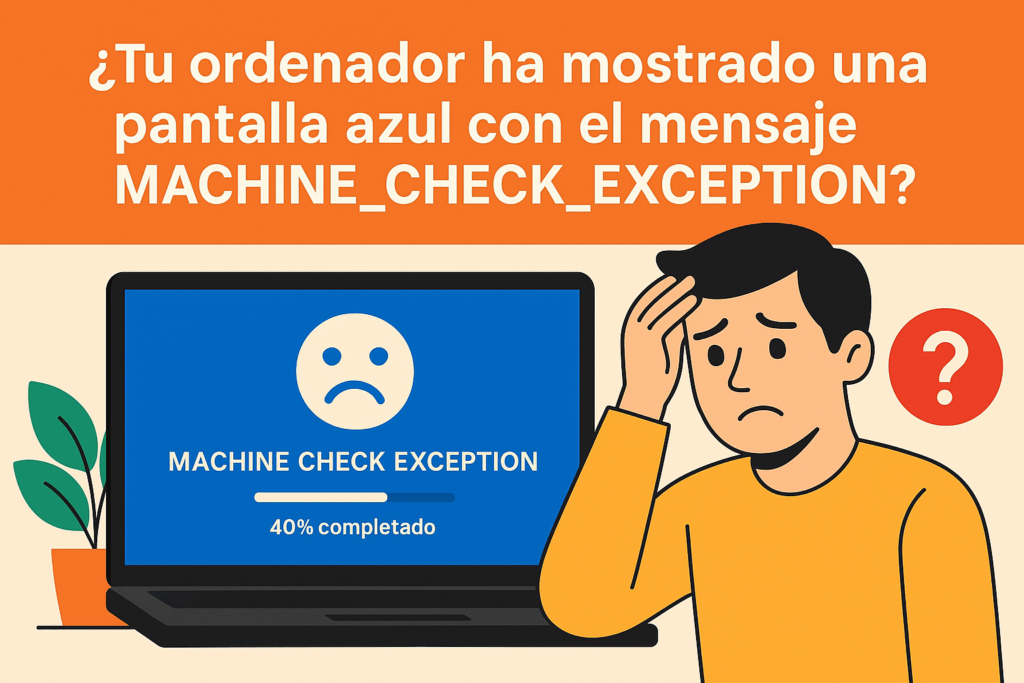
Komputera we ekranek şîn bi peyama MACHINE_CHECK_EXCEPTION nîşan da? Dibe ku ev xeletî di destpêkê de tirsnak xuya bike, nemaze ji ber navê wê yê teknîkî, lê xem neke, di vê rêbernameyê de em bi kûrahî rave dikin ka sedema wê çi ye, çawa koka wê nas bike û, ya herî girîng, çi bikim da ku ew bêyî ku agahdariya we winda bike rast bike.
Vamos a analizar Hemî sedemên gengaz ên koda rawestandinê 0x0000009C, wekî MACHINE_CHECK_EXCEPTION jî tê zanîn, û em ê çareseriyên hûrgulî û hêsan-şopandinê bidin we. Ji pêşniyarên hêsan ên mîna nûvekirina ajokaran bigire heya gavên teknîkî yên din ên mîna guheztina mîhengên BIOS-ê an kontrolkirina fizîkî ya hardware ya komputera xwe.
¿Qué es el error MACHINE_CHECK_EXCEPTION?
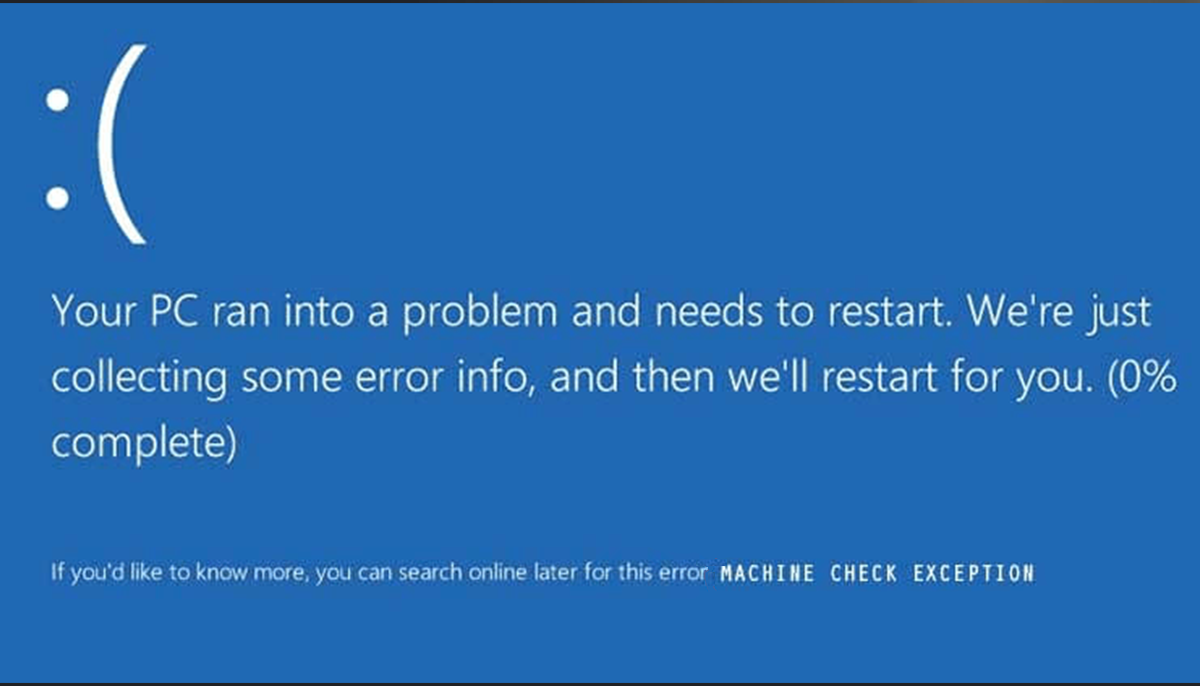
Çewtî MACHINE_CHECK_EXCEPTION Ew yek ji navdarên wekî Çewtiyên dîmendera şîn a Windows (Screen Blue of Death an BSOD). Xuyabûna wê nîşan dide ku Prosesor anomalîyek hardware ya krîtîk ku bi nermalavê nayê çareser kirin tespît kiriye.
Ev xeletî dikare ji ber gelek faktoran be, wek mînak a girêdana hardware ya belengaz, germbûna zêde ya prosesorê, modulên ji bîra kêm, errores en el disco duro, xeletiyên BIOS an jî pirsgirêkên ji ber zêdekirina kronolojiyê. Lê ew pirsgirêkek hevpar e.
Di rastiyê de, xeletiyên din ên têkildar jî hene çewtî 0x0000007E (SYSTEM_THREAD_EXCEPTION_NOT_HANDLED) û ya error 0x0000000A (IRQL_NOT_LESS_OR_EQUAL), herdu jî bi ajokarên xelet an pirsgirêkên RAM-ê ve girêdayî ne. Herweha, ya çewtî 0x00000050 (PAGE_FAULT_IN_NONPAGED_AREA) û xeletî 0x0000007F (UNEXPECTED_KERNEL_MODE_TRAP) dibe ku ji ber têkçûna bîrê an jî germbûna zêde ya pêvajoyê çêbibe.
Ew jî dişibihe 0x000000F4 (CRITICAL_OBJECT_TERMINATION), ku bi gelemperî ji ber pirsgirêkên dîska hişk pêk tê, û 0x000000BE (ATTEMPTED_WRITE_TO_READONLY_MEMORY), ji ber ajokarên xelet an jî hardware nehevaheng pêk tê.
Ev hemû şaşî şirîkên parvekirinê wek têkçûna bîrê, dîskên hişk, ajokarên xerabûyî, germbûna zêde, an mîhengên nerast ên BIOS-ê.
Sedemên sereke yên xeletiya MACHINE_CHECK_EXCEPTION
Gelek sedemên gelemperî hene ku dibe sedema vê xeletiyê:
- CPU zêde germbûna: Ger germahî bi rêkûpêk nesekine an jî toza zêde li ser fanosê hebe, dê pêvajo pir germ bibe û bibe sedema têkçûna pergalê.
- Problemas con la memoria RAM: : Modulên bi xeletî an bi xeletî hatine danîn jî dikarin bibin sedema vê xeletiyê.
- Amûrên hilanînê yên lihevhatî: Dîskên hişk ên derveyî an SSD-yên ku ajokarên bi Windows-ê re nehevaheng bikar tînin.
- Ajokarên kevnar: bi taybetî yên grafîk an qerta torê.
- Mîhengên BIOS-ê çewt: Vebijarkên wekî Fast Boot an Intel SpeedStep dibe ku bi hardware re nakok bin.
- Problemas de alimentación: Dema ku hêzek zêde hewce bike, dabînek hêzê ya kêm an xelet dikare bibe sedema xeletiyan.
Gavên ji bo çareserkirina xeletiya MACHINE_CHECK_EXCEPTION

Te presentamos 14 rêbazên verastkirî ji bo rastkirina vê xeletiyê. Hûn dikarin wan yek bi yek li gorî asta ezmûna xwe biceribînin an rasterast biçin yê ku çêtirîn li gorî rewşa we ye.
1. Dîskên hişk û DVD-yên derveyî veqetînin
Ger hûn Windows-ê saz dikin û hûn di dîskên hişk ên derveyî an lîstikvanek DVD-yê ve girêdayî de xeletiyek distînin, yekem tiştê ku divê hûn bikin ev e. fîzîkî wan qut bikin. Gelek xeletî çêdibin ji ber ku ajokarên van amûran bi pergala xebitandinê re ne hevaheng in. Biceribînin Windows-ê bêyî ku amûrên pêvek girêdayî ne saz bikin.
2. Actualizar los drivers
Ajokarên kevnar dikarin bibin sedema xeletiyên lihevhatina hardware. Ji bo nûvekirina ajokaran:
- Rojnamevanî Windows + X y selecciona “Administrador de dispositivos”.
- Li ser pêkhateya nakok rast bikirtînin û "Ajokerê nûve bike" hilbijêre.
- Escoge la opción “Otomatîkî li nermalava ajokarê nûvekirî bigere"
- Komputerê xwe ji nû ve bidin destpêkirin tras la actualización.
3. Rakirina ajokera karta grafîkê
Ger çavkaniya pirsgirêkê bi qerta vîdyoyê ve girêdayî ye, rakirina ajokera wê dikare bibe alîkar:
- Ji pêşeka Destpêkê Rêveberê Amûrê veke.
- Dirígete a “Adaptorên dîmenderê"û bikin li ser karta xweya grafîkê rast bikirtînin.
- "Rakirin" hilbijêrin û hişyariyê qebûl bike.
- Komputerê ji nû ve bide destpêkirin û kontrol bikin ka xeletî berdewam dike.
4. Pirsgirêka şînê bikar bînin
Windows 10 û jortir pirsgirêkek otomatîkî vedigire:
- Abre “Mîhengkirin” ji pêşeka destpêkê.
- Biçe "Nûvekirin û ewlehî” > “Pirsgirêkan çareser bikin"
- Hilbijêre "Pantalla azul” y luego “Ejecutar el solucionador"
- Gavên ku li ser ekranê têne xuyang kirin bişopînin.
5. Kontrolkera Pelê Pergalê (SFC) Bike
Ger pelên pergalê yên xerabûyî hebin, kontrolkerê SFC bixwe dikare gelek ji wan tamîr bike:
- Serlêdana Fermandariyê wekî Rêvebir vekin (li ser destpêkê bikirtînin > "Rêvebera Ferman (Rêveber)").
- Nivîsandin sfc /scannow û Enter bikirtînin.
- Li bendê bin ku analîz biqede û Komputerê ji nû ve bide destpêkirin.
6. Usar la herramienta DISM
Ger SFC tenê ne bes be DISM wêneya pergalê tamîr dike. Hûn dikarin wê bi vî rengî bimeşînin:
Modo estándar:
- Abre el símbolo del sistema y escribe: DISM /Serhêl /Wêneya-Paqijkirinê /RestoreTenduristiyê
- Li bendê bin ku ew biqede û ji nû ve dest pê bike.
Bikaranîna medyaya sazkirinê ya Windows:
- USB-ê bi Windows-ê ve girêdin.
- Di rêzika fermanê de binivîse:
dism /serhêl /paqijkirina-wêne /scanhealth
dism /serhêl /paqijkirina-wêne /restorehealth
DISM / Serhêl / Paqij-Wêne /RestoreHealth /çavkanî:WIM:X:\Çavkaniyên\Install.wim:1 /LimitAccess (X bi tîpa USB veguherînin).
7. Actualizar la BIOS
YEK BIOS kevn dibe ku nerazîbûnan çêbike. Guhertoya BIOS-a xwe bi nivîsandinê kontrol bikin msinfo32 di pêşeka destpêkê de. Guhertoya herî dawî ji malpera çêkera dayika xwe dakêşin û rêwerzên nûvekirinê bi baldarî bişopînin.
8. Boota bilez neçalak bike
Dema destpêkirina hin amûran dibe ku boota bilez bibe sedema pevçûnan:
- Biçe Panela Kontrolê > Vebijêrkên Hêzê.
- Kılik lı ser "Hilbijêre ka bişkoka hêzê çi dike"
- Kılik lı ser "Guhertina mîhengan niha ne berdest e"
- Desactiva “Destpêkirina bilez çalak bike” û guhertinan hilînin.
9. Intel SpeedStep di BIOS de neçalak bike
Ev taybetmendî dihêle ku pêvajo bi dînamîk xerckirina hêza xwe kêm bike, lê ew dikare li ser hin cîhazan bibe sedema xeletiyan:
- Komputera xwe ji nû ve saz bikin û têkevin BIOS-ê (bi gelemperî bi tikandina F2 an F10).
- Li vebijarka "bigere"Intel SpeedStep” y desactívala.
- Guhertinan tomar bike û pergalê ji nû ve bide destpêkirin.
10. Bi fizîkî hardware kontrol bikin
Birca PC-ya xwe vekin (bi komputerê vegirtî) û kontrol bikin:
- Ew BERAN bi rêkûpêk tê xistin
- Ew disipador bi xurtî ve girêdayî ye
- Ku tune ye acumulación de polvo li ser ventilators
11. Adaptera tora LAN neçalak bike
Dibe ku adaptera LAN-ê li ser hin cîhazan bibe sedema nakokiyan:
- Abre “Mîheng"> "Tor û Înternet"
- Kılik lı ser "Rewş” y luego en “Vebijarkên adapterê biguherînin"
- Qelas li ser adapterê LAN-a xwe rast bikirtînin y selecciona “Neçalak bike"
12. SATA Fast Boot di BIOS-ê de mîheng bike
Dibe ku ev vebijark bibe alîkar ger motherboard we wê piştgirî bike. Ji kerema xwe serî li manuala taybetî ya dayika xwe bidin da ku wê rast çalak bikin.
13. Kontrol bike ka tu pêkhatek xisar e
Hardware xelet, wek a pêvajo o módulo de memoria, yek ji sedemên herî gelemperî ye:
- Bi testên bîranînê re bigirin Memtest86.
- Ger gengaz be pêvajoya xwe li ser dayikek din biceribînin.
- Kontrol bikin ku navê min hêza têr peyda dike.
14. Komputera xwe reset bike
Ger yek ji jorîn nexebite, hûn dikarin vebijarka Windows "Vê PC-yê vegerînin" bikar bînin:
- Biçe Mîheng > Nûvekirin û Ewlehî > Vegerandin.
- Kılik lı ser "Destpêkirin” en “Vê PC-yê ji nû ve saz bike"
- Hilbijêre ka hûn dixwazin pelan biparêzin an ji nû ve dest pê bikin.

Meriv çawa pelên winda piştî xeletiyê vedigire
Ger xeletiya MACHINE_CHECK_EXCEPTION bûye sedema windabûna daneyê, hûn dikarin amûrên vegerandinê yên mîna Recoverit Data Recovery, ku dihêle hûn dîskên hişk bişopînin, pêşdîtin û belgeyên girîng sererast bikin.
Piştî sazkirina amûrê:
- Hilbijêre yekbûn pelên te li ku bûn.
- Pêkanînekê pêk bîne skankirina kûr (dibe ku demek bigire).
- Filtra por cureyê pelê, tarîx an mezinahî heke hûn dixwazin lêgerînê bilez bikin.
- Pelan pêşdîtin bikin û yên ku hûn dixwazin paşde bikin hilbijêrin.
- Wan di nav a cîhaza derveyî.
Çewtiya MACHINE_CHECK_EXCEPTION, her çend giran be jî, heke metodolojiya zelal û rêkûpêk were şopandin, dikare bi serfirazî were rêve kirin. Ma ew pirsgirêkek hardware, pirsgirêkek vesazkirinê, an pirsgirêkek nermalava pergala xebitandinê be, we gelek amûrên hêzdar hene ku hûn wê nas bikin û rast bikin. Bi aramî tevdigerin, gavên teknîkî yên guncan bişopînin, û heke hewce be, karanîna nermalava pispor ji bo vegerandina daneyên weya kesane pêdivî ye.


Ez dilşewatekî teknolojiyê me ku berjewendiyên xwe yên "geek" veguherandiye pîşeyekê. Min zêdetirî 10 sal ji jiyana xwe bi karanîna teknolojiya pêşkeftî derbas kir û ji meraqek paqij bi her cûre bernameyan ve mijûl kir. Niha ez di teknolojiya kompîturê û lîstikên vîdyoyê de pispor bûm. Ji ber ku ji 5 salan zêdetir e ku ez ji bo malperên cihêreng ên li ser teknolojî û lîstikên vîdyoyê dinivîsim, gotarên ku dixwazin agahdariya ku hûn hewce ne bi zimanek ku ji hêla her kesî ve tê fam kirin bidin we diafirînim.
Ger pirsên we hebin, zanîna min ji her tiştê ku bi pergala xebitandina Windows-ê ve û hem jî Android-ê ji bo têlefonên desta ve girêdayî ye diguhere. Û soza min ji we re ye, ez her gav amade me ku çend hûrdeman derbas bikim û ji we re bibe alîkar ku hûn di vê cîhana înternetê de pirsên we hebin çareser bikin.