
Edîtorê nivîsê yê Microsoft-ê tijî taybetmendiyên ku dibe ku hûn ji wan haydar nebin e, lê ev dikare jiyana we pir hêsantir bike. Di vê postê de, em ê li ser Parçeyên Bilez ên di Word-ê de biaxivin: ew çi ne û meriv çawa demjimêran li ser belgeyên dubare xilas dike. Ji ber vê yekê, heke hûn bi rêkûpêk bi belgeyên Word-ê re dixebitin û meyla dikin ku hin beşên nivîsê dubare bike, hûn bi tiştên ku li jêr têne meraq dikin.
Parçeyên Bilez di Wordê de: Parçeyên Bilez çi ne?

Hem li cihê kar û hem jî li akademiyê, Microsoft Word Ew amrazek pir tê bikaranîn ji bo afirandin û sererastkirina nivîsê. Ev ne tesaduf e: pakêta nivîsgehê her tiştê ku hûn hewce ne ji bo amadekirina belgeyên profesyonel heye. Û ne tenê ew, lê di heman demê de cûrbecûr jî hene. fonksiyonên ku pêkanîna karên dubarekirî pir hêsantir dikinYek ji wan Parçeyên Bilez di Word de ye.
Parçeyên Bilez di Wordê de çi ne? Di bingeh de, ew taybetmendiyek e ku dihêle hûn Perçeyên nivîsê, wêneyan, tabloyan, an naverokê tomar bikin da ku zû têxin nav belgeyên dinEv hêman di Galeriya Parçeyên Bilez de têne hilanîn, ku meriv dikare bi hêsanî ji tabloya Insert bigihîje wê.
Dema ku hûn naverokê li Quick Parts tomar dikin, Hûn wê dihêlin da ku hûn bikaribin wê her dem ku hûn hewce bikin bikar bînin, bi yek klîkekê têxin hundurÛ ew ê ne tenê di belgeya heyî de, lê di her belgeyên nû yên ku hûn diafirînin de jî peyda bibe. Ji ber vê yekê hûn neçar nabin ku wê bi destan ji nû ve çêbikin, ku ev jî demê winda dike.
Meriv çawa di Word-ê de digihîje Parçeyên Bilez?
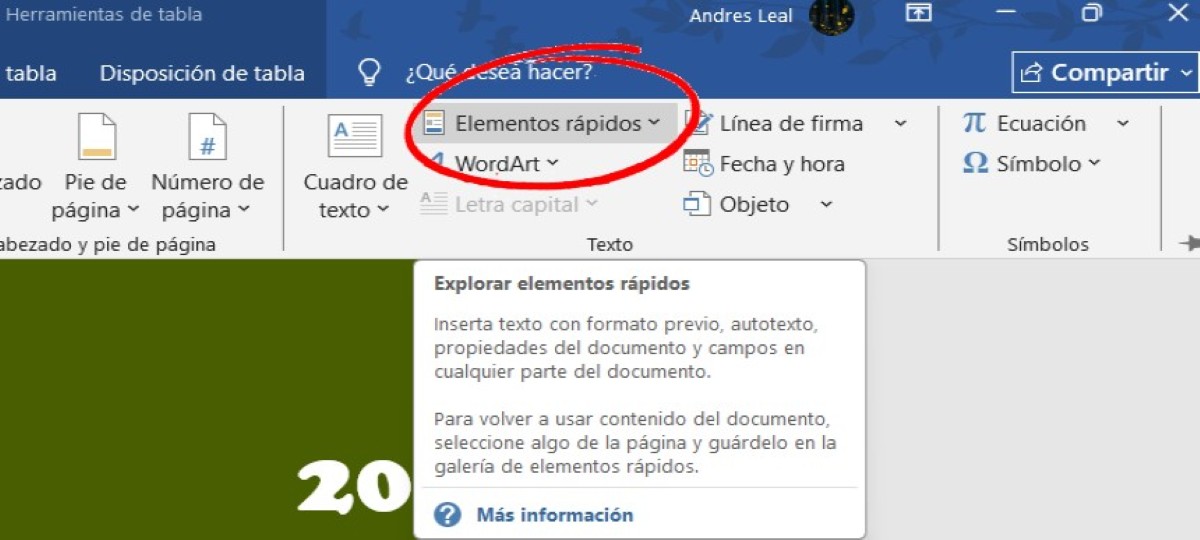
Ji bo fêrbûna ka meriv çawa Parçeyên Bilez di Word-ê de bikar tîne, yekem tiştê ku hûn hewce ne bikin ev e fonksiyonê li ser ribbonê bibîneEw tenê çend klîk dûr e:
- Wordê vekin û tabê bikirtînin Lêzêdekirin.
- Niha bitikîne li ser Hêmanên bilez (Parçeyên Bilez). Hûn ê vebijarkên têxistinê yên jêrîn bibînin:
- Nivîsa otomatîk: Blokên nivîsê ji bo têxistina bilez têne tomarkirin.
- Taybetmendiyên belgeyê: Metadata belgeyê, wekî nivîskar, sernav, û hwd.
- Zevî: Hêmanên dînamîk ên wekî dîrok an hejmarên rûpelan
- Galeriya Blokên AvakirinêEv cihê ku Parçeyên we yên Bilez di Wordê de têne hilanîn e.
Wekî ku hûn dibînin, Parçeyên Bilez beşek ji taybetiya Blokên Avakirinê ne, ku dihêle hûn perçeyên pêşwextkirî yên naverokê li nivîsa xwe zêde bikin. Ji ber vê yekê ew pir caran bi Nivîsa Otomatîk re tê tevlihev kirin, lê bi ya paşîn re, hûn tenê dikarin perçeyên nivîsê tomar bikin û têxin. Lêbelê, Parçeyên Bilez dihêle hûn hemî celeb naverokê hilînin (nivîs, wêne, tablo, qad, hwd.) da ku hûn wan bi yek klîkekê ji nû ve bikar bînin.
Meriv çawa Parçeyek Bilez diafirîne, tomar dike û têxe
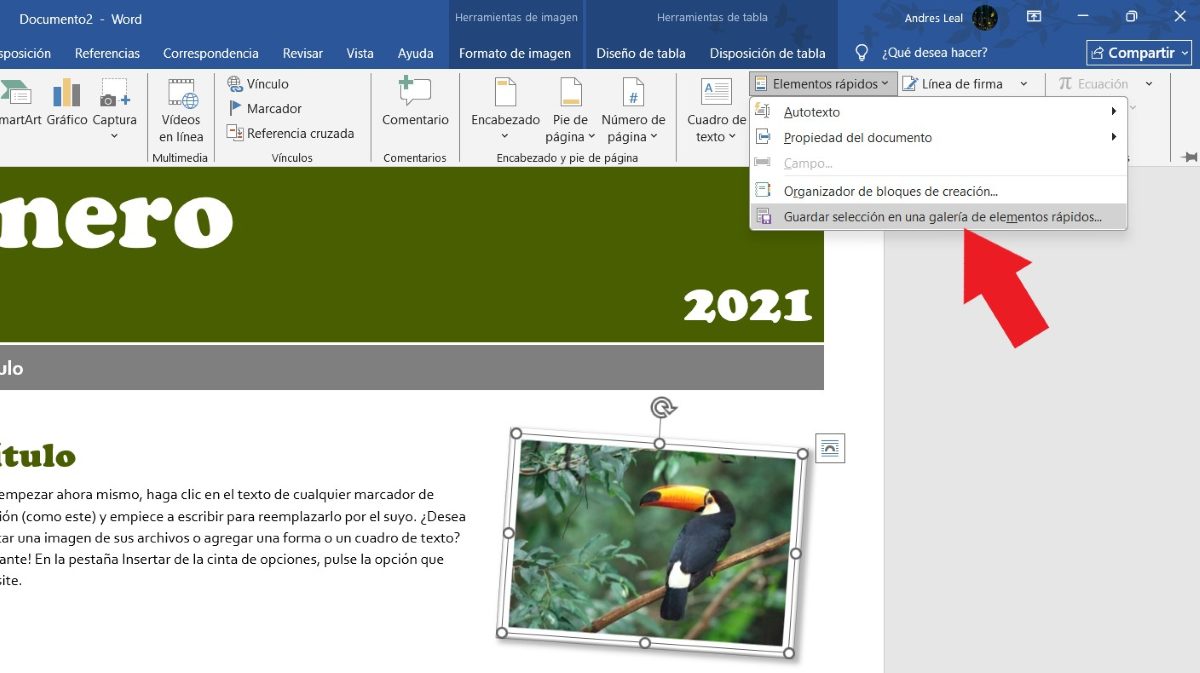
Ferz bike ku te heye îmzeya e-nameyê, sernivîsek, wêneyek, an jî hevokek bersivê ku hûn rojane bikar tîninLi şûna ku hûn her carê wê kopî bikin û pêve bikin, hûn dikarin wê wekî Parçeyek Bilez tomar bikin da ku her gava ku hûn hewce bikin lê zêde bikin. Çawa? Pir hêsan e:
- Nivîsara ku hûn dixwazin tomar bikin binivîsin (an jî wêne, tabloyê têxin).
- Xalên sereke an jî nivîsê siya bike.
- Niha here Lêzêdekirin – Hêmanên bilez – Hilbijartinê li galeriya Parçeyên Bilez tomar bike.
- Pencereyek pop-up dê vebe ku hûn dikarin tê de peywirdar bikin nav bo Hêmana we ya Bilez a nû. Bo nimûne: Îmzeya Şîrketê, Logo, û hwd.
- Herwiha hûn dikarin liq an jî yekî nû çêke.
- Bijarte, hûn dikarin lê zêde bikin terîf ku bi hêsanî wê nas bikin.
- Di dawiyê de, bikirtînin Baweranîn.
Qediya! Perçeya naverokê hatiye tomarkirin û dema ku pêwîst be dê di galeriyê de ji bo danînê peyda bibe. Meriv çawa Parçeyên Bilez li Wordê têxeEw nikare hêsantir be:
- Belgeyê veke û kursorê li cihê ku hûn dixwazin hêmana bilez lê zêde bikin bicîh bike.
- Niha li ser tabloyê bikirtînin Lêzêdekirin.
- Li ser ribbonê, bikirtînin Hêmanên bilez.
- Hilbijêre perçê şikestî ku hûn dixwazin têxin nav.
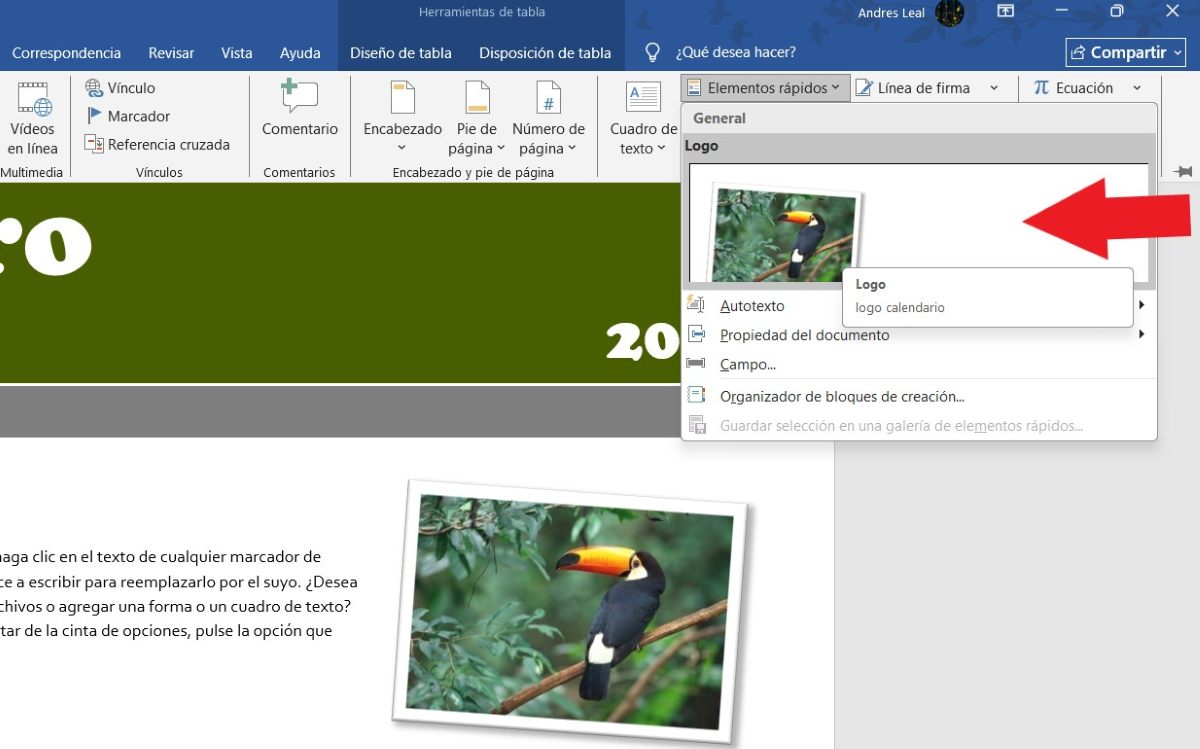
Hûn ê bibînin ku gava hûn li ser Parçeyên Bilez bikirtînin, Hûn dikarin perçeyên tomarkirî di forma wêneyên piçûk de bibîninEv yek naskirina tiştê ku hûn lê digerin bi dîtbarî pir hêsantir dike, nemaze heke hûn navê ku we daye wê nikaribin bi bîr bînin. Serişteyek bikêr ew e ku hûn ji bo her tiştê bilez navên bêhempa bikar bînin - navên ku ji bo we hêsan têne bîranîn.
Parçeyên Bilez di Wordê de: Hîleyên ji bo teserûfa demê

Eşkere ye ku Quick Parts di Word de taybetmendiyek e ku ji we re dibe alîkar ku hûn di belgeyên dubare de demjimêran xilas bikin. Li şûna ku hûn bi destan şîrove bikin an jî heman hêmanan dubare û dubare lê zêde bikin, hûn dikarin wan bi klîkek hêsan tomar bikin û di nav belgeyê de bi cih bikin. Lê dîsa jî hin hene. Hîleyên pêşketî da ku hûn hê bêtir dem teserûf bikinEw ew in:
Ji bo têxistina Parçeyên Bilez di Wordê de F3 bikar bînin
Ji bilî danîna Parçeyên Bilez ji ribbonê, hûn dikarin vê yekê bi karanîna bikin kurtebirên klavyeyê di Word deJi bo vê yekê, girîng e ku hûn navê rast ê hêmana bilez a ku hûn dixwazin têxin bi bîr bînin. Ji ber vê yekê, Dema ku hûn Parçeyên Bilez ên xwe di Wordê de tomar dikin, pê ewle bin ku hûn navên kurt û bêhempa bidin wan.. Bo nimûne:
- Hûn wêneyek wekî Assetek Bilez tomar dikin û navê wê "Logo" dikin.
- Di belgeyeke nû de, "Logo" binivîsin û F3 bikirtînin.
- Wêne dê bixweber xuya bibe!
Parçeyên xwe yên Bilez li gorî kategoriyan rêxistin bikin
Her ku hûn bêtir û bêtir Tiştên Bilez tomar dikin, dibe ku ji bîrkirina navên wan an dîtina wan dijwartir bibe. Ji bo ku hûn wan zûtir bibînin, Parçeyên xwe yên Bilez di bin kategoriyan de hilînin (mînak: "Yasayî", "Raport", "Îmze", "Logo", hwd.).
Her wiha, ji bîr meke ku kategoriyên xwerû hene, lê tu dikarî yên xwe bi navên xwerû jî biafirînî. Û ev jî mimkun e kategoriyan ji nû ve destnîşan bikin an jî tiştan ji yekê ber bi yekî din ve veguhezînin ji vebijarka Rêxistinkerê Blokên Avakirinê.
Parçeyên Bilez bi Zeviyên Dînamîk re Bihevre Bike
Hûn dikarin beşên xwe yên bilez bi qadên dînamîk ên wekî dîrok, navê bikarhêner, an jî jimara rûpelê re bikin yek. Ev bi taybetî dema ku hûn bi şablonên ku em hewce ne ku tê de nivîsa dubarekirî têxinJi bilî teserûfa demê, şablonên we dê pir profesyoneltir xuya bikin.
Parçeyên Bilez di navbera komputeran de Hinardekirin û Îthalkirin
Heke hûn komputeran biguherînin, ne hewce ye ku hûn şablon an Parçeyên Bilez winda bikin. Hûn dikarin biçin Pel – Vebijark – Amûrên Gihîştina Bilez û Mîhengên HinardekirinêHerwiha hûn dikarin pelê Building Blocks.dotx, ku di peldanka şablonên Office-a we de ye, kopî bikin û ji kompîtura xwe ya nû îtxal bikin.
Di encamê de, Quick Parts di Word de taybetmendiyek kêm naskirî ye, lê ew dikare dema ku hûn li ser belgeyên dubare dixebitin demjimêran xilas bike. Fêrbûna ka meriv çawa wê bikar tîne dê ji bo belgeyên we yên qanûnî, raporên pargîdaniyê, pêşniyaran, an ragihandinan pir alîkar be. Sernivîs, îmze, bendên qanûnî, tabloyên pêşwext diyarkirî, an jî hevokên standard veguherînin hêmanên bilez.Ev hemû dibe sedema kêmtir hewildan û berhemdariya mezintir.

Ji temenê xwe yê biçûk ve, ez bi her tiştê zanistî û teknolojîk, bi taybetî bi wan pêşketinên ku jiyana me hêsantir û xweştir dikin, matmayî mam. Ez hez dikim ku li ser nûçe û trendên herî dawî agahdar bim, û ezmûn, nêrîn û serişteyên xwe yên li ser cîhaz û amûrên ku ez bikar tînim parve bikim. Ev yek bû sedem ku ez hinekî zêdetirî pênc sal berê bibim nivîskarekî malperê, bi giranî li ser cîhazên Android û pergalên xebitandinê yên Windows-ê disekinim. Min fêr bûye ku têgehên tevlihev bi gotinên hêsan rave bikim da ku xwendevanên min bi hêsanî wan fêm bikin.