- Windows 11 dihêle hûn peldank û pelan bi çend awayan şîfre bikin, li gorî guhertoya sazkirî û celebê parastina pêwîst.
- Rêbazên xwemalî û yên sêyemîn hene ku ewlehiya daneyan misoger dikin, ji şîfrekirina pelan bigire heya çareseriyên pêşkeftî yên mîna VeraCrypt.
- Parastina rast bi hewcedariyên we ve girêdayî ye: hûn dikarin şîfrekirina hêsan, şîfreyên li ser pelên pêçayî, an şîfrekirina tevahî ya dîskê bi BitLocker hilbijêrin.
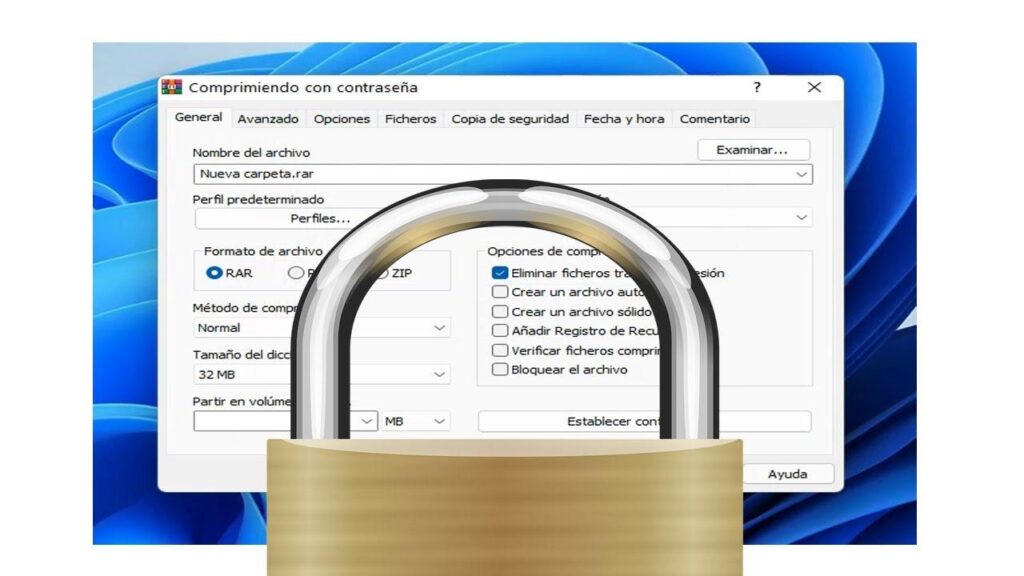
Carinan, hilanîna agahiyên girîng an hesas li ser komputerê me dixe rewşek hişyariyê, nemaze heke em PC-yek parve dikin an jî tenê dixwazin ji çavên meraqdar dûr bisekinin. Peldankan di Windows 11 de şîfre bikin Ew yek ji rêbazên herî bibandor e ji bo parastina pelên taybet ji gihîştina bêdestûr, çi li kar, li malê, an jî li her hawîrdorek hevpar.
Di vê gotarê de, hûn ê hemî alternatîfên berdest ji bo parastin û şîfrekirina peldank û pelan di Windows 11 de kifş bikin. bêyî ku meriv bi bernameyên derveyî re mijûl bibe.
Şîfrekirina peldankek an pelê di Windows 11 de tê çi wateyê?
Şîfrekirina peldankan di Windows 11 de naveroka wan vediguherîne... koda nexwendî ji bilî wan kesên ku mifteya rast li cem wan heye. Ev qata parastinê wekî mertalek tevdigere- Ger kesek hewl bide ku ji hesabek din, kompîturek din, an jî bi kopîkirina wê bo malperek din bigihîje wê peldankê, naverok dê xuya bike ku negihîştî ye an jî xera bûye, ji bilî bikarhênerê destûrdar.
Windows 11 amûrên çêkirî hene da ku vê parastinê bi hêsanî di çapên profesyonel de çalak bike. Wekî din, hene Vebijarkên din ên wekî bernameyên kompresyonê yên bi şîfreya parastî an çareseriyên şîfrekirinê yên pêşkeftîEm ê paşê li her rêbazê bi berfirehî binêrin.
Rêbazên çêkirî ji bo şîfrekirina peldankan di Windows 11 de
Sîstema xebitandinê rêbazek hêsan peyda dike ji bo şîfrekirina pelan û peldankan bi karanîna Sîstema Pelê ya Şîfrekirinê (EFS)Ev rêbaz tenê di ... de heye. Windows 11 Pro û guhertoyên pargîdaniyê, ji ber ku çapkirin Xane ji vê fonksiyonê bêpar dimînin.
Ji bo şîfrekirina peldankan di Windows 11 de, van gavan bişopînin:
- Rast bitikînin Pel an jî peldanka ku hûn dixwazin biparêzin hilbijêrin û "Taybetmendî" hilbijêrin.
- Di tabloyê de giştî, li ser "Pêşketî" bikirtînin.
- Vebijêrk kontrol bikin «Naverok şîfre bikin da ku daneyê biparêzin» û OK bikirtînin.
- Di pencereya taybetmendiyên sereke de "Bikaranîn" û dûv re jî "Baş" bikirtînin.
- Hilbijêre ka tu dixwazî tenê pel/peldanka bijartî şîfre bikî an jî hemû peldanka ku wê tê de ye jî.
Piştî ku ev qediya, pel an peldank dê xuya bibe îkoneke kilîtê û tenê ji navê bikarhênerê we yê li ser wê komputerê dê bigihîje we. Ger hûn wê pelê an peldankê li ser PC-yek din kopî bikin, naverok dê neyên bikar anîn heya ku hûn mifteya şîfrekirinê ya bi navê bikarhênerê we ve girêdayî derxin.
- Alîkar Ev rêbaz: Pir hêsan e ku were bikaranîn û bi pergalê ve hatiye entegrekirin. Ew li dijî gihîştina ji hesab û komputerên din diparêze.
- Nerazîbûnê: Ev taybetmendî li ser Windows Home peyda nabe. Heke hûn navê bikarhênerê xwe ji bîr bikin (an jî Windows-ê bêyî hinardekirina sertîfîkaya şîfrekirinê format bikin), hûn dikarin gihîştina wan pelan bi awayekî mayînde winda bikin.
Ger Windows 11 Pro-ya te tune be çi dibe?
Eger tîma te birevin Home Windows 11, mixabin hûn ê nikaribin şîfrekirina pelan a çêkirî bikar bînin. Lê xem nekin, hene Alternatîfên pir derbasdar ji bo parastina peldankên xwe bi şîfreyekê, hem bi karanîna amûrên pêçandinê û hem jî bernameyên derveyî yên taybetî.

Bi karanîna BitLocker: Şîfrekirina Tevahî ya Dîskê
Heke hûn ewlehiya herî zêde hewce dikin û guhertoya Windows-a we destûrê dide wê, hûn dikarin bikar bînin şîfrekirina tevahî ya dîskê bi BitLockerEv amûr tevahiya ajokerê (dîska hişk an jî USB) şîfre dike, da ku tenê ew kesên ku xwediyê wê ne şîfre an mifteya vegerandinê dikarin bigihin naverokê.
BitLocker ji bo parastina laptopan ji diziyê, an jî ji bo ewlekirina hemî agahdariyan li ser kompîturek ku dê daneyên pir hesas hilîne, pir tê pêşniyar kirin.
- Alîkar: Parastin temam e û her çend ajokar bi kompîturek din ve girêdayî be jî dixebite. Bi gelemperî çalakkirina BitLocker û şopandina sêrbazê sazkirinê bes e.
- Nerazîbûnê: Li ser Windows-ê peyda nabe XaneGer hûn tenê dixwazin peldankek taybetî biparêzin, ne kêrhatî ye, ji ber ku ew tevahiya ajokerê şîfre dike.
Parastina pelên taybetî: Excel, Word, û PDF
Hin bernameyên populer ên mîna Microsoft Office û Adobe Acrobat Ew dihêlin hûn belgeyên takekesî ji menuyên wan şîfre bikin, bêyî ku xwe bispêrin rêbazên derveyî. Ev rêbazek din a pir pratîkî ye ji bo şîfrekirina peldankan di Windows 11 de.
- En Excel o Bêje, biçe Pel → Agahdarî → Belge/Pirtûka Kar biparêze → Bi Şîfreyê Şîfre bike. Pêdivî ye ku hûn şîfreyê bi bîr bînin, ji ber ku heke hûn wê ji bîr bikin, hûn ê nikaribin pelê vekin.
- En Adobe Acrobat (guhertoya bi pere), menuyek taybetî heye ji bo parastina şîfreya PDF-an.
Her weha mimkun e ku PDF-an bi hin amûrên serhêl belaş werin parastin, her çend ev tê vê wateyê ku hûn daneyên xwe bispêrin karûbarên sêyemîn.
Cûdahiyên di navbera parastina şîfreyê û şîfrekirinê de çi ne?
Gelek kes her du têgehan tevlihev dikin, lê ew tiştên pir ji hev cuda ne. Parastina şîfreyê mîna danîna astengiyekê ye: heke hûn şîfreyê nizanibin, hûn nekarin têkevinê.Lêbelê, pel dikarin bêne xwendin ger kesek bikaribe wê astengiyê derbas bike (mînakî, bi bootkirina li ser kompîturek din an jî bi karanîna nermalava taybetî).
El Ji aliyekî din ve, şîfrekirin naverokê vediguherîne agahiyên nexwendî. ji bo her kesê ku mifteya şîfrekirinê tune ye. Tewra ku ew bikaribin bi awayekî fîzîkî bigihîjin pelê jî, ew ê tenê daneyên bêwate bibînin.
Bi rêbazên herî ewle, wekî yên ku şîfrekirina AES-256 bikar tînin, tenê rêya vegerandina naveroka we ew e ku hûn şîfreya rast bikar bînin. Heke hûn wê ji bîr bikin, hûn jî nikarin pelên xwe vegerînin.
Çima divê hûn pel û pelên xwe şîfre bikin?
Hebûna pelên bi şîfreya parastî an şîfrekirî girîng e ger:
- Hûn komputerê bi kesên din re, hem li malê û hem jî li kar, parve dikin.
- Hûn agahdariyên hesas hilînin: agahdariyên bankê, belgeyên yasayî, projeyên taybet, an daneyên xerîdaran.
- Tu bi laptopa xwe re rêwîtiyê dikî û tu ditirsî ku ew were dizîn an jî winda bibe.
- Hûn dixwazin piştrast bin ku çi dibe bila bibe, tenê hûn (an kesek ku hûn destûr didinê) dê bikaribin daneyên diyarkirî bixwînin.
Şîfrekirina pel û peldankan di Windows 11 de bi gelemperî wiha dixebite: ji ber ku ew bi hesabê bikarhênerê we ve girêdayî ye, hûn ê bi gelemperî bikaribin bigihîjin naverokê heya ku hûn têkevinê. Lêbelê, heke kesek hewl bide ku wê daneyê ji hesab an kompîturek din bixwîne, ew ê bi dîwarekî re rû bi rû bimîne ku ne gengaz e ku were derbas kirin heya ku mifteyên wan ên rast nebin.

Edîtorê pisporê teknolojî û pirsgirêkên înternetê bi zêdetirî deh salan ezmûna xwe di medyaya dîjîtal a cihêreng de heye. Min ji bo pargîdaniyên e-bazirganî, ragihandinê, kirrûbirra serhêl û reklamê wekî edîtor û afirînerê naverokê xebitî. Min li ser malperên aborî, darayî û sektorên din jî nivîsandiye. Karê min jî hewesa min e. Naha, bi gotarên min di nav de Tecnobits, Ez hewl didim ku hemî nûçe û derfetên nû yên ku cîhana teknolojiyê her roj pêşkêşî me dike ji bo baştirkirina jiyana me bikolim.