- Çewtiyên profîlê di Windows 11 de bi gelemperî ji ber pelên xirab, girtina ji nişka ve, nûvekirinên pirsgirêkdar, an jî têkçûna dîskê çêdibin.
- Gihîştin dikare bi çêkirina bikarhênerekî nû, sererastkirina NTUSER.dat, sererastkirina qeydê, û bi karanîna SFC/DISM an Moda Ewle were vegerandin.
- Dema ku tamîr têrê nekin, USB-yeke sazkirinê dihêle hûn Windows-ê ji nû ve saz bikin an jî ji nû ve saz bikin û di heman demê de, heke gengaz be, daneyên xwe yên kesane biparêzin.
- Bi karanîna hilanînên ewlehiyê di ewr an jî li ser dîskên derveyî de, bandora têkçûnên profîla bikarhêner ên pêşerojê kêm dibe.

Dema ku hûn komputerê vedikin û peyamek xuya dibe ku Profîla bikarhêner di Windows 11 de nehat barkirin.Hesteke panîkê ya tevahî ye. Hesab û pelên te xuya dikin ku negihîştî ne, û Windows te carek û carek din dişîne ser tamîrkirina otomatîk. Ev pirsgirêkek pir gelemperî ye, lê di heman demê de pir tevlihev e, ji ber ku dikare gelek sedemên cûda hebin.
Di vê rêbernameyê de hûn ê ravekirinek zelal bibînin ka Çima xizmeta profîla bikarhêner têk diçe? Û hemû rêbazên rastîn ji bo çareserkirina wê bêyî formatkirinê, ji yên herî hêsan bigire heta yên herî pêşketî (qeyda, NTUSER.dat, Moda Ewle, sererastkirina pergalê, hwd.). Her wiha hûn ê bibînin ka dema ku ji bilî ji nû ve sazkirina Windows-ê vebijarkek din tune be çi bikin û meriv çawa daneyên xwe diparêze da ku xeletiyek profîlê roja we xera neke.
Çewtiya "Profîla bikarhêner nehat barkirin" di Windows 11 de tê çi wateyê?
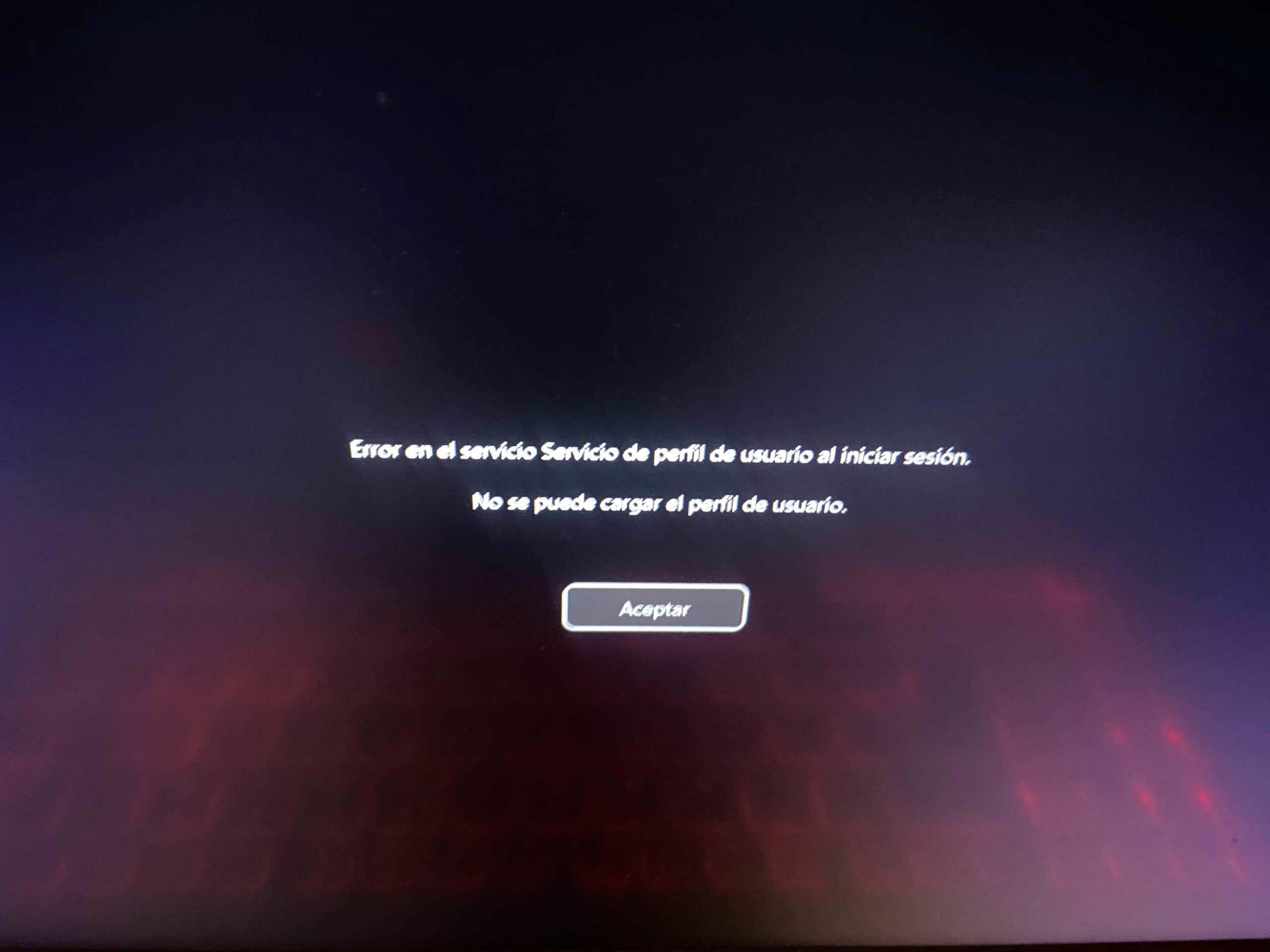
Ev peyam bi gelemperî bi hişyariyên wekî "Xizmeta profîla bikarhêner nekarî têkeve hesabê xwe" an jî cureyê kodên rewşê 0xc000006d / 0xc0070016Bi gotineke hêsan, Windows dikare boot bike, lê ew nikare mîhengên bikarhênerê we bar bike: tercîhên we, sermaseya we, qeyda we ya kesane, û hwd.
Di pratîkê de, yek ji van rewşan pêk tê: Tu nikarî bi hesabê xwe yê asayî têkeve.Hûn dikevin nav çerxek tamîrkirina otomatîk, profîlek demkî tê çêkirin, an jî hûn bêyî ku PIN an şîfreya we were pejirandin li ser ekrana têketinê dimînin. Pirsgirêk ne bi hesabê li ser serverên Microsoft-ê re ye, lê bi profîla ku li ser dîska hişk a PC-ya we hatî hilanîn re ye.
Di gelek rewşan de, pirsgirêk rasterast piştî Ji Windows 10 ber bi Windows 11 ve nûve bikeEv piştî sazkirina nûvekirinek mezin, vegerandina pergalê, piştî girtina ji nişka ve, an jî dema ku dîsk hema hema tijî ye (tenê çend MB vala ne), diqewime, ku nahêle Windows pelên profîlê yên pêwîst binivîse.
Her wiha mimkun e ku, li şûna têkçûna profîla "safî", hûn bi peyama " "Çewtiya Xizmeta Profîla Bikarhêner di Têketinê de" Dema ku hûn hewl didin ku heman PIN-a ku we di Windows 10-ê de hebû bikar bînin. Her çend paşxaneya teknîkî hinekî biguhere jî, encama dawî yek e: hûn nekarin bigihîjin hesabê xwe yê bikarhêner û hûn hewceyê alternatîfan in.
Sedemên hevpar çima Windows 11 profîla bikarhêner bar nake
Dibe ku gelek sedem li pişt vê peyamê hebin, lê piraniya caran eslê wê di... pelên xerabe an karûbarên ku bi rêkûpêk dest pê nakinTêgihîştina sedeman ji we re dibe alîkar ku hûn çareseriya herî guncaw hilbijêrin bêyî ku hûn kor bibin.
Yek ji sedemên herî pir caran ew e ku Girtina sîstemê ya nerastQutbûna elektrîkê, girtina bişkoka hêzê, têkçûneke cidî, û hwd. Dema ku Windows tê bikaranîn, gelek pelên sîstem û profîlê vekirî ne; heke komputer ji nişka ve were girtin, hin ji van pelan dikarin xera bibin û profîlê bêkêr bikin.
Îhtîmaleke din jî ew e ku hebe têkçûna navxweyî ya Windows 10 an 11Ev bi taybetî piştî nûvekirinek berhevkirî, nûvekirina ewlehiyê, an veguhastina guhertoyê rast e. Ne neasayî ye ku patchek ku li ser mîlyonan komputeran baş dixebite, li ser hin kombînasyonên hardware, ajokar, an nermalavê pirsgirêkan çêbike, û yek ji nîşanên tîpîk ew e ku profîla bikarhêner nayê barkirin.
Divê em yek ji wan asteng nekin pirsgirêkek fizîkî an mentiqî di hard dîskê an SSD deSektorên xirab, xeletiyên pergala pelan, an jî ajokerek xirab dikarin rê li ber xwendina daneyên profîlê ji hêla Windows ve bigirin. Û heke dîsk hema hema tijî be (mînak, li ser C: tenê 8 MB vala be), ji bo pergalê cîh têrê nake ku pelên demkî biafirîne û pêvajoya têketinê temam bike.
Malware jî tê de heye. vîrus an malware Her manîpulasyonek li ser pelên pergalê an profîlên bikarhêner dikare pergalê bêkêr bike. Di van rewşan de, heta ku hûn hesabê bikarhênerek din biafirînin jî, ew dikare tavilê vegirtî bibe. Carinan tenê çareseriya maqûl ew e ku meriv ji pergalek alternatîf (mînakî, belavkirinek Linux Live) boot bike da ku wê bi amûrên taybetî yên wekî paqij bike. Amûrên Nirsoftan jî tenê format bike û ji sifirê ji nû ve saz bike.
Kontrol bike ka pirsgirêk bi profîlê re ye an bi tevahiya pergalê re ye.
Berî ku hûn dest bi tevlihevkirina qeydê, pelan, an ji nû ve sazkirinê bikin, fikrek baş e ku hûn kontrol bikin ka pirsgirêk tenê bandorê li hesabê we dike an hemî hesaban dike. Fikir ev e ku hûn biceribînin ku bikar bînin bikarhênerekî din ê herêmî an rêveberê û bibîne ka pergal bi wê hesabê re bi awayekî normal dixebite an na.
Heke hûn hîn jî dikarin bi hesabek din têkevin Windows-ê, ji Mîheng > Hesab Vebijarka te heye ku bikarhênerekî herêmî yê nû bi mafên rêveberiyê biafirînî. Li wir, tu dikarî biçî "Malbat & bikarhênerên din" (an jî "Bikarhênerên din" di hin guhertoyan de) û "Hesabê lê zêde bike" hilbijêrî, ku nîşan dide ku te bawernameyên têketinê nînin, û dû re "Bikarhênerek bêyî hesabê Microsoftê lê zêde bike" hilbijêrî da ku bikarhênerekî herêmî yê standard biafirînî.
Heke gihîştina we bi danişînek normal tune be, hûn dikarin biceribînin ku bikar bînin Moda EwleJi ekrana têketinê, dema ku hûn li ser "Ji Nû Ve Destpêkirinê" ditikînin, bişkoja Shift bigirin û bigirin, dûv re biçin "Pirsgirêk çareser bike > Vebijarkên pêşkeftî > Mîhengên Destpêkirinê" û dîsa li ser "Ji Nû Ve Destpêkirin" bitikînin. Dema ku vebijark xuya bibin, ji bo destpêkirina Moda Ewle, bişkoja F4 an bişkoja 4 bitikînin.
Dema ku di Moda Ewle de be, Windows tiştê herî kêm bar dike û bi gelemperî dihêle hûn bi kêmanî bi hesabê rêveberê navxweyî têkevinê. Ji wir, hûn dikarin bikarhênerek nû biafirînin an jî kontrol bikin ka pirsgirêk tenê bi hesabê taybetî re çêdibe, ku dê piştrast bike ku profîl xera bûye Û mayî ya pergalê, di prensîbê de, dixebite.
Profîlek nû biafirîne û daneyên ji bikarhênerê xerabe kopî bike
Yek ji rêbazên herî bibandor dema ku profîl xera dibe lê pergal dest pê dike ev e Bikarhênerekî nû biafirîne û hemû pelên xwe veguhezîneTu %100ê profîla xwe ya resen (paşxane, hin mîhengan, hwd.) vedigerînî, lê tu dikarî belge, wêne, vîdyo û beşek baş ji daneyên xwe yên kesane biparêzî.
Ji hesabê rêveberê xwe (asayî an di Moda Ewle de), veke Mîheng > Hesab Biçe beşa Bikarhênerên Din. Hesabê nû biafirîne, tercîhî hesabê herêmî, bi mafên rêveberiyê, û şîfreyek saz bike da ku kontrola tevahî ya makîneyê hebe.
Piştre vekin Geroka Pelan û biçin ajokera ku Windows lê hatiye sazkirin, bi gelemperî C:. Bikevin peldanka C:\Bikarhêner (an jî C:\Users) û peldanka ku bi profîla xerabûyî re têkildar e bibîne. Ev peldanka sermaseya we, belge, wêne, dakêşan û cîhê we yê kesane yê mayî dihewîne.
Hemû pel û peldankên têkildar ji bikarhênerê kevin hilbijêre (ji bilî pelên pergalê yên ku hûn li ser wan ne ewle ne) û Wan li peldanka profîla nû kopî bikeku ew jî di nav C:\Users de ye. Bi awayekî îdeal, divê hûn pelên mîhengên bingehîn ên bikarhênerê nû li ser nenivîsin, lê divê hûn hemî naveroka kesane veguhezînin.
Dema ku te qedand, ji hesabê xwe derkeve, bi hesabê bikarhênerê nû têkeve hesabê xwe û kontrol bike ku tu dikarî bi awayekî normal bixebitî. Dibe ku hin sepan ji te bixwazin ku dîsa têkeve hesabê xwe an mîhengan mîheng bikî, lê heke her tişt baş çûbe, te daneyên xwe tomar kiriye û dikarî vebijarkên xwe wekî temam bibînî. bikarhênerê xerabkar jê bibe paşê ji bo azadkirina cîhê û paqijkirina pergalê.
NTUSER.dat û peldanka profîla xwerû tamîr bike
Sedemeke pir gelemperî ya ku profîl nayê barkirin ev e ku pel NTUSER.dat zirar dîtiye. Ev pel tercîhên bikarhêner, gelek mîhengên qeydê û mîhengên kesane yên we tomar dike. Ger piştî nûvekirinek, vegerandina pergalê, an girtina bi zorê xirab bibe, dibe ku Windows red bike ku we têxe hesabê xwe.
Rêbazek pir bikêrhatî ji bo çareserkirina vê pirsgirêkê ev e ku Pelê NTUSER.dat ê xerabe bi kopiyek saxlem biguherîne. ji profîla xwerû. Ji bo vê yekê, hûn hewce ne ku bi hesabek din li ser heman PC-ya ku dixebite têkevinê, an jî di Moda Ewle de boot bikin û hesabê rêveberê bikar bînin ku bi rêkûpêk bar dike.
File Explorer veke û biçe C:\Users. Bi xwerû, peldanka Destçûnî Ew veşartî ye, ji ber vê yekê di tabloya "View" de (an jî "View" li gorî guhertoyê) vebijarka nîşandana tiştên veşartî hilbijêrin. Ev ê peldanka "Default" eşkere bike, ku ew profîla ku Windows wekî bingehek ji bo afirandina bikarhênerên nû bikar tîne.
Pelê di nav wê peldankê de bibîne NTUSER.datJi bo ewlehiyê hûn dikarin navê wê biguherînin an jî wê bibin cihekî din (mînakî, ajokerek USB). Piştre, vegerin C:\Users, her peldankek bikarhênerê din a ku rast dixebite binivîsin, pelê wê yê NTUSER.dat kopî bikin û wekî şûna wê bixin nav peldanka Default.
Ev profîla bingehîn a Windows-ê vedigerîne rewşek saxlem, ku pir caran bes e ku hûn dîsa têkevinê. Hesabê te dê êdî xeletiya profîlê nîşan nede.Eger hesabê we yê din ê xebatê li ser PC-yê tune be, alternatîfek ew e ku hûn bi amûrên mîna BootCD-ya Hiren an belavkirina Linux Live boot bikin, ajokera Windows-ê mount bikin û NTUSER.dat ji derveyî pergalê jê bibin an biguherînin.
Karûbarê profîla bikarhêner ji qeydê rast bikin
Xalek din a girîng di van rewşan de ew e ku Qeyda Windows-êDema ku profîl xeletiyan dide, pir caran mifteyên dubare (bi dirêjkirina .bak), nirxên xelet, an jî hejmartinên ku gihîştina normal asteng dikin di şaxê ku rêyên bikarhêneran birêve dibe de xuya dibin.
Ji bo kontrolkirina vê yekê, komputerê xwe bidin destpêkirin (bi gelemperî an jî di Moda Ewle de) û qutiya diyalogê ya Run bi Win + R vekin. Nivîsandin regedit û Enter bikirtînin da ku Edîtorê Registry-ê bidin destpêkirin. Berî ku hûn tiştekî bikin, pir tê pêşniyar kirin ku hûn kopiyek ewlehiyê çêbikin: ji pêşeka Pelê, "Hilberandin" hilbijêrin, "Hemû" hilbijêrin, navekî lê bikin û pelê .reg li cîhek ewle hilînin.
Piştî ku kopiya hate çêkirin, rêça wê bişopînin HKEY_LOCAL_MACHINE\SOFTWARE\Microsoft\Windows NT\VersiyonaÇerî\LîsteyaProfîlanDi hundurê de hûn ê çend peldankan bi navên dirêj bibînin ku bi S-1-5 dest pê dikin; her yek bi profîlek bikarhênerek li ser pergalê re têkildar e.
Yên xwedî maf bibînin paşgira .bakBi gelemperî hûn ê du tomarên hema hema wekhev bibînin: yek bi .bak û yek bê .bak. Fikir ew e ku were destnîşankirin ka kîjan bi bikarhênerê we yê rewa re têkildar e û kîjan ji hêla Windows ve wekî ya xelet tê bikar anîn. Bi gelemperî bes e ku hûn navê mifteyê bêyî .bak biguherînin (mînakî, bi zêdekirina .old) û .bak ji mifteya xebatê derxînin, da ku ew bibe ya sereke.
Di heman mifteya profîlê de, nirxan binirxînin Rewş y RefCountHer yekê bi du caran klîkkirinê vekin û nirxa daneyên wê bikin 0. Ger yek ji wan tune be, hûn dikarin wan wekî nirxek nû ya DWORD (32-bit) biafirînin. Ev ji Windows re dibêje ku profîl di rewşek rast de ye û jimara referansê nahêle ku ew bar bike.
Dema ku we qedand, Edîtorê Registry bigirin, komputerê ji nû ve bidin destpêkirin û dîsa biceribînin ku têkevinê. Ger her tişt baş çû, Peyama "Profîla bikarhêner nehat barkirin" divê winda bibe. û hûn ê dîsa vegerin hesabê xwe yê asayî. Ji bîr mekin ku bêyî ku hûn bi qeydkirinê re mijûl bibin, hûn dikarin tiştên din xera bikin, ji ber vê yekê ev rêbaz ji bo bikarhênerên ku xwedî ezmûnek teknîkî ne ye.

Pelên pergalê bi SFC û DISM verast bikin û tamîr bikin
Ne her tim profîl bi xwe xera ye; carinan pirsgirêk ew e ku hene pelên pergalê yên xerabe ku bandorê li ser xizmeta profîlê an pêkhateyên ku di dema têketinê de hewce ne dikin. Di van rewşan de, amûrên SFC û DISM-ê yên çêkirî dikarin alîkariya we bikin.
Bi Windows-ê veke (moda normal an jî ewle) û bernameyê veke. Fermana Rêzê wekî rêvebirDi barika lêgerînê de, "command prompt" binivîsin, li ser sepanê rast-klîk bikin û "Run as administrator" hilbijêrin, û heke pencere xuya bibe, kontrola hesabê bikarhêner qebûl bikin.
Pêşî, tê pêşniyar kirin ku DISM-ê ji bo sererastkirina wêneya Windows-ê were xebitandin. Fermanê bimeşînin DISM.exe /Serhêl /Paqijkirin-wêne /Restorehealth (rêzgirtina valahiyan). Ev pêvajo dibe ku çend deqeyan bidome da ku kontrol û rastkirin pêk werin, ji kerema xwe sebir bikin.
Dema ku ew qediya û nîşan bide ku operasyon bi serkeftî qediya ye, analîzkera pelê pergalê bi sfc /scannowEv amûr hemû pelên Windows-ê yên parastî kontrol dike û yên xerabe an jî yên winda bi kopiyên baş ên ku di cache-a pergalê de hatine hilanîn diguherîne.
Dema ku qediya, pencereyê bi fermanê bigire derî An jî tenê xaçê bikirtînin, komputerê ji nû ve bidin destpêkirin û dîsa biceribînin. Ger pirsgirêk ji pelê pergalê yê xirab derketibe, gelek caran Windows dê profîlê bê xeletî ji nû ve bar bike. bi saya van tamîran.
Xizmeta profîla bikarhêner û Moda Ewle binirxînin
Xizmeta ku profîlan birêve dibe Divê ew bi Windows-ê bixweber dest pê bike.Eger ji ber her sedemekê cureyê têketina we biguhere, an jî neçalak bimîne, dibe ku pergal gava hûn hewl bidin ku bi her bikarhênerekî têkevinê xeletiyan nîşan bide.
Ji bo kontrolkirinê, heke hûn nekarin bi awayekî normal têkevinê, bi Moda Ewle ve dest pê bikin. Dema ku hûn ketin hundir, pêl bikin Serketin + R, dinivîse xizmet.msc Ji bo vekirina Gerînendeyê Xizmetan Enter bikirtînin. Di navnîşê de li têketina "Xizmeta Profîla Bikarhêner" bigerin.
Du caran li ser bikirtînin û li qata jêrîn binêrin "Tîpa Destpêkê"Divê ew li ser "Otomatîk" were danîn. Ger hûn nirxek din bibînin (mînak, "Neçalak" an "Destûrî"), wê biguherînin Otomatîk, guhertinan bicîh bînin û piştrast bikin. Her weha hûn dikarin vê derfetê bikar bînin da ku kontrol bikin ka xizmet dixebite; ger nexebite, bişkoja "Destpêk" bikirtînin an amûrên mîna bikar bînin Autoruns ji bo tespîtkirina bernameyên destpêkirinê yên destwerdanê.
Piştî ku we van sererastkirinan kirin, komputerê xwe bi awayekî normal ji nû ve bidin destpêkirin û kontrol bikin ka hesabê we dîsa dixebite. Di gelek rewşan de, bi tenê rastkirina vê celebê destpêkê Ji ber ku Windows di dema destpêkirinê de xizmetê bi awayekî rast ji nû ve bar dike, xeletiya profîlê winda dibe.
Nûvekirinên pirsgirêkdar rakin an jî vegerînin
Di bêtirî carekê de Nûvekirina Windows-ê Ev yek li ser hin komputeran bûye sedema têkçûnên têketinê an jî xeletiyên profîlê. Ger heta ku we patch-a herî dawî saz kir, her tişt baş dixebitî, maqûl e ku hûn guman bikin û biceribînin ku wê rakin an jî çareseriyek paşîn saz bikin.
Pêşîn, hûn dikarin biceribînin ku pergalê di Moda Ewle de boot bikin û ji wir biçin Mîheng > Nûvekirin û Ewlehî (Windows 10) an jî Mîheng > Nûvekirina Windows-ê (Windows 11). Di beşa têkildar de hûn ê girêdana dîtina dîroka nûvekirinên sazkirî bibînin.
Binivîse koda nûvekirina herî dawî (Bi gelemperî bi KB dest pê dike). Dûv re vebijarka "Rakirina nûvekirinan" bikar bînin û du caran li ser ya ku bi wê kodê re têkildar e bikirtînin da ku wê ji pergalê derxînin. Dema ku qediya, ji nû ve bidin destpêkirin û kontrol bikin ka hûn dikarin bi awayekî normal têkevinê.
Vebijarka din jî kontrolkirina nûvekirinên nû ye. Ger Microsoft pirsgirêk berê tespît kiribe û patchek derxistibe, ev bes e. Ji bo rastkirina xeletiyê Windows-ê nûve bikinCarinan çareserî ji herduyan pêk tê: rakirina nûvekirina nakok, ji nû ve destpêkirin, û dûv re sazkirina guhertoyek nûtir ku êdî nebe sedema têkçûna profîlê.
Xalên sererastkirina pergalê bikar bînin
Windows-ê bi salan e ji bo van celeb rewşan taybetmendiyek pir bikêrhatî lê zêde kiriye: xalên sererastkirinêEv "wêneyên demkî" yên rewşa sîstemê ne (pelên sîstemê, qeyd, ajokar, hwd.) di demek diyarkirî de. Ger paşê tiştek xelet biçe, hûn dikarin vegerin wê rewşa berê.
Heke hûn guman dikin ku çewtiya profîlê ji ber guhertinek dawî dest pê kiriye, hûn dikarin biceribînin ku hûn bikevin Moda Ewle û panela ... vekin. DîsadîtinîJi wir hûn dikarin bigihîjin "Vegerandina Pergalê ya Vekirî" û xalên vegerandinê yên berdest ên ku Windows-ê bixweber çêkirine an jî yên ku we bi destan çêkirine bibînin.
Xalek vegerandinê hilbijêre ku berî destpêkirina pirsgirêkêSêrbaz bişopînin û bihêlin ku pergal vegere wê rewşê. Pêvajo dibe ku demek bidome, û komputer dê çend caran ji nû ve dest pê bike. Dema ku vegerandin qediya, biceribînin ku bi hesabê xwe têkevinê da ku bibînin ka profîla we bi rêkûpêk tê barkirin an na.
Ji bîr meke ku her xala vegerandinê çend gîgabayt cîh digire, ji ber vê yekê ne fikrek baş e ku meriv wan bi salan kom bike. Tête pêşniyar kirin ku tenê yên herî dawî werin hilanîn. Di her rewşê de, dema ku xeletiyek cidî wekî vê çêdibe, Hebûna demek nû dikare we ji ji nû ve sazkirina Windows-ê xilas bike..
Pirsgirêkên bi PIN, şîfre û rêbazên têketinê re
Carinan astengkirina gihîştinê ne ewqas ji ber profîlek xirab e, lê ji ber profîlek sade ye. pirsgirêk bi PIN an şîfreyê reEv bi taybetî dema ku ji Windows 10 berbi Windows 11-ê nûve dikin gelemperî ye, ku hin bikarhêner dema ku hewl didin PIN-a kevin bikar bînin peyama çewtiya karûbarê profîlê dibînin.
Heke hûn difikirin ku we PIN-a xwe ji bîr kiriye, ji ekrana têketinê hûn dikarin li ser bikirtînin "Min PIN-a xwe ji bîr kir"Windows dê şîfreya hesabê Microsoft-ê yê bi wî bikarhênerî ve girêdayî bixwaze da ku piştrast bike ku hûn xwediyê wê ne. Piştî temamkirina wê gavê, hûn ê karibin PIN-ek nû hilbijêrin.
Heke hûn şîfreya hesabê xwe yê Microsoft-ê jî ji bîr nekin, ekran bixwe girêdanê peyda dike. "Min şîfreya xwe ji bîr kir?"Ev ê we bigihîne pêvajoyek başbûnê ku hûn ê hewce bikin ku pirsên ewlehiyê bibersivînin, navnîşana e-nameyek alternatîf an jî jimareya têlefonê bikar bînin da ku gihîştinê vegerînin.
Eger hûn ne piştrast in ku her gav xwe bispêrin PIN-ê, alternatîfên we hene wek mînak Windows SilavEv dihêle hûn naskirina rû bi kamerayek hevgirtî, şopandina şopa tiliyê bi xwendevanek biyometrîk, an jî "şîfreyek wêneyê" bikar bînin ku hûn li ser wêneyek bijartî jestan çêdikin. Sazkirina gelek rêbazan bi gelemperî rê li ber girtina pirsgirêkek bi yek ji wan digire.
Ji aliyekî din ve, dibe ku klavyeya fîzîkî xelet bixebite. Ger Tu nikarî PIN-ê binivîsî ji ber ku klavyeyê bersivê nade. (an jî hin bişkok xirab dixebitin), li ser ekrana têketinê îkona klavyeyê heye ku dihêle hûn klavyeya li ser ekranê çalak bikin. Ev dihêle hûn PIN an şîfreya xwe bi mişkê xwe binivîsin dema ku hûn pirsgirêka hardware çareser dikin.
Dema ku hesab kar nake û divê hûn serî li rêbazên derveyî bidin
Carinan rewş ji ya din cidîtir dibe: Tu hesabê sîstemê destûrê nade têketinêTew di Moda Ewle de jî, ew boot nabe, û hûn di nav çerxek tamîrên otomatîk an ekranên çewtiyê de asê dimînin. Her çend dibe ku wekî dawiyê xuya bike jî, dîsa jî vebijark hene ku hûn daneyên xwe vegerînin û, bi hêvî me, Windows-ê rast bikin.
Awayê herî pratîkî amadekirina USB-ya bootbar Bi belavkirina Linuxê di moda Zindî de (mînakî Ubuntu) an jî bi amûrên lênêrînê yên wekî BootCD PE ya Hiren. Hûn komputerê ji wê USB-yê boot dikin (berî di BIOS/UEFI-yê de wê mîheng dikin ku bibe cîhaza bootkirinê ya yekem) û pergal bi tevahî bêyî ku Windows-a we ya sazkirî bikar bîne, dikeve bîrê.
Ji wê jîngeha derveyî hûn dikarin lêgerînerek pelan vekin, ajokera ku Windows lê hatiye sazkirin siwar bikin û biçin peldankê. C:\BikarhênerLi wir hûn ê bigihîjin hemî peldankên bikarhêneran û hûn dikarin belgeyên girîng kopî bikin ser ajokerek derveyî ya din an ajokera flash USB, daneyên xwe berî ku tiştek tundtir bikin ewle bikin.
Heke hûn dixwazin gavekê din bavêjin, hûn dikarin biceribînin pelê NTUSER.dat ê bikarhênerê pirsgirêkdar jê bibe An jî hûn dikarin piraniya naveroka profîlê vala bikin (pêşî her tiştê ku hûn dixwazin hilînin) û bi naveroka ji C:\Users\Default biguherînin. Ev yek ferz dike ku profîlek "paqij" were afirandin di heman demê de têkiliya bi hesabê we re diparêze.
Di rewşa herî xirab de, heke pergal bi tevahî hilweşiyabe an jî bi malware vegirtî be, rêya herî aqilmend ew e ku hûn vê bootkirina derveyî tenê ji bo vegerandina pelên xwe û amadekirina ji bo vegerandinê bikar bînin. ji nû ve sazkirina Windows-ê bi tevahî.
Windows 11 bi karanîna USB-ya sazkirinê ji nû ve saz bikin
Dema ku we hewl da ku profîl, qeyd, karûbaran tamîr bikin, SFC û DISM-ê bixebitînin, bi Moda Ewle re lîstin, sererastkirinên pergalê pêk anîn, û tiştek xuya nake ku wê rast bike, dem hatiye ku hûn bifikirin ka Windows-ê format bike û ji nû ve saz bike Ew vebijarka herî maqûl e. Carinan gerandina di çemberan de tenê rewşê hîn aloztir dike.
Riya herî paqij a vê yekê ew e ku meriv USB-ya sazkirina Windows-ê Amûra fermî ya Microsoft-ê ji PC-yek din a dixebite bi kar tîne. Piştî amadekirinê, wê ajokera USB-ê têxe nav komputerê pirsgirêkdar û bikeve BIOS/UEFI-yê da ku wê wekî vebijarka bootkirina yekem saz bike.
Dema ku hûn ji ajokera USB-ê boot dikin, hûn ê ekrana sazkirina Windows-ê bibînin. Li şûna ku rasterast li ser "Niha saz bike" bikirtînin, hûn dikarin li ser bikirtînin. "Amûrê tamîr bikin" ji bo ceribandina vebijarkên tamîrkirinê yên pêşkeftî, sererastkirin û hêj bêtir, heke we ew ji wir hîn neceribandibin.
Eger te biryar daye ku ji nû ve saz bikî, vegere ser sêrbazê sazkirinê û, li gorî bijartina xwe, tu dikarî ji nû ve sazkirinê hilbijêrî û pelên kesane biparêzî an jî her tiştî jê bibî. Gelek bikarhêneran bi karanîna vê rêbazê xeletiyên profîlê yên domdar çareser kirine. vesazkirina kargehê ji medyaya sazkirinê dest pê kir, ku hemû pelên pergalê tamîr dike û Windows-ê wekî ku nû be dihêle.
Piştî temamkirina pêvajoyê, hûn ê tenê hewce bikin ku sazkirina destpêkê derbas bikin, dîsa têkevin hesabê xwe û her serîlêdanên ku hûn hewce ne ji nû ve saz bikin. Ger we belgeyên xwe di ewr an jî li ser ajokerek derveyî tomar kiribin, ew ê pir zû be. vegera rewşa normal.
Dema ku Windows 11 barkirina profîla bikarhênerê we rawestîne, dibe ku xuya bike ku we her tişt winda kiriye, lê bi rastî gelek çareserî hene: ji afirandina bikarhênerek nû û kopîkirina pelên we, sererastkirina karûbarê profîla bikarhêner an qeydê, xebitandina amûrên tamîrkirinê an vegerandina pergalê, bigire heya bootkirina ji ajokarên derveyî, rakirina nûvekirinên nakok, an jî, wekî çareya dawîn, ji nû ve sazkirina pergalê ji sifirê. Bi kopiyek hilanînê ya baş û hinekî sebir, Bi gelemperî, divê hûn bikaribin dîsa komputerê xwe bikar bînin bêyî ku belgeyên xwe winda bikin an jî di vê pêvajoyê de dîn bibin..


Edîtorê pisporê teknolojî û pirsgirêkên înternetê bi zêdetirî deh salan ezmûna xwe di medyaya dîjîtal a cihêreng de heye. Min ji bo pargîdaniyên e-bazirganî, ragihandinê, kirrûbirra serhêl û reklamê wekî edîtor û afirînerê naverokê xebitî. Min li ser malperên aborî, darayî û sektorên din jî nivîsandiye. Karê min jî hewesa min e. Naha, bi gotarên min di nav de Tecnobits, Ez hewl didim ku hemî nûçe û derfetên nû yên ku cîhana teknolojiyê her roj pêşkêşî me dike ji bo baştirkirina jiyana me bikolim.