- Menûya mîhengên pêşkeftî ya Windows 11 kurtebirên ji bo amûrên sereke yên pergalê û fonksiyonên rêveberiyê pêşkêş dike.
- Ew dihêle hûn sepan, hardware, tor û ewlehiya pergalê ji panelek yekane ku bi rêya kurtebir an jî menûya kontekstê ve gihîştî ye, birêve bibin.
- Vebijarkên veşartî û taybetmendiyên pêşkeftî hene ku ji bo bikarhênerên bi hewcedariyên taybetî û zanîna teknîkî dikarin werin çalak kirin.
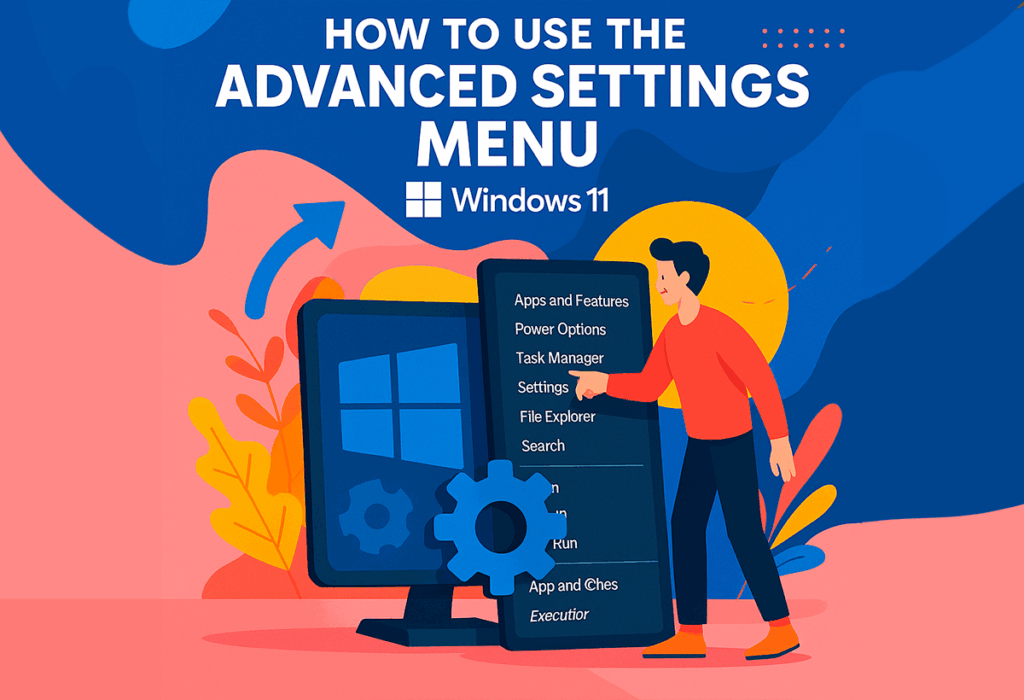
Bi hatina Windows 11, Microsoft gelek aliyên sereke yên pergala xebitandinê ji nû ve sêwirand û baştir kir da ku ew ji bikarhênerê asayî hêsantir, bihêztir û, bi hin awayan, veşartîtir bike. Di nav van amûran de ew e ku menuya mîhengên pêşketî, taybetmendiyek ku gelek kes pê nizanin, lê ew dihêle hûn li ser hema hema hemî pêkhateyên bingehîn ên PC-ya xwe kontrol bikin, ji rêvebirina hardware, hêz, an sepanan bigire heya çareserkirina pirsgirêkan û mîhengên veşartî. Heke hûn dixwazin kontrola tevahî li ser tîmê xwe hebe, ev menû deriyê we ye bo gelek vebijarkên pêşketî.
Di vê gotarê de em ê binirxînin Hemî awayên gihîştina menuyê mîhengên pêşkeftî yên Windows 11-êEm ê her yek ji vebijarkên wê, ji bo çi ne, û meriv çawa herî zêde ji wan sûd werdigire rave bikin, hetta taybetmendiyên zêde ji bo bikarhênerên pêşkeftî jî vekin. Li vir hûn ê hemî agahdariya li ser vê menuyê bibînin, digel hûrgulî û serişteyên bikêrhatî da ku ji we re bibin alîkar ku hûn ji wê wekî berê herî zêde sûd werbigirin.
Menuya mîhengên pêşkeftî di Windows 11 de çi ye?
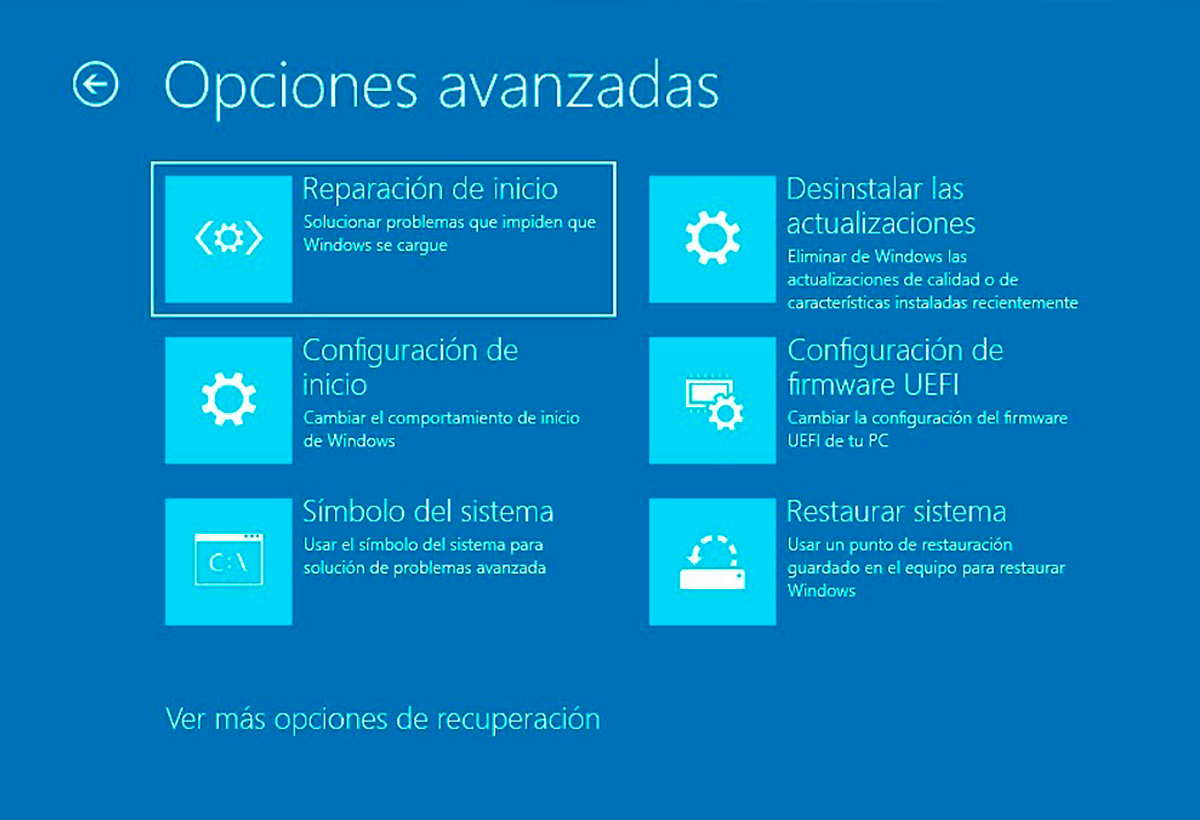
El menuya mîhengên pêşketîjî tê zanîn Pêşeka Hêza Windows yan jî menuya Windows + X, kurtebirrek e ji bo komek amûrên rêveberiya sîstemê yên îdarî û navxweyî. Felsefeya wan ew e ku pêşkêşiyê bidin Gihiştina bilez û navendî bo fonksiyonên ku ji hêla bikarhênerên pêşketî û profesyonel ve herî zêde têne bikar anîn, dihêle hûn ji karekî ber bi karekî din ve biçin bêyî ku di menuyên kevneşopî re bigerin an jî li vebijarkên belavbûyî li seranserê Mîhengan an Panela Kontrolê bigerin.
Ev menu ji Windows 8-ê vir ve dest bi entegrekirinê kir, ku li wir ji ber nebûna menuya destpêkê ya kevneşopî pir girîng bû. Her çend bi demê re û bi vegera menuyê destpêkê re, girîngiya wê winda kir jî, ew hîn jî di Windows 11-ê de girîngiya xwe ya sereke diparêze, ji ber ku Ew fonksiyonên ku wê bi awayekî din werin belavkirin an veşartin, tîne cem hev..
Menûya pêşketî ji dema destpêkirina xwe ve hindik guheriye, her çend hin taybetmendiyên klasîk ji bo sepana Mîhengên nû hatine veguhastin, û yên din, wekî Termînal, hatine nûvekirin. Ev menuyek e ku hem ji bo bikarhênerên asayî û hem jî ji bo kesên ku dixwazin feydeyên Windows-ê bikolin kêrhatî dimîne.
Meriv çawa digihîje menuyê mîhengên pêşkeftî
Du awayên bilez û hêsan hene ku meriv vê menuyê di Windows 11 de nîşan bide:
- Rast bitikînin bişkoja destpêkê ya li ser panela peywirê. Menûya kontekstê dê bixweber bi hemî fonksiyonên pêşkeftî yên navnîşkirî xuya bibe.
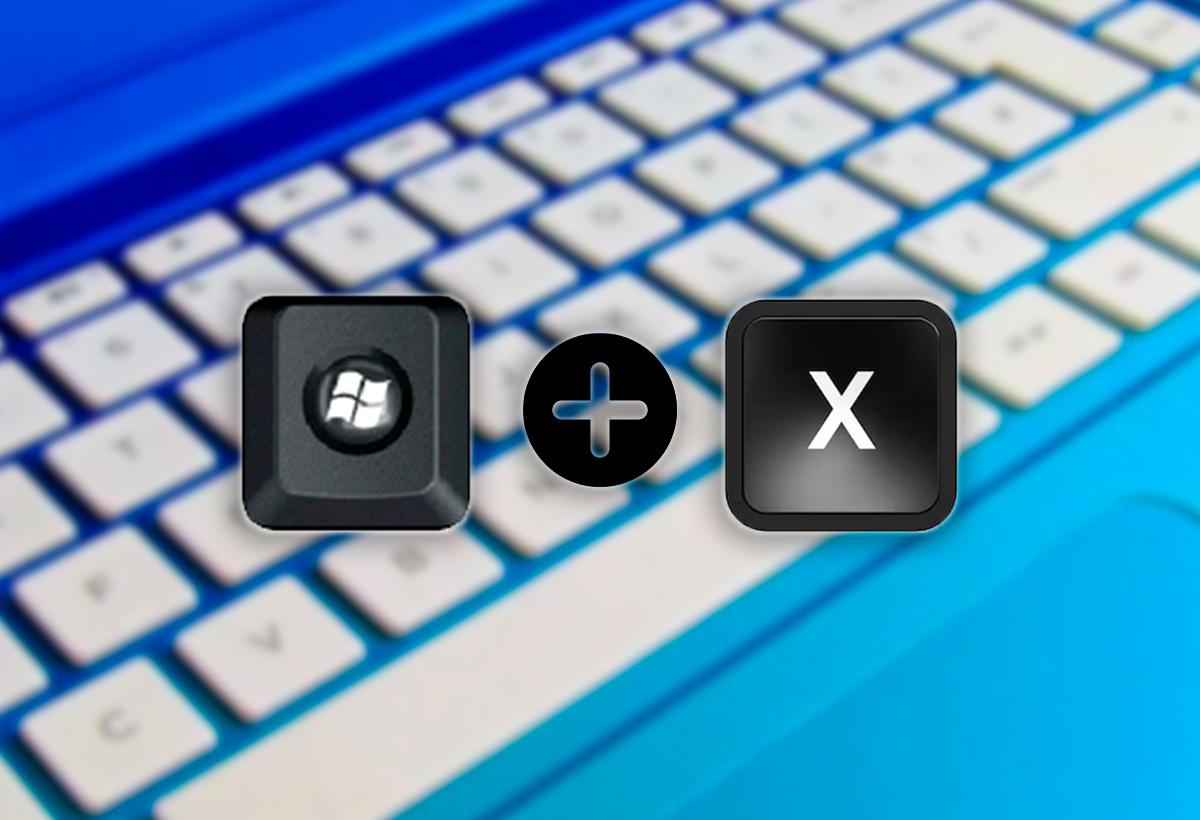
- Kurterê klavyeyê: Windows + X bikirtînin hevdem. Ew rêya herî bikêrhatî û rasterast e, nemaze ji bo kesên ku tercîh dikin klavyeyê bikar bînin.
Bi her du rêbazan, ew ê were nîşandan menuyek daketî bi kurtebirên ji bo amûrên rêveberiyê, amûrên rêveberiya pergalê û mîhengkirinê. Her tişt li cihekî.
Fonksiyon û amûrên sereke yên menuyê pêşketî
Menûya Pêşketî ya Windows 11 çend vebijarkan dihewîne ku dikarin li gorî guhertoya pergala xebitandinê û cîhazê cûda bibin (mînakî, Navenda Mobîlîteyê li ser laptopan xuya dibe, lê li ser komputerên sermaseyê xuya nake). Yên herî girîng û fonksiyonên wan li jêr têne ravekirin:
- Serlêdanên sazkirî: Ji bo birêvebirina hemî sepanên xwe, hem yên pêşwext sazkirî û hem jî yên ku we lê zêde kirine, rasterast biçin beşa Mîhengan. Ji vir hûn dikarin hûrguliyên her bernameyekê jê bibin, biguherînin, an jî kontrol bikin.
- Navenda Mobîlîteyê: Tenê di cîhazên ku bi pîlê dixebitin de, wek laptopan, heye, ew dihêle hûn bi lez birêve bibin geşî, deng, profîlên senkronîzekirinê û batarya. Her weha hûn dikarin moda hêzê biguherînin.
- Vebijarkên enerjiyê: Gihîştina rasterast ji bo modên sekinandin, aborî û performansê sererast bikin. Ji vir hûn dikarin plana hêza xwe biguherînin û bigihîjin vebijarkên Panela Kontrolê ya klasîk.
- Sîstema Agahiyên girîng ên komputerê nîşan dide, wekî guhertoya Windows-ê, rewşa çalakkirinê, taybetmendiyên hardware (CPU, RAM), û destûrê dide gihîştina mîhengên pêşkeftî yên wekî sermaseya dûr, BitLocker, û rêveberiya lîsansê.
- Rêvebirê cîhazê: Destûrê dide te ku pirsgirêkên têkildar bibînî, nûve bikî û çareser bikî hemî pêkhateyên hardware. Piştî ji nû ve sazkirinê an jî kontrolkirina ku hardware bi rêkûpêk dixebite, girîng e.
- Têkiliyên torê: Rewşa girêdana xwe (Ethernet an Wi-Fi) birêve bibin, ajokaran nûve bikin, û amûran pêşkêş bikin da ku pirsgirêkên torê çareser bikin.
- Rêveberiya Dîskê: Hemû dîsk û beş nîşan dide, digel vebijarkên ji bo guhertina tîpên ajokeran, formatkirin, an çêkirina beş an dîskên virtual ên nû.
- Rêveberiya Tîm: Ew amûrên klasîk ên wekî temaşevanê bûyeran, karûbaran, bikarhêneran, performansê û hêmanên din tîne cem hev da ku komputera we bi kûrahî birêve bibe.
- Termînal û Termînal (Rêvebir): Kurterêyên Fermandariya Prompt û PowerShell, bi vebijarka destûrên bilindkirî.
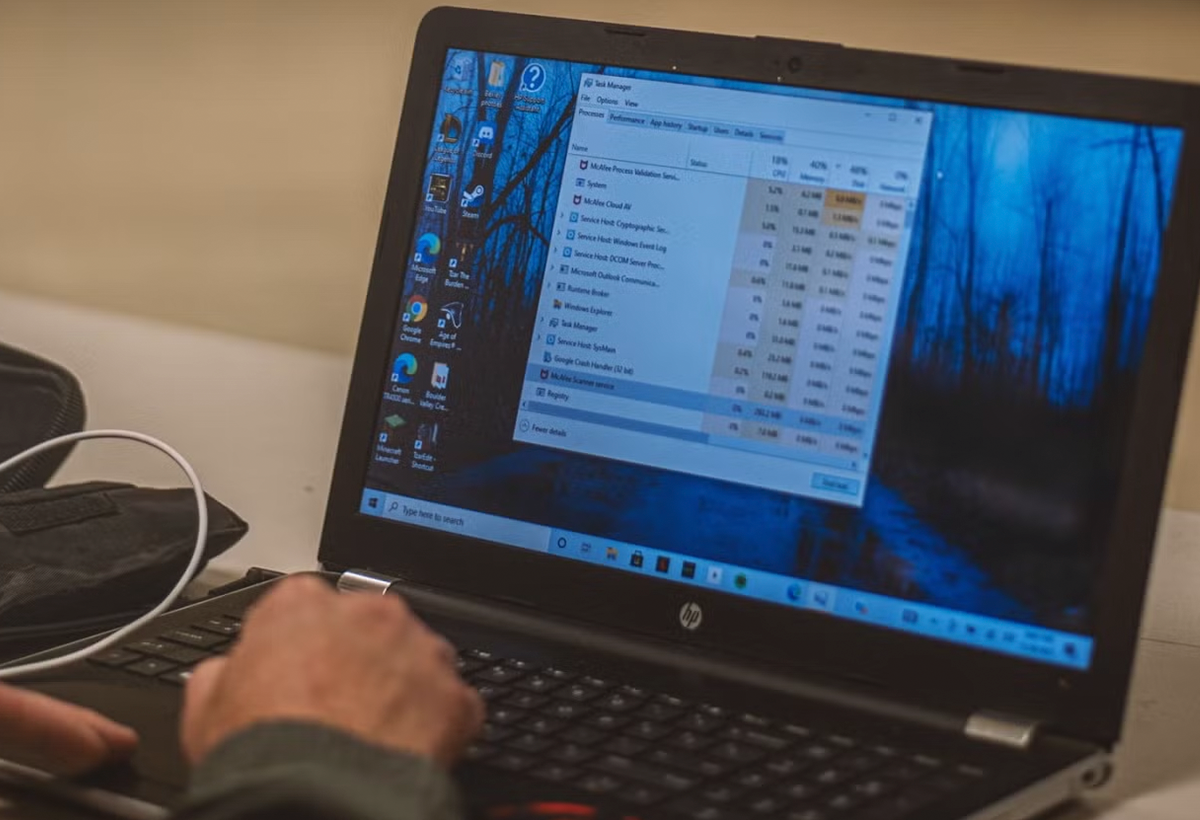
- Gerînendeyê Peywiran: Amûra sereke ji bo birêvebirina pêvajo, çavkanî û bernameyên ku bi Windows-ê dest pê dikin.
- Sazkirin: Gihîştina rasterast bo panela Mîhengan ji bo guhertina piraniya parametreyên pergalê.
- Geroka Pelê: Ji bo lêgerîn û birêvebirina pelan û peldankan, rêveberê pelan zû veke.
- Lêgerîn: Destûrê dide te ku pelan, sepanan an mîhengan zû bibînî.
- Rev: Pel, bername, an fermanan bi tenê bi nivîsandina wan zû vekin.
- Vemirandin an jî derketin: Binmenuyek bi vebijarkên girtin, ji nû ve destpêkirin, sekinandin, an derketinê dihewîne.
- Meza nivîsê: Hemû pencereyan kêm dike û sermaseyê nîşan dide, mîna bişkoka li quncikê panela peywirê.
Fonksiyonên pêşketî û veşartî di menuyê de
Ji bilî taybetmendiyên bingehîn, Windows 11 dest bi entegrekirina vebijarkên pêşkeftîtir û veşartî di Mîhengên xwe de kiriye, nemaze di guhertoyên Dev û Beta de, ku ji bo bikarhênerên ku dixwazin di kontrola pergalê de kûrtir bibin armanc dike. Ji demên dawî ve, çalakkirina rûpela mîhengên pêşketî yên veşartî ku kontrola zêdetir peyda dike.
Ji bo ku hûn wê çalak bikin, hûn hewce ne ku amûrek bi navê dakêşin LiveTool, çavkaniya vekirî, ji wê depo li GitHub. Kurê Los pasos:
- ViveTool dakêşin û wê veke û li ser hard dîska xweya hişk veke.
- The vekirin Fermana Rêzê bi destûrên rêveberiyê û biçin peldanka ku ViveTool lê ye.
- Fermanê bimeşînin
vivetool /enable /id:56005157ji bo çalakkirina fonksiyona veşartî. - Dema ji nû ve destpêkirinê, hûn ê bigihîjin beşa zêde di Mîhengên Pêşketî de.
Ev beş kontrolên taybetî ji bo panela peywirê, gerok û taybetmendiyên ceribandinî vedihewîne, ku ji bo bikarhênerên pispor astek kûrtir a xwerûkirinê peyda dike.
Amûrên din ên mîhengkirina pêşkeftî yên sereke di Windows 11 de
Ji bilî menuyê sereke, Windows 11 çend amûrên rêveberiyê yên din pêşkêş dike:
- Panela kontrolê: Her çend di kêmbûnê de be jî, ew hîn jî ji bo hin guhertinên pêşkeftî kêrhatî ye. Ew bi lêgerînê an jî bi xebitandina "kontrol" tê vekirin.
- MSConfig (Mîhengkirina Sîstemê): Destpêkirin, moda ewle, û karûbaran birêve dibe, ku ji "msconfig" an Run ve tê gihîştin.
- Edîtorê Siyaseta Komê (gpedit.msc): Ji bo mîhengên pêşkeftî li ser pergalên ne-domain-tevlî, lê bigerin an jî bimeşînin.
- Taybetmendiyên Pergalê yên Pêşketî: Gihiştina rasterast bo guherbarên jîngeh, destpêk û performansê ji Run an bi lêgerîna wê.
Mîhengên destpêkirinê yên pêşketî ji bo çareserkirina pirsgirêkan
Carinan ji bo çareserkirina xeletiyan an jî pêkanîna teşhîsên kûr, pêdivî ye ku tevgera bootkirinê were guhertin. Windows 11 bikar tîne ... Jîngeha Vegerandinê (Windows RE) Ji bo gihîştina vebijarkên bootkirina pêşketî:
- Moda Ewle: Bootkirina bingehîn ji bo tesbîtkirina nakokiyên nermalavê an ajokaran.
- Moda Torê: Eynî wekî jor, lê bi girêdanê ji bo lêgerîna çareseriyan li serhêl.
- Moda Rêza Fermanan: Diagnostîk li ser xeta fermanê.
- Çewtkirina çewtiyan, tomarkirin, û moda çareseriya nizm çalak bike: Vebijarkên ji bo teşhîsên taybetî û çareserkirina pirsgirêkên grafîkî.
- Îmzekirina ajokar û parastina dijî-malware neçalak bike: Ji bo sazkirina ajokarên bêîmze an lêkolîna xeletiyên berdewam.
Ji bo gihîştinê, di Windows RE de boot bikin û biçin rê: Çareserkirina Pirsgirêkan > Vebijarkên Pêşketî > Mîhengên Destpêkirinê > Ji Nû Ve Destpêkirin. Ji wir, li gorî rêwerzên li ser ekranê, vebijarka ku hûn hewce ne hilbijêrin.
Heke pergala te her tim di moda ewle de boot dike, vegere MSConfig û "Secure Boot" nîşan bike.
Serişteyên ji bo ku hûn ji menuyê pêşketî herî zêde sûd werbigirin
Her çend dibe ku teknîkî xuya bike jî, bi van serişteyan hûn dikarin ji fonksiyonên wê sûd werbigirin:
- Her tim Windows + X bi kar bîne ji bo gihîştina zû û dûrketina ji gerandina di navbera menuyan de.
- Berî guhertina mîhengên rêveberiyê, xwe baş agahdar bikin da ku di pergalê de pirsgirêkan çênekin.
- Fonksiyonên veşartî tenê heke hûn encamên wan dizanin çalak bikin, nemaze di guhertoyên beta yên Windows-ê de.
- Bi bişkokên tîran di menuyê de bigerin, eger hûn tercîh dikin ku mişk bikar neynin.
- Ji kerema xwe not bikin ku hin fonksiyon hene dibe ku li gorî nûvekirinan an celebê cîhazê cûda bibe.
Menûya Mîhengên Pêşketî yên Windows 11 hem ji bo bikarhênerên tecrûbir û hem jî ji bo kesên ku dixwazin di çareserkirina pirsgirêkan û rêveberiyê de kûrtir bibin amûrek bihêz dimîne. Ji vê navrûyê, hûn dikarin sepanan, çavkaniyan birêve bibin, cîhaza xwe bi lez û bi kontrola tevahî xweş bikin û di rewşek bêkêmasî de bihêlin. Ew perçeyek girîng e ji bo fêrbûna Windows-ê û adaptekirina wê li gorî hewcedariyên we., her tim ewlehî û karîgerî di destên we de digire.


Ez dilşewatekî teknolojiyê me ku berjewendiyên xwe yên "geek" veguherandiye pîşeyekê. Min zêdetirî 10 sal ji jiyana xwe bi karanîna teknolojiya pêşkeftî derbas kir û ji meraqek paqij bi her cûre bernameyan ve mijûl kir. Niha ez di teknolojiya kompîturê û lîstikên vîdyoyê de pispor bûm. Ji ber ku ji 5 salan zêdetir e ku ez ji bo malperên cihêreng ên li ser teknolojî û lîstikên vîdyoyê dinivîsim, gotarên ku dixwazin agahdariya ku hûn hewce ne bi zimanek ku ji hêla her kesî ve tê fam kirin bidin we diafirînim.
Ger pirsên we hebin, zanîna min ji her tiştê ku bi pergala xebitandina Windows-ê ve û hem jî Android-ê ji bo têlefonên desta ve girêdayî ye diguhere. Û soza min ji we re ye, ez her gav amade me ku çend hûrdeman derbas bikim û ji we re bibe alîkar ku hûn di vê cîhana înternetê de pirsên we hebin çareser bikin.