- Windows 11 li ser gelek komputeran wekhevkera kevneşopî ya Realtek radike.
- Ger lihevhatî hebe, gengaz e ku hûn Konsola Realtek Audio ji çavkaniyên fermî ji nû ve saz bikin.
- Alternatîfên wekî Equalizer APO an wekhevkerên ku di nav sepanan de hatine entegrekirin hene.
- Lêgerîna ajokarên xwerû dibe ku hin fonksiyonên wenda vegerîne.
Nûvekirina Windows 11 bi xwe re rêzek guhertinên estetîkî û fonksiyonel ên ku bikarhêneran pir pesnê xwe dane anîne. Lêbelê, yek ji wan aliyên ku ji hêla gelek evîndarên deng ve herî zêde tê rexne kirin windabûna wê ye wekhevkerê klasîk di serîlêdana Realtek Audio Console de. Vê amûrê, ku bi berfirehî di guhertoyên berê yên pergala xebitandinê de tê bikar anîn, fonksiyonên bingehîn ji bo we winda kiriye xwerûkirina deng li ser gelek komputeran. Heke hûn dixwazin bêtir fêr bibin ka meriv çawa ajokera bihîstwerê ya Realtek saz bike an jê rake, hûn dikarin gotara meya diyarkirî bişopînin.
Di vê gotarê de em ê wê bi berfirehî ji we re rave bikin Çima wekhevker êdî di Konsola Audio ya Realtek de li ser Windows 11 xuya nake, Çi alternatîfên we hene ku hûn vê fonksiyonê vegerînin? y hûn çawa dikarin amûrên xwe mîheng bikin da ku ezmûnek dengek wekhev bi dest bixin, an bi karanîna nermalava zêde an jî bi karanîna guhertoyên taybetî yên ajokerê.
Çima wekhevker di Realtek Audio Console de xuya nake?
Yek ji guheztinên herî berbiçav ên ku gelek bikarhêneran di sazkirina Windows 11 de jiyaye ev e ku, dema vekirina serîlêdana Realtek Audio Console, wekhevker êdî nemaye. Ev bi piranî ji ber ku Herî dawî ajokarên Realtek, nemaze yên ku ji bo Windows 11 hatine çêkirin, nebûna piştgirî ji bo vê taybetmendiyê an jî ew bi xuyayî nîşan nadin. Heke hûn hewceyê bêtir agahdarî li ser meriv çawa ajokera dengê xweya Windows 11-ê nûve bike, em pêşniyar dikin ku hûn gotarên din ên li ser mijarê kontrol bikin.
Di guhertoyên berê yên mîna Windows 10 de, ji bo hilberîneran gelemperî bû ku tê de bin ajokarên custom ji Realtek bi taybetmendiyên wekî wekhevker, bihêzkerên bassê, dengê dorpêçê, di nav yên din de. Bi Windows 11-ê re, ne hemî komputer heman celeb ajokarên xwerû werdigirin, û di pir rewşan de bikarhêner bêyî van taybetmendiyan ajokarên gelemperî bikar tînin.
Wekî din, di hin rewşan de, dibe ku serîlêdana Realtek Audio Console piştî nûvekirinê rast nexebite, an jî bi tenê bixweber saz nake, ku di nav bikarhênerên ku wekî her gav heman taybetmendiyan hêvî dikin de hê bêtir tevliheviyê çêdike. Heke hûn hewcedariya we bi vekirina Rêvebirê Realtek HD-ê di Windows 11 an Windows 10 de heye, gotarek me jî heye ku dibe alîkar.
Meriv çawa di Windows 11-ê de wekhevkerê vedigere
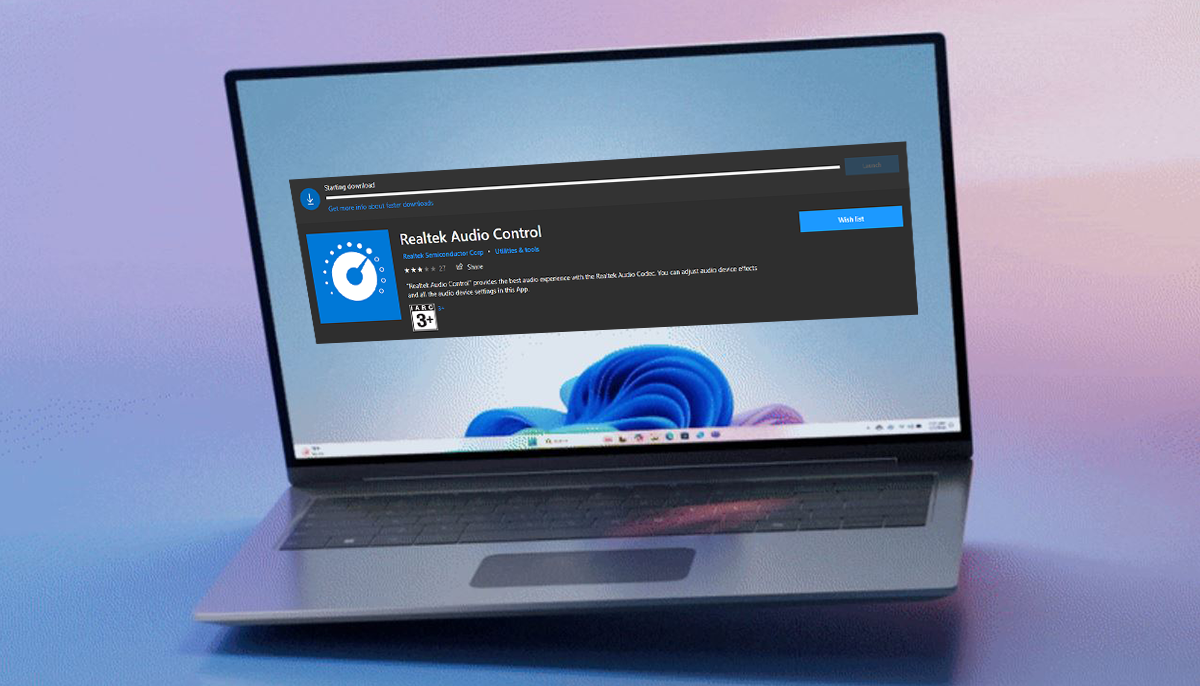
Çareseriya herî mantiqî a wekhevker wekhev ya ku Realtek di paşerojê de pêşkêşî kir ev e ku meriv biceribîne Realtek Audio Console dakêşin û saz bikin. Ev sepan di Microsoft Store de heye, lê lihevhatina wê bi sînor e û di gelek rewşan de Ger ajokera dengî ya ku we saz kiriye ne rast be ew rast aktîf nake..
Ger dakêşana ji Store-ê nexebite, vebijarkek din ev e ku hûn rasterast biçin malpera malperê çêkera komputera we an motherboard. Ji wir hûn dikarin li ajokarên bihîstwerî yên taybetî yên modela xwe bigerin, ku bi gelemperî guhertoyên xwerû yên Realtek Audio Console bi hevkêşkerê çalakkirî vedihewîne. Heke hûn alternatîfek din tercîh dikin, hûn dikarin bibînin ka meriv çawa ajokarên bihîstwerî di Windows 11-ê de rakirin û dûv re ajokarên rast ji nû ve saz bikin.
Giring: Ev alternatîf her gav naxebite, ji ber ku Ne hemî hilberîner ajokarên xwe bi piştgirîya tevahî ji bo Windows 11 nûve kirine.. Wekî din, hin komputerên nûjen çîpên deng bikar tînin ku êdî vê taybetmendiyê pêşkêş nakin.
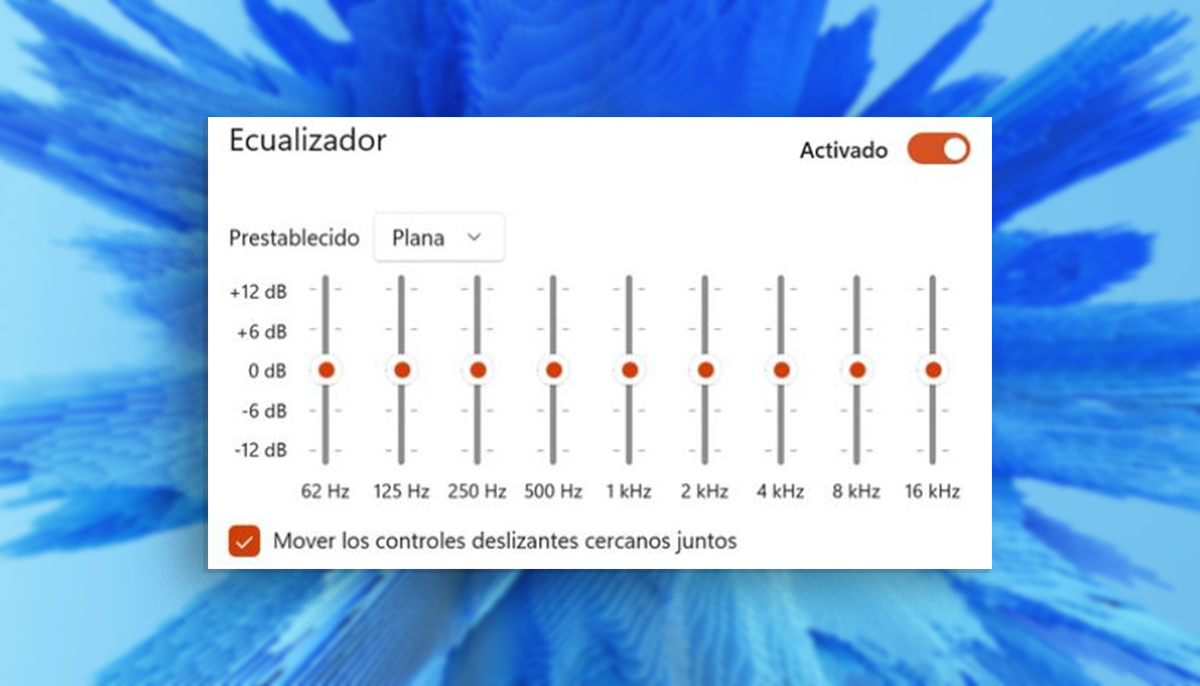
Dîsa jî, heke hûn rêve bibin ku guhertoya ajokerê rast bibînin, gava ku serîlêdan were saz kirin, divê hûn vebijarkê çalak bibînin. wekhevker ji panela sereke ya Realtek Audio Console.
Ger hûn nikaribin wekhevkerê çalak bikin alternatîf
Ger yek ji vebijarkên jorîn bi komputera we re nexebite, hemî winda nabe. Gelek awayên ku hene hene Di Windows 11 de wekhevkerek saz bikin bi karanîna amûr û serîlêdanên din ên sêyemîn-ê ku ji Realtek-ê astek xwerûbûnê hîn bilindtir pêşkêş dikin.
- Wekhevkera Media Player: Windows 11 di nav sepana Media Player de wekhevkerek bingehîn vedihewîne. Her çend qada wê pir tixûbdar e - ji ber ku ew tenê bandorê li dengê ku ji wê sepanê tê lîstin dike - ew vebijarkek e ku hêja ye ku were fikirîn heke hûn tenê hewce ne ku deng ji bo muzîk an vîdyoyan rast bikin. Ji bo gihîştina vê yekê wekhevker, bi tenê Media Player vekin, bişkoja sê xalî ya li binê rastê bikirtînin, û "Equalizer" hilbijêrin. Ev ê navgînek bingehîn derxe ku hûn dikarin frekansan li gorî dilê xwe rast bikin.
- Serlêdanên lîstinê bi wekhevkerê çêkirî: Gelek serîlêdanên lîstikvanê deng û vîdyoyê yên wekî VLC, AIMP an Foobar2000 berê a wekhevkerê entegre. Van wekhevker di nav hawîrdora sepanê de dixebitin, lê ji bo ku deng di dema lêdanê de rast bikin gelek nermbûnek pêşkêş dikin. Bi tenê vebijarkên bihîstwerî di nav sepana ku hûn bikar tînin de bibînin û mîhengan li gorî tercîha xwe bicîh bikin. Mînakî, di VLC de, ew di binê Amûr> Bandor û Parzûnan> Bandorên Deng> Equalizer de ye.
- Bernameyên partiya sêyemîn ji bo wekhevkirina gerdûnî: Heke hûn tiştek bêkêmasî dixwazin ku ji bo kar dike tevahiya pergala xebitandinê û ne tenê ji bo serîlêdanê, hûn dikarin bernameyên taybetî yên wekî:
-
- Wekhevkar APO: Yek ji herî hêzdar û pêşniyar kirin. Ew bi tevahî belaş e û dihêle hûn bandorên wekhevkirina gerdûnî li hemî dengên li ser pergala xwe bicîh bikin.
- Wekhevkerê Aştiyê: Ew ji bo Equalizer APO navgînek grafîkî ye. Pir xwerû, karanîna hêsan, û bi pêşekên ji bo çêjên muzîkê yên cihêreng.
- Eqwalîzera PC-yê: Vebijarkek din a baş ku dihêle hûn bi hêsanî frekansan biguhezînin bêyî ku hûn pelên tevlihev biguherînin.
Van amûran bi ajokera Realtek an konsolê orjînal ve girêdayî ne., ji ber vê yekê ew çareseriyek hêja ne dema ku wekhevkerê xwemalî peyda nebe.
Meriv çawa ajokarên Realtek-ê lihevhatî dakêşîne
Ger hûn biryar bidin ku hûn hewl bidin ku vegere wekhevker bi riya konsolê Realtek-ê ya orîjînal, ya herî girîng ev e ku hûn pê ewle bibin ku we heye ajokera dengî ya rast hatî saz kirin. Û ev e ku pirsgirêka rastîn pir caran dibe: Windows ajokarên gelemperî saz dike ku hemû zêdegaviyên ku divê hebin tune ne.
Hûn dikarin yek ji awayên jêrîn biceribînin da ku hûn bistînin ajokerê minasib:
- Kataloga ajokarên Microsoft: Her çend hindik tê zanîn, Microsoft malperek bi navê "Kataloga Nûvekirinê" heye ku hûn dikarin li ajokarên fermî bigerin û dakêşin. Divê hûn di dema lêgerînê de pir taybetî bin, mînakî: Dengê Realtek Windows 11 22H2. Ev malper dê hemî guhertoyên berdest nîşanî we bide, ji ya herî kevn heya ya herî dawî. Tê pêşniyar kirin ku ya herî dawî ya ku bi guhertoya we re hevaheng e hilbijêrin.
- Rûpelê hilberînerê motherboard an laptopê: Ev vebijarka herî ewledar e heke hûn bi rastî dizanin ka hûn kîjan modela motherboard an laptopê bikar tînin. Gelek hilberîner ên wekî ASUS, MSI, Gigabyte, an Lenovo guhertoyên xwerû yên ajokarên Realtek-ê yên ku wekhevker û taybetmendiyên din ên din vedigirin, berdan. Bînin bîra xwe, hûn dikarin her weha fêr bibin ka meriv çawa ajokerek deng li ser PC-ya xwe saz dike da ku pê ewle bibe ku ew rast hatî mîheng kirin.
- Nermalava pisporê wekî Driver Booster bikar bînin: Ji bo kesên ku naxwazin jiyana xwe pir tevlihev bikin, amûr hene ku hemî ajokarên kevnar an winda yên li ser komputera we tespît dikin. Yek ji yên herî pêşniyarkirî Driver Booster e. Ev serîlêdan pergala we dişoxilîne, hemî ajokarên kevnar nîşanî we dide, û dihêle hûn wan bi yek klîk nûve bikin. Ew çareseriyek pir pratîkî ye, nemaze ji bo bikarhênerên xwedan ezmûna teknîkî ya hindik bikêr e.
Baldarî: Ti ajokerek bêserûber dakêşin, pê ewle bin ku ew bi taybetî ji bo modela we ye. Bikaranîna ajokerek ji guhertoyek din dibe ku bibe sedema xeletiyan an tewra dibe sedem ku konsol qet nexebite.

Pêşniyar û zelalkirinên din
Her çend gelek bikarhêner hêvî dikin ku Realtek an Microsoft dê di nûvekirinên pêşerojê de vê taybetmendiyê sererast bikin, Garantiyek tune ku wekhevker careke din bi fermî peyda bibe. di konsolê Realtek de ji bo Windows 11. Her tişt destnîşan dike ku çêker fonksiyonên xwerûkirina deng di destê nermalava zêde de dihêlin.
Dibe ku hebe jî Sînorkirinên ku ji hêla celebê çîpê deng ve têne danîn ku tîmê we bikar tîne. Ger çîpê we ne pêşbazî ye an ji bo taybetmendiyên pêşkeftî hatî sêwirandin, tewra ajokarên xwerû jî dibe ku nikaribin wekhevkerê çalak bikin. Heke hûn bêtir agahdarî dixwazin ka meriv çawa dengê PC-ya xwe vediguheze dengê Hi-Fi, gotarek me heye ku dikare ji we re bibe alîkar.
Ger hûn li ser komputera xweya Windows 11 li xweşkirina dengî ya bêkêmasî digerin, vebijarka herî pêbawer sazkirina yek ji wan e çareseriyên partiya sêyemîn ku li jor hatine destnîşan kirin, ku ji amûrên xwemalî yên heyî ezmûnek pir dewlemendtir û bi hêztir pêşkêşî dike.
Wekî ku hûn dibînin, Wendabûna wekhevkerê di Realtek Audio Console de çareseriyek yekane tune., ji ber ku ew bi gelek guherbaran ve girêdayî ye: modela kompîturê, çîpê deng, ajokera sazkirî, û bi tevahî lihevhatina bi Windows 11-ê re. Lêbelê, çend kartên we hene ku hûn bilîzin: ji dîtina ajokerek minasib bigire heya sazkirina sepanên derveyî ku vê fonksiyonê pêk tînin û hetta jê derbas dikin. Ew hemî bi asta veavakirina ku hûn hewce ne û hewildana ku hûn amade ne ji bo bidestxistina wê bikin ve girêdayî ye.

Ez dilşewatekî teknolojiyê me ku berjewendiyên xwe yên "geek" veguherandiye pîşeyekê. Min zêdetirî 10 sal ji jiyana xwe bi karanîna teknolojiya pêşkeftî derbas kir û ji meraqek paqij bi her cûre bernameyan ve mijûl kir. Niha ez di teknolojiya kompîturê û lîstikên vîdyoyê de pispor bûm. Ji ber ku ji 5 salan zêdetir e ku ez ji bo malperên cihêreng ên li ser teknolojî û lîstikên vîdyoyê dinivîsim, gotarên ku dixwazin agahdariya ku hûn hewce ne bi zimanek ku ji hêla her kesî ve tê fam kirin bidin we diafirînim.
Ger pirsên we hebin, zanîna min ji her tiştê ku bi pergala xebitandina Windows-ê ve û hem jî Android-ê ji bo têlefonên desta ve girêdayî ye diguhere. Û soza min ji we re ye, ez her gav amade me ku çend hûrdeman derbas bikim û ji we re bibe alîkar ku hûn di vê cîhana înternetê de pirsên we hebin çareser bikin.