- Hem rêbazên demkî û hem jî yên daîmî hene ku klavyeya çêkirî di Windows 11 de neçalak bikin.
- Gerînendeyê Amûrê dihêle hûn bi hêsanî klavyeyê neçalak bikin an jî rakin, her çend neçalakkirin bi gelemperî demkî be jî.
- Heke hûn li çareseriyek mayînde digerin, hûn dikarin bi karanîna Siyaseta Koman rê li ber Windows-ê bigirin ku ajokar ji nû ve saz bike.

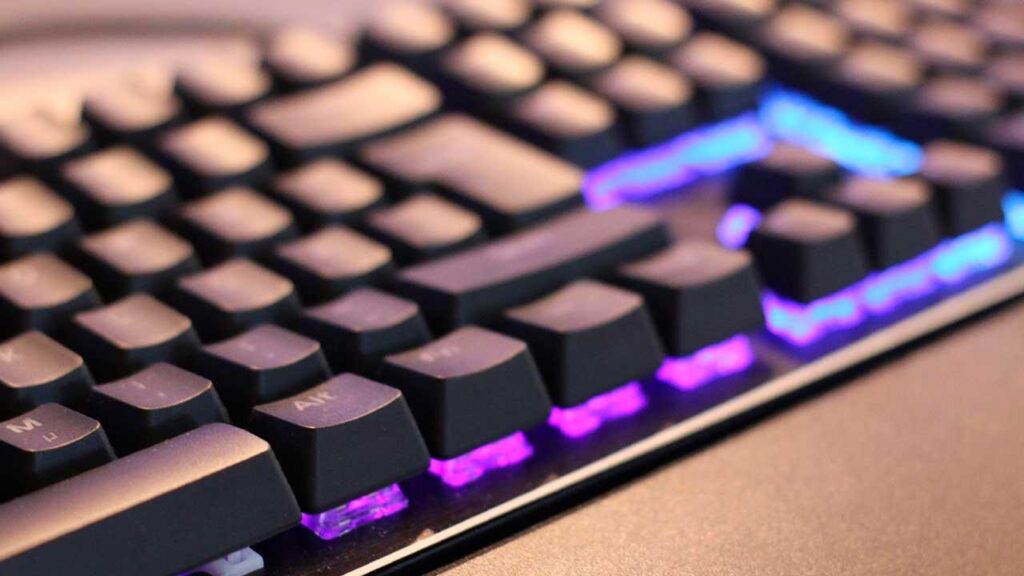
Windows 11: Ger hûn klavyeya laptopê bikar neynin, meriv çawa klavyeyê neçalak dike. Hûn ê fêr bibin ka meriv wê di vê gotarê de çawa bike. Dilnigeran nebe. Klavyeya hundirîn a laptopa we dibe sedema tengasiyê, xirabûnê, an hûn tenê tercîh dikin ku bi klavyeyek derveyî bixebitin? Neçalakkirina klavyeya laptopê di Windows 11 de ji ya ku xuya dike pir gelemper e., bi taybetî dema ku bişkok dest bi xerakirinê dikin, hûn dixwazin komputerê bi tevahî paqij bikin, an jî hûn hewce ne ku ji lêdanên bişkokên qezayî dûr bisekinin, mînakî, heke heywanên we an zarok li nêzî komputerê hebin. Her çend di nihêrîna pêşîn de wekî karekî tevlihev xuya bike jî, rastî ev e ku çend rêbaz hene, hem demkî û hem jî daîmî, ku hûn bi tevahî neçalak bikin û tenê bi klavyeya derveyî ya ku hûn hildibijêrin bixebitin.
Di vê gotarê de Em bi awayekî zelal û berfireh hemû gavên ji bo neçalakkirina klavyeya laptopa xwe bi karanîna tenê amûrên Windows 11-ê rave dikin., bêyî ku hewce be ku bernameyên sêyemîn werin sazkirin an jî rêyên nehewce werin girtin. Wekî din, em ji we re rave dikin Kengê tê pêşniyarkirin ku wiya bikin, avantajên wê, dezavantajên wê yên gengaz û çawa pêvajoyê berevajî bikin ger hûn fikra xwe biguherînin.. Amade bin ku rêbernameyek hêsan û pratîkî kifş bikin ku %100 ji bo bikarhênerên hemî astên jêhatîbûnê hatîye çêkirin.
Sedemên ku dibe ku hûn hewce bikin ku klavyeya laptopê xwe neçalak bikin

Yekem tiştê ku divê were zelalkirin ev e ku çima ew dikare bi kêr be Klavyeya çêkirî li ser laptopek Windows 11 neçalak bike bi kêmanî demkî. Çend rewşên rojane hene ku tê de kirina vê yekê hema hema girîng e:
- Klavyeya orîjînal xera bûye û hin bişkok xirab dibin, dibin sedema lêdana bişkokan a neqesdî an jî çewtiyên di belgeyan de.
- Hûn dixwazin klavyeyek derveyî li ser ya orîjînal deyne (pir gelemperî li ofîsan an ji bo lîstikvanan) û hûn tercîh dikin ku ji destdan an destwerdanê dûr bisekinin.
- Hûn ê laptopê bi baldarî paqij bikin. û hûn naxwazin dema ku hûn mifteyan paqij dikin, difûrînin, an jî radikin, tu fermanên neqesdî werin şandin.
- Zarokên we yên biçûk, heywanên bêaram, an jî kesek li nêzîkê we heye ku dibe ku bi xeletî bişkokan pêl bike, û hûn tercîh dikin ku xetereyan kêm bikin.
- Hûn ji bo lîstikê li rastbûna herî zêde digerin, û klavyeyek laptopê ji klavyeyek derveyî ya taybetî bêtir nerehet e an jî meyldarê têkçûnê ye.
Di rewşa têkçûnê de klavyeya navxweyî neçalak bike Bi taybetî tê pêşniyar kirin ku gava bişkok dubare caran têk diçin, ji ber ku bi vî rengî hûn dikarin bişkokek derveyî ve girêdin û pêşî li laptopê bigirin ku sînyalên tevlihev bişîne ku karê we asteng dikin.
Rêbazên ji bo neçalakkirina klavyeya laptopê di Windows 11 de

Windows 11 ji bo van vebijarkên cûda pêşkêş dike: klavyeya çêkirî, demkî an mayînde neçalak bike. Çareseriya herî gelemper bikaranîna Gerînendeyê Amûrê ye, lê di heman demê de çareseriyên pêşketîtir jî hene ku dihêlin hûn pêşî li wê bigirin ku Windows her gava ku hûn komputerê ji nû ve dest pê dikin ajokar ji nû ve saz bike. Li vir hemî vebijark hene, ji ber vê yekê hûn dikarin ya ku herî baş li gorî hewcedarî û asta ezmûna xwe ye hilbijêrin.
Klavyeyê ji Gerînendeyê Cîhazê demkî neçalak bike
Vebijêrka herî zû û hêsan ji bo Klavyeya laptopê bêyî pirsgirêkan neçalak bike Ev bi rêya Gerînendeyê Cîhazê yê Windows 11-ê tê kirin:
- Bişkojka rastê ya mişkê li ser îkona Destpêka Windows-ê bikirtînin û di menuya kontekstê de "Rêvebirê Amûrê" hilbijêrin. Her weha hûn dikarin pêl bikin Bişkoja Windows + X ji bo gihîştina bilez.
- Di pencereya ku vedibe de, li kategoriya "Klavye" bigerin. Ji bo berfirehkirina lîsteyê û dîtina hemû klavyeyên ku bi komputerê ve girêdayî ne, li sêgoşeya li milê çepê bikirtînin.
- Dîtina klavyeya navxweyî ya laptopê, ku bi gelemperî wekî "Cîhaza Klavyeya HID" tê binavkirin. Heke gelek klavyeyên we girêdayî bin, pê ewle bin ku hûn ya rast nas dikin.
- Li ser klavyeya ku hûn dixwazin neçalak bikin rast-klîk bikin û vebijarka "Rakirina cîhazê" hilbijêrin. Heke vebijarka "Neçalak bike" xuya bibe, hûn dikarin rasterast wê jî hilbijêrin.
- Di qutiya diyalogê ya ku xuya dibe de çalakiyê piştrast bike. Piştî vê yekê, Klavyeya dê raweste heta ku hûn komputerê ji nû ve bidin destpêkirin.
çav! Ev rêbaz tenê demkî bandor dike. Dema ku hûn komputerê ji nû ve bidin destpêkirin, Windows dê bixweber tesbît bike ku ajokar winda ye û yeka nû saz bike., klavyeya çêkirî ji nû ve çalak dike. Ji ber vê yekê, ew ji bo paqijkirina xalan an çareserkirina pirsgirêka tavilê îdeal e, lê heke hûn li rakirina daîmî digerin ew ne diyarker e.
Meriv çawa klavyeyê li Windows 11-ê bi domdarî neçalak dike

Eger ji ber ku klavyeya we xera dibe û hûn dixwazin wê bi awayekî mayînde neçalak bikin, hûn ê bixwazin ku Windows-ê ji nû ve aktîvkirina wê bi tena serê xwe asteng bikin. Ji bo vê yekê, hûn ê neçar bin ku bikar bînin ku Siyaseta Koma Herêmî, amrazek pêşketî ye ku tenê di guhertoyên Pro, Education, û Enterprise yên Windows 11 de heye. Bi vî awayî, hûn dikarin rê li ber wê bigirin ku pergal ajokerê ji nû ve saz bike û klavyeyê bêkêr bike.
Gavên ji bo pêkanîna pêvajoya daîmî:
- Ap bikin Bişkojka Windows + R ji bo vekirina pencereya Run.
- Binivîse gpedit.msc û Enter bikirtînin da ku bigihîjin Edîtorê Polîtîkaya Koma Herêmî.
- Di panela çepê de, biçin: Mîhengkirina Komputerê > Şablonên Rêveberiyê > Sîstem > Sazkirina Amûrê > Sînorkirinên Sazkirina Amûrê.
- Di beşa rastê ya panelê de, bibîne û du caran li ser bikirtîne Astengkirina sazkirina cîhazên ku ji hêla mîhengên polîtîkayên din ve nehatine vegotin.
- Di pencereya pop-up de, vebijarkê hilbijêrin Li ser û "Baş e" bikirtînin da ku guhertinan tomar bikin.
- Vegere Rêvebirê Amûrê û klavyeya çêkirî rakin gavên jorîn bişopînin.
Bi sepandina van guhertinan re, Windows dê nikaribe ajokera klavyeyê bixweber ji nû ve saz bike tewra ku hûn komputerê ji nû ve bidin destpêkirin jî, bi vî rengî neçalakkirinek tevahî û mayînde pêk tê. Heger di her kêliyê de hûn bixwazin pêvajoyê berevajî bikin, hûn tenê hewce ne ku polîtîkayê neçalak bikin, ji nû ve bidin destpêkirin û bihêlin ku sîstem ajokar ji nû ve saz bike.
Ez çawa dikarim klavyeya çêkirî ji nû ve çalak bikim?

Di doza ku hûn dixwazin di pêşerojê de klavyeyê ji nû ve çalak bike, pir hêsan e:
- Gerînendeyê Amûrê wekî berê veke, klavyeya neçalak bibîne û Li ser "Çalak bike" an jî "Saz bike" bitikîne.
- Heke we ji Siyaseta Komê ji nû ve sazkirinê asteng kir, mîhengan dîsa biguherîne Di gpedit.msc de, sînorkirinê neçalak bike û PC-yê ji nû ve bide destpêkirin. Windows dê ajokar ji nû ve saz bike û klavyeyê dê dîsa bixebite.
Bînin bîra xwe Ev gav bi tevahî berevajî ne, ji ber vê yekê hûn dikarin klavyeyê li gorî rewşê bi qasî ku hûn hewce bikin çalak bikin an neçalak bikin.
Rêbazên din ji bo neçalakkirina klavyeyê (û kengê NEKE)
Ji bilî rêbaza fermî bi Gerînendeyê Amûrê û polîtîkayan re, hene Hin sepanên partiya sêyemîn ku dihêlin hûn klavyeyê kilît bikin an neçalak bikin, her çend çêtirîn e ku hûn her gav vebijarkên Windows-ê bi xwe bikar bînin da ku ji xetereyên ewlehiyê an nelihevhatinan dûr bikevin. Divê di bîra we de bimîne ku Neçalakkirina klavyeya çêkirî hem avantajên xwe hene, hem jî hin dezavantajên xwe hene.:
- Heke tenê klavyeyek we ya derveyî hebe û ew qut bibe, dibe ku hûn bê şiyana nivîsandinê bimînin, ji ber vê yekê çêtirîn e ku klavyeyek an mişkek din li ber destê we hebe da ku hûn guhertinan berevajî bikin!
- Li ser laptop an tabletên veguhêzbar, bandorê li klavyeya destikê ya li ser ekranê nake, ku hûn dikarin ji îkona têkildar a li ser panela peywirê bi awayekî normal bikar bînin.
Deaktîvkirin her dem kêrhatî ye tu dixwazî ji lêdanên klavyeyê yên nexwestî dûr bisekinî, komputerê xwe paqij bike, an klavyeyek derveyî ya bi kalîtetir bikar bîne, lê berî ku rêbaza daîmî bikar bînî, hewcedariyên xwe bi baldarî bifikire.
Klavyeya desta çi ye? Cûdahî û veavakirin
Gelek kes meraq dikin gelo ev rêbaz bandorê li klavyeya destdana virtual dikin ku dihêle hûn Windows 11 di moda tabletê de bikar bînin. Bersiv na ye: klavyeya destavê bi tevahî serbixwe ye. û ji panela peywirê tê aktîvkirin û neçalakkirin:
- Rast bikirtînin li ser barra de tareas û vebijarka "Klavyeya desta nîşan bide" çalak bike.
- Nîşana klavyeya vîrtûel dê li quncikê jêrîn ê rastê xuya bibe. Hûn dikarin wê her dem vekin, her çend klavyeya fîzîkî neçalak be jî.
Ev taybetmendî di laptopên veguhêzbar de pir bikêr e. an jî heke hûn hewce ne ku binivîsin dema ku klavyeya fîzîkî ne amade be.
Pirsên Pir tên Pirsîn Derbarê Neçalakkirina Klavyeyê di Windows 11 de
Ez dikarim tenê beşek ji klavyeyê neçalak bikim?
Na, Windows nahêle hûn mifteyên taybetî ji Gerînendeyê Amûrê neçalak bikin. Eger mifteyek taybetî bibe sedema pirsgirêkan, çêtirîn e ku hûn nermalava ji nû ve nexşekirinê ya taybetî bikar bînin an jî wekî ku me şîrove kir, wê bi tevahî neçalak bikin.
Ma neçalakkirina klavyeyê garantiyê betal dike?
Na, ev rêbaz tenê nermalavê diguherînin, ne hardware, ji ber vê yekê ew ê bandorê li garantiya laptopa we nekin.
Ger klavyeyê piştî rakirinê hîn jî dixebite çi bikin?
Piştrast bike ku te klavyeya rast hilbijartiye, û heke ew hîn jî neçalak nebe, kontrol bike ka modela te li kêleka touchpad an cîhazên din kontrolkerek vedihewîne. Ji bo girtina tevahî rêbaza Siyaseta Koman biceribînin.
Ez çawa dikarim klavyeyê bêyî ku wê neçalak bikim paqij bikim?
Hûn dikarin wê demkî kilît bikin, bêyî ku cîhaz girtî be paqij bikin, an jî sepanên taybetî bikar bînin da ku di dema paqijkirinê de ji lêdana klavyeyê dûr bisekinin.
Niha ku hûn hemî îmkanan dizanin, Klavyeya laptopê neçalak bike Windows 11 Ew pêvajoyek ewledar, vegerbar û pir bikêrhatî ye. ji bo dirêjkirina temenê alavan, bi rehetî xebitîn an jî kêmkirina têkçûnên ji nişka ve. Heke hûn van gavên berfireh jî bişopînin, hûn ê ji pirsgirêkan dûr bisekinin û di jiyana xwe ya rojane de aramiya hişê bi dest bixin. Em hêvî dikin ku we fêr bûye ka meriv çawa klavyeya laptopê neçalak dike ger hûn di Windows 11-ê de bikar neynin.. Û, heke we karîbû wê tamîr bikin, em ji we re şîret dikin ku hûn li vê rêbernameyê binêrin. Kurtebir û hîleyên klavyeyê ji bo baştirkirina lêgerîna pelan di Windows 11 de.

Ji biçûkatiya xwe ve bi teknolojiyê dilşewat bû. Ez ji nûvebûna sektorê hez dikim û, berî her tiştî, pêwendiya wê. Ji ber vê yekê ez gelek salan ji ragihandinê re li ser malperên teknolojî û lîstikên vîdyoyê ve girêdayî bûm. Hûn dikarin min bibînin ku li ser Android, Windows, MacOS, iOS, Nintendo an mijarek din a têkildar ku tê bîra min dinivîsim.