- Kontrol bike ka pergala te ajokarên DCH an Standard bikar tîne û li gorî wê tevbigerin.
- Piştî rakirina tevahî ya cureyê berê (eger pêwîst be DDU) sazkirinek paqij pêk bînin.
- Antîvîrusê neçalak bike, yekparebûna pergalê verast bike, û dakêşanên xerabe asteng bike.

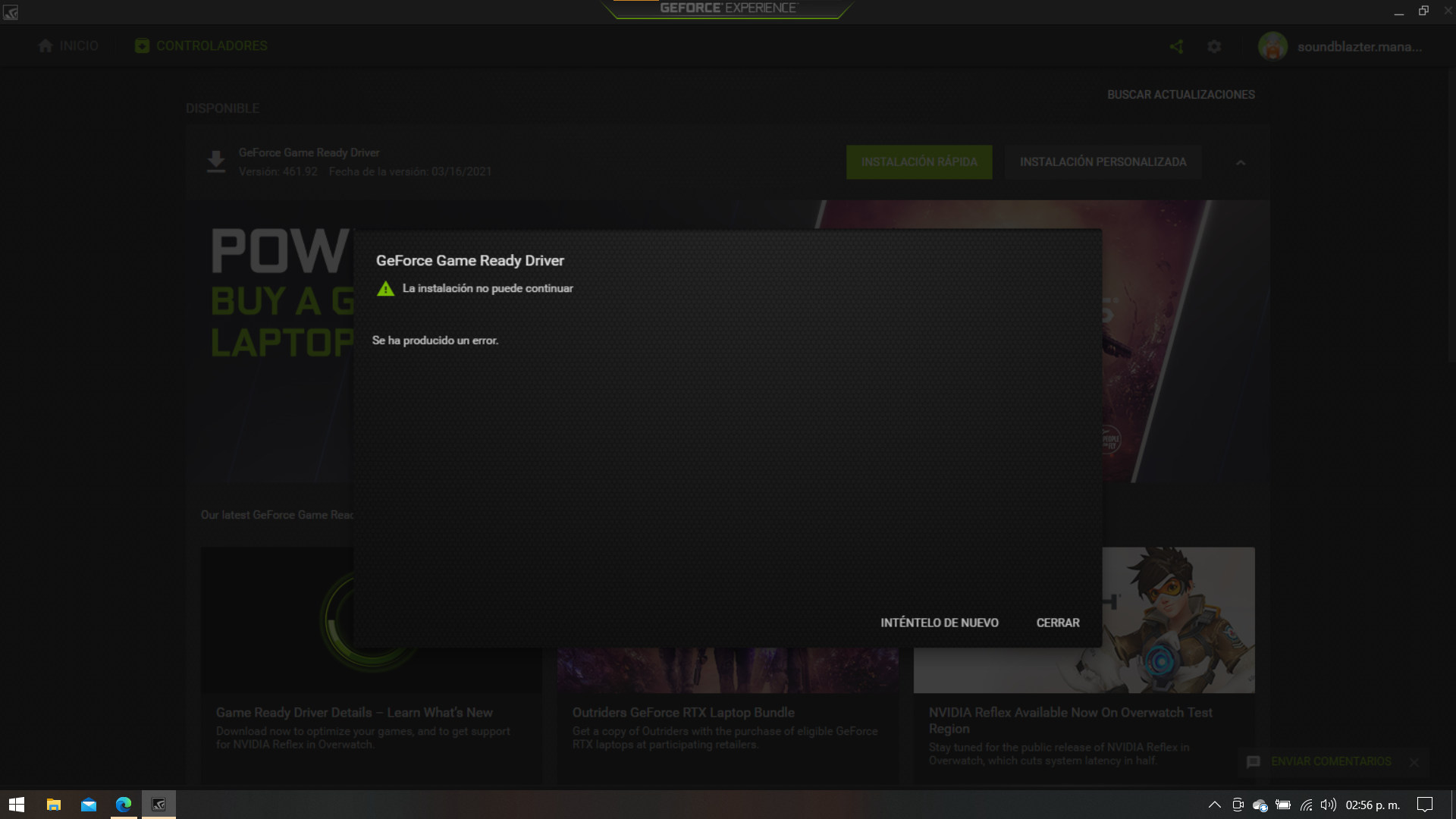
¿Windows ajokarên NVIDIA saz nake? Dema ku Windows bi "Microsoft Basic Display Adapter" asê dibe û ajokarên NVIDIA-yê naxebitin, ev ezmûn dibe êşek rastîn. Gelek bikarhêner piştî PC-yek nû an jî piştî ji nû ve sazkirina pergalê vê yekê tecrûbe dikin: GeForce Experience saz nake, Windows Update soza nûvekirinek ekranê dide ku her gav têk diçe, û hûn çend caran ajokar bi destan dakêşin jî, sazker qet nayê.
Di vê rêbernameyê de hûn ê bibînin hemî sedem û çareseriyên pratîkî ku di rewşên jiyana rast de carek û carek din xuya dibin: ji tevliheviya di navbera ajokarên DCH û Standard de bigire heya destwerdana antîvîrusê, têkçûnên yekparebûna pergalê, xeletiyên CRC dema vekirina pelê, û heta gumanên bi nûvekirinên BIOS re. Wekî din, hûn ê bibînin gavên piştrastkirî ji bo Windows 10 (tevî guhertoya 1507) û Windows 11, bi gelek rêyên sazkirinê ji bo şikandina çerxê.
Çima Windows "Microsoft Basic Display Adapter" nîşan dide
Ew adaptora gelemperî dema ku xuya dibe xuya dike Ajokara rast ji bo GPU-ya we nehatiye saz kirin an jî nayê barkirin. Ev gelemperî ye dema ku hûn kompîturek nû digirin an piştî formatkirinê. Nimûneyek tîpîk: kompîturek nû bi GeForce RTX 4060 tê malê, bikarhêner bername û lîstikan saz dike, lê her tişt hêdî ye û Rêvebirê Amûrê tenê ajokera bingehîn a Microsoft-ê nîşan dide.
Di rewşên weha de, bi gelemperî çend rêbaz têne ceribandin: Windows Update nûvekirinek dîmenderê pêşkêş dike ku, çend caran hûn dakêşin û saz bikin jî, dîsa têk diçe; GeForce Experience her çend pêşwext hatibe sazkirin jî, sazkirinê red dike; û dema ku ajokaran ji malpera NVIDIA dakêşin (hem Game Ready û hem jî Studio, hem guhertoyên nûtir û hem jî yên berê), sazker jî têk diçe.
Dema ku tiştek kar neke, hin hewl didin ku sazkirinê bi zorê bikin: Pakêta NVIDIA bi 7-Zip derxînin, Gerînendeyê Amûrê ber bi wê peldankê ve bibe (Nûvekirina Ajokar > Lêgerîna Komputera Min) û bihêle ku ew li pelê .inf ya rast bigere. Wizard xuya dike ku sazkirinê dest pê dike, lê bi ser nakeve; heke hûn rêya "Ji lîsteyekê Hilbijêre" + "Dîskek min heye..." biceribînin, tewra modela GPU jî xuya nake ji ber ku .inf-a rast ji bo wê komputerê peyda nabe.
Piştî çend rojan ji ceribandinê, bêhêvîbûn tê fêmkirin. Mizgîniya baş ew e ku hema hema her gav sedemek eşkere û çareseriyek li gorî hewcedariyê heye. bêyî ku hewce bike ku hardware were guhertin ne jî PC-yê vegerîne.
Sedemên hevpar ên ku sazkirina ajokarên NVIDIA asteng dikin
Ya herî zêde dubarekirî ew e ku Nelihevhatina di navbera ajokarên DCH û Standard deDi Windows 10 de ji guhertoya 1803-an vir ve û di Windows 11-ê de, NVIDIA du celeb ajokaran belav dike. Ger hûn hewl bidin ku yek celeb li ser ya din bêyî ku bi rêkûpêk paqij bikin saz bikin, sazkirin pir caran têk diçe. Wekî din, li ser komputerên ku Windows 10 1507 (OS build 10240) dixebitin, dema ku sazkirinerê fermî tê bikar anîn jî têkçûnên sîstematîk hatine dîtin.
Sedemeke din a hevpar ew e ku hin pêvajo asteng dike: antîvîrusek çalak (mînakî, Malwarebytes di rewşek rastîn de bû sedema girtina ji nişka ve), karûbarên Windows Update-ê yên ku di paşperdeyê de dixebitin, an bernameyên ku pêkhateyên grafîkî direvînin. Ger sazker têkçûna pel an karûbarê tesbît bike, ew pergalê betal dike an jî neqediyayî dihêle.
Ew jî xuya dibin Xeletiyên yekparebûnê di pergalê de an jî pelên dakêşandî deNîşaneyek tîpîk "CRC-ya xirab" e dema ku pakêta ajokar tê vekirin, ku pelek xirab nîşan dide (dakêşana xirab, keşeya gerokê, SSD bi sektorên xirab, overclockinga nearam, hwd.). Amûrên wekî MemTest86, SFC, an teşhîsa SMART dibin alîkar ku pirsgirêkên fîzîkî û sîstemê ji holê rakin.
Di dawiyê de, faktorên alîgir dikarin wêneyê tevlihev bikin: Gerok dema ku serdana malpera NVIDIA dikin digirin, Amûrên OEM bi rêkûpêk venabin (mînak Armoury Crate beralî Microsoft Store dibe) an jî pirsgirêkên nûvekirina BIOS-ê (pelê .cap yê derbasdar nayê naskirin ger ji bo modela rast nebe an jî bi rêbaza çêker a guncaw neyê kirin).
Kontrolên pêşwext û amadekariyên ewledar
Berî ku hûn dest bidin tiştekî, dîmenek çêbikin xala sererastkirinêHûn dikarin vê yekê bi karanîna Windows-ê bikin (Panela Kontrolê > Sîstem > Parastina Sîstemê) an jî, heke hûn amûrên partiya sêyemîn bikar tînin, bi karanîna modula hilanîn û vegerandinê ya wê da ku di rewşa ku tiştek xelet biçe de xetek jiyanê hebe.
Bibînin ka hûn kîjan Windows-ê bikar tînin: bikirtînin Windows + R, winver binivîse û piştrast bike. Ger hûn Windows 10 1507 (avakirina 10240) bikar tînin, vebijarka nîşankirî ev e sîstema nûvekirinê zûtirîn dem; ev guherto ji bo sazkerên NVIDIA-yê êşek e, û fikrek baş e ku hûn bi rêya Windows Update-ê berbi guhertoyek nûtir nûve bikin.
Demkî neçalak bike antîvîrus û hemû amûrên ku dibe ku ajokar asteng bikin bigirin (amûrên girtinê, sergirtî, sepanên OEM). Gelek sazkirinên pirsgirêkdar bi tenê bi vê yekê çareser dibin, nemaze heke bernameya antîvîrusê pêvajoyên sazker bigire an asteng bike.
Yekparebûna pergalê kontrol bike: bimeşîne sfc /scannow di konsoleke rêveber de, û heke ew xeletiyan bibîne, bila wan tamîr bike. Heke pirsgirêk berdewam bike, DISM bi parametreyên asayî lê zêde bike da ku wêneya Windows-ê tamîr bike. Ev kontrol xeletiyên pirtûkxaneyê yên ku sazker hewce dike çareser dikin.
Heke hûn guman dikin ku alavên elektronîkî hene, pereyek xerc bikin MemTest86 û SSD-ê bi bernameya wê ya fermî (mînak, Samsung Magician ji bo 980 Pro) û SMART-ê kontrol bikin. Dema ku ev hemû baş derkevin, pirsgirêk bi îhtîmaleke mezin bi nermalav/lihevhatinê ve girêdayî ye.
DCH an Standard: Meriv çawa dizane ku komputera we çi celeb ajokar bikar tîne
Du rêbazên hêsan hene ku hûn wê kontrol bikin. Ya yekem: veke Panela Kontrolê ya NVIDIA, biçe ser Agahiyên Sîstemê û li qada "Cureyê Ajokar" binêre. Ger DCH binivîse, hûn dizanin çi hatiye sazkirin.
Ya duyemîn bi qeydkirinê ye: çap bike Windows + R, regedit binivîse û here HKEY_LOCAL_MACHINE\SYSTEM\CurrentControlSet\Services\nvlddmkm. Ger nirxek bi DCHU (wek "DCHUVen"), ev nîşanek e ku ev celebê kontrolkerê di pergalê de ye.
Çareseriyên gav-bi-gav
Senaryoya A: Windows 10 1507 (avakirina OS 10240)
Windows-ê ji Mîheng > Nûvekirin & Ewlehî > Nûvekirina Windows-ê nûve bike. Bila çend caran ku hûn bixwazin ji nû ve bidin destpêkirin Pêvajoyê neqedîne. Dema ku te qedand, kontrol bike ka antîvîrus ji nû ve hatiye sazkirin an jî ji nû ve hatiye çalakkirin û demkî bigire.
Dema ku sîstem nûjen be, biceribînin ku ajokar saz bikin: hûn dikarin amûrek nûvekirina ajokar bikar bînin an jî biçin rasterast bi malpera NVIDIA re ji bo daxistina pakêta ku bi karta grafîkê û pergala xebitandinê ya we re têkildar e. Ger hûn sazkirina destî hilbijêrin, "Custom (Pêşketî)" hilbijêrin û "Perform a clean installation" hilbijêrin.
Senaryoya B: Windows 10 1803 an jî jortir / Windows 11 bi nakokiya DCH û Standard
Heke ajokarên DCH-ê we hene û hûn dixwazin bi DCH-ê berdewam bikin, biçin malpera fermî ya NVIDIA-yê û bi taybetî hilbijêrin Cureyê kontrolkera DCH ji bo karta we û guhertoya Windows-ê. Daxistin, sazkerê bimeşînin, û sazkirinek paqij pêk bînin da ku her bermahiyên berê werin rakirin.
Heke hûn tercîh dikin ku ajokarên Standard nûve bikin (an jî ji ber ku amûra weya nûvekirinê tenê Standard pêşkêş dike, pêdiviya we bi wan heye), pêşî DCH-an bi tevahî ji holê radike û Panela Kontrolê ya NVIDIA:
- Gerînendeyê Amûrê veke (Windows + R > devmgmt.msc). Di bin Adapterên Dîmenderê de, GPUya NVIDIA-yê bi kontrolkirina "Delete the driver software for this device" (Nermalava ajokerê ji bo vê cîhazê jê bibe) rake.
- Di bin Kontrolkerên Deng, Vîdyo û Lîstikê de, "NVIDIA High Definition Audio" bi heman qutiya Rakirina Nermalavê ya nîşankirî rakin.
- Di Mîheng > Serlêdan de, li "NVIDIA Control Panel" bigerin û wê rakeHeke hûn bernameyeke rakirinê ya partiya sêyemîn bikar tînin, vebijarka çêkirina xaleke vegerandinê û paqijkirina bermayiyan hilbijêrin.
- Ji bo ku Windows bikaribe adaptera bingehîn bar bike, komputerê ji nû ve bidin destpêkirin.
Niha ajokarê Standard saz bike. Hûn dikarin nûvekirina ajokarê bi yek klîk bikar bînin an jî wê bi destan ji http://www.nvidia.com/Download/Find.aspxSazkerê bixebitîne, sazkirinek xwerû hilbijêre, û vebijarka "paqij" hilbijêre. Ji nû ve bide destpêkirin û piştrast bike ku Panela Kontrolê ya NVIDIA dixebite û Gerînendeyê Amûrê modela te bi rêkûpêk nîşan dide.
Ger GeForce Experience saz neke an jî negire
Ne neasayî ye ku GeForce Experience dema ku asê dibe bimîne. ajokarê bingehîn jî ne stabîl eDi van rewşan de, pêşî ajokarê grafîkê bi karanîna pakêta tevahî ya ku ji malpera NVIDIA hatî dakêşandin saz bikin (hûn dikarin di dema sazkirinê de nîşana GeForce Experience rakin). Piştî ku ajokar hate sazkirin, ger hewce be GeForce Experience ji nû ve saz bikin.
Bi destî ji Gerînendeyê Cîhazê saz bike
Ev rêbaz tenê watedar e heke sazkerê normal ji navrûya xwe têk biçe. Pelê ajokerê bi amûrek mîna 7-Zip derxînin, biçin Adapterên dîmenderê > Ajokar nûve bike > Li komputerê min bigere û ber bi peldanka NVIDIA ya derxistî ve nîşan dide. Ger Windows .inf-ya rast bibîne, berdewam bike; ger GPU-ya we xuya nebe an jî .inf-yek nehewce bipirse, ev hema hema her gav nîşanek e. pakêta xelet (cureya DCH/Standard an ajokara xelet ji bo Windows/mîmariya din).
Têkçûnên domdar: DDU, yekparebûna pergalê, dakêşandin û BIOS
Heke hûn berdewam bikin bi çerxandinê, paqij bikin bi DDU (Rakirina Ajokara Nîşandanê)Ji malpera fermî dakêşin, înternetê qut bikin, ji nû ve dest pê bikin û têkevin moda ewle, NVIDIA hilbijêrin û vebijarka "Clean and Reboot" bikar bînin. Dema ku hûn vedigerin Windows-ê, ajokera rast ji sifirê saz bikin (eger gengaz be negirêdayî) û ji nû ve dest pê bikin.
Dema ku hûn dema vekirina zipê xeletiyên "CRC-ya xirab" dibînin, li ser bifikirin dakêşana xerabeBiceribîne ku ajokar bi gerokek cûda dakêşînî, keşeya wê paqij bikî, antivirus/antîmalware demkî neçalak bikî, û pelê li ajokerek din hilînî. Ger hûn CPU, RAM, an GPU zêde bikin, dema sazkirinê wê vegerînin mîhengên kargehê da ku ji xeletiyên nivîsandin/xwendinê dûr bikevin.
Skenkirina pergalê dubare bike: Ger SFC berê "hin tiştan rast kiribe", SFC dîsa bimeşîne, dûv re DISM /Online /Cleanup-Image /RestoreHealth. Ev gav pêkhateyên krîtîk nû bikin ku sazker bikar tîne (xizmet, dema xebitandinê, pirtûkxaneyên pergalê).
Derbarê BIOSê de: Li ser panelên ASUSê, pelan bi gelemperî hene dirêjkirina .cap û bi EZ Flash ji BIOS-ê têne sepandin. Piştrast bikin ku pel bi tevahî bi model/guhertoya we re têkildar e (mînak, TUF GAMING Z790-PLUS WIFI), wê kopî bikin ajokerek USB-ya FAT32, û nûvekirinê ji pêşeka BIOS-ê bimeşînin. Ger ji we re bêje ku ew nederbasdar e, model, guherto, û rêbaza pêşniyarkirî ya çêker kontrol bikin (hin dayikkart hewceyê ji nû ve navkirina pelê an karanîna BIOS FlashBack-ê ne). Ger gumanên we hebin, nûvekirinê bi zorê nekin.
Heke hûn Windows 11 bikar tînin û 24H2 nabînin, ne pirsgirêk e: hewcedariya te bi 24H2 tune ye ji bo sazkirina ajokarên NVIDIA. Li ser îstîqrarkirina pergala xwe ya heyî, paqijkirina her bermayiyan, û karanîna pakêta rast (DCH/Standard) ji bo sazkirina xwe bisekinin.
Nîşane, Sedem, û Çareserkirin: Rêbernameya Bilez
Nîşane: Sazkirina ajokera NVIDIA têk diçe; adaptera dîmenderê ya bingehîn xuya dibe; GeForce Experience nayê sazkirin; gerok dema serdana malpera NVIDIA têk diçe; xeletiyên CRC dema vekirina zipê; ekranên şîn ên carinan.
Sedem: pevçûna di navbera DCH û Standard; pêvajoyên antîvîrus û paşxaneyê; pelên dakêşanê yên xerabe; yekparebûna pergalê ya xerabe; amûrên OEM yên destwerdanê; guhertoyên kevintir ên Windows (1507) bi nelihevhatinên naskirî.
Çareserî: Ger 1507 be, Windows-ê nûve bike; antîvîrusê neçalak bike; cureyê ajokar piştrast bike (Panela Kontrolê ya NVIDIA an jî qeyda NVIDIA); bi temamî rake Ger hûn Standard (an berevajî) bikar tînin, ajokarên DCH bikar bînin; pakêta rast bi "sazkirinek paqij" saz bikin; ger pirsgirêk berdewam bike DDU di moda ewle de bikar bînin; yekparebûna bi SFC/DISM kontrol bikin; dakêşan bi gerokek din ji nû ve biceribînin.
Rêbernameyek pratîkî, gav bi gav (rêya pêşniyarkirî)
1) Afirandinek çêbike xala sererastkirinê2) Windows-a xwe bi Winver kontrol bike. 3) Antivirus/antîmalware-a xwe demkî bigire an jî rake (eger hûn Malwarebytes bikar tînin û ew bi xwe digire, wê rake, ji nû ve bide destpêkirin, û hewl bide ku ajokar saz bike). 4) Diyar bike ka tu DCH an Standard bikar tînî.
5) Heke hûn ê cûreyê biguherînin (ji DCH ber bi Standard an berevajî), bi temamî rake ya niha: Gerînendeyê Amûrê (bi rakirina nermalavê), NVIDIA High Definition Audio û NVIDIA Control Panel ji Serlêdanan rakin. Ji nû ve bidin destpêkirin.
6) Pakêtê dakêşin http://www.nvidia.com/Download/Find.aspx yan jî bi hilbijartina rast a GPU, pergala xebitandinê û celebê ajokarê xwe https://www.nvidia.es/Download/index.aspx?lang=es. 7) Di moda "Custom (Advanced)" de saz bikin, "Perform a clean installation" hilbijêrin. 8) Ji nû ve dest pê bikin û Gerînendeyê Amûrê kontrol bikin.
Eger bi ser nekeve: DDU di moda ewle de bikar bînin, sazkirinê negirêdayî dubare bikin, ji bo dakêşanê gerokek din biceribînin, û heke gerok dema serdana malpera NVIDIA bigire, ji kompîturek din dakêşin û sazkirinê bi USB-ya pêbawer.
Kengê ji bo alîkariyê piştgirîyê bixwazin
Eger piştî paqijkirina bi DDU, sazkirina celebê ajokarê rast, xebitandina SFC/DISM û avêtina dakêşanên xerabûyî, hûn hîn jî xeletiyan an ekranên şîn, bi piştgiriya hilberînerê xwe re têkilî daynin (mînakî, heke komputer ji entegratorekê be) an NVIDIA/Microsoft. Rûpelên piştgiriya fermî rêbernameyê li ser ji nû ve sazkirin an vesazkirina Windows-ê peyda dikin ger hewce be: https://support.microsoft.com/en-us/help/4026528/windows-reset-or-reinstall-windows-10 û https://support.microsoft.com/en-us/help/4000735/windows-10-reinstall.
Bi kontrolkirina celebê ajokar, rakirina tevahî, û sazkirina paqij a pakêta rast, divê pergal bi gelemperî Adapter û GPU-ya Microsoft Basic li dû xwe bihêle. li ser %100 dixebite bê tu lerizîn an xeletiyên ecêb; heke hûn Windows-ê jî nûve bikin û amûrên antîvîrus û paşxaneyê bişopînin, hûn ê pêşî li dubarebûna pirsgirêkê bigirin. Ji bo bêtir agahdarî, li Ajokarên Nvidia.

Ji biçûkatiya xwe ve bi teknolojiyê dilşewat bû. Ez ji nûvebûna sektorê hez dikim û, berî her tiştî, pêwendiya wê. Ji ber vê yekê ez gelek salan ji ragihandinê re li ser malperên teknolojî û lîstikên vîdyoyê ve girêdayî bûm. Hûn dikarin min bibînin ku li ser Android, Windows, MacOS, iOS, Nintendo an mijarek din a têkildar ku tê bîra min dinivîsim.