- Ji nû ve destpêkirina otomatîkî ya Windows-ê bi gelemperî ji ber têkçûnên hardware, xeletiyên pergalê yên krîtîk, ajokarên pirsgirêkdar, an jî mîhengên hêzê yên bi xeletî hatine mîheng kirin çêdibin.
- Amûrên wekî Event Viewer, Safe Mode, SFC/DISM, û Clean Boot dihêlin hûn diyar bikin ka çavkaniya pirsgirêkê di nermalavê de ye an jî di pêkhateyek fîzîkî de ye.
- Nûvekirina ajokaran, BIOS û Windows-ê, çavdêriya germahiyê, paqijkirina PC-yê û kontrolkirina dabînkirina hêzê, RAM û dîskê ji nû ve destpêkirinên ji nişka ve bi girîngî kêm dike.
- Eger tiştek din nexebite, vebijarkên başkirin û ji nû ve sazkirina Windows-ê, her gav bi hilanîna kopiyek berê, bi gelemperî aramiya pergalê vedigerînin.

Dema ku tu Komputerê Windows-ê bêyî hişyariyê bi tena serê xwe ji nû ve dest pê dikeNormal e ku meriv pir bitirse. Hûn dixebitin, lîstikan dilîzin, an tenê digere, û ji nişkê ve ekran reş dibe û komputer wekî ku tiştek neqewimiye ji nû ve dest pê dike. Ne peyamên zelal, ne nîşanên eşkere, û carinan hûn tewra sermaseyê jî nabînin.
Mizgîniya baş ew e ku piraniya van ji nû ve destpêkirina Windows-ê ya bêhemdî Ev pirsgirêk ravekirinek wan heye û bi gelemperî bi xeletiyên pergalê, têkçûnên hardware, pirsgirêkên germahiyê, ajokarên nakok, an mîhengên xelet hatine mîheng kirin ve girêdayî ne. Ev rêbername nirxandinek berfireh, gav-bi-gav a sedemên herî gelemperî û hemî çareseriyên pratîkî yên ku hûn dikarin berî ku hûn PC-ya xwe bavêjin pencereyê an jî bibin atolyeyek tamîrkirinê bicîh bînin peyda dike.
Sedemên sereke çima Windows bi tena serê xwe ji nû ve dest pê dike
Yekem tiştê ku divê were fêmkirin ev e ku Ji nû ve destpêkirina otomatîkî ya Windows-ê Ew hema bêje qet "tenê ji ber vê yekê" nîne. Sîstem bi gelemperî li hember têkçûnek cidî, pirsgirêkek fîzîkî, an jî konfigurasyonek ku bi tevahî nexebite bertek nîşan dide. Werin em li sedemên herî gelemperî binêrin.
Sedemeke pir tîpîk ew e ku xeletiyên krîtîk ên Windows-ê (Ekranên şîn an ekranên reş), ku jê re xeletiyên rawestandinê, kontrolkirina çewtiyan, têkçûna kernel, an BSOD jî tê gotin. Her çend hûn carinan tenê ji bo saniyeyekê peyamê dibînin jî, pergal pirsgirêkek ewqas cidî tespît dike ku ew biryar dide ku ji bo parastina xwe ji nû ve dest pê bike.
Senaryoyek din a gelemperî dema ku Windows bi tena serê xwe ji nû ve dest pê dike ev e pirsgirêkên hardwareEv dikarin bibin sedema pirsgirêkên wekî modulên RAM-ê yên xirab, dabînkirina hêzê ya nearam, motherboard-ek xirab, germahiyên pir zêde, an karta grafîkê ya xirab. Di van rewşan de, ji nû ve destpêkirin dikare hem li ser sermaseyê û hem jî di dema bootkirinê de çêbibe, hetta berî ku ekrana BIOS-ê xuya bibe.
Her wiha divê em li ber çavan bigirin ku nakokiyên nermalav û ajokarAjokarên kevn an xirab, bernameyên bi dîzaynek xirab, malware, an sepanên ku destwerdanê li hev dikin dikarin bibin sedema ku Windows "kontrolê winda bike" û ji nişka ve ji nû ve dest pê bike, nemaze dema ku hin kar an lîstikan dimeşînin.
Di dawiyê de, Nûvekirinên Windows, BIOS, û ajokaranPir caran pergal ji nû ve dest pê dike da ku nûvekirinek li bendê temam bike, lê heke tiştek xelet biçe (qutbûna elektrîkê, xeletiyên sazkirinê, nelihevhatin) hûn dikarin di çerxek ji nû ve destpêkirinê ya nebaş de biqedin.
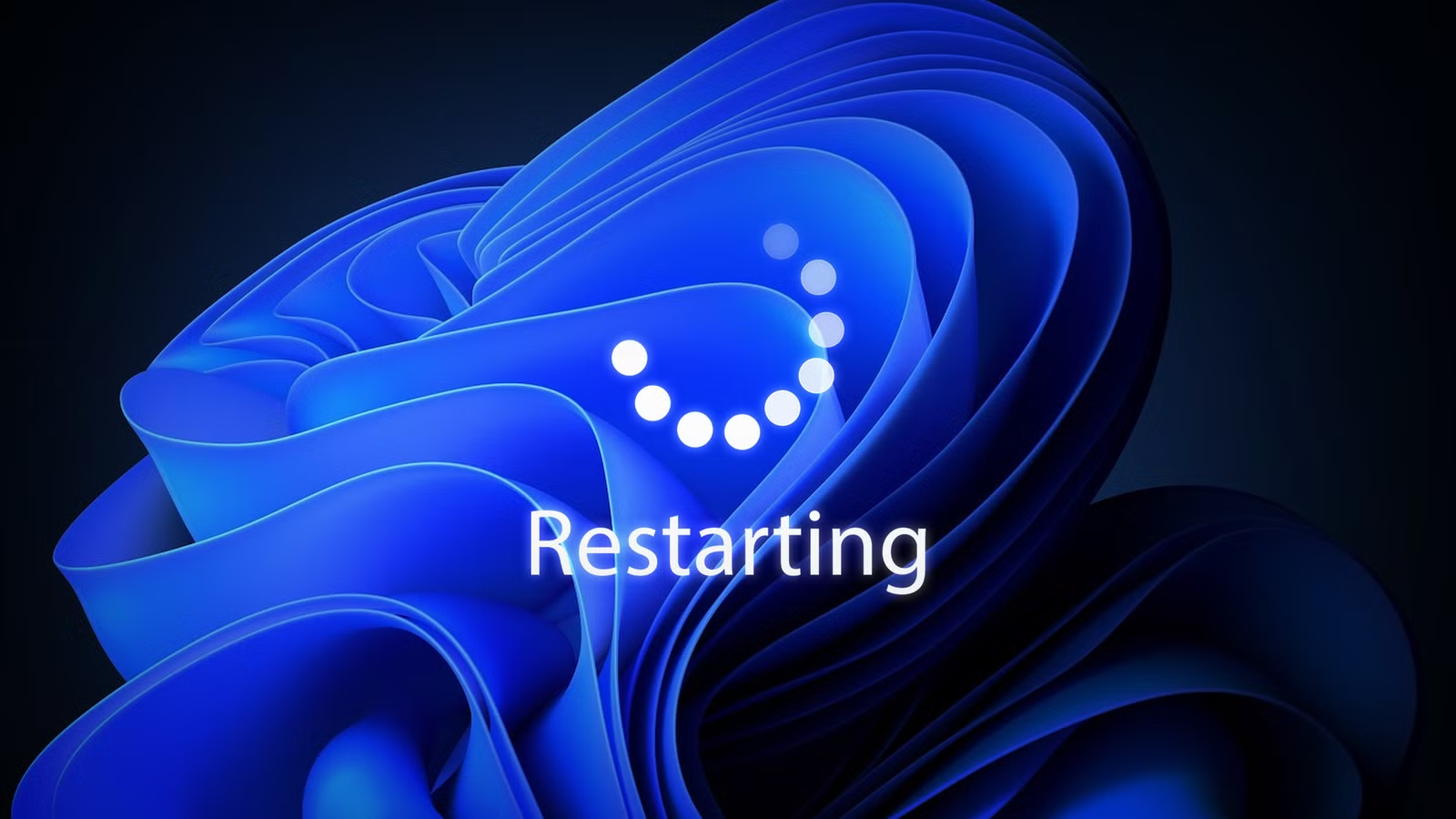
Meriv çawa dibîne sedema ji nû ve destpêkirina Windows-ê çi ye
Berî ku hûn dest bi guhertina tiştan bi awayekî bêserûber bikin, fikrek baş e ku hûn biceribînin çavkaniya têkçûnê diyar bikeWindows çend amûran pêşkêş dike ku, heke bi baldarî werin bikar anîn, dikarin nîşanên pir zelal bidin we.
Yek ji yên herî kêrhatî ew e ku Temaşevanê BûyeranJi pêşeka Destpêkê, "Event Viewer" binivîse û veke. Di panela çepê de, biçe "Windows Logs" û dû re jî "System". Hûn ê lîsteyek mezin a bûyeran bibînin; li ser wan bûyeran bisekinin ku bi îkona "X" ya sor hatine nîşankirin, nemaze yên ku bi dîrok û dema ji nû ve destpêkirinê re li hev dikin.
Du caran tikandina li ser yek ji van xeletiyên krîtîk dê pencereyek bi veke agahdariyên berfireh derbarê bûyerê deKoda çewtiyê, modula bandordar, ravekirin, hwd. Bi kopîkirina vê kodê û lêgerîna wê li ser Înternetê, hûn dikarin sedemên hevpar û çareseriyên taybetî yên gengaz bibînin.
Eger PC-ya we bi ekrana şîn ji nû ve dest pê bike, bi baldarî lê binêre ji ber ku [image/image/reqem] bi gelemperî li binî xuya dike. koda girtinê wek PAGE_FAULT_IN_NONPAGED_AREA, MEMORY_MANAGEMENT, û kodên wekhev. Ev kod bi taybetî hatine çêkirin da ku alîkariya destnîşankirina pêkhateya an celebê xeletiyê bikin ku dibe sedema pirsgirêkê.
Di rewşên herî dijwar de, dibe ku komputer ji nû ve dest pê bike. berî ku BIOS-ê nîşan bideTêketinên pergalê li vir kêmtir bikêr in, lê hûn dîsa jî dikarin ceribandinên fîzîkî bikin: girêdanên navxweyî kontrol bikin, alavên nû sazkirî veqetînin, û tenê bi tiştên bingehîn biceribînin ku boot bikin da ku tiştan ji holê rakin.
Ji bo dîtina xeletiya rastîn, ji nû ve destpêkirina otomatîk neçalak bike.
Bi xwerû, dema ku Windows rastî çewtiyek mezin tê, ew ekranek şîn an reş nîşan dide û dûv re ji nû ve dest pê dike. Ev ji bo bikarhênerê asayî baş e, lê heke hûn dixwazin pirsgirêkê teşhîs bikin, tiştê ku hûn hewce ne ku bizanibin ev e... ji nû ve destpêkirina otomatîk neçalak bike da ku peyama çewtiyê li ser ekranê bimîne û hûn bikaribin wê di wextê xwe yê vala de bixwînin.
Di Windows 10 û Windows 11 de, hûn dikarin vê yekê ji taybetmendiyên pergalê yên pêşkeftî bikin. Bişkojka Windows + R, dinivîse sysdm.cpl û Enter bikirtînin. Di pencereya ku xuya dibe de, biçin tabloya "Vebijarkên Pêşketî" û di beşa "Destpêk û başbûn" de li ser "Mîhengan" bikirtînin.
Di wê beşê de, li qada "Çewtiya Sîstemê" bigerin û Qutiya "Ji nû ve destpêkirina otomatîkî" hilîninHemû guhertinan qebûl bikin û PC-ya xwe ji nû ve bidin destpêkirin. Ji niha û pê ve, heke ekranek şîn an reş a krîtîk çêbibe, komputer dê cemidîne û heya ku hûn bi destan bigirin an jî ji nû ve bidin destpêkirin, wê nîşan bide.
Ev guhertin bi tena serê xwe ji nû ve destpêkirinê rast nake, lê dihêle hûn Bi baldarî koda çewtiyê û pelê têkildar tomar bikin., du agahiyên sereke ji bo dîtina çareseriyek rasttir.
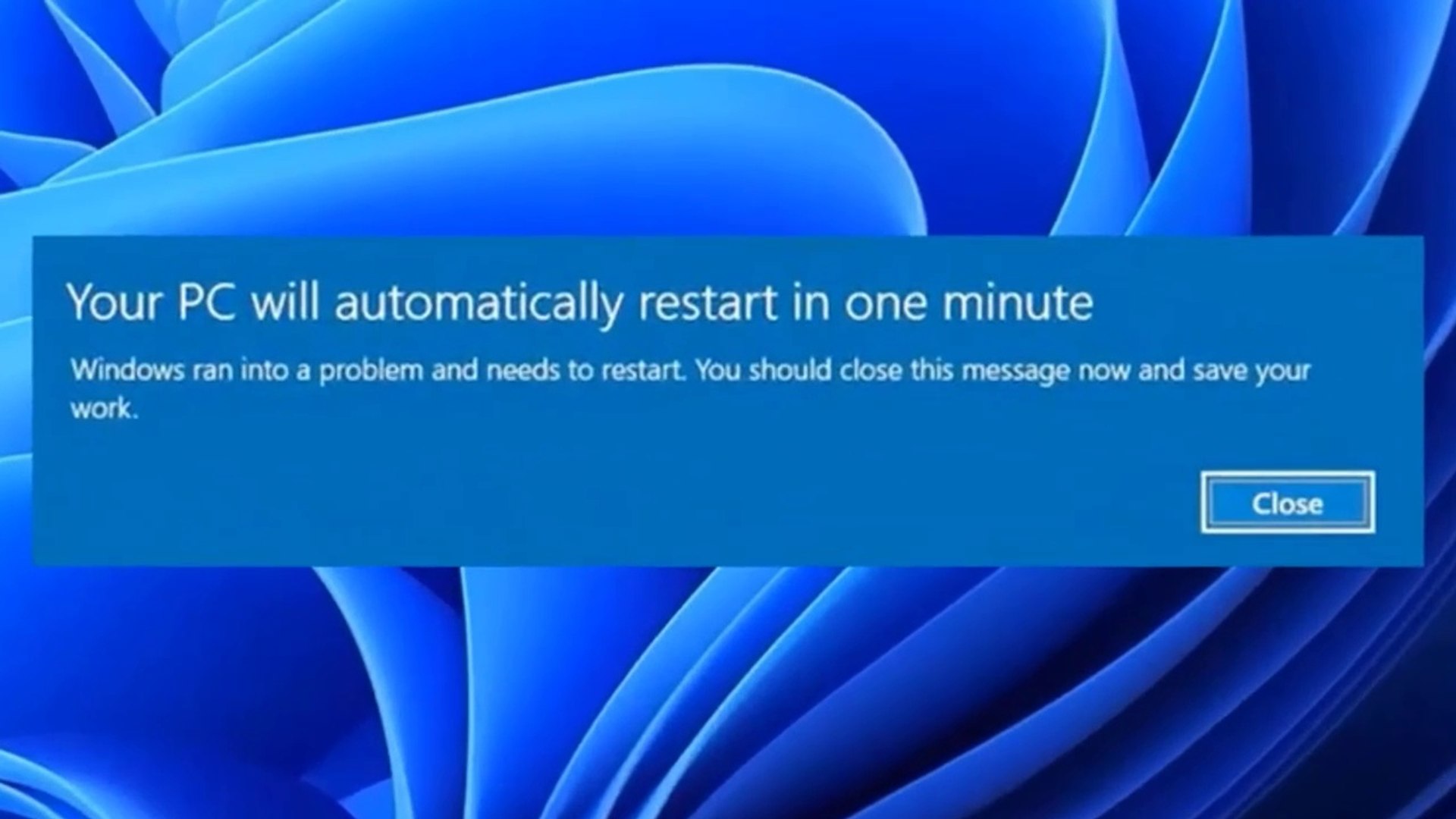
Ji nû ve destpêkirinên bêserûber ji ber germbûna zêde û têkçûnên fîzîkî
Yek ji sedemên herî gelemperî yên ji bo ji nû ve destpêkirina PC-yê bi tena serê xwe ev e ku ... germbûna zêde ya pêkhateyanbi taybetî CPU û GPU. Dema ku germahî bilind dibe û ji hin sînoran derbas dibe (70, 80 pile an jî zêdetir, li gorî modelê), dibe ku pergal were girtin an jî ji nû ve were destpêkirin da ku pêşî li zirara din bigire.
Eger te qet bircê venekiribe an jî bi salan e ku te ew bi awayekî baş paqij nekiriye, pir mimkûn e ku hebe. toza li ser fan, germker û şebekeyan kom bûyeEw toz herikîna hewayê pir kêm dike û dibe sedema bilindbûna germahiyê, nemaze dema ku lîstik têne lîstin an jî bernameyên dijwar têne bikar anîn.
Bi îdeal, divê hûn bernameyek çavdêriya hardware saz bikin da ku Germahiya CPU, GPU, û motherboardê di wextê rast de bişopîninEger hûn bibînin ku di dema karên giran de reqem sor dibin an jî bi awayekî xeternak nêzîkî sînorên ku ji hêla çêker ve hatine danîn dibin, dem hatiye ku hûn dest bi paqijkirin û hewakirinê bikin.
Vana jî ji bîr neke navê minYekîneyeke dabînkirina hêzê (PSU) ya bi kalîteya nebaş, yek bi hêza têrê nake an jî bi salan e tê bikaranîn, dikare bibe sedema ji nû ve destpêkirinên bêserûber, dengên ecêb ên fanosê, portên USB-ê ku piştî girtina ji nişka ve rawestiyane, di dema lîstikê de têk diçin, an jî tewra çerxên bootkirinê. Di van rewşan de, ceribandina dabînkirina hêzê ya bi kalîteya bilind bi wattên têrker pir caran hemî ferqê çêdike.
Heke gumanên we yên pirsgirêkên bîranînê hebin, hûn dikarin wê biceribînin RAM bi amûrên wekî MemTest86 an jî bi karanîna amûra ceribandina bîranînê ya Windows-ê. Tenê çend caran ceribandinek tevahî bimeşînin; heke çewtî xuya bibin, dibe ku yek an çend modulên bîranînê yên xelet hebin û hûn hewce ne ku wan biguherînin.
Dema ku ez lîstikan dilîzim PC-ya min her ji nû ve dest pê dike: dabînkirina hêzê, germahî, û karta grafîkê.
Gelek bikarhêner dibînin ku komputera wan bi tena serê xwe ji nû ve dest pê dike. nemaze dema ku dilîze yan jî dema ku sepanên pir daxwazkar têne bikar anîn (edîtorkirina vîdyoyê, 3D, hwd.). Ev ne tesaduf e: di van deman de CPU û GPU bi kapasîteya xwe ya herî zêde dixebitin, xerckirina enerjiyê pir zêde dibe, û germahî bi awayekî berbiçav bilind dibe.
Ger PC-ya we rast dema ku hûn lîstikek dest pê dikin an jî di nîvê lîstikê de ji nû ve dest pê dike, yek ji tiştên ku divê hûn kontrol bikin ev e ku gelo Çavkaniya hêzê di wattan de kêm dibe.Kartên grafîkê û pêvajoykerên nûjen hêzek girîng dixwazin, û heke PSU nikaribe wê peyda bike, komputer dê di dema xerckirina enerjiyê ya herî zêde de were girtin an jî ji nû ve were destpêkirin.
Ji bo ku hûn rêya xwe bibînin, hûn dikarin algorîtmayek bikar bînin hesabkera PSU ya serhêlHûn pêvajo, karta grafîkê, dîskên hişk, fan û pêkhateyên din dixin hundir û hûn rêjeyek hêza pêşniyarkirî ya texmînî distînin. Ger dabînkirina hêza we ya heyî pir kêm be, tê pêşniyar kirin ku hûn wê bi modelek ji marqeyek pêbawer ku cîhê serê pêwîst pêşkêş dike biguherînin.
Gumanbarê duyemîn ê gelemperî di lîstikê de ev e zêde germbûnLîstik gelek germê çêdike, û heke herikîna hewayê ya qutiyê nebaş be, pasta termal hişk be, an jî fan xirab bixebitin, pergal dikare bi hêsanî bigihîje germahiyên krîtîk û ji bo parastina xwe ji nû ve dest pê bike.
Ya sêyemîn, ji bîr neke, li ser karta grafîkê û ajokarên wêAjokarên xerabe an kevn dikarin bibin sedema têkçûnan, berhemên çêkirî yên ekranê, cemidandinê û ji nû ve destpêkirinê. Her gav ajokarê GPU-ya xwe ji malpera fermî ya çêker nûve bikin û ji guhertoyên pir kevn dûr bisekinin heya ku hûn nizanin yekî taybetî ji bo we çêtir dixebite.

Komputer berî BIOS-ê an bêyî ku wêneyek nîşan bide ji nû ve dest pê dike.
Dema ku komputer berî ku ekrana BIOS xuya bibe, an jî bêyî ku wêneyek li ser monitorê were nîşandanEm bi pirsgirêkek hinekî kûrtir re rû bi rû ne, ku bi gelemperî bi vê yekê ve girêdayî ye hardware an mîhengkirina asta nizm.
Yek îhtimal ew e ku girêdanên navxweyî yên sist an nebaş hatine danînModulên RAM-ê yên ku bi rêkûpêk nehatine bicîhkirin, GPU-yek ku qismî ji hêlînê derdikeve, kabloyên hêzê yên sist, an jî girêdanên SATA yên ku bi awayekî şaş hatine danîn dikarin rê li ber temamkirina pêvajoya bootkirinê ya pergalê bigirin û bibin sedema çerxên ji nû ve destpêkirinê.
Di van rewşan de, divê hûn komputerê bigirin, ji priza elektrîkê veqetînin û bi baldarî qutiyê vekin. Her modula bîranînê, karta grafîkê, kabloyên ku dabînkirina hêzê bi motherboard û GPU ve girêdidin, û kabloyên daneyên hard dîskê kontrol bikin. Ger pêwîst be, her perçeyekê jê bike û ji nû ve kom bikepê ewle dibe ku ew bitikîne û li cîhê xwe bimîne.
Sedemeke din a gengaz ew e ku Mîhengkirina xelet a BIOS-êGuhertinên nerast ên voltaja, frekansan (overclockinga xirab hatîye mîhengkirin), modên bootkirinê, an parametreyên pêşketî dikarin pergala we bêîstîqrar bikin. Ger we vê dawiyê BIOS guhertiye û PC-ya we ji wê demê ve bi awayekî ne rêkûpêk ji nû ve dest pê dike, rêbaza çêtirîn ew e ku hûn mîhengên xwerû vegerînin.
Ji bo vesazkirina BIOS-ê, di dema destpêkirinê de têkevinê (bi gelemperî bi Delete, F2, F10 an jî bi heman rengî), û li vebijarkek bigerin mîna "Mîhengên Xwerû Bar Bike" An jî "Barkirina Xwerûyên Optimîzekirî" hilbijêrin, bicîh bînin, guhertinan tomar bikin û ji nû ve bidin destpêkirin. Ger pirsgirêk ji wir derketibe, divê hûn başbûnek tavilê bibînin.
Di rewşên girantir de, sûcdar dikare bibe motherboarda xerabeJi nû ve destpêkirinên bêserûber, nekarîna bootkirinê, bêhna şewitandinê, an jî pêkhateyên bi awayekî berbiçav zirar dîtine li ser motherboardê hemî nîşanên nîgeraniyê ne. Di wê senaryoyê de, çêtirîn e ku hûn bi teknîsyenek pispor re şêwir bikin, ji ber ku motherboard dê bi îhtîmalek mezin hewce bike ku were guhertin an jî, herî kêm, bi alavên din re ceribandina xaçerêyî were kirin.
Ji nû ve destpêkirina berdewam piştî nûvekirina Windows 10 an 11
Rewşek din a pir gelemperî: hûn nûve dikin bo Windows 10 an Windows 11 (an nûvekirinek mezin saz dikin) û ji wê gavê û pê ve komputer dikeve rewşek... çerxa ji nû ve destpêkirinê ya domdar, carinan jî berî gihîştina ekrana têketinê.
Eger pergal her carê ji nû ve dest pê dike û nahêle hûn têkevinê jî, çareseriyek bilez ev e ku hûn biceribînin. Di moda ewle de dest pê bikeLi ser gelek komputeran hûn dikarin vê yekê bi dubarekirina pêlkirina F8 (an bişkojkek din, li gorî hilberîner) berî ku logoya Windows xuya bibe bikin, an jî bi zorê çend caran navberdana bootkirinê bikin da ku vebijarkên pêşkeftî werin vekirin.
Dema ku hûn di moda ewle de bin, hûn dikarin ji nû ve vekin sysdm.cpl Ji bo ku hûn vebijarka "Ji nû ve destpêkirina otomatîk" di xeletiyên pergalê de neçalak bikin, hûn dikarin bibînin ka kîjan koda xeletiyê dibe sedema çerxê. Ji vê jîngeha sînorkirî, baş e ku hûn bernameyê rakin... bername an ajokarên ku berî destpêkirina ji nû ve destpêkirinê hatine saz kirin.
Di hin rewşan de, pirsgirêk bi nûvekirinên xelet ên Windows-ê re ye. Ger hûn bala xwe bidinê ku ji nû ve destpêkirin rasterast piştî nûvekirinek taybetî dest pê kiriye, hûn dikarin panela Nûvekirina Windows-ê bikar bînin da ku... wê nûvekirina pirsgirêkdar rake û kontrol bikin ka pergal vedigere rewşa normal an na.
Wekî çavkaniyek pêşkeftîtir, hûn dikarin serî li a bidin cîhaza bootkirina derveyî (USB-ya sazkirina Windows-ê an ajokerek WinPE-ê ya ku bi amûrên partiya sêyemîn hatî çêkirin) ji bo gihîştina pergala pelan, hilanîna daneyên xwe, û pêkanîna tamîrên kûrtir.

Pelên pergalê bi SFC û DISM re tamîr bikin
Dema ku ji nû ve destpêkirin xuya dikin ku ji wir tên Gengaziya di pelên Windows-ê de (ji ber girtinên ji nişka ve, malware, qutbûna elektrîkê, û hwd.), tedbîrek pir bi bandor ew e ku amûrên SFC û DISM yên çêkirî werin bikar anîn.
Bi vekirina dest pê bikin Fermana Rêzê wekî rêvebirDi pêşeka Destpêkê de, "cmd" binivîsin, li ser "Command Prompt" rast-klîk bikin û "Run as administrator" hilbijêrin. Di pencereya ku vedibe de, binivîsin:
sfc /scannow
Ev ferman hemû pelên pergalê yên parastî analîz dike û Ew bixweber yên zirar dîtî tamîr dike. Eger kopiyek rast bibîne. Pêvajo dibe ku demek bidome; bila bêyî ku tiştekî dest lê bidî biqede.
Ger SFC rapor bike ku pelên xerabûyî dîtiye lê nekariye wan tamîr bike, gava din karanîna wê ye DISMEv wêneya Windows-ê ya ku SFC wekî referans bikar tîne tamîr dike. Di heman fermana rêzê de bi mafên rêveberiyê, fermanên jêrîn yek li dû yekê bimeşînin:
DISM /Serhêl /Wêneya-Paqijkirinê /Health-ê Kontrol Bike
DISM /Serhêl /Wêneya-Paqijkirinê /Tenduristiya Scankirinê
DISM /Serhêl /Wêneya-Paqijkirinê /RestoreTenduristiyê
Ev ferman rewşa wêneyê kontrol dikin û, ger hewce bike, bi karanîna pelên ku ji Windows Update hatine dakêşandin (hûn hewceyê girêdana înternetê ne) wê vedigerînin. Piştî DISM, tê pêşniyar kirin ku hûn dubare bikin. sfc /scannow ji bo ku hemî pelên zirardar di rewşek baş de bimînin.
Paqijkirina Destan: bername û karûbarên pirsgirêkdar tespît bikin
Dema ku hûn guman dikin ku ji nû ve destpêkirin ji wir tên her bernameyek an karûbarek sêyemîn (bo nimûne, ew yekser piştî sazkirina serîlêdanek diyarkirî dest pê kirin), rêyek pir bi bandor ji bo dîtina sûcdar ew e ku meriv "bootek paqij" bike.
Rojnamevanî Windows + R, dinivîse msconfig û Enter bikirtînin. Di pencereya Mîhengkirina Sîstemê de, biçin tabloya "Xizmet", qutiya "Hide all Microsoft services" nîşan bikin, û dûv re bikirtînin "Disable all" da ku tenê xizmetên sîstemê çalak bihêlin.
Dûvre biçe taba "Destpêka Windows-ê". Di Windows 10 û 11-ê de, hûn ê girêdanek bibînin da ku veke. Gerînendeyê Peywiran Di beşa Destpêkê de. Veke, here tabloya "Destpêk" û hemû bernameyên ku dema sîstemê dest pê dike bar dibin neçalak bike.
Guhertinan bicîh bîne, qebûl bike û Komputerê ji nû ve bide destpêkirinEger di van şert û mercên herî kêm de ji nû ve destpêkirin winda bibin, hûn dizanin ku pirsgirêk bi yek ji xizmet an bernameyên ku we neçalak kirine ve girêdayî ye. Ji wir û pê ve, hûn hewce ne ku hêmanan hêdî hêdî çalak bikin (bi koman an yek bi yek) û piştî her guhertinê ji nû ve dest pê bikin heta ku pirsgirêk dîsa derkeve holê.
Ew pêvajoyek hinekî dijwar e, lê Ew dihêle hûn bi rastbûnek berbiçav nas bikin ka kîjan nermalav ji nû ve destpêkirinê çalak dike.çi antîvîrus be, amûrek ji bo motherboardê be, bernameyeke rêveberiya hêzê be, lîstikek taybetî be, an jî her serîlêdanek sêyemîn be.
Malware, vîrus, û ji nû ve destpêkirinên neçaverêkirî
Her çend em pir caran li ser alavên elektronîkî difikirin jî, divê em rola ... kêm nebînin. Malware û vîrus di ji nû ve destpêkirina otomatîk deKoda xerabkar dikare pelên pergalê biguherîne, mîhengên hêzê biguherîne, an jî wekî beşek ji tevgera xwe ji nû ve destpêkirinê bi zorê bike.
Ji bo derxistina vê vebijarkê, sepanê veke "Ewlehiya Windows-ê" (Antîvîrusa ku di Windows 10 û 11 de hatiye çêkirin) ji pêşeka Destpêkê vekin û biçin "Parastina ji Vîrus û gefan". Ji wir, "Skeneke Bilez" bimeşînin da ku deverên asayî yên pergalê kontrol bikin.
Eger pirsgirêk berdewam bike û hûn bixwazin bêtir lêkolîn bikin, biçin "Vebijarkên Ezmûnê", hilbijêrin "Ezmûna temam" Bixebitîne. Ev skenkirin demek dirêjtir digire, lê ew hemî pelên li ser komputerê we bi tevahî kontrol dike. Bi awayekî vebijarkî, hûn dikarin bernameyek antîvîrusê ya duyemîn û bi navûdeng wekî "raya duyemîn" bikar bînin, bi şertê ku hûn wê di wextê rast de nexebitînin da ku ji pevçûnan dûr bikevin.
Heke antivirus tehdîdên tesbît bike, rêwerzan bişopînin: Rênimayên ji bo karantînkirin, jêbirin, an paqijkirina pelên vegirtîPiştre, pergala xwe ji nû ve bidin destpêkirin û kontrol bikin ka ji nû ve destpêkirin rawestiyaye. Ger tiştek neguhere û pirsgirêk berdewam bikin, pirsgirêk bi îhtîmaleke mezin bi hardware, ajokar, an mîhengên we ve girêdayî ye.
Cihê dîskê kontrol bike, ceribandinên hardware, û sererast bike
Faktorek ku gelek kes ji bîr dikin ew e ku cîhê vala li ser dîska pergalêWindows û gelek sepan ji bo afirandina pelên demkî, pelên rûpelan û pêkhateyên din ên navxweyî hewceyê mîqdarek kêmtirîn cîhê dîskê ne. Ger dîsk hema hema tijî be, dibe ku pergal bi awayekî neasayî tevbigere, di nav de têkçûn û ji nû ve destpêkirin.
Wekî qaîdeyek gelemperî, hewl bidin ku xwe biparêzin herî kêm 10-15% cîhê vala li ser ajokera ku Windows lê hatiye sazkirin. Ger cîhê we kêm be, pelên demkî jê bibin, bernameyên ku hûn bikar naynin rakin, û pelên mezin (vîdyo, lîstik, hilanînên paşîn) veguhezînin ajokerek din an depoyek derveyî.
Ji bilî RAMê, tê pêşniyar kirin ku hûn komputerê xwe nûve bikin. testên teşhîsê li ser hard dîskê an SSD-êHûn dikarin amûrên çêkirî yên Windows-ê (wek "Check for errors" di taybetmendiyên ajokerê de) an jî amûrên ji hilberînerê dîskê bikar bînin. Sektorên xirab an dîskek xelet dikarin bibin sedema têkçûnan ku pergal hewl dide ku bi ji nû ve destpêkirinê çareser bike.
Eger pirsgirêk piştî kontrolkirina hardware, ajokar, nûvekirin û nermalavê berdewam bike, dem hatiye ku meriv li ser vê yekê bifikire. Vegerandin an ji nû ve sazkirina Windows-êWindows 10 û 11 vebijarkên vegerandinê yên cûda pêşkêş dikin: vegerandina pergalê bo xalek berê, vesazkirina PC-yê dema ku pelên we diparêzin, an jî sazkirinek paqij ji sifirê.
Berî ku hûn dest bidin yek ji van, bi tevahî girîng e ku pelên xwe yên girîng kopî bikin (belge, wêne, proje, hwd.) li ser ajokerek derveyî an jî di ewr de. Dûv re, vebijarka vegerandinê ya ku herî baş li gorî rewşa we ye hilbijêrin: heke pirsgirêk vê dawiyê dest pê kiribe, xalek vegerandinê dibe ku bes be; heke hûn bi mehan e pirsgirêkan dijîn, vesazkirin an ji nû ve sazkirin dibe ku rêbaza herî aqilmend be.
Komputerek Windows-ê ku her tim ji nû ve dest pê dike dikare her kesî dîn bike, lê bi şopandina rêbazek sîstematîk - kontrolkirina xeletiyan bi Bûyer Viewer-ê, neçalakkirina ji nû ve destpêkirinên otomatîk ji bo dîtina kodan, çavdêriya germahiyan, paqijkirin û ceribandina alavên elektronîkî, nûvekirina ajokar û BIOS-ê, xebitandina SFC/DISM, pêkanîna bootek paqij, û, wekî çareya dawîn, vegerandina pergalê - hûn ê gelek vebijarkan hebin da ku sedema rastîn destnîşan bikin û komputera xwe dîsa stabîl bikin. bê surprîz an ji nû ve destpêkirinên xeyalî di dema herî xirab de.

Edîtorê pisporê teknolojî û pirsgirêkên înternetê bi zêdetirî deh salan ezmûna xwe di medyaya dîjîtal a cihêreng de heye. Min ji bo pargîdaniyên e-bazirganî, ragihandinê, kirrûbirra serhêl û reklamê wekî edîtor û afirînerê naverokê xebitî. Min li ser malperên aborî, darayî û sektorên din jî nivîsandiye. Karê min jî hewesa min e. Naha, bi gotarên min di nav de Tecnobits, Ez hewl didim ku hemî nûçe û derfetên nû yên ku cîhana teknolojiyê her roj pêşkêşî me dike ji bo baştirkirina jiyana me bikolim.