AirDrop Ew yek ji fonksiyonên ku ji hêla bikarhênerên cîhaza Apple-ê ve herî zêde bi nirx e. Ew li ser iPad, iPhone û Mac-ê heye û dihêle ku em belge, wêne û pelên din rasterast û zû bi cîhazên din re parve bikin. Amûrek pir pratîk, lê, Dema ku AirDrop nexebite meriv çi bike?
Her çend ew jixwe baş tê zanîn û îro tê bikar anîn, AirDrop yekem car di sala 2011-an de bi destpêkirina iOS 7 re xuya bû, paşê li macOS-ê dirêj kir. Di destpêkê de ew mîna sêrbaz xuya bû: her du cîhazan li ber hev (şirkar û wergir) bi cîh bikin û veguheztinê pêk bînin.
Ev "efsûn" bi rastî ji ber a protokola veguhastinê bi taybetî ji bo şandina pelan ji amûrek Apple-ê ji cîhazek din re hatî çêkirin, karanîna kablo û pêbaweran ji holê radike. Ev pergal bi iOS 17-ê re kamil bûye, li wir bes e ku meriv cîhazan nêzî hev bike da ku veguheztin pêk were.
Her çend AirDrop bi Bluetooth-ê re dixebite, ew ê li ser torgilokek WiFi zûtir û nermtir be. Dirêjahiya wê dikare bigihîje 15 metreyan, ku qet ne xirab e. Di heman demê de divê were zanîn ku bi gelemperî, ji bo pejirandina barkirinê, pêdivî ye la pejirandina ji hêla wergirê. Ger ew di navbera cîhazên bi heman Apple ID-ê de were kirin ev ne hewce ye.
Kesê ku berê wê ceribandibe, baş dizane ku ew amûrek hêja ye. Lêbelê, mîna gelek tiştên jiyanê, carinan ew têk diçe.
Pirsgirêkên lihevhatinê
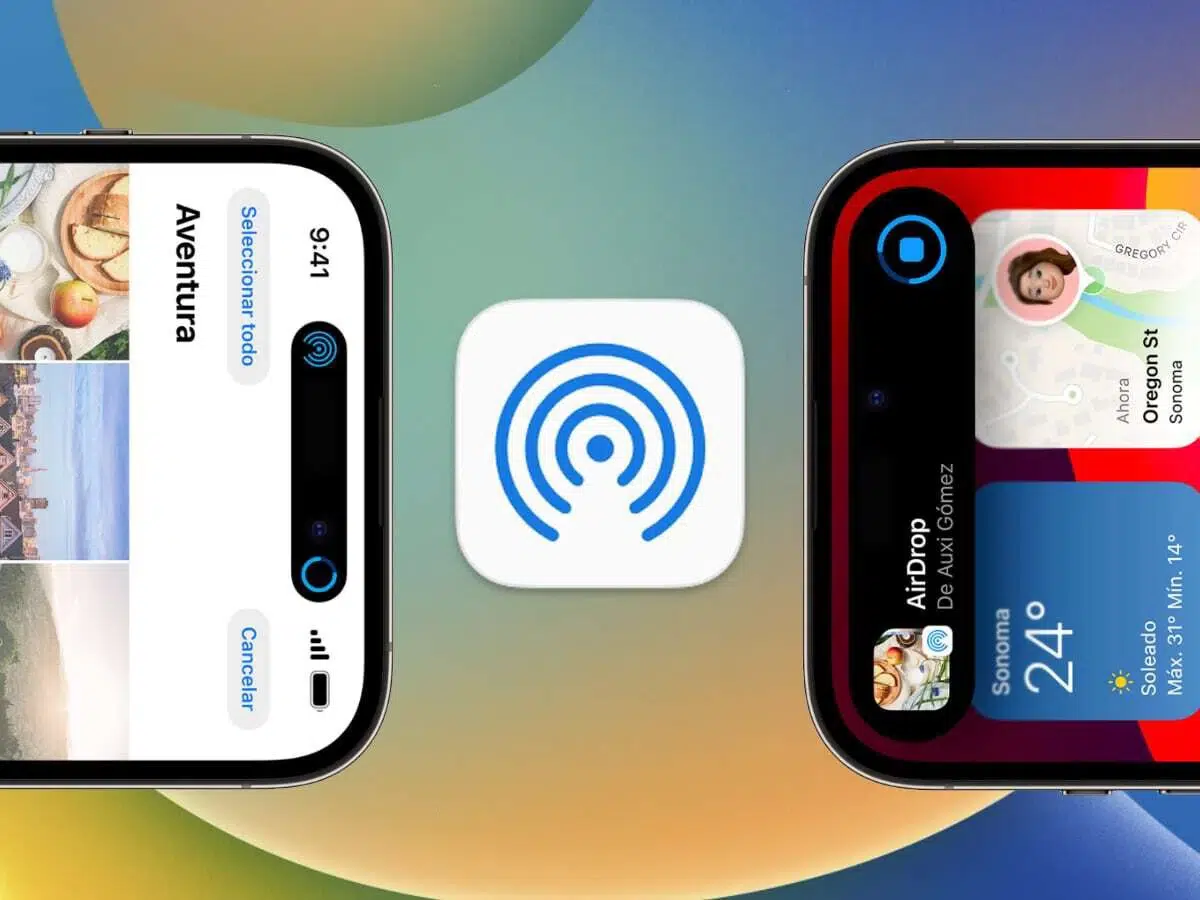
Pirî caran, bûyerên ku bikarhêner radigihînin bi wan re têkildar in pirsgirêkên lihevhatî. Di hema sêzdeh salên ku AirDrop kar kiriye, navnîşa cîhazên lihevhatî ji mezinbûna xwe rawestiyaye. Lêbelê, tê pêşniyar kirin ku hûn navnîşê binirxînin pêdiviyên herî kêm da ku pê ewle bibin ku iPad an iPhone-ya me dikare vê fonksiyonê bêyî pirsgirêk bikar bîne. Ew li jêr in:
- Modelên iPhone 5 an paşê (bi iOS 7 an nûtir).
- Modelên iPad 4 an paşê (bi iOS 7 an nûtir).
- Modelên nifşê 5-emîn an paşê iPod touch (bi iOS 7 an nûtir).
- Mac ji 2012 û pê ve (bi OS X Yosemite an paşê).
Ger yek ji wan cîhazên ku di veguheztinê de bi rêya AirDrop ve girêdayî ne di vê navnîşê de ne, dê operasyon ne mumkun be. Ji ber vê yekê ew e, yek ji sedemên herî gelemperî ku çima AirDrop nexebite. Di vê rewşê de çareserî dê ev be ku hûn amûrek din bikar bînin an wê bi guhertoya rast a OS-ê nûve bikin.
Têkiliyan kontrol bikin
Her çend eşkere ye, ev yek ji yekem tiştên ku divê em biceribînin dema ku AirDrop nexebite ye: Kontrol bikin ku girêdanên WiFi û Bluetooth çalak in. Ji bo ku hûn verastkirina li ser iPhone-ê bidomînin, divê hûn biçin menuya Mîhengan û li wir bigihîjin vebijarkên Bluetooth û WiFi; Li ser Mac-ê, divê hûn tam heman yekê bikin, her çend ji Navenda Kontrolê be.
Aliyekî din ê ku meriv li ber çavan bigire, rêza antênan e. Her çend ew werin çalak kirin jî, Ger alavan li derveyî rêzê werin danîn, dê veguheztin ne gengaz be. Ji bo rastkirina vê, ew ê bes be ku meriv wan hinekî nêzik bike heya ku ew di nav rêzê de bin.
Mîhengên AirDrop rast bikin
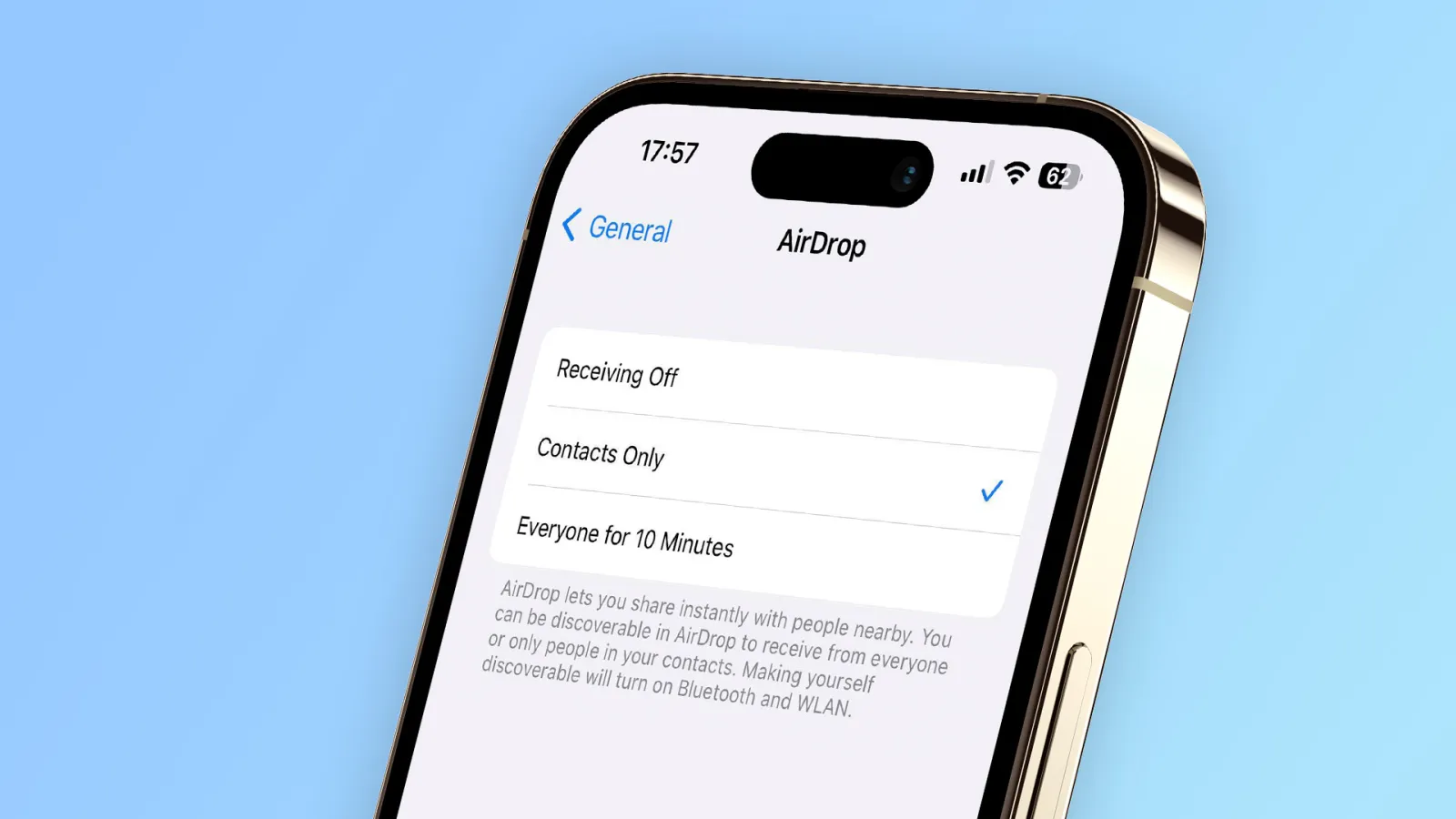
Ger me verast kir ku cîhaz di navnîşa lihevhatî de ne û tevî vê yekê jî, AirDrop nexebite, pêdivî ye ku were kontrol kirin. ku mîhengên fonksiyonê rast hatine mîheng kirin. Ev tiştek pir hêsan e ku meriv bike, ji ber ku pir vebijark tune ku meriv kontrol bike:
- Berî her tiştî, em diçin menuê Mîheng ji iPhone-a me.
- Piştre, di beşa "Giştî", me hilbijart "AirDrop".
- Dema ku em di hundurê vê menuê de bin, em dikarin rêzek vebijarkan hilbijêrin, wekî îmkana çalakkirina AirDrop ji bo her kesî an tenê ji bo hin têkiliyan.
Van gavan li ser iPhone û iPad-ê wekhev baş dixebitin. Di doza Mac Ew di bingeh de heman e, her çend di vê rewşê de li şûna Mîhengan divê hûn pêşî bigihîjin Centro de control. Bi her awayî, û ji bo ku tiştan hêsantir bikin, rêbazek hêsan heye ku meriv mîhengan vegerîne: fêlbaziya kevn a zivirîna AirDrop-ê û vekirina. Çavkaniyek hêsan, lê bi bandor.
Ger AirDrop nexebite tiştên din em dikarin bikin
Gelek sedemên din hene ku çima AirDrop li ser hin amûrên me naxebite. Ka em wan yek bi yek analîz bikin da ku di her rewşê de çareseriya rast bikar bînin:
- Ger em Înternetê bi cîhaza xwe re parve bikin AirDrop dê nexebite. Ji bo rastkirina vê, wê pêwîst be xala gihîştinê ji menuya Mîhengan vekin, bijartina "Hêzgeha Kesane" bijare.
- Di heman demê de ger amûra wergirtinê ya me were asteng kirin jî ew ê nexebite. Çareserî diyar e: iPhoneê veke bi rêbaza ku em bi gelemperî bikar tînin: Face ID, Touch ID, key, hwd.
Di dawiyê de, gava ku me her tişt ceriband û AirDrop nexebite, çavkaniya paşîn a ku em dikarin biçin ew e daxwaza alîkariyê ji xizmetê Piştgiriya Apple.

Edîtorê pisporê teknolojî û pirsgirêkên înternetê bi zêdetirî deh salan ezmûna xwe di medyaya dîjîtal a cihêreng de heye. Min ji bo pargîdaniyên e-bazirganî, ragihandinê, kirrûbirra serhêl û reklamê wekî edîtor û afirînerê naverokê xebitî. Min li ser malperên aborî, darayî û sektorên din jî nivîsandiye. Karê min jî hewesa min e. Naha, bi gotarên min di nav de Tecnobits, Ez hewl didim ku hemî nûçe û derfetên nû yên ku cîhana teknolojiyê her roj pêşkêşî me dike ji bo baştirkirina jiyana me bikolim.