- Sedemên herî gelemperî yên têkçûna barika lêgerînê bi xeletiyên karûbarê lêgerînê, endekskirinê û pelên pergalê ve girêdayî ne.
- Prosedurên gav-bi-gav hene, ji çalakiyên hêsan ên wekî ji nû ve destpêkirina karûbaran bigire heya ji nû ve çêkirina peldankan û vesazkirina rewşa xwe bi karanîna PowerShell.
- Windows bi xwe amûrên çareserkirina pirsgirêkan û amûrên pêşketî dihewîne da ku lêgerînê bêyî windakirina daneyên we an ji nû ve sazkirina pergala xebitandinê tamîr bike.
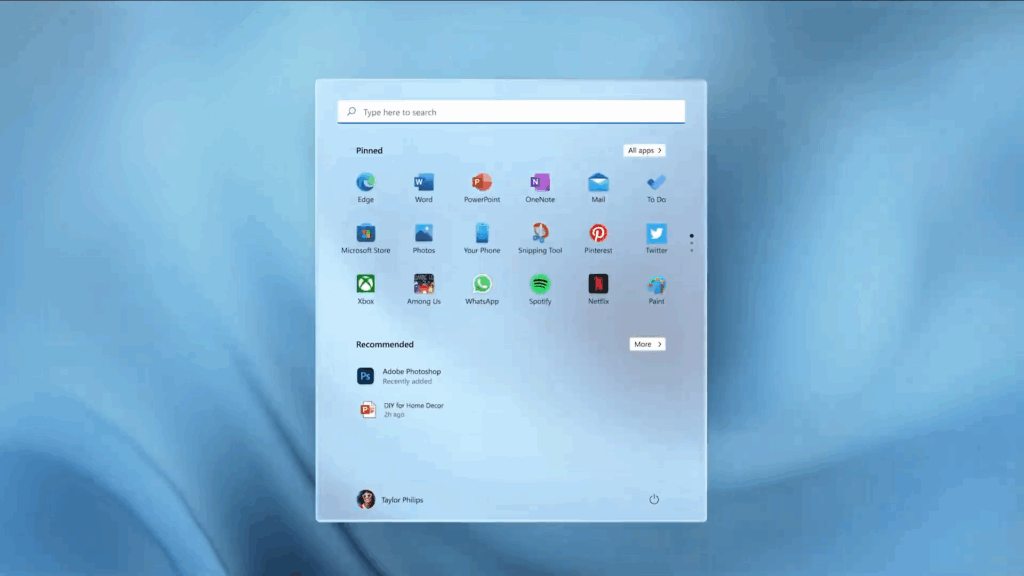
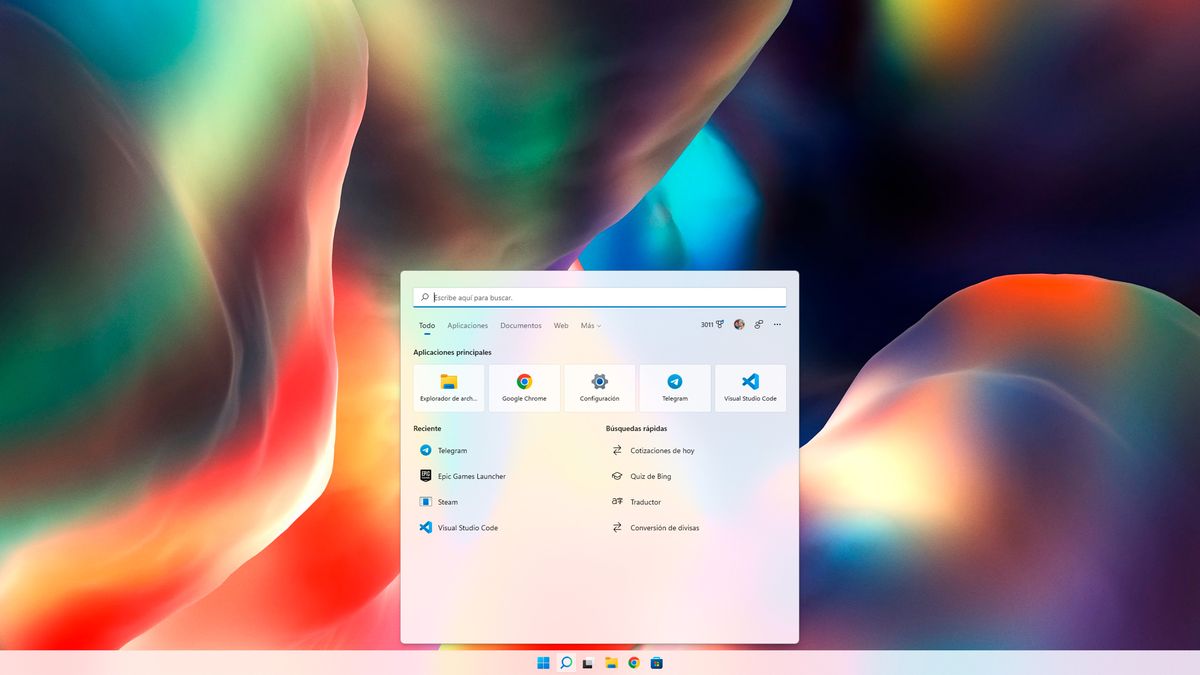
Eger te ew dît Barika lêgerînê ya Windows 11-ê naxebite (bersiv nade an jî bi tenê tiştekî nabîne), hûn bi yek ji pirsgirêkên herî gelemperî yên vê fonksiyonê re rû bi rû ne. Dilşane, Gelek çareserî hene ku hûn dikarin berî ku tedbîrên tundtir ên wekî ji nû ve sazkirina pergala xebitandinê bifikirin, biceribînin.
Di vê gotarê de, em ê li ser sedemên herî gelemperî yên xeletiyên di pergalê de bisekinin barika lêgerînê û, berî her tiştî, berhevokek ji rêbazên çareserkirina wê, ji ya herî hêsan bigire heya ya herî pêşketî.
Sedemên herî gelemperî yên têkçûna barika lêgerînê ya Windows 11-ê
Berî ku hûn êrîşî bingeha pirsgirêkê bikin, girîng e ku hûn bizanin Çima barika lêgerînê ya Windows 11-ê nexebite. Ev hin ji sedemên herî gelemperî ne:
- Xizmeta Lêgerîna Windows-ê ne çalak e yan jî demkî têk çûye.
- Çewtiyên di sîstema endekskirinê de, ku dibe sedema ku naverok wekî ku divê xuya neke an jî qet neyê dîtin.
- Astengkirina pêvajoya navxweyî ku lêgerînê birêve dibe (wek SearchHost.exe li Windows 11 an SearchUI.exe li Windows 10).
- Pirsgirêk an çewtiyên di pelên pergalê de, carinan ji ber nûvekirinên têkçûyî an pelên xirabûyî çêdibe.
- Têkçûn piştî nûvekirina Windows-ê dawî ku bi rêkûpêk nehatiye temamkirin an jî bi tevahî nayê piştgirîkirin.
- Pirsgirêkên têkildar bi bîr an jî keş, ku dikare bibe sedema astengiyên demkî.
- Gendelî di peldankên bikarhêner an jî têketinên qeydê bi lêgerîna ve girêdayî.
Ew girîng e sedema herî muhtemel destnîşan bikin Di rewşa we de, ji bo teserûfa demê, her çend wekî hûn ê bibînin, gelek çareseriyên ku em nîşan didin gelemperî ne û dê di hema hema her şert û mercî de alîkariya we bikin.
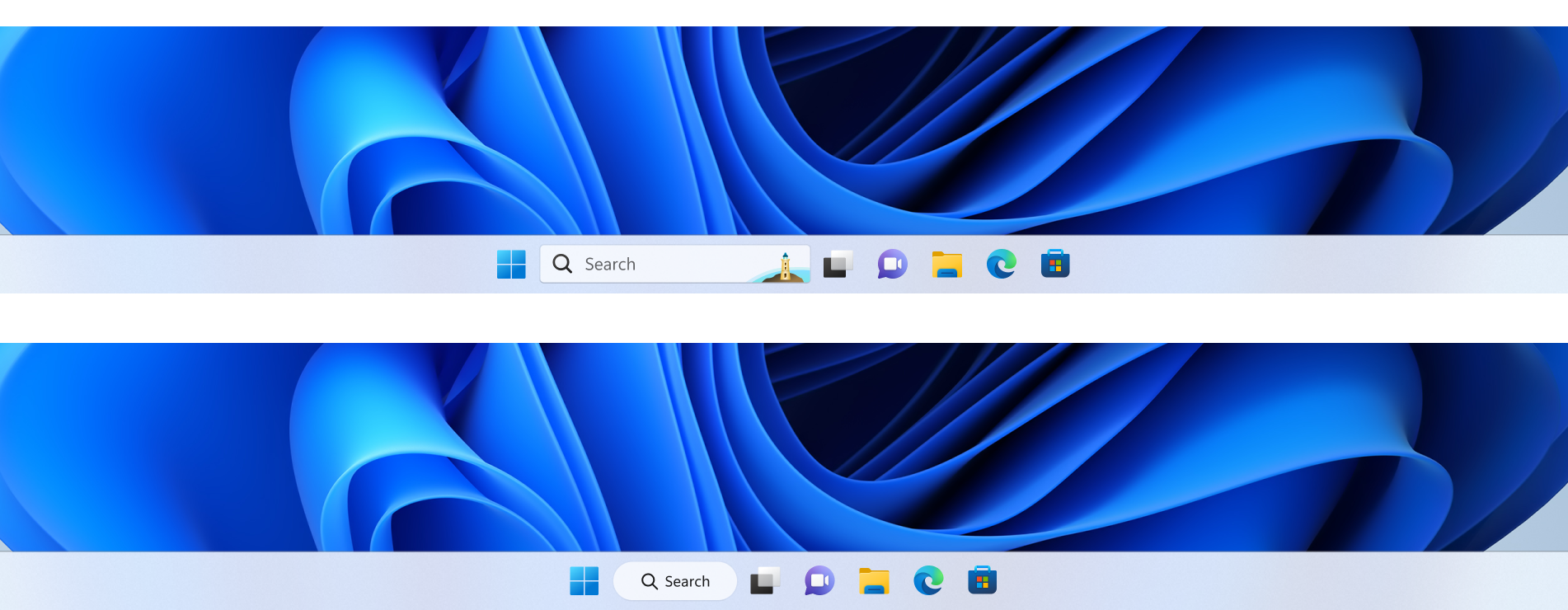
Çareseriyên ku werin sepandin dema ku barika lêgerînê ya Windows 11-ê nexebite
Dema ku em dizanin çima barika lêgerînê ya Windows 11-ê naxebite, dem hatiye ku çareseriyên têkildar werin sepandin:
1. Xizmeta Lêgerîna Windows-ê kontrol bike û ji nû ve bide destpêkirin
Yek ji gavên pêşîn ên pêşniyarkirî ev e ku meriv piştrast bike ku karûbarê lêgerînê dixebite. Carinan ji ber çewtiyek an pevçûnekê disekine an jî bi rêkûpêk dest pê nake. Ji bo vê yekê, van gavan bişopînin:
- Rojnamevanî Windows + R ji bo vekirina qutiya bezê. Awa xizmet.msc û Enter bikirtînin.
- Di pencereya ku vedibe de, li karûbarê bi navê bigerin Lêgerîna Windows-ê di lîsteyê de.
- Rast-klîk li ser wê bike û hilbijêre Taybetmendî. Kontrol bike ka cureyê destpêkirinê li ser hatiye danîn Otomatîkî û ku dewlet e Ez teslîm nabim. Heke ne wisa be, bikirtînin Destpêkirin û paşê li ser Qebûl bike.
2. Pêvajoya lêgerîna Windows-ê biqedîne û ji nû ve bide destpêkirin
çareseriyeke din a pir pratîkî jî ev e ku pêvajoya lêgerîna navxweyî rawestîne û ji nû ve bide destpêkirin (SearchUI.exe li ser Windows 10 û SearchHost.exe li ser Windows 11). Heke pêvajo were astengkirin, bar dev ji xebatê berdide:
- Rojnamevanî Ctrl + Alt + Jêbirin û hilbijêre Gerînendeyê Peywiran.
- Li ser tabloyê Hûrgulî, digere SearchHost.exe (li ser Windows 11) an jî SearchUI.exe (li ser Windows 10).
- Rast-klîk bike û hilbijêre Peywirê biqedîne. Dema ku tê xwestin çalakiyê piştrast bike.
- Cara din ku hûn lêgerînê bikar bînin, pêvajo dê bixweber ji nû ve dest pê bike.
Ew çareseriyek bilez û bê rîsk e., îdeal e ji bo ceribandinê berî her tiştî heke hûn bala xwe bidinê ku bar "asê maye".
3. Komputerê xwe ji nû ve bidin destpêkirin û nûvekirinên li benda we kontrol bikin.
Carinan, heke barika lêgerînê ya Windows 11-ê nexebite, ji nû ve destpêkirina sîstemê ya hêsan bes e. Her wiha sûd werbigire nûvekirinên Windows-ê bigerin û saz bikin, ji ber ku hin ji wan çewtiyên ku dibe ku bandorê li lêgerîna we bikin rast dikin.
- Kılik lı ser Destpêkirin.
- Paşê here Mîhengkirin.
- Neqandin Nûvekirin û ewlehî.
- Kılik lı ser Nûvekirina Windows-ê.
- Rojnamevanî Ji bo nûvekirinan kontrol bike. Heke yên nû xuya bibin, wan saz bikin û PC-ya xwe ji nû ve bidin destpêkirin.
4. Îndeksa Lêgerîna Windows-ê ji nû ve ava bike
Indeksa lêgerînê ye mifteya encamên bilez û pêbawer. Eger zirar dîtibe an ne temam be, bar tiştekî nabîne:
- Bişkojka rastê bikirtînin Destpêkirin û bigihîjin Panela kontrolê.
- Neqandin Vebijarkên endekskirinê.
- Kılik lı ser Pêşveçû û paşê di Nûveavakirin. Sîstem dê endeksê jê bibe û ji sifirê nû bike.
Ev pêvajo dibe ku demek dirêj bidome û Normal e ku lêgerîn di nîvê xebatê de bimîne dema ku temam dibe.. Piştî ji nû ve çêkirinê çend deqeyan li bendê bin û dîsa biceribînin.
5. Pirsgirêkên Lêgerîn û Indekskirinê bi kar bîne
Windows-ê heye Amûrên taybetî ji bo tespîtkirin û rastkirina xeletiyên di lêgerînê de:
- Biçe Destpêkirin > Mîhengkirin > Nûvekirin û ewlehî > Pirsgirêkan çareser bikin.
- Digere Lêgerîn û endekskirin û bitikîne li ser Çareseriya pirsgirêkan bixebitîne.
- Pirsgirêkan hilbijêrin û bila amûr karê xwe bike.
- Carinan, ji we tê xwestin ku hûn wekî rêvebir troubleshooter-ê bimeşînin da ku hin pelan an karûbaran tamîr bikin.
6. Pelên pergalê bi SFC û DISM re tamîr bikin
Tamîr bikin pelên zirardar an jî xerakirî ya pergala xebitandinê çavkaniyek baş e ji bo dema ku barika lêgerînê ya Windows 11 nexebite. Windows dihewîne du xizmetguzarî ji bo dîtin û sererastkirina wan:
- SFC (Kontrolkera Pelên Sîstemê):
- Bişkojka rastê bikirtînin Destpêkirin û hilbijêre Fermana Rêzê (Rêvebir) an jî bi destûrên rêveberiyê pencereyeke fermanan veke.
- Nivîsandin sfc /scannow û Enter bikirtînin. Li benda temamkirina skankirin û sererastkirinê bin.
- DISM (Xizmetkirin û Rêvebiriya Wêneyê ya Bicîhkirinê):
- Rojnamevanî Windows + R, dinivîse cmd û wekî rêvebir bixebite.
- Derbasbûn Dism /Serhêl /Paqijkirina-Wêneyê /RestoreTenduristiyê û li benda qedandina pêvajoyê bisekinin.
7. Lêgerîna Windows-ê bi karanîna PowerShell-ê vesaz bike
Heke rêbazên jorîn nexebitîne û barika lêgerînê ya Windows 11 hîn jî nexebite, Hûn dikarin pêkhateya lêgerînê bi tevahî ji nû ve saz bikin bi karanîna Windows PowerShell. Ew rêbazek pêşkeftî ye lê pir bandor e: +
- Vekirî PowerShell wekî rêvebir.
- Siyaseta darvekirinê bi xebitandinê kontrol bike
Get-ExecutionPolicyEger ew nebe Bêsînor, demkî wê biguhereSet-ExecutionPolicy -Scope CurrentUser -ExecutionPolicy Unrestricted. - Skrîptê fermî dakêşin ResetWindowsSearchBox.ps1 (hûn dikarin wê li ser malpera Microsoft-ê bibînin).
- Li ser pelê dakêşandî rast-klîk bikin û hilbijêrin Bi PowerShell-ê bixebitîne.
- Dema ku ji we tê pirsîn ka hûn dixwazin destûr bidin sepanê ku guhertinan li cîhazê bike, piştrast bikin. Skrîpt dê lêgerînê ji nû ve saz bike.
- Heke te siyaseta darvekirinê guhertiye, vegerîne rewşa xwe ya berê
Set-ExecutionPolicy -Scope CurrentUser -ExecutionPolicy.
8. Peldanka AppData ya pakêta lêgerînê jê bibe û ji nû ve ava bike
Di rewşên giran de, çavkaniya pirsgirêka nexebitîna barika lêgerînê ya Windows 11-ê dibe ku di peldanka bikarhêner ku bi taybetî bi lêgerînê ve girêdayî ye. Jêbirina wê û hiştina Windows-ê ji nû ve çêkirina wê bi gelemperî xeletiyên pir domdar rast dike:
- Ji bo Windows 10: Biçe %USERPROFILE%\AppData\Local\Packages\Microsoft.Windows.Search_cw5n1h2txyewy û peldankê jê bibe.
- Ji bo Windows 11: Jêbirin %USERPROFILE%\AppData\Local\Packages\MicrosoftWindows.Client.CBS_cw5n1h2txyewy.
Piştre, têkevin Edîtorê Registry (regedit) û bibînin ka çawa. HKEY_CURRENT_USER\SOFTWARE\Microsoft\Windows\CurrentVersion\Search. Kilîtê jê bibe Gerr.
Paşê, di PowerShell Bi îmtiyazên bilindkirî, li gorî guhertoya Windows-a xwe yek ji fermanên jêrîn bimeşînin:
- Windows 10:
Add-AppxPackage -Path "C:\Windows\SystemApps\Microsoft.Windows.Search_cw5n1h2txyewy\Appxmanifest.xml" -DisableDevelopmentMode -Register - Windows 11:
Add-AppxPackage -Path "C:\Windows\SystemApps\MicrosoftWindows.Client.CBS_cw5n1h2txyewy\Appxmanifest.xml" -DisableDevelopmentMode -Register
Komputerê xwe ji nû ve bidin destpêkirin û Pêdivî ye ku fonksiyona lêgerînê vegere rewşa xwe ya berê., bi endekskirina nû.
Hûn dibînin, her gav çareserî ji bo pirsgirêka ku barika lêgerînê ya Windows 11-ê nexebite hene. Ger hûn bi sebir tevbigerin û gavên rast bişopînin, çareserî dixebitin.

Edîtorê pisporê teknolojî û pirsgirêkên înternetê bi zêdetirî deh salan ezmûna xwe di medyaya dîjîtal a cihêreng de heye. Min ji bo pargîdaniyên e-bazirganî, ragihandinê, kirrûbirra serhêl û reklamê wekî edîtor û afirînerê naverokê xebitî. Min li ser malperên aborî, darayî û sektorên din jî nivîsandiye. Karê min jî hewesa min e. Naha, bi gotarên min di nav de Tecnobits, Ez hewl didim ku hemî nûçe û derfetên nû yên ku cîhana teknolojiyê her roj pêşkêşî me dike ji bo baştirkirina jiyana me bikolim.