- Beşên veşartî daneyên boot, WinRE, û OEM dihewînin; bêyî verastkirinê wan jê nekin.
- Ji bo vekirina wan, di Rêvebiriya Dîskê de tîpek destnîşan bikin an jî rêveberek mîna EaseUS/AOMEI bikar bînin.
- Heke cild nehatibe veqetandin an jî RAW be, pêşî daneyan bi nermalava tenê-xwendinê vegerînin.
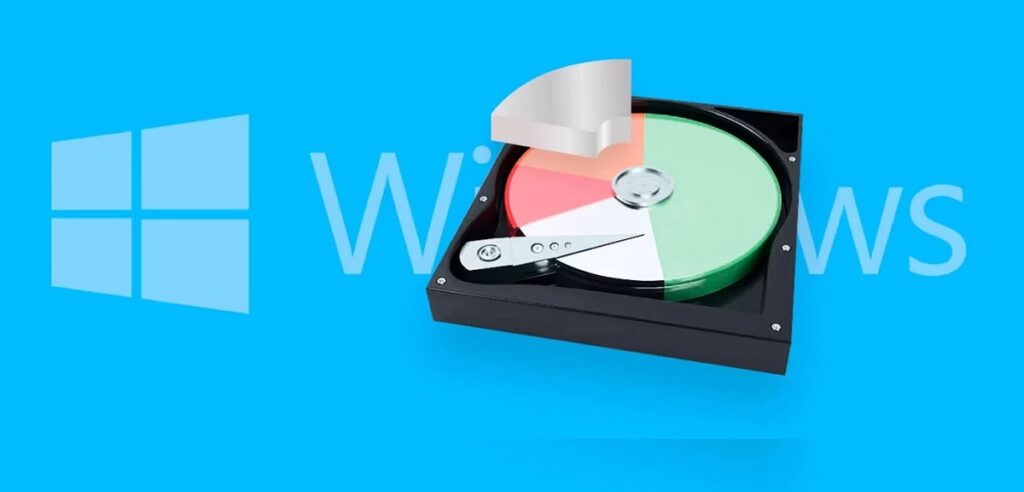
Ew beşên veşartî yên Windows-ê Ew gelek gumanan çêdikin ji ber ku ew di Explorer de nayên dîtin, lê ew li wir in û di paşperdeyê de karên girîng dikin. Fêm bikin Ew çi ne, meriv çawa wan dibîne û kengê wan dilîze Ew dikare gelek tengasiyan ji we xilas bike û dema ku tiştek xelet biçe jiyana we hêsantir bike.
Di vê rêbernameyê de, hûn ê hemî tiştên bingehîn û her weha hûrguliyên "baş" bibînin: celebên beşên veşartî, meriv çawa wan ji Windows-ê nîşan dide, vebijarkên bi nermalava sêyemîn re, heke ajokar neveqetandî an RAW xuya bike çi bikin, hwd. Armanc ew e ku referansek bêkêmasî bi spanî ji Spanyayê hebe, bi serişte û hişyariyên pratîkî. ji bo dûrketina ji windabûna daneyan.
Dabeşên veşartî yên Windows çi ne û ji bo çi têne bikar anîn?
Dabeşeke veşartî devereke dîskê ye ku di File Explorer de nayê nîşandan û bi sêwirandinê, ji bo bikarhênerê asayî negihîştî ye. Ew bi gelemperî wekî têne destnîşankirin partición de recuperación, sererastkirina beşê, Dabeşkirina Sîstema EFI (ESP) o Dabeşa OEMHin ji wan li dora 100-200 MB ne, her çend mezinahî li gorî guhertoya pergalê û moda sazkirinê diguherin.
Ev beşên Windows-ê agahiyên sereke yên wekî pelên bootkirinê, sektora bootkirina dîskê, an jî Jîngeha Vegerandina Windows-ê (WinRE) hildigirin. Bi veşartina wan, Windows pêşî li manîpulasyonên neqesdî digire. ku dikare komputerê we bêkêr bike. Carinan, cîhê veşartî dikare deverek bêparçe, formatek ku pergal nas nake, an jî dabeşek hilanînê ya ku ji çavan dûr tê girtin be.
Ji Windows 7 (ku beşek veqetandî ya nêzîkî 100 MB çêkir) heta Windows 10, ku dikare çendan çêbike, pergal pêşketiye. Li ser komputerên bi UEFI, Windows 10 bi gelemperî sê beşên têkildar (nêzîkî ...) çêdike. 450 MB + 100 MB + 16 MB); heke komputera we UEFI piştgirî neke an jî di moda CSM/Legacy de dixebite, hûn dikarin beşek yekane ya veqetandî biafirînin 500 MBEv rêxistin taybetmendiyên wekî şîfrekirinê bi BitLocker u otras herramientas.

Çima dibe ku hûn bi dîtin an gihîştina beşên veşartî yên Windows-ê re eleqedar bibin
Gelek marqe amûrên hilanîn û vegerandinê di van beşên ku bi rêya a gihîştina wan gengaz e de hilînin. kombînasyona mifteyê di destpêkê de yan jî bi serîlêdanek pêşwext sazkirî. Carinan hûn dikarin wan ji Rêvebiriya Dîskê nas bikin, her çend gihîştina we rasterast bi naveroka wan re tune be jî.
Eger PC-ya we beşek ji bo vegerandinê tune be an jî we ew jê biribe, vegerandina pergala we hewceyê karanîna medyaya sazkirinê ya Windows-ê (USB/DVD) dike. Ev pergalê ji nû ve saz dike, lê ajokar an nermalava OEM nagire nav xwe zêde. Ji ber vê yekê, fikrek baş e ku hûn kontrol bikin ka beşên vegerandinê hene berî ku hûn tiştek dest lê bidin an jî cîh jê bibin "tenê ji ber ku".
Di hin rewşên din de, hûn ê hewce bikin ku bigihîjin beşek veşartî da ku daneyan rizgar bikin an jî piştrast bikin ku ew saxlem e. Û bê guman, dibe ku hûn bi veşartina ajokerek asayî jî eleqedar bibin. agahiyên hesas biparêze û jêbirinên qezayî li ser komputerên hevpar asteng bike.
Meriv Çawa Dabeşên Veşartî yên Windows-ê Dibîne û Nîşan Dide
Ji bo gihîştina beşên veşartî yên Windows-ê çend rê hene, ji amûrên xwemalî (Rêveberiya Dîskê/Explorer) bigire heya çareseriyên sêyemîn ên bi taybetmendiyên pêşkeftî. Li gorî asta xwe û hewcedariyên xwe rêbazê hilbijêrin beton.
Rêbaza 1: Rêvebiriya Dîskê (rêya rasterast di Windows-ê de)
Eger beş hebe lê tîpek tê de tune be, tenê tîpekê destnîşan bike. Ev operasyonek hêsan e, her çend divê hûn baldar bin ku dest nedin cilda xelet. Van gavan bişopînin:
- Bişkoja Windows + R bikirtînin, binivîsin «diskmgmt.msc» û Enter bikirtînin da ku Rêveberiya Dîskê vekin. Beşê bibîne ku te berê veşartibû an jî bêyî tîpek xuya dibû.
- Rast-klîk li ser cildê bike û « hilbijêreTîpa ajokerê û rêyên wê biguherîne…«. Di qutiya pop-up de, bitikîne «Lêzêdekirin» û nameyek belaş hilbijêre.
- Bi « piştrast bikeBaweranîn«. Piştî destnîşankirina nameyê, divê beş di Explorer de xuya bibe û mîna yekîneyeke normal tevbigerin ji bo xwendina an hilanîna daneyan.
Ji bo ku hûn dîsa bi heman amûrê veşêrin, pêvajoyê dubare bikin, lê " hilbijêrinQuitar» tîpa ajokerê. Ev yek wê di Explorerê de nedîtbar dike, her çend ew ê hîn jî di Rêvebiriya Dîskê de wekî cildek bê tîp xuya bibe. Hişyarî: Cildê bi xeletî jê nebirin..
Rêbaza 2: Lêgerîna Pelan (tiştên veşartî nîşan bide)
Ev rêbaz pel û peldankên veşartî nîşan dide, û tenê heke di beşê de tîpek hebe dibe alîkar. Wekî din, ew ê neyê dîtin. Dîsa jî, hêjayî zanînê ye ji ber ku em pir caran di tariyê de li ser vê hûrguliyê asê dibin. Ya jêrîn bikin:
- Ji bo vekirina File Explorerê Windows + E bikirtînin. Di panelê de, " binivîseOpciones» y luego «Vebijarkên peldankê û lêgerînê biguherînin"
- En la pestaña «Dîtin«, marca «Mostrar archivos, carpetas y unidades ocultos» û bi «Baş e» piştrast bikin. Ger di beşê de tîpek hebe, hûn ê naveroka wê bibînin; ger nebe, hûn ê neçar bimînin nameyekê jê re veqetînin bi Rêveberiya Dîskê re.
Rêbaza 3: Alîkarê Dabeşkirina AOMEI (veşartin/veşartina rêberkirî)
Eger hûn navrûyek zelal bi operasyonên rêzkirî û pêşdîtina guhertinan tercîh dikin, Alîkarê Dabeşkirina AOMEI fonksiyonê pêşkêş dike ""Nîşandan/Veşartina Beşê«. Ew bi Windows 11/10/8/7 (tevî Vista/XP) re hevaheng e û ji bo kesên ku naxwazin tiştan tevlihev bikin pir hêsan e.
- Alîkarê Dabeşkirina AOMEI vekin, li ser dabeşa veşartî rast-klîk bikin û "" hilbijêrin.Parçekirinê nîşan bide" Di qutiyê de piştrast bike pop-up bi sernavê "Qebûl bike".
- Operasyona di navrûya sereke de kontrol bike û pêl « bikeBikaranîn» > «Proceder«. Piştî temamkirinê, beş dê di pergalê de bi nameya xwe ya têkildar xuya bibe, gihîştina hêsan bike daneyên hilanîn.

Meriv Çawa Di Windows-ê De Dabeşek Veşêre (Du Away)
Berevajî veşartinê veşartin e, ku ji bo kêmkirina xetera jêbirina qezayî an parastina agahiyên hesas kêrhatî ye. Hûn dikarin wê belaş bikin bi amûrên xwemalî an jî bi rêveberekî dabeşkirinê.
Bi Rêveberiya Disk re, ew wiha tê kirin:
- Rast bikirtînin «Este equipo"
- Gihîştin «Administrar"
- Ve a «Rêveberiya Dîskê"
- Li ser beşê rast-klîk bike.
- Hilbijêre «Tîpa ajokerê û rêyê biguherîne…«
- Elige la opción «Quitar"
- Di dawiyê de, li ser "OK" bikirtînin. Ev ê beşê bê tîp bihêle û ji Explorer winda dibe.
Ji bîr meke ku şaşiyeke di van pencereyan de dikare bibe sedema jêbirineke neqesdî. Berî piştrastkirinê, tîpa ajokera bijartî û cildê du caran kontrol bike, û bêyî kopîkirinê qet format neke ewlehî heke daneyên ku ji bo we girîng in hebin.
Preguntas frecuentes rápidas
Ji bo encamê, rêbernameyek bilez ji bo mijûlbûna bi beşên veşartî yên Windows-ê re:
- Ez çawa dikarim beşek veşartî li ser dîska xwe bibînim? Hûn dikarin Rêvebiriya Dîskê bikar bînin (heke tîpek tune be, tîpek destnîşan bikin).
- Ez çawa dikarim beşek di Windows 10/8/7 de veşêrim? Bi karanîna Rêvebiriya Dîskê, nameya ajokerê jê bike.
- Ez çawa dikarim ajokerek veşartî eşkere bikim? Biçe Rêvebiriya Dîskê, li ser cildê rast-klîk bike, "Letter and paths change…" > "Add" > nameyek belaş destnîşan bike û "OK" hilbijêre.
- Ger ajokar neveqetandî an jî RAW xuya bike çi dibe? Hîn format neke. Ji bo vegerandina daneyan di moda tenê xwendinê de, bernameyeke vegerandinê bikar bîne (mînak, Yodot Hard Drive Recovery). Hingê tu dikarî tamîrkirin an formatkirin con seguridad.
Bi van hemû tiştên jorîn, divê hûn bikaribin diyar bikin ka kîjan beşên Windows-ê yên veşartî hene, kengî ewle ye ku hûn wan nîşan bidin an veşêrin, û heke tiştek ne rast xuya bike divê hûn çi bikin. Ji bîr mekin ku çend ji van beşan ji bo bootkirina Windows-ê an vegerandina pergala we girîng in, ji ber vê yekê berî jêbirin an formatkirinê, du caran kontrol bike û kopiyek çêkeDema ku hûn di rewşek awarte de hewceyê gihîştinê bin, nameyek ji Rêvebiriya Dîskê veqetînin an amûrek pêbawer bikar bînin; heke armanc parastina daneyan be, veşartina ajokerê bêyî jêbirina wê bi gelemperî vebijarka çêtirîn e.


Edîtorê pisporê teknolojî û pirsgirêkên înternetê bi zêdetirî deh salan ezmûna xwe di medyaya dîjîtal a cihêreng de heye. Min ji bo pargîdaniyên e-bazirganî, ragihandinê, kirrûbirra serhêl û reklamê wekî edîtor û afirînerê naverokê xebitî. Min li ser malperên aborî, darayî û sektorên din jî nivîsandiye. Karê min jî hewesa min e. Naha, bi gotarên min di nav de Tecnobits, Ez hewl didim ku hemî nûçe û derfetên nû yên ku cîhana teknolojiyê her roj pêşkêşî me dike ji bo baştirkirina jiyana me bikolim.