
Clipchamp çi ye? Ma hûn ê bawer bikin ger wan ji we re bêje ku we edîtorek vîdyoyek belaş li ser PC-ya we hatî saz kirin, lê we hîn ew nedîtiye? Tiştê ku hatiye serê gelek bikarhênerên Microsoft-ê, nemaze yên bi Windows 11. Amûra ku em li ser diaxivin Clipchamp e, edîtorek vîdyoyê ya belaş ku li ser piraniya van komputer û laptopan pêş-sazkirî tê.
Ger çêkirina an sererastkirina vîdyoyan tiştê we ye, belkî di destê we de amûrek pir bi hêz û ya çêtirîn, belaş heye. Clipchamp dihêle hûn di heman vîdyoyê de her tiştî bînin cem hev: wêne, stran, pelên deng, çîtik, GIF, hwd. Digel vê yekê, ew xwedan navgînek pir hêsan û xwerû ye, ji ber vê yekê ew ê ne hewce be ku hûn di mijarê de an jî tiştek mîna wê bibin pispor. Werin em ji nêz ve li Clipchamp binêrin.
Clipchamp çi ye?
Clipchamp edîtorek vîdyoyê ya belaş ji Microsoft-ê ye ya ku bi Windows 11-ê li ser gelek komputer û laptopan ji berê ve hatî saz kirin. Ew ji bo kesên ku di cîhana çêkirina naverokê de dest pê dikin û li edîtorek belaş, pratîk û karanîna hêsan digerin bêkêmasî ye. Ger amûrek we bi vê pergala xebitandinê heye, hûn dikarin bê guman dest bi sûdwergirtina wê bikin.
Hin amûrên ku ji hêla vê edîtorê ve têne pêşkêş kirin jêrîn in:
- Jêrnivîsên otomatîk.
- Nivîsar ji bo axaftinê veguherîner.
- Tomarkirina ekranê.
- Tomarkirina kameraya webê
- Afirandina vîdyoyê ya otomatîk bi AI-ê.
- Wekî din, ew dihêle hûn bandorên dîtbarî yên balkêş, û her weha veguheztin û dengên ku dê vîdyoyên we zindî bikin lê zêde bikin.
Amûr du pêşkêşî hene, yek belaş ku hûn dikarin kengî bixwazin bêyî ku hûn tiştek bidin dest bi karanîna xwe bikin û guhertoya dravî, bi ku hûn ê ji bo çêkirin û sererastkirina vîdyoyên xwe bigihîjin fonksiyonên din. Bê guman, em pêşniyar dikin ku hûn zanibin û ji hemî vebijarkên di guhertoya belaş de sûd werbigirin berî ku hûn guhertoya drav nûve bikin.
Hûn dikarin li ser kîjan cîhazên Clipchamp bikar bînin?
Ji bo bikaranîna vê edîtorê ya ku hûn hewce ne ev e sermaseyek an laptopek ku hûn pê re dikarin xwe bigihînin Google Chrome an Microsoft Edge. Mixabin, hûn ê nikaribin wê ji geroka xweya tevna mobîl bikar bînin, ew tenê di guhertoya sermaseyê de heye. Naha, hîleyek piçûk ji bo ku hûn bêyî pirsgirêk ji desta xwe têkevin ev e ku hûn fonksiyona "Malper ji bo komputeran" di geroka xwe de çalak bikin.
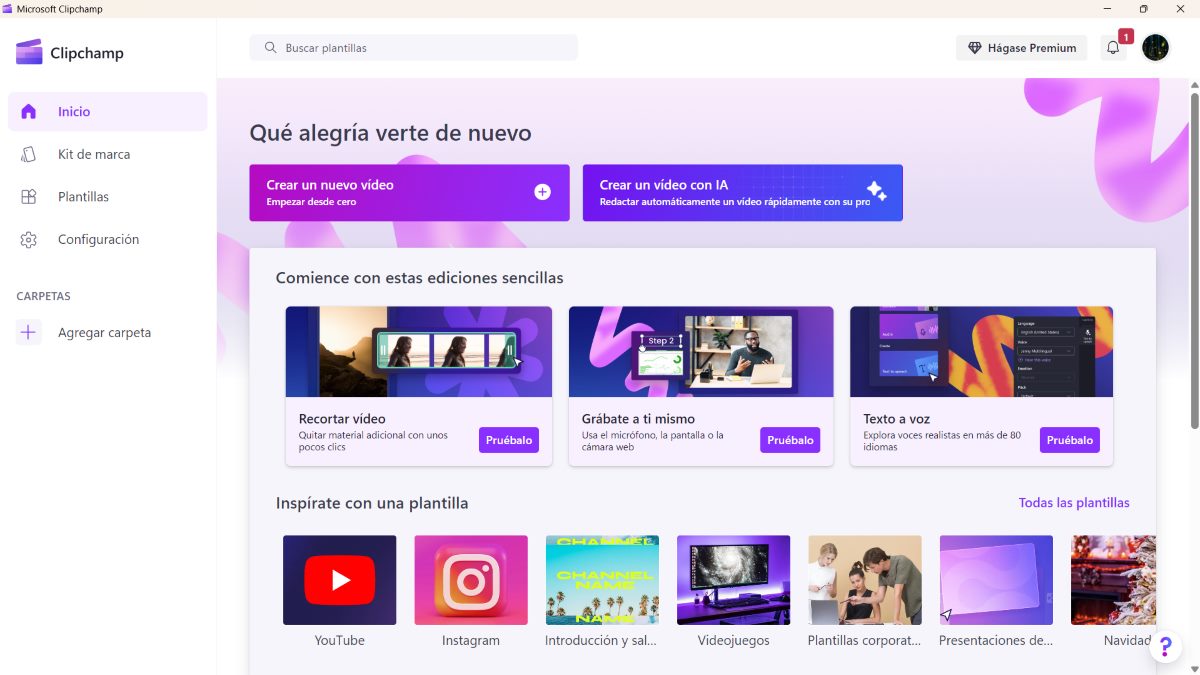
Bi tevahî, heke we PC-ya bi Windows 11 heye, karanîna serîlêdanê hê hêsantir e. Adîl peyva "Clipchamp" têxin barika lêgerînê û hûn ê bibînin ku ew yekcar xuya dike. Û, heke we Windows 10 heye, hûn dikarin ji wê dakêşin firotgeha sepana fermî ya Microsoft. Dîsa, niha ji bo mobîlên Android-ê serîlêdana fermî tune. Lêbelê, heke we amûrek iOS heye hûn dikarin wê dakêşin.
Meriv çawa Clipchamp-ê bikar tîne da ku vîdyoyên xwe biafirîne û biguherîne
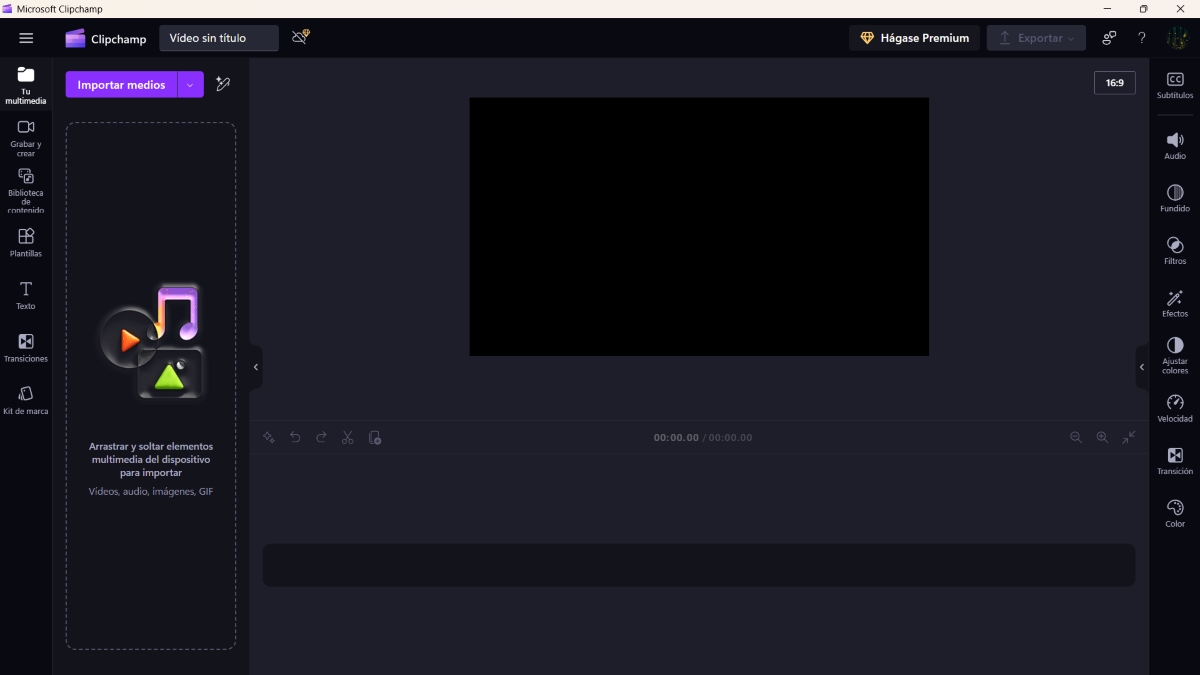
Yek ji mezintirîn avantajên vê amûrê ev e ku ew dikare ji gerokê were bikar anîn. Ji ber vê yekê heya ku hûn nexwazin sepanê dakêşin, hûn dikarin Clipchamp serhêl bêyî nerehetiyek bikar bînin. Wekî din, ji ber ku hûn neçar in ku pelên multimedia li ser serverek bar bikin, dê pêvajoya çêkirin û sererastkirina vîdyoyê pir zûtir be.
Niha wê demê, Meriv çawa Clipchamp bikar tîne da ku vîdyoyek ji nû ve biafirîne? Rastî ev e, pêvajo pir hêsan e. Dema ku hûn têkevinê, gavên jêrîn bişopînin:
- Li ser vebijarka "bikirtînin" bikirtîninVîdyoyek nû biafirîne"
- Ji bo destpêkirina lê zêdekirina pelên medyayê, bikirtînin "Medyayê import bike” an jî hêmanên di beşa bi îkonên multimedia de kaş bikin û bavêjin.
- Her wêne an vîdyoyê bi kaşkirina wan û sererastkirina demdirêjê li ser rêzika demê bixin.
- Di navbera her wêneyê de, hûn dikarin bi bandora ku hûn dixwazin veguherînek lê zêde bikin. Pêdivî ye ku hûn tenê lê zêde bike Veguheztinê bikirtînin û bandorê hilbijêrin.
- Û li jêr hûn ê vebijarka lêzêdekirina bihîstwerê bibînin ku muzîka ku hûn dixwazin bilîzin. Her weha hûn dikarin dirêjahiya deng biguhezînin ku bi dirêjahiya wêneyan re li hev bikin.
Pêngavên li jor prosedûra herî hêsan û bingehîn destnîşan dikin ku vîdyoyek ji wêne û deng çêbikin. Lebê, Serlêdan hejmareke mezin a amûran pêşkêşî dike ku hûn di vîdyoya xwe de bikar bînin. Hûn dikarin vîdyoya xwe li ser şablonek bingeh bikin, nivîsê lê zêde bikin, an jî bi karanîna kameraya PC-ya xwe an kameraya têlefona xwe tomar bikin (heke têlefona we bi PC-ya xwe ve girêdayî ye).
Meriv çawa bi AI-ê di Clipchamp de vîdyoyek biafirîne?
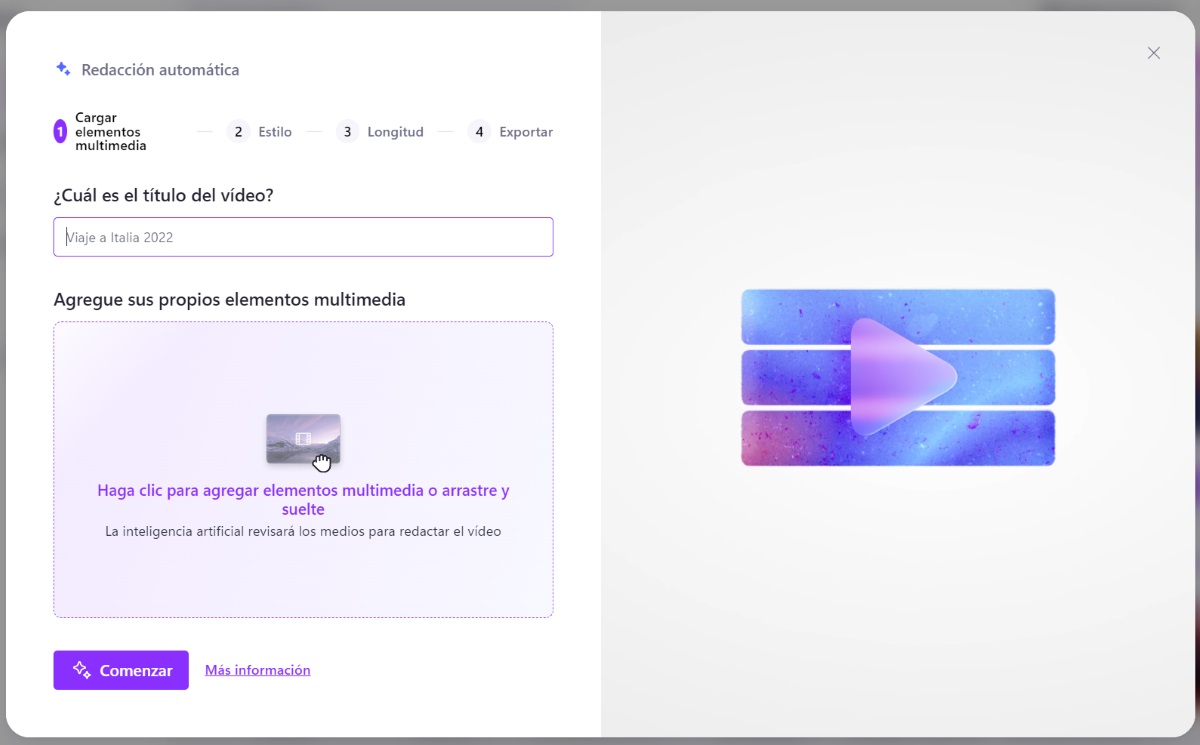
Vebijarkek din a ku ev edîtorê vîdyoyê pêşkêşî dike ev e îmkana çêkirina vîdyoyek bi alîkariya AI. Û, ji bo rastiyê bêjin, encam pir baş in. Di rastiyê de, heke hûn ji vê taybetmendiyê baş sûd werbigirin, ku ew jî belaş e, hûn dikarin xwe gelek dem û hewl bidin. Ji bo ku hûn bigihîjin vê yekê, têkevin serîlêdana Clipchamp an guhertoya malperê û jêrîn bikin:
- Li ser ekrana malê ya Clipchamp, bikirtînin "Bi AI-ê vîdyoyek çêbikin"
- Tiştê din ev e ku hûn vîdyoya xwe sernavek bidin.
- Piştre, divê hûn pelên multimedia yên ku hûn dixwazin lê zêde bikin. Hûn dikarin li ser vebijarkê bikirtînin ku hêmanan li wir zêde bikin an kaş bikin.
- Li ser Destpêkê bitikîne.
- Şêweya ku hûn ji bo vîdyoya xwe dixwazin hilbijêrin, bi tikandina vebijarka kesk ku bibêjin hûn jê hez dikin an vebijarka sor a ku hûn bibêjin ku hûn jê hez nakin hilbijêrin.
- Naha dema wê ye ku hûn dirêjahiya vîdyoyê hilbijêrin: horizontî an vertîkal. Bînin bîra xwe ku vîdyoyek horizontî dikare ji bo YouTube û yek vertîkal ji bo were bikar anîn Instagram Reels, Bo nimûne.
- Pêşî Hilbijêre.
- Muzîk û tîpa ku hûn dixwazin li vîdyoya xwe zêde bikin hilbijêrin.
- Vîdyoyê di Demjimêrê de biguherînin da ku li gorî dilê xwe eyar bikin.
- Di dawiyê de, Export hilbijêrin da ku vîdyoyê hilînin heke hûn ji encamê kêfxweş in û ew e.
Ev vebijêrk Heke hûn hewce ne ku vîdyoyek hema bixweber biafirînin îdeal e ger wextê we zêde nebe. Wekî din, ew di heman demê de dihêle hûn vîdyoyê li gorî dilê xwe xweş bikin bi eyarkirina dirêjahiya wêneyan, muzîkê, an lê zêdekirina veguheztinek cûda ji ya ku ji hêla AI-ê ve hatî afirandin.

Ji temenê xwe yê biçûk ve, ez bi her tiştê zanistî û teknolojîk, bi taybetî bi wan pêşketinên ku jiyana me hêsantir û xweştir dikin, matmayî mam. Ez hez dikim ku li ser nûçe û trendên herî dawî agahdar bim, û ezmûn, nêrîn û serişteyên xwe yên li ser cîhaz û amûrên ku ez bikar tînim parve bikim. Ev yek bû sedem ku ez hinekî zêdetirî pênc sal berê bibim nivîskarekî malperê, bi giranî li ser cîhazên Android û pergalên xebitandinê yên Windows-ê disekinim. Min fêr bûye ku têgehên tevlihev bi gotinên hêsan rave bikim da ku xwendevanên min bi hêsanî wan fêm bikin.