- Dîroka klîpbordê: Ji bo leztirkirina karê xwe di Windows-ê de, tiştan bi Win + V bibînin û pin bikin.
- Senkronîzasyona xwemalî: di Mîheng > Sîstem > Clipboard de çalak bike û hesabê xwe yê Microsoft-ê bikar bîne.
- Android bi SwiftKey: Têkeve hesabê xwe û 'Sync clipboard history' çalak bike da ku di navbera mobîl û PC-yê de kopî û pêve bikî.
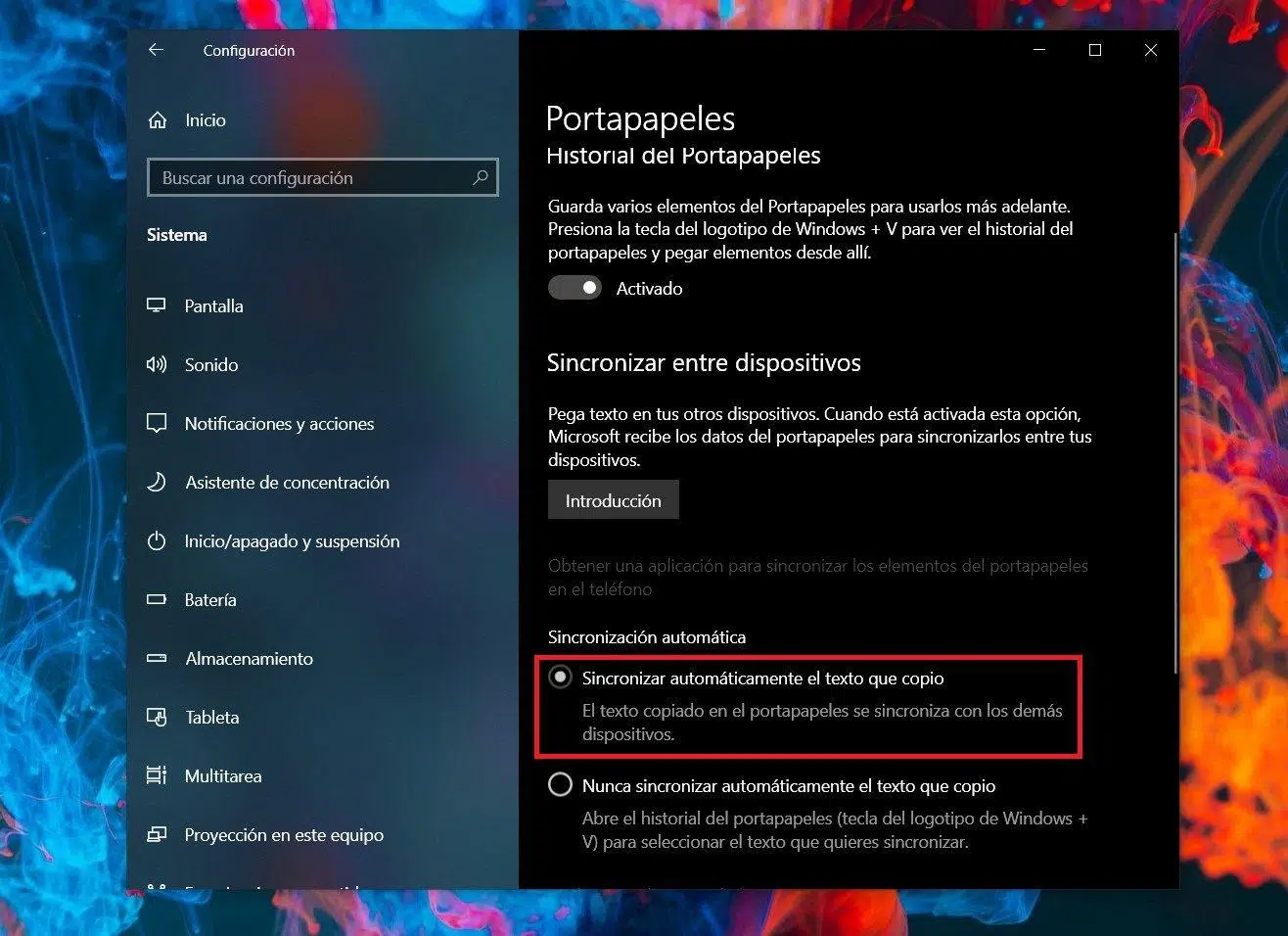
Kopîkirin û pêvekirin yek ji wan tiştan e ku em di jiyana xwe ya rojane de wekî tiştekî asayî dibînin, lê belê Dema ku hûn îmkana senkronîzekirina dîroka clipboard-a Windows-a xwe kifş dikin, hilberîn zêde dibe. Di navbera kurtebirên mîna Win + V û fonksiyonên ewr de, hebûna tiştê ku we demek berê (an jî li ser kompîturek din) kopî kiriye li ber dest pir hêsan e.
Heke hûn bi Android-ê jî dixebitin, hûn dikarin wê bi klavyeya Microsoft SwiftKey-ê bi PC-ya xwe ve girêdin da ku tiştê ku hûn li ser telefona xweya desta kopî dikin bigihîje komputerê we û berevajî vê. Ev entegrasyon li ser Windows 10 û Windows 11 dixebite.Û ne hewce ye ku hûn Insider bin an jî guhertoyên kêm ên pergalê bikar bînin: tenê çend vebijarkan çalak bikin û bi hesabê xwe yê Microsoft-ê têkevinê.
Dîroka klîpboardê çi ye û çima ew hêjayî wê ye?
Di Windows -ê de, klîpa kevneşopî Ew tiştek tenê hildide; dema ku hûn tiştek nû kopî dikin, tiştê berê winda dibe. Bi dîroka clipboardê re, ev diguhere: Hûn dikarin qeydek gelek tiştên kopîkirî biparêzin (nivîs, wêne û hêj bêtir) û wan dema ku ji we re guncan be bi hev ve bikin.
Ji bo dîtina wê tomarê, kurterê hêsan e: Win + V bikirtînin. Hûn ê pencereyek piçûk bi kopiyên xwe yên herî dawî bibînin, û bi yek klîk, Hûn tam tiştê ku hûn hewce ne bêyî ku dîsa lê bigerin, distînin.Heke te tevahiya jiyana xwe Ctrl + V bi kar aniye, xem neke: tu dikarî vê yekê bidomînî; dîrok bonusek e ku dema ku hewce bike xuya dibe.
Herwiha, vebijarka pinkirina tiştan heye. Gelo nivîsek, e-nameyek, an îmzeyek we ya dubare heye ku hûn pir caran bikar tînin? Wê têketinê pin bike û ew ê were parastin her çend hûn dîroka xwe paqij bikin an jî PC-ya xwe ji nû ve bidin destpêkirin jî.Jesteke biçûk ku di tevahiya rojê de gelek saniyeyan xilas dike.
Taybetmendiyeke din a girîng şiyana senkronîzekirina dîroka clipboarda Windows-a we ye. Bi hesabê we yê Microsoft-ê, naveroka clipboardê dikare di navbera cîhazên we yên Windows-ê de were veguheztin û, heke hûn SwiftKey-ê li ser Android-ê bikar tînin, di navbera cîhaza we ya mobîl û PC-yê de jî. Hûn di çend saniyan de wê ji aliyekî ve kopî dikin û ji aliyê din ve dixinEw otomatîk e û, ji bilî derengketinek piçûk a destpêkê, ew bi gelemperî pir zû dixebite.
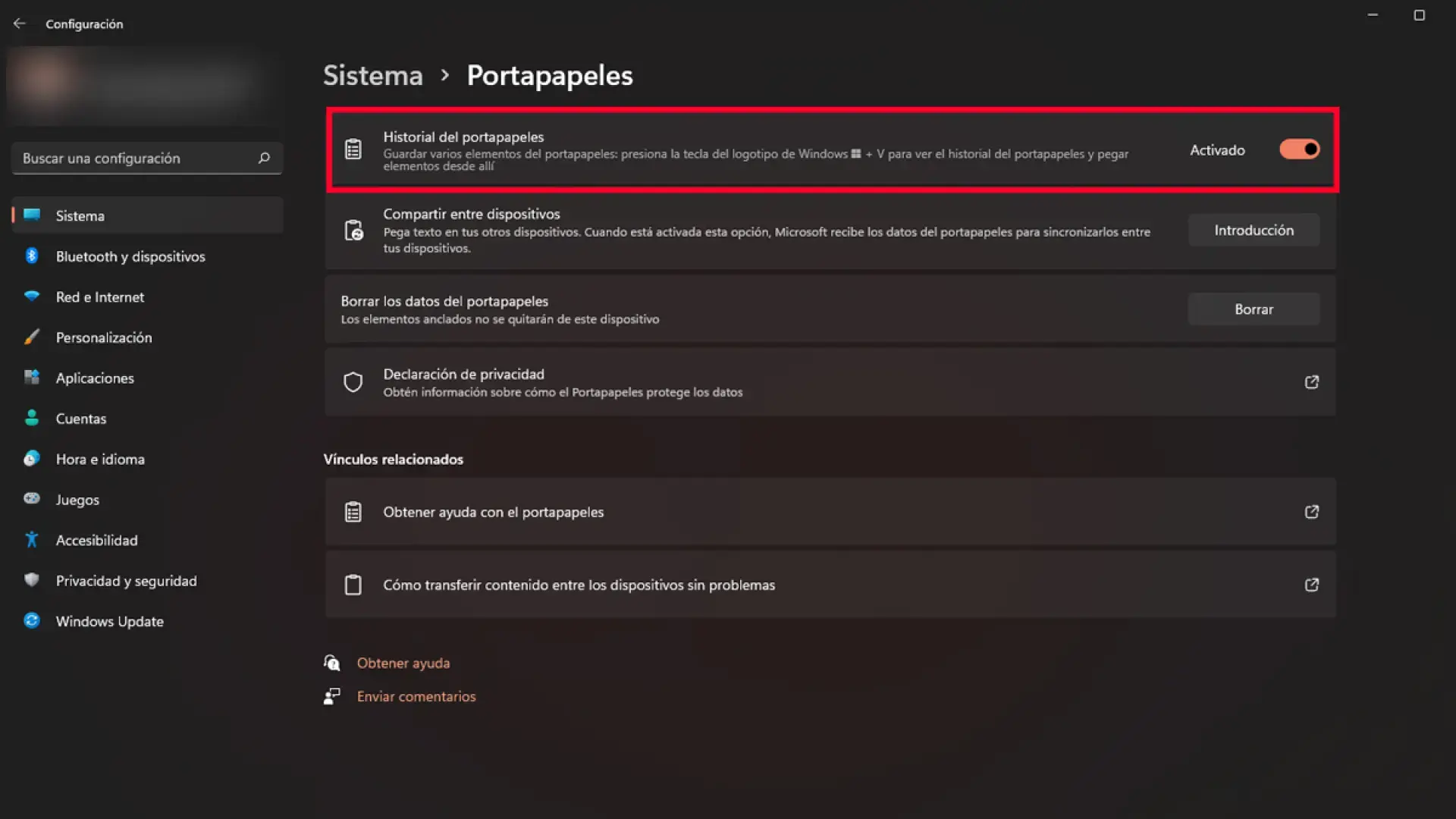
Dîrok û senkronîzasyonê di Windows 10 û Windows 11 de çalak bike
Gava yekem ew e ku hûn dîroka clipboardê li ser PC-ya xwe çalak bikin. Pêvajo li her du pergalan dişibihe hev. Bi Win + I, Mîhengan veke, biçe Sîstemê û li beşa Clipboardê bigere.Li wir hûn ê çend guheztinan bibînin.
Di Windows 10 de, du beş çalak bikin: 'Dîroka Clipboardê' û 'Senkronîzekirina li ser cîhazên'. Ya duyemîn dihêle ku tiştê ku hûn kopî dikin biçe komputerên din ên girêdayî. bo hesabê we yê Microsoft-ê. Niha, senkronîzasyon bi gelemperî tiştê dawî yê ku hatiye kopîkirin dide pêşîniyê, ku ew jî ew e ku hûn bi îhtîmaleke mezin bikar tînin.
Di Windows 11 de, navên vebijarkan dibe ku hinekî biguherin. Hûn ê 'Dîroka Clipboardê' û fonksiyona senkronîzekirinê di bin nivîsa 'Senkronîzekirina hemî cîhazên min' de bibînin. Dema ku hûn wê çalak bikin, hûn dikarin di navbera senkronîzasyona otomatîk an destan de hilbijêrin..
- OtomatîkîHer tiştê ku hûn kopî dikin bixweber tê senkronîzekirin. Ger hûn li ser du an bêtir komputeran dixebitin, ev vebijarka herî hêsan e.
- DestîKontrola tevahî. Win + V vekin, tiştê ku hûn dixwazin senkronîze bikin hilbijêrin û li ser îkona ewr bikirtînin. Îdeal e heke hûn nexwazin her tiştî bi tevahî bişînin ewr.
Piştî ku hate çalakkirin, bi gelemperî gava ku hûn bi heman hesabê Microsoft-ê li ser komputerên xwe têkevinê, divê sêrbazî çêbibe. Hûn ê bibînin ku dîrok li ser hemî cîhazên we yek xuya dike. (bi sînorkirinên senkronîzasyonê yên ku li jor hatine gotin). Heke hûn ne piştrast in, hûn dikarin her gav vegerin Mîhengan û vebijarkan neçalak bikin.
Girîng: Dema ku hûn dîroka clipboard-a xwe ya Windows-ê senkronîze dikin, naverok ji karûbarên Microsoft-ê re tê şandin da ku li ser cîhazên we yên din jî bigihîje wê. Ger di her kêliyê de hûn tercîh dikin ku nepenîtiyê bidin pêşiyê, ew bi qasî neçalakkirina vê taybetmendiyê hêsan e. an jî moda destî bikar bînin da ku tiştê ku tê parvekirin hilbijêrin.
Ji bo kopîkirin û pêvekirina di navbera mobîl û PC-yê de, Android-ê bi SwiftKey-ê ve saz bikin
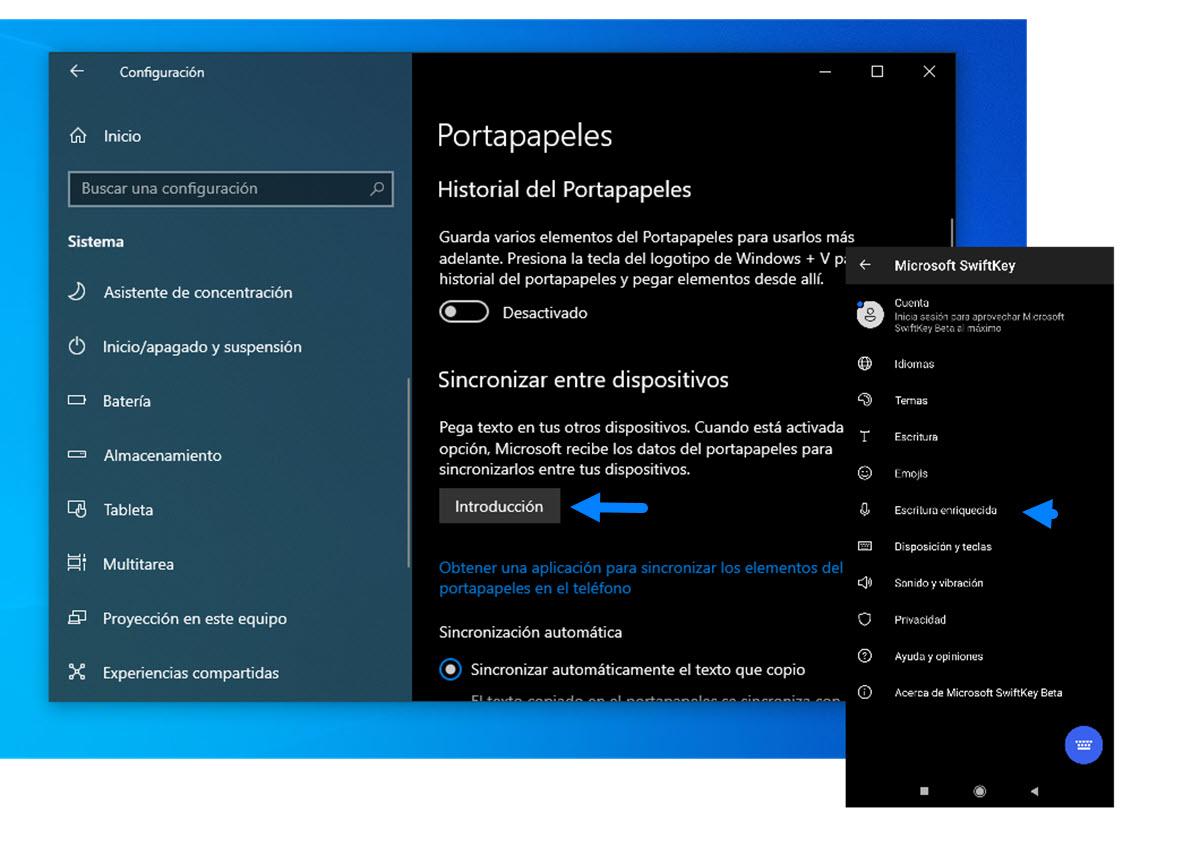
Ji bo senkronîzekirina dîroka clipboarda Windows-a xwe û girêdana cîhaza xwe ya mobîl a Android-ê, hûn hewce ne Microsoft SwiftKey. Taybetmendî di destpêkê de di guhertoya beta de derket holê û naha di klavyeyê de hatiye entegrekirin.Ji ber vê yekê hûn dikarin wê ji Google Play saz bikin, têkevinê û dest pê bikin.
SwiftKey veke û bigihîje mîhengên wê. Ger tu wê ji kişandina sepanê veke, tu dê rasterast biçî Mîhengan. Li ser 'Rich Typing' û dû re jî li ser 'Clipboard' bitikîne. Di hundurê de hûn ê vebijarka 'Dîroka clipboard-ê hevdeng bike' bibînin.Çalak bike û bi heman hesabê Microsoft-ê ku hûn li ser komputerê xwe bikar tînin têkevinê.
Bi vê yekê, kêf dest pê dike: hinek nivîsê li ser mobîla xwe kopî bikin û hûn ê di demek kurt de bibînin ku ew wekî pêşniyarek di SwiftKey de xuya dike û li ser PC-ya we jî heye (Win + V an rasterast bi Ctrl + V ve girêdin). Senkronîzasyon bi gelemperî çend saniyan digire.Bi taybetî di destpêkê de; heke hûn gava ku hûn fonksiyonê çalak dikin hin bêîstîqrariyê bibînin, çend deqeyan bidin sekinandin.
Çend xal ji bo dûrketina ji surprîzan: heke hûn gelek cîhazan birêve dibin, piştrast bikin ku ew hemî heman hesabê bikar tînin û senkronîzasyona ku hûn jê re eleqedar in heye (otomatîk an destan). Heke tenê yek cîhaz senkronîze bibe û yên mayî nebin, hûn dikarin astengiyek çêbikin. ku bi dilşikestinê diqede. Çêtir e ku mîhengan ji bo her kesî li hev bikin.
Meriv wê çawa rojane bikar tîne
Xweşikiya sîstemê ew e ku ne hewce ye hûn adetên xwe biguherînin. Hûn bi Ctrl + C li ser PC-ya xwe kopî dikin, bi Ctrl + V dixin hundir, û heke hûn şaşiyek bikin an jî ji berê tiştek hewce bikin, Ji bo ku hûn tiştê ku hilbijêrin hilbijêrin, Win + V vekin.Ji telefona xwe ya mobîl, her nivîsekê kopî bike û di çend saniyan de ew ê li ser Windows-ê amade be.
Li ser Androidê, SwiftKey dê pêşniyaran ji bo nivîsa kopîkirî nîşan bide, û dema ku hûn ji bo pêvekirinê bikirtînin, perçeya senkronîzekirî ya herî dawî hilbijêreJi bo tiştên hêsan, hûn ê pêvajoyê jî ferq nekin; ji bo herikînên xebatê yên tevlihevtir, dîroka Win + V hevalbendê we yê herî baş e.
Eger hûn bi gelek cîhazan re dixebitin, mînakî sermaseyek û laptopek, senkronîzekirina clipboardê hewcedariya şandina e-nameyan, karanîna notên demkî, an jî xwe bispêrin hilanîna ewr ji bo nivîsa herî kêm pir kêm dike. Hûn daneyan li nivîsgehê kopî dikin, bêyî ku bifikirin li malê dixin û hûn jiyana xwe berdewam dikin.
Wêne çawa ne? Dîrok wêneyan û hin celebên naveroka dîtbarî piştgirî dike. Lêbelê, ji bîr mekin ku ezmûn bi gelemperî bi nivîs û perçeyên kurt çêtirîn e. Ji bo pel û tiştên mezin, hilanîna ewr hîn jî vebijarka maqûltir e..
Birêvebirina dîrokê: pin, jêbirin û paqijkirin
Ji bo dîtina dîroka xwe Win + V bikirtînin. Her babetek xwedî menuyek sê-xalî ye ku dihêle hûn her tiştî pin bikin, jê bibin, an jî, ger hewce be, paqij bikin. Dema ku hûn dîrokê paqij dikin, tiştên pinkirî têne parastin, ji bo nivîsên ku hûn her gav hewce ne ku li ber dest bin bêkêmasî ye.
Ji bo jêbirina tomareke taybetî, tenê li ser wan sê xalan 'Jêbirin' bikirtînin. Dixwazin her tiştî jê bibin? 'Hemûyan jê bibin' hilbijêrin û we qedand. Aramî: tiştê ku lengerkirî ye nayê destdanEw tam avantaja teserûfa tiştê ku hûn herî zêde bikar tînin e.
Herwiha hûn dikarin wê ji Mîhengan jî paqij bikin. Biçin Destpêk > Mîheng > Sîstem > Clipboard, ber bi jêr ve biçin heta ku hûn bigihîjin 'Daneyên clipboardê paqij bikin' û li 'Clear' bikirtînin. Ev rêbaz pelan li herêmî û di ewr de jê dibe, pelên pinnedkirî ewle dihêle..
Eger hûn ditirsin ku we tiştek kopî kiriye ku divê nemîne (wek şîfreyek), tiştê herî zû ku hûn bikin ev e ku hûn Win + V bikirtînin û wê têketina taybetî jê bibin. Bi lez û bez tevgerîn xetereyan kêm dike û tomarên we paqij dihêle..
Nepenî, ewlehî û baştirîn pratîk
Senkronîzasyona di navbera cîhazan de lêçûnek eşkere heye: ji bo ku ew bixebite, hin naverok ji serverên Microsoft re têne şandin. Eger nepenî pêşîniya te be, çalakkirina moda destî bifikire. û tenê tiştê bingehîn senkronîze bikin, an jî rasterast, fonksiyonê di navbera cîhazan de neçalak bikin.
Çend serişteyên pratîkî: hewl bidin ku dema ku senkronîzasyona we li ser gelek cîhazan çalak be, daneyên hesas (şîfre, kart, mifteyên yek-carî) kopî nekin. Heke hûn li ser kompîturek giştî an ya kesekî din dixebitin, pê ewle bin ku senkronîzasyon neçalak e. An jî ji bo rêgirtina li rijandina daneyên neqesdî, bêyî senkronîzekirinê hesabê Windows-ê yê cuda bikar bînin.
Di jîngehên pargîdaniyan de, tîmên IT-ê dikarin van taybetmendiyan çalak bikin an sînordar bikin da ku hilberîn û ewlehiyê hevseng bikin. Navendîkirina rêveberiya dîrokê û hevrêzkirina wê rê li ber xeletiyên mirovan digire. (wek kesek ku bi nezanî agahiyên hesas di navbera cîhazên kesane û yên pargîdaniyê de parve dike).
Platformên rêveberiya cîhazê (MDM) dihêlin hûn polîtîkayan ji bo clipboard û ezmûna bikarhêner bicîh bînin. Di çareseriyên rêveberiyê de, hûn ê mîhengan di bin kategoriyên wekî 'Ezmûn' an jî yên wekhev de bibînin. Fikir ew e ku meriv mîheng bike ka çi dikare were hilanîn an parve kirin ji bo ku bi polîtîkaya daneyan a rêxistinê re tevbigerin.
Di dawiyê de, kontrol di destên we de ye: dema ku hûn hewce bikin senkronîze bikin, heke hûn bêtir kontrolê dixwazin biguhezînin destan, û bi rêkûpêk jê bibin. Dîrok amrazek bi hêz e, lê mîna her tiştî, divê ew bi aqilmendî were bikar anîn..
Kurterêyên kêrhatî û notên zêde
Wekî bîranînek kurt: Win + I Mîhengan vedike; Win + V dîroka clipboardê vedike; Ctrl + C kopî dike; Ctrl + V pêve dike. Bi hevgirtina van kurtebiran, veguhastin di navbera sepanan de pir zûtir e. Û hûn ji reqsa pencereyê ya tîpîk xilas dibin.
Dîroka clipboardê ji bo lezandina karên rojane û ji bo dûrxistina demê ji lêgerîna tiştekî ku we demek berê kopî kiriye hatiye sêwirandin. Eger hûn bi hevdemî bi gelek sepanan re dixebitin, hûn ê di nav çend demjimêran de başbûnê bibînin.Wekî din, hûn dikarin nivîsên xwe yên sereke saz bikin û ji bîr bikin.
Her çend bala sereke li vir clipboard be jî, ji bîr nekin ku gelek sepanên Windows-ê kurtebir û jestên xwe vedihewînin. Ji Edge bigire heta Wêne, Nexşe, Hesabker, Fîlm û TV, an jî Game BarSûdwergirtina ji wan kombînasyonan dihêle hûn di her rewşê de bi lez û bez pêşde biçin.
Xalek nakok heye ku hûn ê di hin rêbernameyan de bibînin: hin kes li ser verastkirina hejmara tiştên ku dîrok tomar dike diaxivin. Rêvebiriya rojane ji Win + V bi tiştên pinnedkirî û jêbirkirî tê kirin.Û ezmûn dibe ku li gorî guhertoyên cûda yên Windows-ê cûda bibe. Ya girîng ew e ku hûn dikarin tiştên bingehîn biparêzin û yên mayî dema ku ji we re guncan be paqij bikin.
Di dawiyê de, çalakkirina dîrokê, destnîşankirina tiştê girîng, û biryardana ka meriv bixweber an bi destan hevdeng bike, dihêle hûn li ser herikîna karê xwe kontrolek baş bikin. Bi hevrêzkirina SwiftKey li ser Androidê û hesabê we yê Microsoftê, kopîkirin li cîhekî û pêvekirina li cîhekî din êdî ne zehmet e. û ew dibe beşek xwezayî ya rûtîna we.
Kesên ku li leza û rêkûpêkiyê digerin dê di dîroka clipboardê de hevalbendek asta jorîn bibînin. Di navbera kurtebiran, senkronîzasyonê û paqijkirina bijartî deHûn karan bi awayekî bêkêmasî bi hev ve girêdidin, ji windakirina demê dûr dikevin û xeletiyan kêm dikin. Bikaranîna hişmend a senkronîzasyonê û vebijarka tomarkirina pêkhateyên xwe yên sereke li ser vê yekê zêde bikin, û hûn ê pergalek bihêz û bikarhêner-dostane hebe ku bêyî tevliheviyan li gorî herikîna karê we diguhere.

Edîtorê pisporê teknolojî û pirsgirêkên înternetê bi zêdetirî deh salan ezmûna xwe di medyaya dîjîtal a cihêreng de heye. Min ji bo pargîdaniyên e-bazirganî, ragihandinê, kirrûbirra serhêl û reklamê wekî edîtor û afirînerê naverokê xebitî. Min li ser malperên aborî, darayî û sektorên din jî nivîsandiye. Karê min jî hewesa min e. Naha, bi gotarên min di nav de Tecnobits, Ez hewl didim ku hemî nûçe û derfetên nû yên ku cîhana teknolojiyê her roj pêşkêşî me dike ji bo baştirkirina jiyana me bikolim.