
Dixwazin di nav kêmtirî nîvroyekê de ji tevliheviyeke kaotîk a dakêşanan derbasî avahiyeke peldankan a mantiqî bibin? Rêkxistina rêveberê pelê we mîna rêkxistina dolabekê ye: cilkirin zû û bê acizî ye. Ev yek ji bo belgeyên me yên dîjîtal jî derbas dibe. Struktureke peldankê ya mantiqî demê me xilas dikeEw ji kaosê dûr dikeve û lêgerîna pelan vediguherîne karekî bikêrhatî û hema hema hêsan.
Gelo mimkun e ku di nav kêmtirî nîvroyekê de ji pergaleke dakêşanê ya kaotîk derbasî avahiyeke peldankan a mentiqî bibe?

Bê guman, gengaz e ku meriv ji pergaleke dakêşanê ya kaotîk derbasî avahiyeke peldankê ya mantiqî bibe. di nav kêmtirî nîvroyekê de. Yekem tiştê ku divê hûn bikin ev e ku rêveberê pelê xwe rêk bixin. Ji bo vê yekê, hûn dikarin bi destan paqijkirin, hilbijartin û jêbirina pelên kevnar, dubare, bêkêr û hwd. dest pê bikin. Ev ê bihêle ku hûn tenê pel, wêne û belgeyên girîng bibînin.
Di rêza duyemîn de, Pêdivî ye ku hûn avahiyek mantiqî biafirînin û pelên ku hûn bi rastî hewce ne veguhezînin cîhê wan ê rast.Ji bo vê yekê, hûn dikarin peldankên sereke bi navên wekî "Kar," "Kesane," "Müşterî," û hwd. biafirînin. Û di nav wan peldankan de, binpeldankan bi agahdariyên taybetîtir, çi li gorî tarîx, projeyê, an girîngiyê, ava bikin.
Meriv çawa ji pergaleke dakêşanê ya kaotîk ber bi avahiyeke peldankê ya mantiqî ve diçe

Piştre, em bibînin Planeke bilez û bibandor ji bo ku di nav kêmtirî nîvroyekê de ji kaosa dakêşanê ber bi avahiyeke peldankê ya mantiqî ve biçe.Pêşî, em ê bibînin ka meriv çawa peldanka Dakêşanên komputerê paqij dike. Piştre, em ê rave bikin ka meriv çawa peldank û binpeldankan çêdike da ku her tiştî rêxistin bike. Û di dawiyê de, em ê çend serişteyan bidin we da ku ji we re bibin alîkar ku hûn tiştan ji bo demek dirêjtir rêxistin bikin. Werin em dest pê bikin.
1. Paqijkirina destpêkê: 30 heta 40 deqe
Yekem tiştê ku divê hûn bikin berî ku ji dakêşanek tevlihev derbasî avahiyek peldankek mantiqî bibin ev e ku hûn File Explorer vekin û pelên xwe paqij bikin da ku yên nehewce jê bibin. Ma hûn dizanin ku paqijkirina geroka pelê we dikare pêşî li... bigire. pirsgirêkên wekî cemidandinê yan jî hêdîbûn? Ev raman dikarin di paqijkirina destpêkê de ji we re bibin alîkar.:
- Li gorî celebê pelê rêz bike û dubare, sazkerên kevin, wêneyên ekranê yên ne têkildar û hwd. jê bibe.
- Ji bo hêsantir nasîna pelên kevintir, dîtina Hûrguliyan bikar bînin û li gorî dîrokê rêz bikin.
- Hûn dikarin amûrên zêde yên wekî Paqijkirina Dîska Windows-ê bikar bînin da ku paqijkirinek kûrtir a File Explorer-ê pêk bînin.
2. Kategoriyên xwe yên sereke diyar bikin: herî zêde 20 deqîqe
Piştî ku te geroka pelan paqij kir, tu dikarî ji tevliheviyeke kaotîk a dakêşanan derbasî avahiyeke peldankan a mantiqî bibî. Bi afirandina peldankên bingehîn ên ku li gorî hewcedariyên te yên kesane ne dest pê bike. Bo nimûne, ev peldank dikarin bi van navan bên binavkirin: Darik, Kar, Lêkolîn, Proje, Muzîk, Wêne, hwd.
Çêkirina peldankên sereke di Dakêşanên PC-ya we de pir hêsan e, divê hûn tenê tiştên jêrîn bikin:
- Geroka Pelan Veke (Windows + E).
- Biçe nav dosyayê Dakêşan.
- Li ser her cîhek vala rast-klîk bikin û hilbijêrin Nşh – Hevgirêk.
- Navekî bide peldanka nû û qediya (ji bîr meke ku navên ku bi hêsanî têne naskirin bi kar bînî, ji kurtenivîsên tevlihev dûr bisekinî ku tenê bêtir tevliheviya dîtbarî tînin).
3. Bin-peldankan çêbike: 10 deqe
Dema ku peldankên sereke di Dakêşanan de hebin, hûn dikarin biçin nav her yekê û binpeldankan biafirînin. Mînakî, di nav peldankek bi navê "Kar" form binpeldankên bi navê Muwekîlan, Li bendê ne, Qediya, Lezgîn, hwd. An jî di Lêkolîn: Semester 1, Tez, Çavkanî, hwd.
Rêyek din ji bo derbasbûna ji dakêşanên kaotîk bo avahiyek peldankê ya mantiqî ev e her tiştî li gorî dîroka guhertinê rêk bixeHûn dikarin bi tarîxê (Kanûna Pêşîn 2025) an jî bi navê projeyekê navên bin-peldankan bidin. Di vî warî de, ji bo dûrketina ji avahiyên peldankan ên pir dirêj û tevlihev, tê pêşniyar kirin ku kûrahiya peldankan di navbera 2 û 4 astan de be.
4. Pelan veguhezîne peldankên wan ên têkildar: 30 deqe heta 1 saet
Dema ku peldank û binpeldankên di dakêşanên xwe de amade bibin, Dema wê ye ku pelên heyî bo cihên wan ên têkildar werin veguhastinBê guman, ne hewce ye ku hûn wan yek bi yek biguhezînin; hûn dikarin di heman demê de çend ji wan hilbijêrin bi rêya ragirtina mişkê li ser wan an jî bi tikandina bişkoja Ctrl û tikandina li ser her yekê ji bo hûrgulîtirkirinê.
Dema ku te hemû pelên ku dixwazî veguhestinê hilbijart, bişkoja Ctrl berde û li vebijarka "Veguhezîne" bigere û peldanka armanc a ku te ji bo wan pel an belgeyên taybetî çêkiriye hilbijêre. Ger tu yek taybetî nebînî, Fonksiyona lêgerînê ya Explorer bikar bînin da ku wan bi nav an nivîsandinê zûtir bibînin..
5. Rêkûpêk bihêlin: 10 deqîqe an kêmtir
Dema ku we ji tevliheviyeke kaotîk a dakêşanan derbasî avahiyeke peldankan a mantiqî bû, niha hûn hewce ne ku wê rêzê biparêzin (wekî mîna ku cilên xwe li gorî celeb an rengan bipêçin û rêz bikin). Ji bo vê yekê, serişteyek alîkar ev e... Ji bo jêbirin û avêtina pelan heftane peldankê kontrol bikebelgeyên nehewce an jî wêneyên ekranê. Her wiha hûn dikarin amûrên wekî CCleaner ji bo otomatîkkirina paqijkirina alavan.
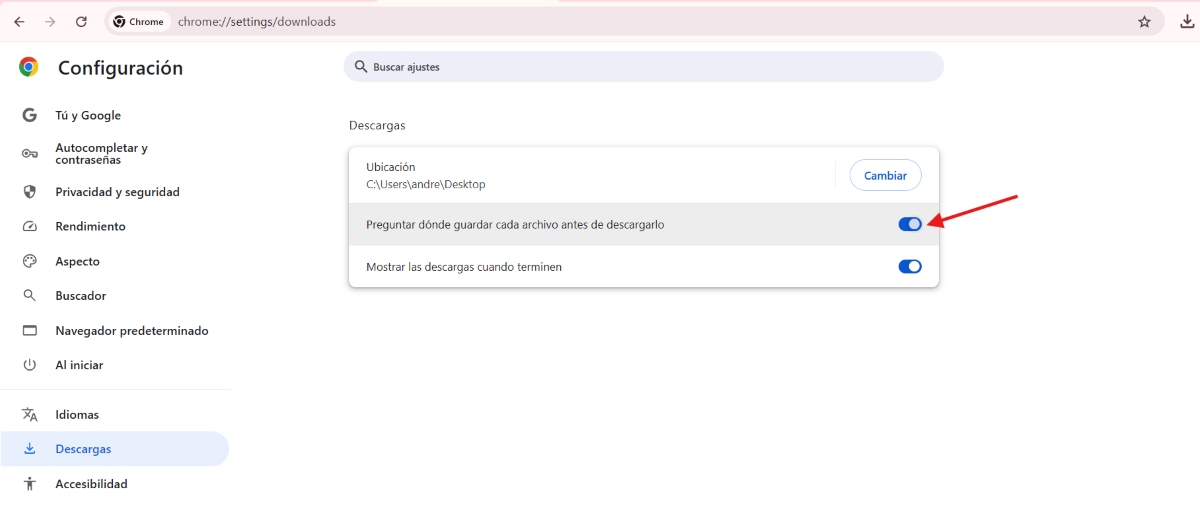
Ji aliyekî din ve, hûn dikarin dakêşanên gerokê ber bi peldankên taybetî ve bigerînin an jî "Bipirse li ku derê tomar bike" hilbijêrin. Bi vî rengî, dakêşan dê ne li her deverê, lê li cîhê ku hûn bi xwe hildibijêrin werin tomar kirin.û hûn Chrome bikar tînin Wekî gerokek, li vir hene Gavên ku ew berî tomarkirina pelê dakêşandî ji we bipirse:
- Ji bo dîtinê li ser sê xalên li jor bikirtînin Berdewam.
- Neqandin Mîhengkirin – Dakêşan.
- Guhêrbarê di " de çalak bikeBerî dakêşandinê bipirsin ku hûn her pelê li ku derê hilînin"
- Qediya. Ev ê bihêle hûn di dema dakêşanê de pelê rasterast bişînin peldanka rast.
Tiştekî din ku dê ji we re bibe alîkar ku hûn birêxistin bimînin, karanîna peldankek bi navê "Pending" e ji bo hilanîna pelên ku hûn hîn nikarin jê bibin, lê hûn ê demek dirêjtir hewce nekin. Û di dawiyê de, hûnTedbîrek bêaqil ew e ku hûn pelên ku hûn êdî ne hewce ne berî girtina PC-ya xwe jê bibin.Ev ê pêşî li dubarebûna tevliheviyê li ser komputerê bigire, ji ya ku di demek kurt de çêdibe.
Veguhestina ji pergaleke dakêşanê ya kaotîk bo avahiyeke peldankê ya mantiqî mimkun e
Di encamê de, rêyek yekane tune ku meriv ji dakêşanên kaotîk ber bi avahiyek peldankê ya mantiqî ve biçe. Divê hûn pergalek sêwirînin ku dixebite û intuitive be ji were, ev nîşan dide ka hûn çawa difikirin û dixebitin. Ger hûn vê yekê bikin, hûn êdî wextê xwe bi lêgerîna di nav deryayeke pelan de winda nakin, kaos dê veguhere karîgeriyê, û hûn ê jîngeha xwe ya dîjîtal bi qasî dolabek baş-rêkûpêk rêkûpêk bihêlin.

Ji temenê xwe yê biçûk ve, ez bi her tiştê zanistî û teknolojîk, bi taybetî bi wan pêşketinên ku jiyana me hêsantir û xweştir dikin, matmayî mam. Ez hez dikim ku li ser nûçe û trendên herî dawî agahdar bim, û ezmûn, nêrîn û serişteyên xwe yên li ser cîhaz û amûrên ku ez bikar tînim parve bikim. Ev yek bû sedem ku ez hinekî zêdetirî pênc sal berê bibim nivîskarekî malperê, bi giranî li ser cîhazên Android û pergalên xebitandinê yên Windows-ê disekinim. Min fêr bûye ku têgehên tevlihev bi gotinên hêsan rave bikim da ku xwendevanên min bi hêsanî wan fêm bikin.