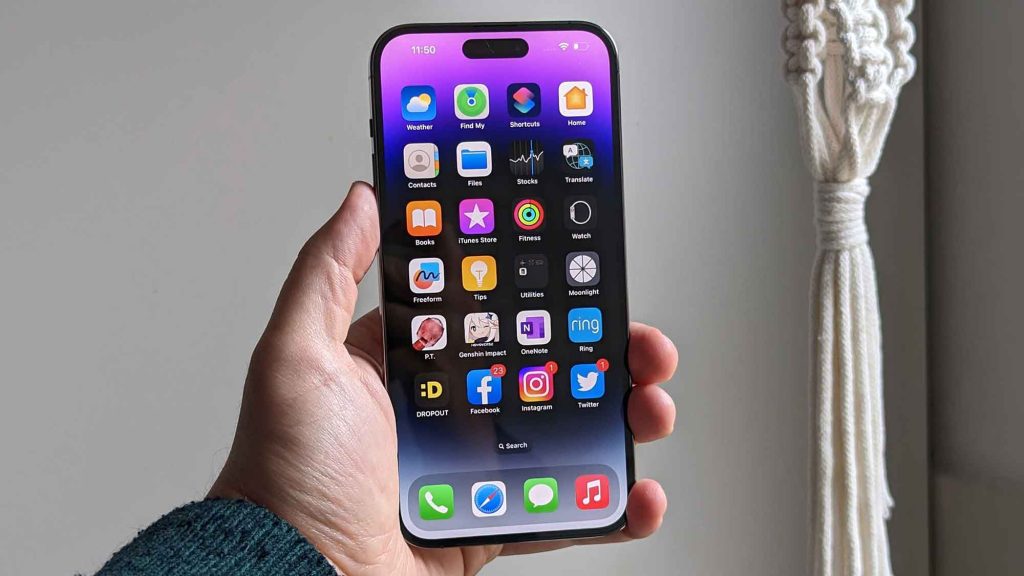
Dîmena tavilê: Hêza li ber tiliyên we
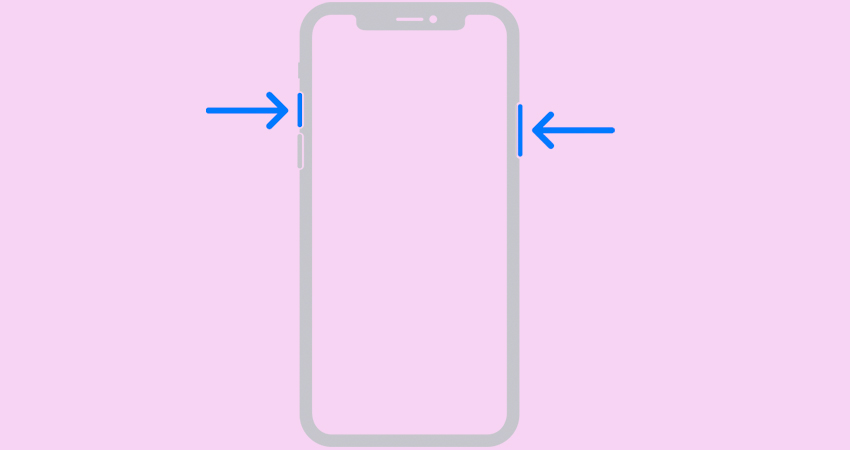
Perform dîmenderek li ser iPhone xwe bi a bişkojka sade combo. Di heman demê de bişkoja kilîtkirinê û bişkoja bilindkirina dengan bikirtînin. Li ser modelên kevn ên bi bişkojka malê, bişkoka kilît û bişkoka malê di heman demê de bikirtînin. Dê ekran bibiriqe û hûn ê dengek şûştinê bibihîzin, ku piştrast dike ku girtin serketî bûye.
Girtina Rûpelê Tev: Bêsînor bigerin û bigirin
We dizanibû ku hûn dikarin li ser iPhone-ya xwe tevahî rûpelek malperê bigirin? Kirin dîmen normal û Li quncika çepê ya jêrîn li ser nimûneya dîmenê bikirtînin. "Full Screen" hilbijêrin û rûpelê jêrîn bigerin. "Done" bikirtînin û wêneya tevahî ya rûpelê li galeriya xwe hilînin.
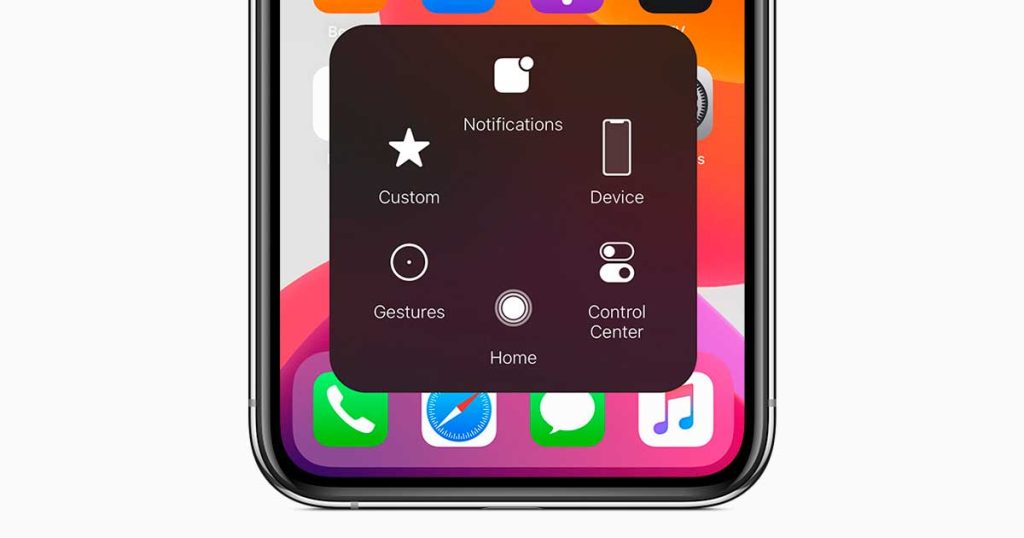
AssistiveTouch: Dîmenek yek-touch
AssistiveTouch li Settings> Gihîştin> Touch> AssistiveTouch çalak bikin. Pêşeka AssistiveTouch xweş bikin û fonksiyonê zêde bike screenshot. Naha hûn dikarin bi yek destikê li ser bişkoja AssistiveTouch-ê ya herikîn dîmenan bigirin, bêyî ku pêl bişkokên laşî bikin.
Tomarkirina Screen: Demên di tevgerê de digirin
Ji dîmenên statîk wêdetir biçin û dîmendera iPhone-ya xwe di demek rast de tomar bikin. Tomarkirina ekranê ji Navenda Kontrolê çalak bikin an bişkojê li Mîhengan> Navenda Kontrolê> Kontrolan xweş bikin. Bişkojka tomarê bikirtînin, li benda hejmartinê bisekinin û her tiştê ku li ser ekrana we diqewime bigire. Bi tikandina bişkoka sor a li barika jorîn an bişkoja tomarkirinê ya li Navenda Kontrolê tomarkirinê rawestînin.
Girtiyên xwe biguherînin û parve bikin: Afirandinên xwe bînin jiyanê
Piştî kişandina dîmenek, ji bo guherandina wê bitikîne. Metnê li kişandina xwe bibire, xêz bike, ronî bike an lê zêde bike. Amûrên çêkirî bikar bînin an ji bo vebijarkên guherandinê yên pêşkeftî sepanên sêyemîn bigerin. Gava ku hûn ji encamê kêfxweş in, girtina xwe bi rêya peyaman, e-nameyê an jî parve bikin torên civakî.
Kurteyên Dîmenê: Pêvajoyê hêsan bikin
Ger hûn di cîhana iPhone-an de nû ne, xem neke. hebûn kurtebirên hêsan ên girtina ekranê bê tevlihevî. Navenda Kontrolê bikar bînin û ji binê ekranê ve bihejînin û li ser îkona dîmenê bixin. Her weha hûn dikarin ji Siri bixwazin ku ji we re dîmenek bikişîne, tenê bêje "Screenshotek bikişîne" û ew ê bala xwe bide yên mayî.
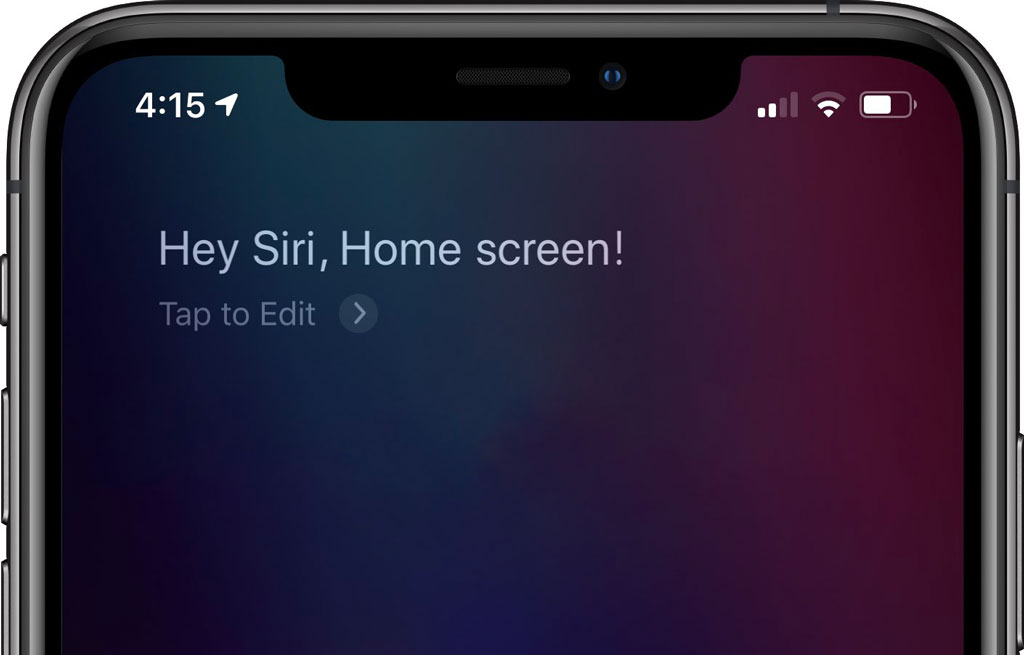
Wêneya bêdestpêk: Bila Siri lênihêre
We dizanibû ku hûn dikarin bêyî ku dest bi iPhone-ya xwe bikin dîmenek bikişînin? Siri, arîkarê virtual yê Apple, dikare ji we re bike. Tenê bibêjin "Hey Siri" û dûv re jê bipirsin: "Screenshotek bistînin." Di cih de, Siri dê ekranê bikişîne û wêne dê li quncika çepê ya jêrîn xuya bibe, amade ye ku were guherandin an parvekirin. Ew rêyek bilez û hêsan e ku meriv dîmenên dîmenan bêyî pêlkirina bişkokan bigire.
Hişkên iOS-ê yên veşartî: Bi iPhone-ya xwe Zêdetir Bikin
El pergala xebitandinê iOS-a Apple-ê tije ye hîle û taybetmendiyên veşartî ku dikarin jiyana we hêsantir bikin. Ji nişka ve jêbirina dîmenên kevin bigire heya birêkûpêk organîzekirina wan, iPhone-ya we pir zêde heye ku pêşkêşî bike. Mîhengan bigerin, Navenda Kontrolê xweş bikin, û her tiştê ku Siri dikare ji we re bike kifş bikin. Her ku hûn li ser kapasîteyên iPhone-ya xwe hîn bibin, hûn ê bêtir ji potansiyela wê sûd werbigirin.
Girtiyên xwe organîze bikin û bibînin: Her tiştî bi rêkûpêk bihêlin
Hemî dîmenên ku hûn digirin dê bibin dê bixweber li sepana "Wêne" tomar bike ya iPhone xwe. Hûn dikarin wan bi hêsanî di albûma "Screenshots" de bibînin. Bi afirandina albûmên xwerû an jî bi karanîna taybetmendiyên lêgerîna biaqil, girtina xwe organîze bikin da ku bi lez girtina ku hûn hewce ne bibînin.
Master hunera dîmenên li ser iPhone-ya xwe û tu carî demek girîng ji dest nede. Ma hûn dixwazin danûstendinek hilînin, destkeftiyek di lîstikek de parve bikin, an pêvajoyek belge bikin, dîmenên dîmenê nermbûn û afirîneriyê dide we ku hûn wiya bikin.

Ez Sebastián Vidal im, endezyarek komputerê ku ji teknolojiyê û DIY-ê dilşewat e. Wekî din, ez afirînerê wê me tecnobits.com, ku ez dersan parve dikim da ku teknolojiyê ji her kesî re bigihînim û têgihîştî bikim.