
Meriv çawa hemî ajokarên ku ji PC-ya min winda ne bibînim? Ger we komputera xwe format kiribe an hûn bi tenê dixwazin statûya ajokaran kontrol bikin, zanibin ka kîjan ajokarên we winda ne hewce ye. Ji bo ku komputera we bi rengek rast bixebite, ajokar parçeyek bingehîn e. û normal. Ji ber vê yekê, nûvekirina wan bi rastî girîng e. Îro em ê bibînin ka meriv wê çawa bike.
"Ez çawa dikarim hemî ajokarên winda yên li ser PC-ya xwe bibînim?"Ji bo bidestxistina vê yekê, Rêbazên cûda hene. Û, her çend dibe ku kirina tiştek dijwar xuya bike, rastî ev e ku hûn ne hewce ne ku pispor bin da ku hûn zanibin ka kîjan ajokar ji PC-ya we winda ne. Li vir em ê nîşanî we bidin ka meriv wê çawa ji Rêvebirê Amûrê, bi karanîna Windows-ê, bike Nûvekirin, bi sepana marqeyê û bi serîlêdanên partiya sêyemîn.
Meriv çawa ajokarên ku li ser PC-ya min winda ne bibînim?

"Gelo ez dikarim hemî ajokarên ku ji PC-ya xwe winda ne bibînim bêyî ku ew qas dijwar be?". Erê Û rastî ev e, hûn hewce ne ku wê bikin. berî her tiştî, heke we vê dawîyê komputera xwe format kir an heke hûn bala xwe bidin ku yek ji pêkhateyên wê bi gelemperî nexebitin. Her çend rast e ku pir ajokar bixweber têne saz kirin, lê mimkun e ku xeletiyek rê li sazkirin an nûvekirina wan rast girtibe.
"Heke ez bikaribim hemî ajokarên winda li ser PC-ya xwe bibînim, gelo dê xeletî werin rast kirin?". Pir îhtîmal e. Ajokar berpirsiyar in ku pê ewle bibin ku pergala xebitandina we rêwerzên ku ji bo çêkirina pêkhateyek hewce ne digire (Bluetooth, horn, lîstikvana vîdyoyê, sensora şopa tilikê, hwd.) rast dixebite.
Pêşî, em ê bibînin meriv çawa ajokarên wenda li ser komputera xwe bibîne bi rêya:
- Gerînendeyê Amûrê
- Bi Nûvekirina Windows-ê re
- Ji serîlêdana Rêveberiyê ya li ser PC-ya xwe
- Bi serîlêdanek sêyemîn re
Ji Gerînendeyê Amûrê

Ji bo ku hûn hemî ajokarên ku ji PC-ya xwe winda ne bibînin, hûn dikarin bikar bînin Gerînendeyê Amûran. Ev amûr ne tenê dihêle hûn ajokaran bibînin lê di heman demê de dihêle hûn wan nûve bikin. Ji bo bidestxistina vê, gavên jêrîn bişopînin:
- Veke Geroka Pelan ji PC-ya xwe.
- Naha, li hember vebijarkê bikirtînin Ev tîm.
- Menuyek pop-up dê bi vebijarkên cihêreng vebe. Hilbijêre Rêvebirin (Heke hûn vebijarka Birêvebirinê bi yekcarî nabînin, dibe ku hûn ji bo dîtina wê vebijarkên Zêdetir nîşan bide bitikînin).
- Paceyek dê vebe Rêveberiya Tîmê. Li wir hûn ê hemî agahdariya li ser pêkhateyên PC-ya xwe bibînin. Nizm Amûrên sîstemêLi ser vebijarkê bikirtînin Gerînendeyê Amûran.
- Li navenda ekranê, navnîşek dê bi hemî amûrên ku bi komputera we ve girêdayî ne vebe. Ew ê li wir be ku hûn ê li wir bigerin a nîşana derbirînê di hundirê sêgoşeya zer de ku dê ji we re vebêje ku ew ne wekî ku divê dixebite.
- Qelas rast-klîk li ser kontrolker û çapemeniyê Nûvekirin ajokar ku Windows-ê guhertoya herî dawî kontrol bike û nûve bike.
Amade. Bi vî awayî hûn dikarin hemû ajokarên winda bibînin li ser komputera xwe bi Rêvebirê Amûrê re.
Bi Nûvekirina Windows-ê re
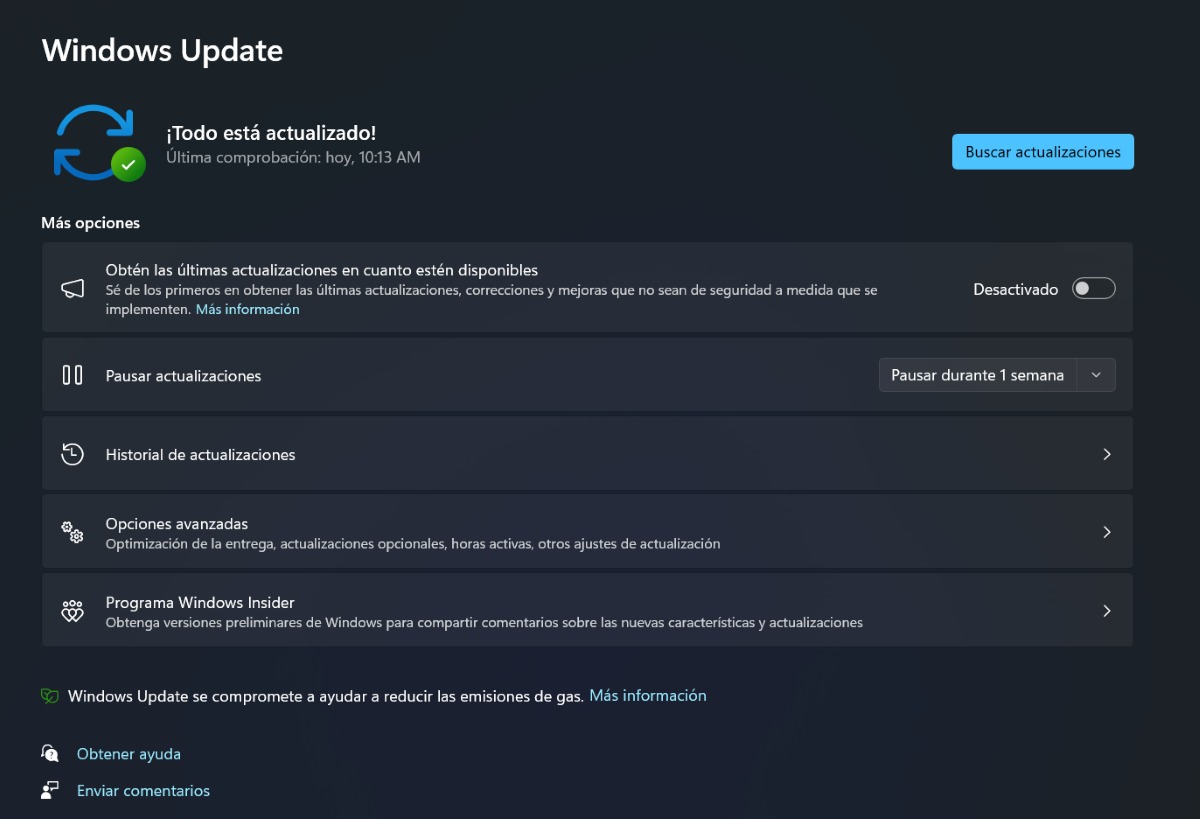
Naha, heke hûn dixwazin pê ewle bibin ku hûn hemî ajokarên ku ji PC-ya xwe winda ne bibînin, hûn dikarin jî bikar bînin Nûvekirina Windows-ê. Ev amûr ji nûvekirina PC-ya we berpirsiyar e. Û, dema ku dor tê ser ajokarên herî girîng, ew ji wergirtin û sazkirina wan digire. Ji bo ku hûn fêr bibin ka we nûvekirinên li bendê hene, van gavan bişopînin:
- Derbasbûn Mîhengkirina Windows-ê bi tikandina bişkoja W + I.
- Biçe beşê Nûvekirina Windows-ê, ku di lîsteyê de dawî ye.
- Bi gelemperî, hûn ê bibînin ku ew dibêje "Her tişt nûve ye", lê ji bo kontrolkirinê, bikirtînin Ji bo nûvekirinan kontrol bike.
- Wê demê, binihêrin ka nûvekirinên li bendê navê pêkhateyek an aksesûarek li ser PC-ya we vedihewîne. Ger hebin, nûvekirin bikirtînin û ew e.
Ji hêla din ve, Windows Update di heman demê de beşek heye ku ajokarên din nûve bike ku dibe ku kêmtir girîng xuya bike. Ev beş wekî tê zanîn Nûvekirinên bijarte. Hûn dikarin bi kirina jêrîn bigihîjin wê:
- Derbasbûn Nûvekirina Windows-ê.
- Kılik lı ser Vebijarkên pêşketî.
- Cihê derî bibîne Nûvekirinên bijarte.
- Ger nûvekirina ajokerê hebe, wê hilbijêrin û bikirtînin Daxistin û sazkirin.
- Amade. Bi vî rengî hûn dikarin hemî ajokarên ku ji komputera we winda ne jî bibînin.
Ji serîlêdana Rêveberiya Brand PC-yê
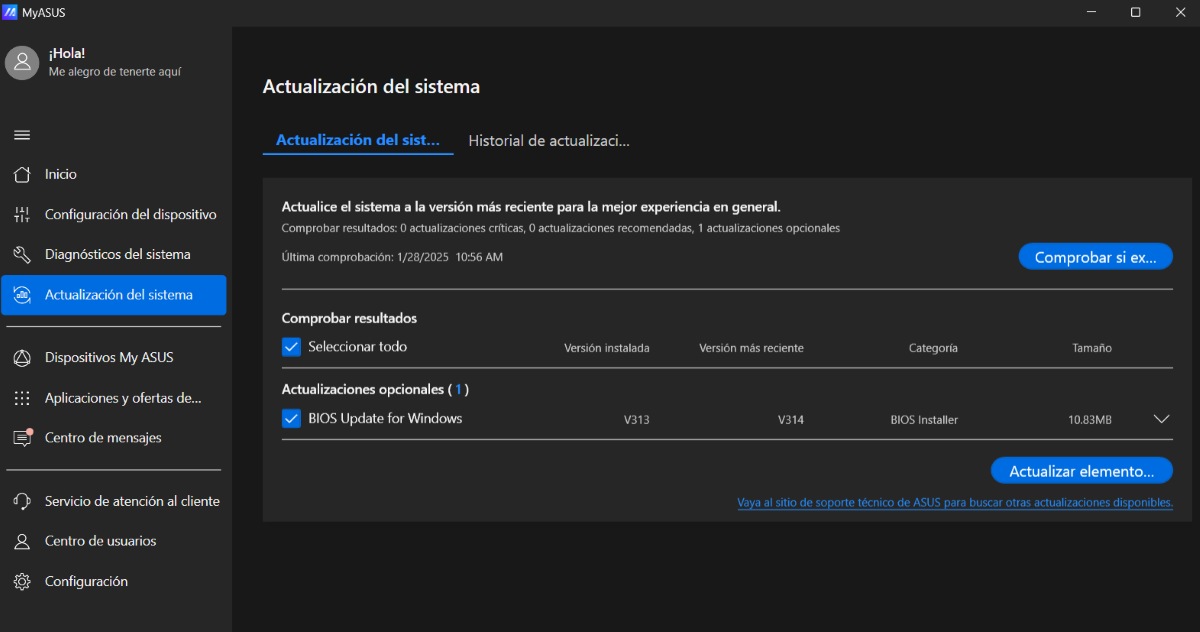
Amûrek din a ku hûn hemî ajokarên ku ji PC-ya we winda ne bibînin ew e ku tê de ye marqeya çêker. Van serîlêdan di heman demê de ji bo nûvekirin an nûvekirina hemî ajokaran jî kar dikin. Ji bo nimûne, di ASUS, Serlêdana ku heye MyASUS e û ji wir hûn dikarin pergalê û ajokaran nûve bikin.
Ji bo karanîna wê, tenê li ser beşê bikirtînin Nûvekirina sîstemê. Dûv re, kontrol bikin ku bibînin ka nûvekirin hene û wan bicîh bînin. Dibe ku ji we bixwaze ku hûn PC-ya xwe ji nû ve bidin destpêkirin da ku nûvekirina li bendê saz bikin. Destûrê bidin wê û PC-ya xwe bi hêzê ve girêdin (heke ew laptop be) da ku pêşî lê bigire ku ew nûve neke û betal bike.
Bikaranîna serîlêdanek sêyemîn

Vebijarek paşîn a ku ji bo dîtina hemî ajokarên wenda yên li ser PC-ya xwe peyda dibe ev e ku hûn serîlêdanek partiya sêyemîn bikar bînin. Ev sepan ji bo hatine çêkirin di ajokarên Windows-ê de xeletî an têkçûn tespît bikin. Û, her çend guhertoyên drav hene ku karûbarek pir berfireh pêşkêş dikin, yên belaş jî fonksiyona xwe baş pêk tînin.
Hin ji sepanên partiya sêyemîn ku hûn dikarin bikar bînin da ku hemî ajokarên ku di PC-ya xwe de winda ne bibînin ev in:
Pêşvebirê Ajotinê
Vê serîlêdana hêsan dê ji we re bibe alîkar ku hûn ajokarên ku li ser PC-ya we kevnar in bibînin û nûve bikin. Ev sepan hatiye dîzaynkirin bi taybetî ji bo Windows-ê. Dema ku wê saz dikin, sazkerê xwerû hilbijêrin da ku ji dakêşana serîlêdanên din ên ku hûn nexwazin dûr bixin.
Ajokarên Ewr
Serlêdanek din a partiya sêyemîn ku dikare ji we re bibe alîkar ku hûn hemî ajokarên ku ji komputera we winda ne bibînin ev e Ajokarên EwrEv sepan ji bo kontrolkirina hardware berpirsiyar e (beş an aksesûarên PC-ya xwe) û dihêle hûn ajokarên nûvekirî ji malperê hilbijêrin.
Sazkerê Ajokarê Snappy
Ev sazker ya kontrolker taybetmendiya destûrê heye ajokarên bêyî girêdana înternetê nûve bikin. Ji bo vê yekê, hûn ê hewce ne ku agahdariya li ser ajokarên ku nûvekirinek heye dakêşin. Dûv re, hûn dikarin yên ku hûn dixwazin saz bikin hilbijêrin.

Ji temenê xwe yê biçûk ve, ez bi her tiştê zanistî û teknolojîk, bi taybetî bi wan pêşketinên ku jiyana me hêsantir û xweştir dikin, matmayî mam. Ez hez dikim ku li ser nûçe û trendên herî dawî agahdar bim, û ezmûn, nêrîn û serişteyên xwe yên li ser cîhaz û amûrên ku ez bikar tînim parve bikim. Ev yek bû sedem ku ez hinekî zêdetirî pênc sal berê bibim nivîskarekî malperê, bi giranî li ser cîhazên Android û pergalên xebitandinê yên Windows-ê disekinim. Min fêr bûye ku têgehên tevlihev bi gotinên hêsan rave bikim da ku xwendevanên min bi hêsanî wan fêm bikin.