Di vê blogê de me berê jî li ser bûyerên din axivî Kodi, platforma şahî ya multimedia ya çavkaniya vekirî ya ku di van demên dawî de ewqas populer bi dest xistiye. Piraniya serkeftina wê di yek taybetmendiyek taybetî de ye: kapasîteya wê ya zêdekirina pêvekan. Di vê gotarê de em ê bibînin meriv çawa Sloop Addon li ser Kodi saz dike.
Di paragrafên jêrîn de em ê bi hûrgulî rave bikin ka pêveka 'Sloop' çi ye, taybetmendiyên wê, rêbaza sazkirinê ya rast û meriv çawa pirsgirêkên ku di vê pêvajoyê de çêdibin çareser bikin.
Pêveka Sloop çi ye?
Sloop pêvekek derveyî ye ku bi taybetî ji bo Kodi hatî çêkirin. Bi saya wê, bikarhêner dikare gihîştina katalogek pir bêkêmasî ya naveroka multimedia, bi taybetî fîlm û rêzefîlm. Ew bi îkona keştiya keştiyê ya piçûk tê naskirin (a sloop), ku ew deyndarê navê xwe ye.
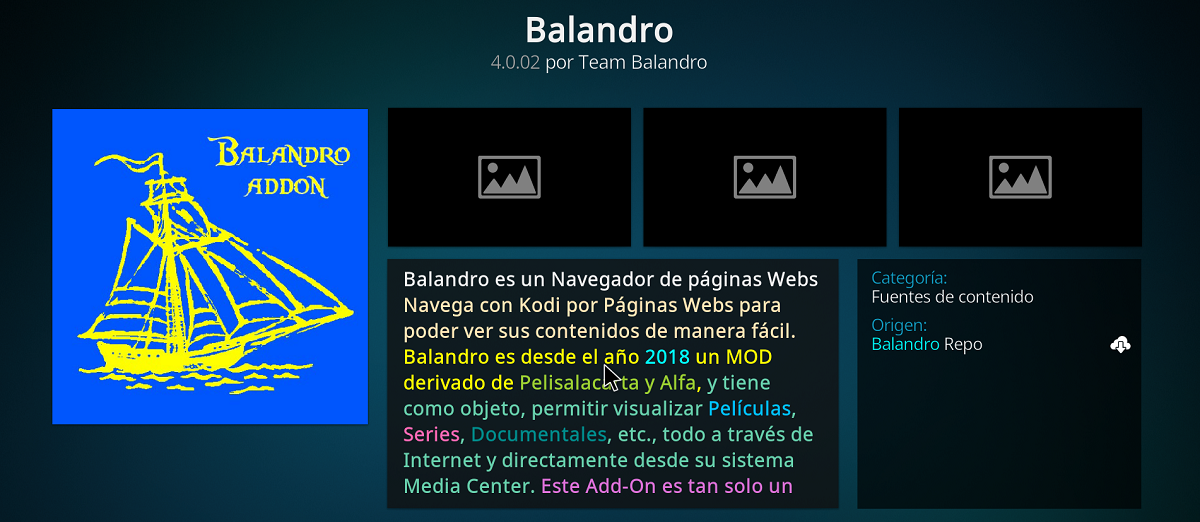
Li şûna hilanîna naverokê, ya ku Balandro dike wekî tevdigere komkerek girêdanê ku çavkaniyan ji pêşkêşkerên cihêreng berhev dike. Bi vî rengî ew dikare ji me re vebijarkên cûrbecûr hilberandina bi astên cûda yên kalîteyê pêşkêşî me bike.
Em taybetmendiyên wê yên sereke di van xalên jêrîn de kurt dikin:
- Gihîştina naveroka multimedia: fîlm, rêzefîlm, belgefîlm û hwd. Naveroka bi spanî û zimanên din.
- Piştgiriya ji bo gelek servers, dihêle ku bikarhêner li ser bingeha hebûna an kalîteyê hilbijêrin.
- Gelek vebijarkên xwerûkirinê.
- Navrûya bînbar, bi sêwirana zelal û baş-avakirî. Bikaranîna pir hêsan.
- Cûrbecûr taybetmendiyên zêde ji bo ku em wekî bikarhêner herî zêde ji ezmûna xwe bistînin.
Girîng: hin ji van girêdanên ku me li ser Balandro dîtin dihewîne maddî mafê copyright. Bikaranîna wan tê wateya pêkanîna bêhiqûqiyê. Her çend biryara dawîn her dem dikeve ser bikarhênerê, ev tiştek e ku ji hingê ve ye tecnobits.com em bi tevahî li dijî wê şîret dikin.
Pêdiviyên ji bo sazkirina pêveka Balandro
Berî destpêkirina pêvajoya ku dihêle hûn pêveka Balandro li ser Kodi saz bikin, du tişt hene ku divê em verast bikin:
- Ji aliyekî ve, ew girîng e ku nermalava Kodi bi rêkûpêk tê nûve kirin guhertoya dawî ya heyî.
- Her weha girîng e destûrê bide çavkaniyên nenas (çalakiya bingehîn ji bo ku hûn bikaribin pêvekên sêyemîn saz bikin, wek Balandro). Ji bo vê yekê divê em biçin menuya Veavakirinê, ji wir bigihîjin Sîstemê û dûv re Add-ons hilbijêrin. Di dawiyê de, li wir em dikarin vebijarka "Çavkaniyên nenas" çalak bikin.
Pêveka Balandro li ser Kodi gav bi gav saz bikin
Pêvajoya sazkirinê ya pêveka Balandro li ser Kodi ji sê qonaxan pêk tê. Em wan li jêr şirove dikin:
Qonaxa 1: Depoyê zêde bikin
- Ji bo destpêkirinê, em Kodi vedikin û bigihîjin menuya Mîhengan.
- Li wir em hilbijêrin "Rêvebirê pelan".
- Hingê em li ser bitikînin "Çavkaniyê lê zêde bike", vebijarkê hilbijartin "Netû".
- Wê hingê em navnîşana depoyê têkevin ku Sloop dihewîne.
- Pêdivî ye ku hûn navek ji çavkaniyê re destnîşan bikin û bikirtînin "Qebûl kirin".
Qonaxa 2: Depoyê saz bikin
- Dîsa em vedigerin menuya sereke ya Kodi, naha digihîjin beşê "Pêvek".
- Piştre em li ser bitikînin sembola qutiya vekirî, li çepê jorîn ê ekranê cîwarbûyî.
- Em vebijarkê hilbijêrin "Ji pelê zip saz bike."
- Now em li çavkaniyê digerin ku me di qonaxa berê de lê zêde kir (ji ber vê yekê pêdivî ye ku navek lê zêde bikin, ji bo ku bikarin wî nas bikin) û Em pelê li gorî depoyê hildibijêrin.
- Piştî çend hûrdeman, agahdariya ku sazkirina depoyê bi serfirazî pêk hatiye dê li ser ekranê were xuyang kirin.
Qonaxa 3: Sloop saz bikin
- Ji bo ku pêvajoyê biqedînin, em bi hilbijartina niha careke din vedigerin menuya destpêkê "Ji depoyê saz bike".
- Em depoya ku em dixwazin lê zêde bikin hildibijêrin û li wir em vebijarkê hildibijêrin "Pêvekên vîdyoyê".
- Piştî Em digerin û Sloop hilbijêrin.
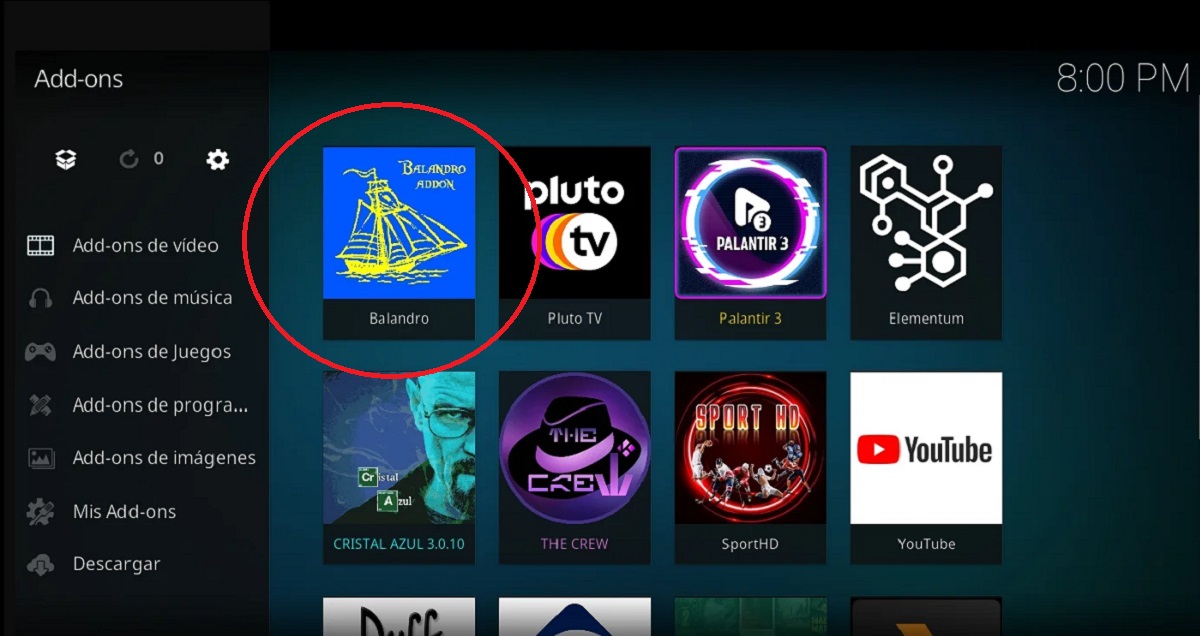
- Di dawiyê de, em li ser bitikînin Sazkirin. Piştî çend hûrdeman, em dikarin ji menuya pêvekan bigihîjin pêveka Balandro ya li Kodi.
Pirsgirêkên sazkirinê yên gengaz û çareseriyên wan
Carinan hin pirsgirêkên di dema pêvajoya sazkirinê de ji pêveka Sloop li ser Kodi. Ev astengî hema hema her gav hêsan têne çareser kirin. Li jêr em dozên herî gelemperî bi çareseriyên wan ên têkildar re pêşkêş dikin:
- Girêdan dema ku hewl didin wan bar bikin xuya nakin an xeletiyan didin. Dibe ku ev ji ber çend sedeman be: pêşkêşker têkçûn, girêdan şkestin an pêvek nayê nûve kirin (li beşa hewcedariyê binêre).
- Pelê zip nikare saz bike, bi gelemperî ji ber ku depo kevnar e an demkî nayê gihîştin. Ji ber vê yekê, divê hûn kontrol bikin ku URL-ya depoyê rast e. Her weha hûn dikarin depoyek alternatîf biceribînin.
- Addon piştî sazkirinê xuya nake. Dema ku ev diqewime, ev tê vê wateyê ku ew bi tevahî nehatiye saz kirin. Tiştê ku hûn hewce ne ku di vê rewşê de bikin ev e ku ji nû ve dest pê bikin, lihevhatinê kontrol bikin û piştrast bikin ku depo nûve ye.
Di encamê de, em dikarin bibêjin ku ev pêvek yek ji çêtirîn amûrên ku bikarhênerên Kodi di destê wan de ne. Deriyek vekirî ji pirtûkxaneyek mezin a naveroka multimedia. Rast e ku pêvajoya sazkirina pêveka Balandro li ser Kodi, di destpêkê de, dibe ku hinekî tevlihev xuya bike. Lêbelê, bi şopandina gavên ku me berfireh kirine, divê ev nebe pirsgirêk.

Edîtorê pisporê teknolojî û pirsgirêkên înternetê bi zêdetirî deh salan ezmûna xwe di medyaya dîjîtal a cihêreng de heye. Min ji bo pargîdaniyên e-bazirganî, ragihandinê, kirrûbirra serhêl û reklamê wekî edîtor û afirînerê naverokê xebitî. Min li ser malperên aborî, darayî û sektorên din jî nivîsandiye. Karê min jî hewesa min e. Naha, bi gotarên min di nav de Tecnobits, Ez hewl didim ku hemî nûçe û derfetên nû yên ku cîhana teknolojiyê her roj pêşkêşî me dike ji bo baştirkirina jiyana me bikolim.