
Ma we çu carî kariye ku hûn wêneyek balkêş bikşînin, lê kesek an tiştek heye ku wê xera dike? Bi piraniya me re bûye. Di wan deman de, pir bikêr e ku amûrên guherandina wêneyan hebin ku karanîna wan hêsan in. Vê carê, em ê li hinekan binêrin sepanên ku destûrê didin we ku hûn mirovan ji wêneyên li ser iPhone-ê derxînin bêyî tevlîheviyek zêde.
Ma ji we re amûrek profesyonel hewce dike ku hûn wêneyên xwe biguhezînin an jî hûn tenê hewce ne ku hûn ji xefikê derkevin, serîlêdan hene ku dê ji we re bibin alîkar ku hûn wiya bi dest bixin. Carinan hûn tenê hewce ne fêr bibin ku yên ku bi xwemalî li ser iPhone-ê têne bikar bînin. Lê heke ev ne bes in, vebijarkên ku em di App Store de dibînin bi rastî pratîk in.
Ji bo rakirina mirovan ji wêneyên li ser iPhone-ê çi hewce dike?
Mirovan ji wêneyên li ser iPhone-ê derxînin Ew tiştek e ku hûn dikarin belaş, hêsan û bi encamên pir baş bikin.. Ji aliyekî ve, hûn dikarin ji serîlêdana wêneyên xwemalî yên li ser iPhone-ê ku destûrê dide kişandin û zivirandinê sûd werbigirin. Di heman demê de, heke têlefona we iOS 16 an mezintir hebe, edîtorê wêneyê nuha hin çêtirkirinên balkêş hene.
Lê, rast be, hûn ê bi dakêşana serîlêdanek sêyemîn ji App Store-ê encamên çêtirîn bistînin. Ma ew serîlêdanên belaş in (wek Google Photos an Snapseed) an jî yên drav in, rastî ev e ku hûn ê karibin pir zû kes û tiştan jê bikin. Piştî, Em ê hilbijarkek vebijarkên çêtirîn bibînin.
Serlêdanên ji bo rakirina mirovan ji wêneyên li ser iPhone-ê
Di nav de sepanên belaş ên çêtirîn ku mirovan ji wêneyan li ser iPhone-ê derxînin Evên jêrîn tê de hene:
- Snapseed
- Wêneyên Google
- Edîtorê Wêne Apple
Niha, em ê jî herî kêm analîz bikin du serîlêdanên drav ên ku bi rastî encamên çêtirîn pêşkêşî dikin. Yek ji wan Pixelmator e û ya din jî TouchRetouch e. Ka em bi serîlêdanên ku hûn dikarin bi tevahî belaş bikar bînin dest pê bikin.
Snapseed
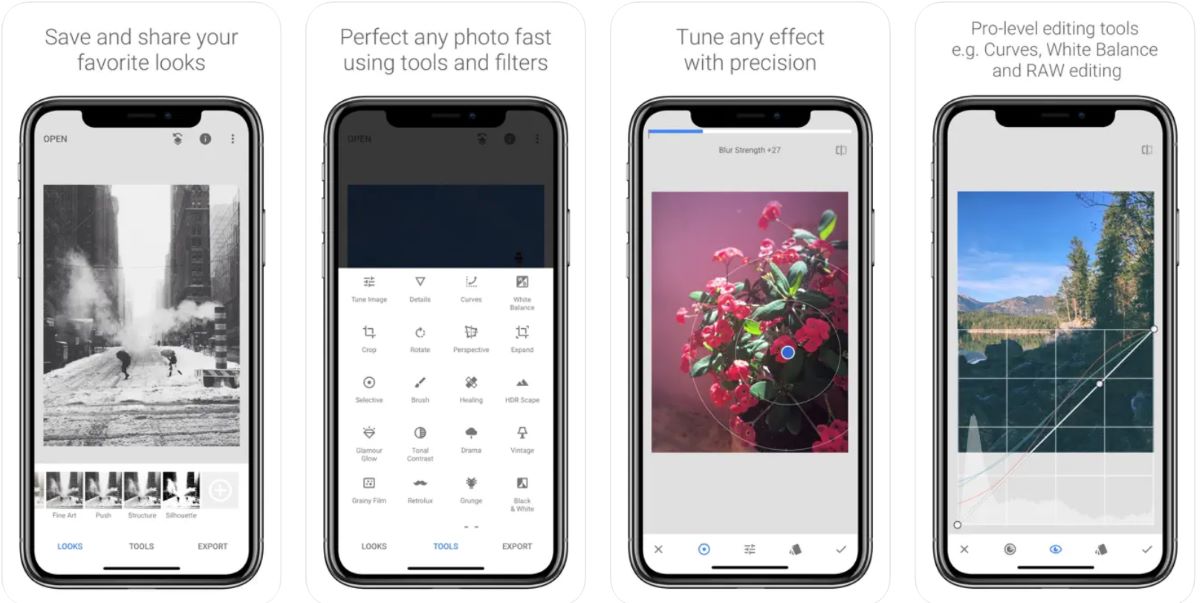
Ger derxistina kes an tiştan ji wêneyan ne tiştek e ku hûn pir caran dikin, Snapseed Ew yek ji vebijarkên weya çêtirîn e. Ji aliyekî ve, Ew bi temamî belaş e.Û ji aliyekî din ve, Bikaranîna wê pir hêsan e, ji ber vê yekê hûn ne hewce ne ku hûn bibin pisporek edîtorê an tiştek wusa.
Ev in gavên ji bo rakirina mirovan ji wêneyên li ser iPhone bi Snapseed:
- Serlêdana Snapseed li ser iPhone-ya xwe vekin
- Ji bo vekirina wêneyek nîşana + an li cîhek li ser ekranê bikirtînin
- Wêneya ku hûn dixwazin biguherînin hilbijêrin
- Niha li ser vebijarka Amûran bikirtînin
- Li ser "Concealer" an "Stain Remover" bikirtînin
- Li beşa wêneya ku hûn dixwazin jêbikin mezin bikin
- Tiliya xwe li ser beşa ku hûn dixwazin jêbirin bihêlin (dibe ku hûn çend caran vê yekê bikin)
- Piştî qedandinê, li tîka ku li binê rastê ye bikirtînin
- Piştre, li ser Export bikirtînin
- Di dawiyê de, Save hilbijêrin da ku kopiyek wêneya hatî guherandin li ser mobîla xwe biafirînin.
Wêneyên Google
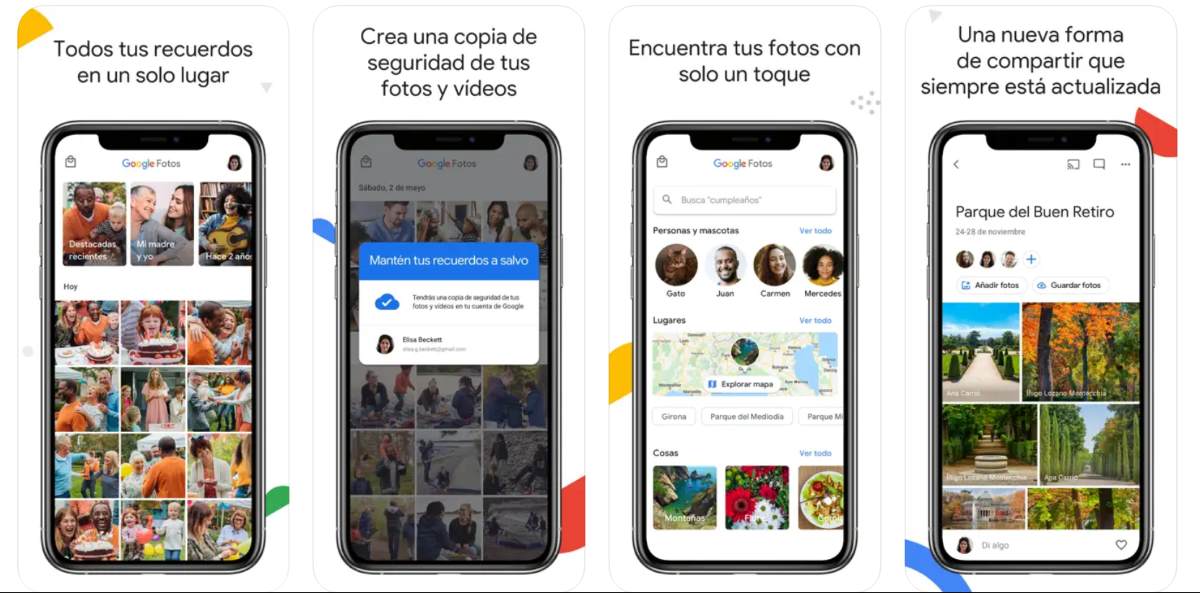
Serlêdanek din a belaş a ku hûn dikarin li ser têlefonên Apple bikar bînin Google Photos e. Ew ji bo rakirina mirovan ji wêneyên li ser iPhone an jî ji bo kamûflekirina tiştên nedilxwaz tê bikar anîn. Her weha, hûn dikarin wêneyan ji iPhone-ê li Google Photos barkirin da ku wan li wir hilînin û cîh azad bikin.
Sepandina Google Photos e ji App Store-ê peyda dibe bêyî ku tiştek bidin. Her çend di destpêkê de jêbira sêrbaz ji bo Google Pixel hate çêkirin, niha hemî bikarhênerên sepanê dikarin jê sûd werbigirin.
Dema Wêneyên Google-ê bikar bînin da ku mirovan ji wêneyên iPhone-ê derxîninJi bo vê yekê, van gavan bişopînin:
- Serlêdana Google Photos li ser iPhone-ya xwe vekin.
- Wêneyê ku hûn dixwazin biguherînin hilbijêrin.
- Li ser vebijarka "Biguherîne" bikirtînin.
- Naha ber bi rastê ve bihejînin û li ser "Amûran" bikirtînin.
- "Eraser Magic" hilbijêrin.
- Beşa wêneya ku hûn dixwazin bi dorpêçkirin an firçekirinê jê bikin hilbijêrin.
- Çapemenî Qediya - Kopiyek tomar bike.
- Bi wê re, hûn ê kes an tiştan ji wêneyê jêbirin.
App Photos Apple
Bawer bike an neke, Serlêdana Photos ya ku li ser iPhone-ya we hatî saz kirin dikare ji we re bibe alîkar ku mirovan jêbirin û tiştên ji wêneyên te. Ji bo vê yekê, wêneyê têkevin û "Edit" bikirtînin. Dûv re, sê xalên li jor bikirtînin û "Çirandin û Zivirandin" hilbijêrin. Di dawiyê de, kontrolê bikar bînin ku wêneyê biguhezînin û kes an tişt jê bikin û ew e.
Naha, heke we iPhoneek bi iOS 16 an nûtir heye, hîleyek heye ku tiştek balkêş dike. Ew îdeal e ger tiştê ku hûn dixwazin ev e ku meriv kesek an tiştek jê derxin û li cîhek din bixin, wek mînak di wêneyek din de. Ji bo karanîna Xweseriya iOS 16-ê ya jêrîn bikin:
- Wêneya ku hûn dixwazin biguherînin bibînin
- Tiliya xwe li ser kes an tiştê ku hûn dixwazin kopî bikin bihêlin
- Tiliya xwe hinekî bihejînin û hûn ê bibînin ka beşa hilbijartî çawa tê ronî kirin
- Wêneyê li cîhek din bavêjin û temaşe bikin ku ew li wir bisekine (hûn dikarin di sohbetên xwe de jî wekî pêçek bikar bînin).
Bi Pixelmator re mirovan ji wêneyên li ser iPhone-ê derxînin
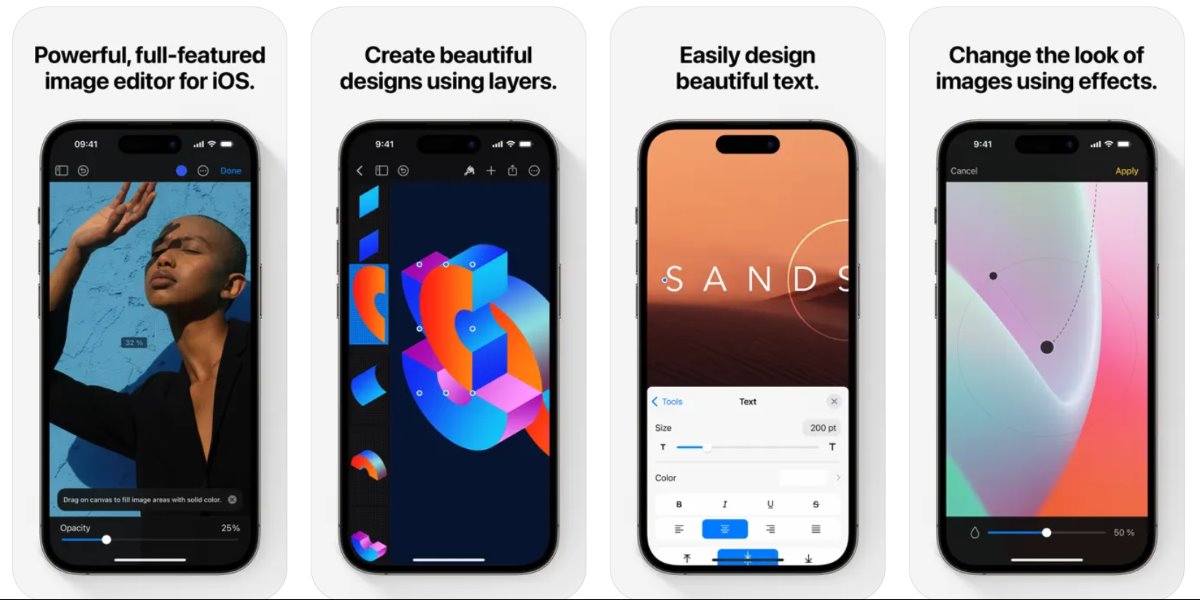
Pîxelmator Ew serîlêdanek dravî ye ku amûrên guherandinê yên ecêb hene. Û bê guman, ew dikare ji bo rakirina mirovan ji wêneyên li ser iPhone-ê, û her weha jêbirina tiştan, sîwan, deq û hwd were bikar anîn. Ya herî baş, karanîna vê sepanê di heman demê de pir hêsan e, ji ber vê yekê her kesê ku têlefonek desta hebe dikare wêneyên xwe bêyî tevlihevî biguhezîne.
Li jêr, me ev nav lê kirine, gavên ji bo rakirina mirovan ji wêneyên li ser iPhone bi Pixelmator:
- Têkeve serîlêdana Pixelmator li ser mobîla xwe
- Li ser "Wêne biafirîne" bikirtînin
- Naha, wêneya di pirsê de hilbijêrin
- Li ser "Import" bikirtînin
- Di nav amûran de li ser îkonê firçeyê bikirtînin
- Naha li ser "Retouch" - "Tamîrkirin" bikirtînin
- Li ser wêneyê mezin bikin da ku beşa ku hûn dixwazin jêbirin hilbijêrin
- Tevahiya devera ku hûn dixwazin jê bibin siya bikin
- Li ser "Done" li jor bikirtînin
- Li ser îkonê Share bikirtînin, hilînin û ew e.
Retûşa Destikê
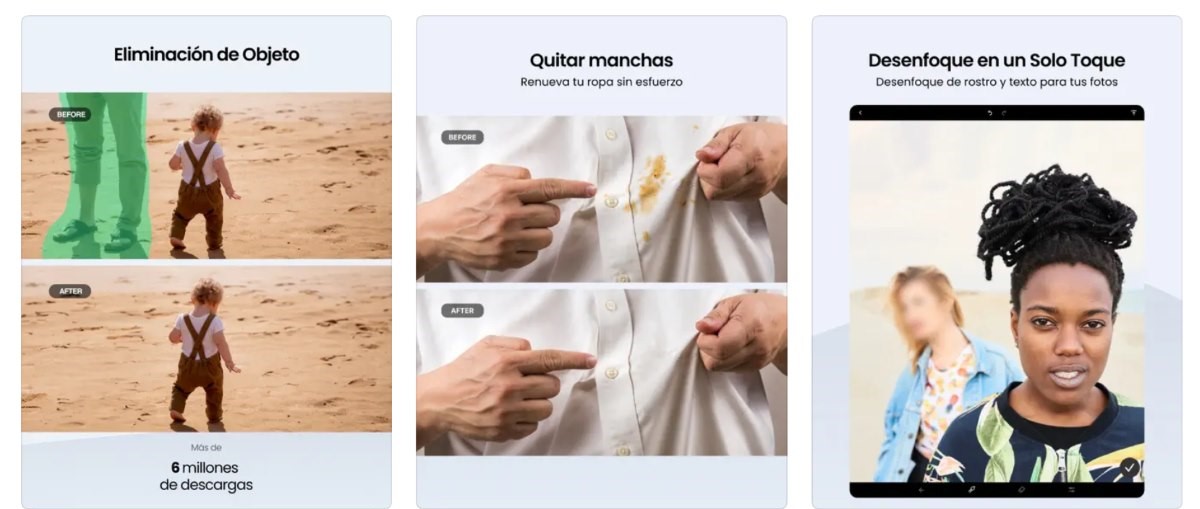
Me bi dawî kir TouchRetouch, serîlêdanek dravê ku bi taybetî hatî afirandin ji bo ku ji we re bibe alîkar ku hûn dîmena wêneyên xwe biguhezînin. Mîna hemî serîlêdanên ku me behs kiriye, ev amûr pir sade û xwerû ye. Piştre, em ji we re dihêlin gavên ji bo rakirina mirovan ji wêneyên li ser iPhone bi TouchRetouch:
- Li ser iPhone-ya xwe TouchRetouch vekin
- Wêneyê ku hûn dixwazin hilbijêrin
- Tap li Objects
- Naha li ser beşa ku hûn dixwazin jêbirin zoom bikin
- Qada wêneya ku hûn dixwazin jêbirin siya bikin
- Bikirtînin Export
- Di dawiyê de, kopiyek hilînin an jî wê li clipboard-ê kopî bikin û hûn qediyan.

Ji temenê xwe yê biçûk ve, ez bi her tiştê zanistî û teknolojîk, bi taybetî bi wan pêşketinên ku jiyana me hêsantir û xweştir dikin, matmayî mam. Ez hez dikim ku li ser nûçe û trendên herî dawî agahdar bim, û ezmûn, nêrîn û serişteyên xwe yên li ser cîhaz û amûrên ku ez bikar tînim parve bikim. Ev yek bû sedem ku ez hinekî zêdetirî pênc sal berê bibim nivîskarekî malperê, bi giranî li ser cîhazên Android û pergalên xebitandinê yên Windows-ê disekinim. Min fêr bûye ku têgehên tevlihev bi gotinên hêsan rave bikim da ku xwendevanên min bi hêsanî wan fêm bikin.