Amûrek rêza fermanê heye ku meriv bi bandorkerî gelek danişînan birêve bibe ku di hawîrdorên Unix-ê de pir populer e, wek mînak Linux an macOS. Di vê navnîşê de em ê rave bikin Tmux çi ye. Rêbernameyek piçûk a kêrhatî ji bo destpêk.
Tmux kurteya wê ye Termînala Multiplexer. Dema ku em li ser termînalan diaxivin pênaseya piralîkerê bernameyek e ku destûrê dide bikarhênerek gelek danişînên virtual di nav yek termînalê de birêve bibin. Çavkaniyek ku bi taybetî di dema xebatê de pratîk e bi pêşkêşkerên ji dûr ve an dema ku hewce ye ku di pencereyên cûda de bi hevdemî çend fermanan bi cih bînin.
Tmux çi ye?
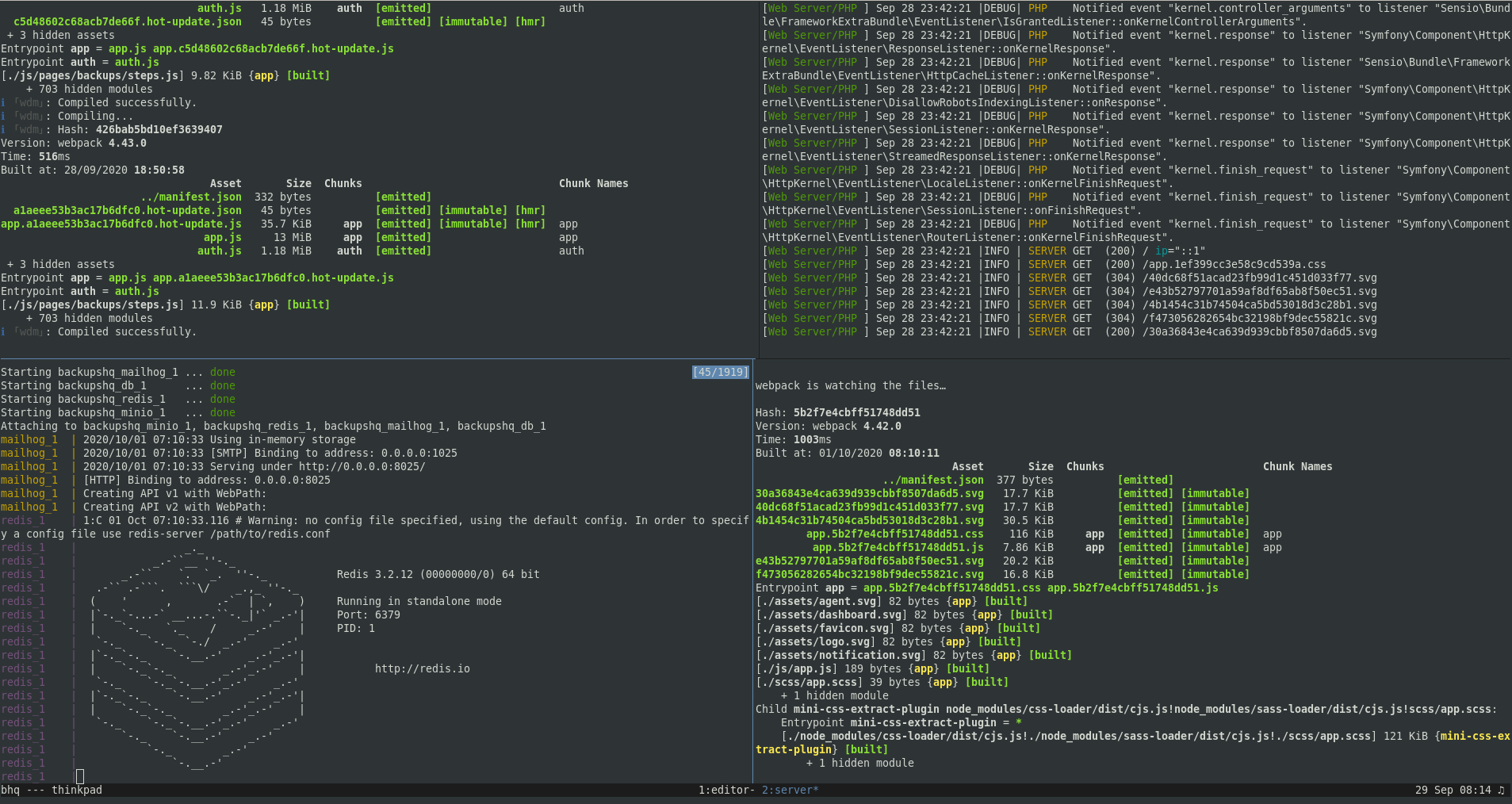
Wekî multiplexerek termînalê ya baş, Tmux destûrê dide me yek danişîna termînalê li gelek binpace an pencereyan veqetînin di pencereya termînalê de bixwe. Bi vî awayî em dikarin her yek ji van pencereyên piçûk veqetînin da ku bername an danişînên cihêreng bimeşînin legan. Bi kêmanî, ew armanca afirînerê wê bû, Nicholas Marriott, gava ku ew di sala 2007-an de guhertoya yekem a vê multiplexerê dest pê kir.
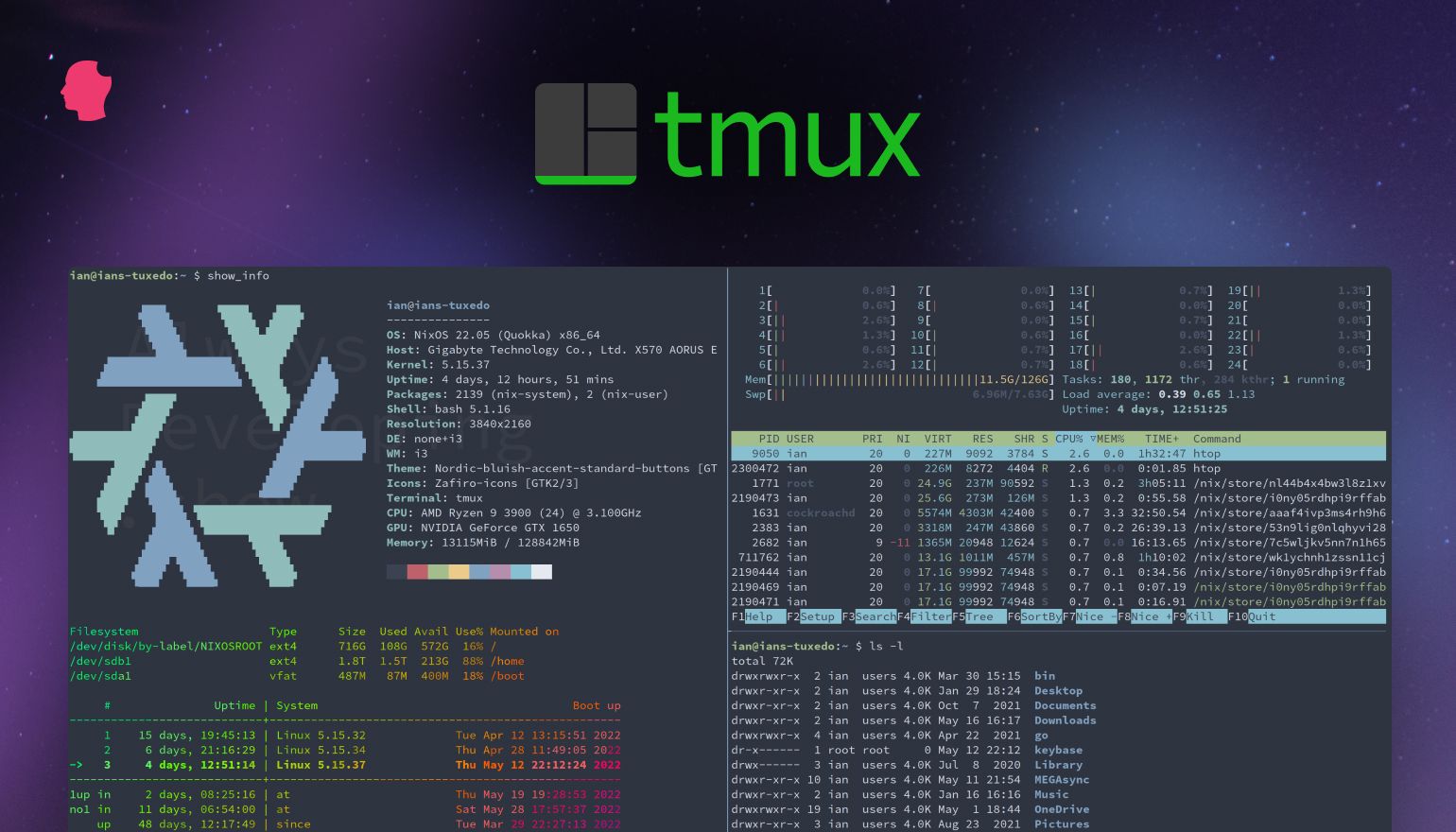
Aliyek din a balkêş ev e ku ew destûrê dide me di her kêliyê de veqetînin û ji nû ve bi danişînê ve girêdin bêyî ku pêvajoyên ku dimeşin qut bikin. Dema ku bi girêdanên dûr an karên demdirêj re mijûl dibin ev pir hêsan e.
Van taybetmendiyan nermalava Tmux bi taybetî ji bo hin celeb karan maqûl dike. Wek mînak, van:
- Pêşveçûnên li ser serverên dûr.
- Karên otomasyon û çavdêriyê.
- Rêxistina bi bandor a xebata piralî.
Rêya herî gelemperî ya karanîna Tmux ev e avakirina gelek danişînên serbixwe. (yek ji bo pêşkeftinê, yê din ji bo şopandinê, yên din ji bo birêvebirina serverek, hwd.) ku em dikarin bi rehetî ji heman monitorê bi rê ve bibin, ku em karibin bi hêsanî û kengî bixwazin ji danişînek din bizivirin.
Meriv çawa Tmux saz dike
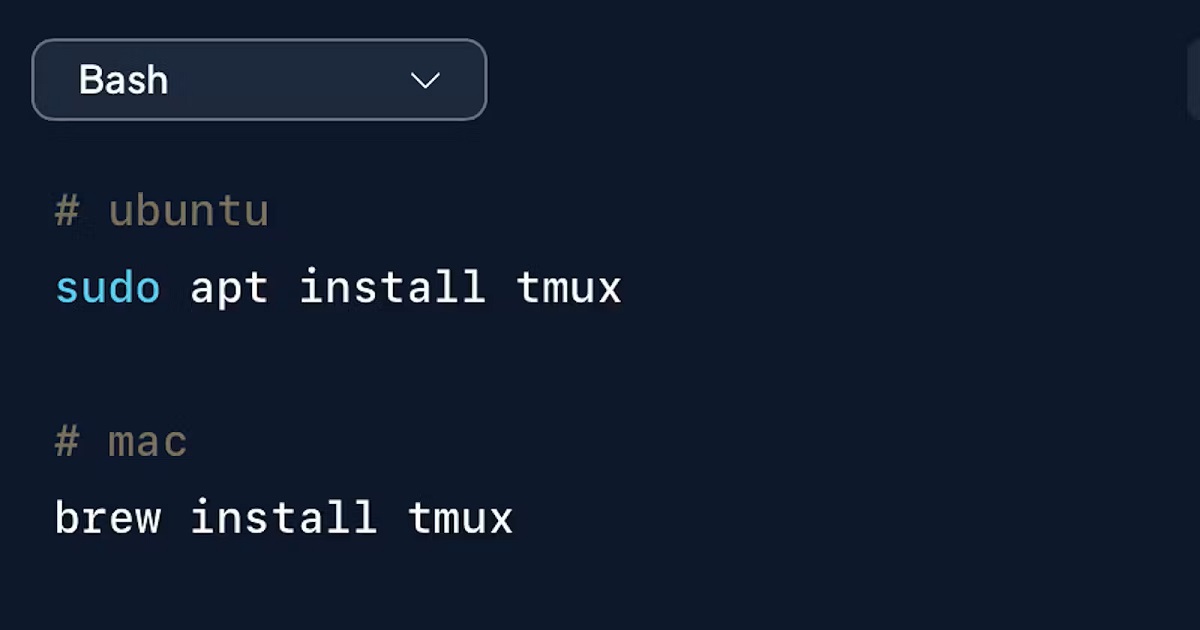
Naha ku em dizanin Tmux çi ye, em bibînin ka meriv wê çawa li ser komputera xwe saz bike. Sazkirina Tmux li ser pergalên xebitandinê yên Unix-ê yên mîna macOS an Linux pir hêsan e. Em li jêr şirove dikin:
Li ser macOS
Ji bo sazkirina Tmux li macOS Tmux em rêveberê pakêtê bikar tînin Homebrew. Ev fermanên ku divê em di termînalê de bikar bînin ev in:
- para homebrew saz bike: «$(curl -fsSL https://raw.githubusercontent.com/Homebrew/install/HEAD/install.sh)«
- para Tmux saz bikin: tmux saz bikin
- para sazkirinê rast bikin: tmux -V
Li ser Linux
Ger ew pergalên li ser Arch Linux-ê ne, hûn dikarin Tmux saz bikin ji depoya fermî ya Arch. Rêbaz hê hêsantir e:
- Gav 1: Em termînalek vedikin.
- Gav 2: Em Tmux bi karanîna rêveberê pakêtê saz dikin pacman:
Li ser pencereyan
Erê, di heman demê de gengaz e ku meriv Tmux li ser Windows-ê saz bike, her çend di vê rewşê de pêvajo hinekî tevlihevtir e:
- Gava yekem e WSL saz bike (Windows Subsystem for Linux). Ji bo vê yekê, PowerShell wekî rêveberê vekin û vê fermanê bimeşînin: wsl -saz bike
- Piştî em belavkirina xweya Linux di nav WSL de vedikin û em talîmatan dişopînin. Fermanên ku em hewce ne ev in:
- update sudo apt
- sudo apt tmux saz bike
- Di dawiyê de, ji bo ku em dest bi karanîna Tmux-ê bikin, em vê fermanê pêk tînin: tmux
Meriv çawa Tmux bikar tîne
Ji bo ku hûn dest bi karanîna Tmux-ê bikin, divê hûn pêşî fam bikin ka rêxistina we çawa ye. Her danişîna vekirî tê de ye komek pencereyan. Her yek ji van pencereyan hevwate ye termînalek, ji ber vê yekê rûniştinek yekane dikare gelek pencereyan hebe. Di dawiyê de, pencere jî dikarin di panelan de bêne dabeş kirin.
Taybetmendiyek ku destûrê dide me ku em zûtir Tmux bikar bînin, îmkana karanîna cûda ye kurteyên klavyeyê. Ev herî gelemperî û kêrhatî ne:
- Pêşgira Tmux: Ctrl + b
- Pencereyek nû biafirîne: Ctrl + b, paşê c
- Paceya dabeşkirî (bi astî): Ctrl + b, paşê «
- Paceya dabeşkirinê (beralî): Ctrl + b, paşê %
- Di navbera panelan de bigerin: Ctrl + b, paşê em tîrên bikar tînin.
- Danişîna veqetandinê: Ctrl + b, paşê d
- Danişîna ji nû ve girêdanê: tmux pêvebike
- Panel an pencereyek bigire: derketin an Ctrl + d
Digel vê yekê, Tmux balkêş pêşkêşî me dike vebijarkên xwerû. Ev bi afirandina pelek vesazkirinê ku her bikarhênerek li gorî çêj û tercîhên xwe kodê lê zêde bike mimkun e.
Ji bo afirandina vê pelê, divê hûn fermana jêrîn bicîh bikin: sudo touch ~/.tmux.conf
Ji bo ku koda vesazkirinê zêde bikin, divê em pelê bi edîtorek nivîsê vekin û mîhengên ku em hewce ne têkevin. Li wir diçin Hin mînak ku em dikarin bikar bînin:
Pêşgira xwerû biguherînin
Ger me Ctrl+a li şûna Ctrl+b bixwesta, em ê jêrîn binivîsin:
# Pêşgira ji 'Ctrl+B' bo 'Ctrl+A' biguherînin
negirêdan Cb
set-option -g pêşgir Ca
bind-key Ca şandin-pêşgir
Moda mişkê bikar bînin
Ji bo ku ji kurtebirên xwerû dûr bixin û bi mişkê pencere û panelan bigerînin. Ferman ev e:
set -g mişkî li ser
Rengê paşxaneya panelê biguherînin
Heke hûn dixwazin paşnavê ji reş (xweserî) berbi spî biguhezînin, ev ê fermana ku were bikar anîn be:
set -g window-active-style bg=spî
Hûn ê li ser torê gelek hîleyên bi vî rengî bibînin TMUXCheatSheet.
Bi kurtahî, her tiştê ku me li vir rave kiriye ji me re dibe alîkar ku em bigihîjin ka Tmux çi ye: amûrek pir hêzdar û pratîkî, nemaze ji bo pêşdebir û rêvebirên pergalê. Bi gelemperî, ji bo her bikarhênerek ku hewce dike Bi gelek termînalan û pêvajoyên hevdem re bi bandor bixebitin.

Edîtorê pisporê teknolojî û pirsgirêkên înternetê bi zêdetirî deh salan ezmûna xwe di medyaya dîjîtal a cihêreng de heye. Min ji bo pargîdaniyên e-bazirganî, ragihandinê, kirrûbirra serhêl û reklamê wekî edîtor û afirînerê naverokê xebitî. Min li ser malperên aborî, darayî û sektorên din jî nivîsandiye. Karê min jî hewesa min e. Naha, bi gotarên min di nav de Tecnobits, Ez hewl didim ku hemî nûçe û derfetên nû yên ku cîhana teknolojiyê her roj pêşkêşî me dike ji bo baştirkirina jiyana me bikolim.