- Li gorî rewşê teşhîs bike: SFC, DISM, û CHKDSK piraniya têkçûnên sîstem û dîskê çareser dikin.
- Her tim qeydê (RunOnce û têketinên destpêkirinê yên wekî RTHDCPL) bi kopiyek hilanînê sererast bike.
- Ji bo dîtina pelên winda di sazkirin û ajokaran de, tomara setupapi.dev.log bikar bînin.
- Di bin Nûvekirin û Piştgirîyan de, BITS, Xizmetên Krîptografîk, û Nûvekirina Windows-ê li ser Otomatîk kontrol bikin.
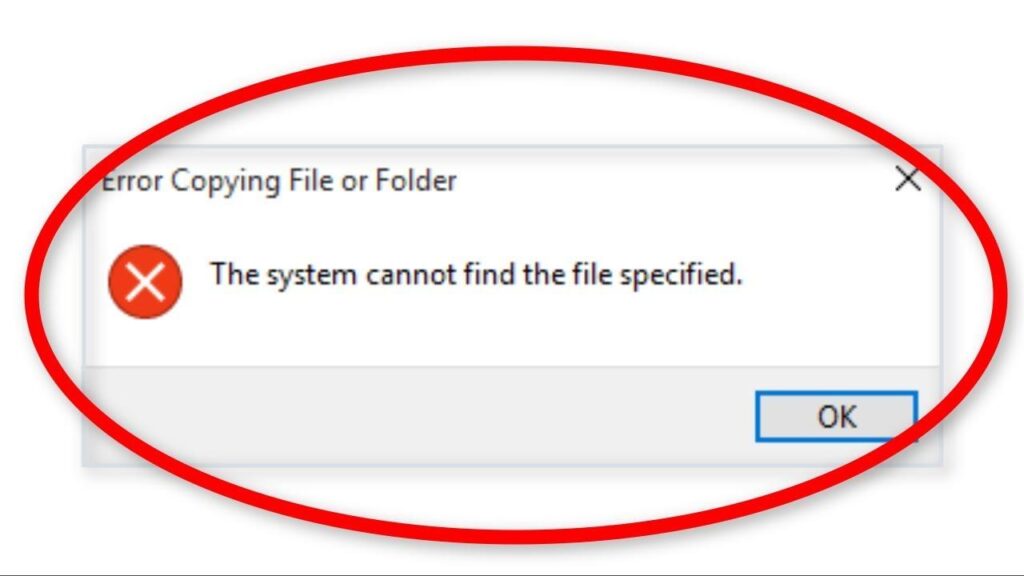
Rojekê dibe ku Windows peyama "" bide we.Sîstem nikare pelê diyarkirî bibîne"û te bi rûyekî poker hişt. Ev hişyarî bi gelemperî bi koda 0x80070002 û di rewşên pir cûda de xuya dike: dema vekirina dîskê, dema destpêkirina bernameyekê, dema rêvebirina ajokaran an jî di dema hilanînê de.
Berî ku hûn bikevin nav mijarên hûrgelî, girîng e ku meriv xalek zelal destnîşan bike: rewşa taybetî diyar bikin, ceribandina guncaw bimeşîne (SFC, DISM, CHKDSK, qeyd, xizmet, hwd.) û tenê wê hingê ji nû ve saz bike an format bike ger vebijarkek din tune be. Û bê guman, ceribandinek pêk bîne backup berî ku dest li tiştekî hesas bidin, ji tiştê girîng bipirsin.
Sedemên hevpar ên çewtiyê
Peyama "Sîstem nikare pelê diyarkirî bibîne" dikare ji ber çend sedeman be: tomarên winda an zirar dîtî, Pirsgirêkên girêdanê di operasyonên dûr de, rêyên çewt an navên pelan, pelên pergala xerabûyî, çewtiyên li ser cilda çavkaniyê an ajokarên bi pelên wenda.
Her wiha dibe ku ev çalak bibe ger pergal hewl bide ku pêkhateyên ku êdî tune ne bar bike (mînak, tomarên destpêkirinê yên wekî RTHDCPL ku nîşan dide pelên jêbirin) an jî heke dîsk hebe sektorên xerab û xwendin di nîvê rê de têk diçe.

Çareseriya Bilez: SFC ji bo Tamîrkirina Pelên Sîstemê
Heke hûn hewceyê kontrolkirinek tavilê bin, konsolek bi destûrên bilindkirî vekin û bimeşînin SFCDi gelek rewşan de, ev bes e ku aramiya pergala pelan vegerîne.
- Destpêkê veke, binivîse cmd, rast-klîk li ser "Command Prompt" bikin û "" hilbijêrinWekî rêvebir bisekinin".
- Binivîse
sfc /scannowû Enter bikirtînin; li benda qedandina skankirin û sererastkirinê bin.
Piştî qedandina skankirinê, komputerê ji nû ve bidin destpêkirin û kontrol bikin ka peyama "sîstem nikare pelê diyarkirî bibîne» di doza te de winda bûye.
DISM + SFC: Wêneya Windows-ê kontrol bike û tamîr bike
Dema ku CFS bi tena serê xwe têrê neke, têkelkirina bi DISM Tu dikarî rojê xilas bikî. Her sê derbasbûnên DISM-ê bimeşîne, û gava ku qediya, SFC-ê dîsa bimeşîne.
- Rast-klîk li ser Destpêkê bike û "" veke"Windows PowerShell (Rêvebir)"an jî "Termînal (Rêveber)".
- Di vê rêzê de pêk bînin:
DISM /Online /Cleanup-Image /ScanHealth
DISM /Online /Cleanup-Image /CheckHealth
DISM /Online /Cleanup-Image /RestoreHealth - Paşê dîsa birevin
sfc /scannowji bo temamkirina tamîrkirina pelên pergalê.
Ji kerema xwe sebir bikin ji ber ku ev pêvajo dibe ku dem bidome. Konsolê negirin an jî hûn operasyonê asteng dikin dema xebitandinê, ji ber ku ev dikare wêneya Windows-ê di rewşek xirabtir de bihêle.
CHKDSK: Çewtiyên dîskê bibîne û rast bike
Eger dema vekirina dîsk, dabeşa USB an karta SD çewtiya "Sîstem nikare pelê diyarkirî bibîne" xuya bibe, dibe ku pirsgirêk bi dîskê bixwe re be. pergala pelanCHKDSK dikare sektorên zirardar tespît bike û agahdariya xwendî vegerîne.
- PowerShell an CMD wekî rêvebir vekin.
- Rev
chkdsk X: /f /r /xcîgir kirin X: bi nameya ajokera we ve.
Guherker /f xeletiyên lojîkî rast dike, /r sektorên xirab dibîne û hewl dide ku daneyan vegerîne û /x Bi zorê ajokerê ji hev veqetîne. Pêvajoyê betal neke, û heke ew dîska pergalê be, ew ê ji bo ya din were plansaz kirin. rebootboot.
Agahiyên teknîkî yên bêtir di belgeyên fermî yên Microsoft Learn about de hene. CHKDSKJi bîr meke ku, ji bo ewlehiyê, tê pêşniyar kirin ku hebe kopiyên daneyên we berî her tamîrên piçûk.
Qeyda Windows-ê: RunOnce û têketina RTHDCPL
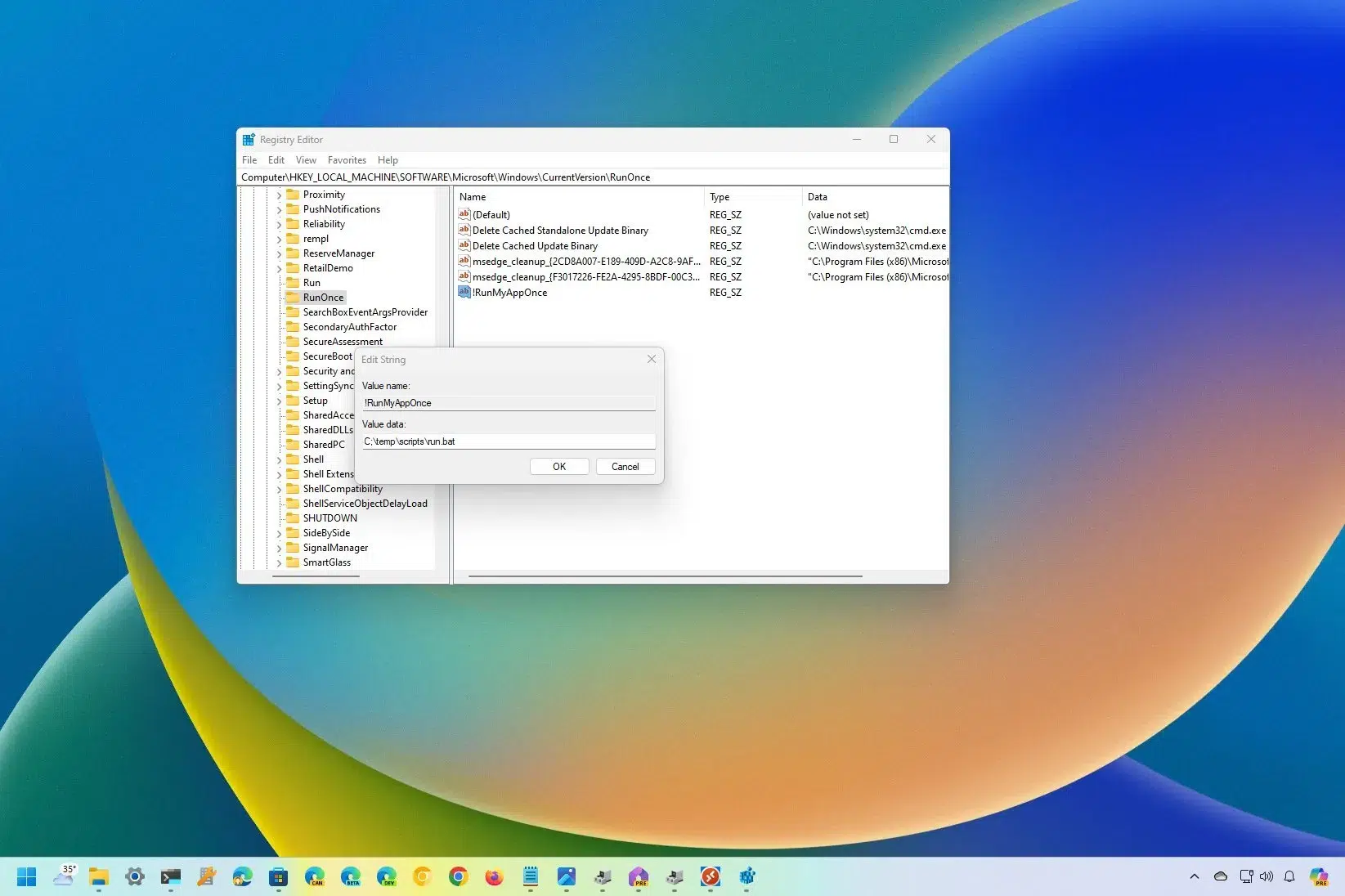
Li ser hin komputeran pirsgirêka "Sîstem nikare pelê diyarkirî bibîne" bi sererastkirina tomarên di qeydkirinaDu mifteyên ji bo nirxandinê ev in RunOnce (li ser du şaxan) û têketina RTHDCPL di rêya bootkirina standard de.
Pêşîn, kopiyek ji qeydê çêbikin: di Edîtorê Qeydê de biçin "".Pel> Hinarde", "Hemû" hilbijêre û pelê .reg tomar bike. Ger tiştek xelet biçe, tu dikarî guhertinan bi îtxalkirina berhema hinardekirinê ji nû ve vegerînî.
- Edîtorê Veke: Bikirtîne Windows + R, dinivîse regedit û Enter.
- Navçê bikin
HKEY_LOCAL_MACHINE\SOFTWARE\Microsoft\Windows\CurrentVersionû kontrol bike ka mifte heye an na RunOnceHeke ne wisa be, mifteyek nû bi wî navî biafirîne. - Qeydkirinê dubare bike
HKEY_CURRENT_USER\Software\Microsoft\Windows\CurrentVersionCreates diafirîne RunOnce heke xuya nebe. - Her weha kontrol bikin
HKLM\Software\Microsoft\Windows\CurrentVersion\Run\û li derî binêre RTHDCPL. Eger ew tune be lê tomarên din rêçên nederbasdar nîşan didin, destûrên "Run" kontrol bikin da ku bikarhênerê Administrator hebe Kontrolê tevahî û rêyên kevnar rast dike.
Microsoft hişyarî dide ku guhertina qeydê dikare zirarên cidî bide ger bi xeletî were kirin. Ji bo vê rêbernameya wan a fermî bibînin. kopiyan çêbikin û qeydê sererast bikin û bi aqilmendî.
Têketina sazkirinê binirxîne: pelên winda bibîne
Rêbazek din a kêrhatî dema ku cîhaz an ajokar hene ku sazkirina wan bi dawî nabe ev e ku meriv tomarên sazkirina pergalê di peldankê de kontrol bike. INF Windows
- Vekirî
C:\Windows\infû peyda bikin setupapi.dev.log o setupapi.dev. - Veke, bikirtîne Ctrl + F û li zincîrê bigere nikare pelê bibîne.
- Dema ku te navê pelê wenda dît, wê ji cîhê wê yê derbasdar kopî bike û tê de bicîh bike. C: \ Windows \ inf.
- Ajokarê têkildar ji nû ve saz bike û destpêkirin pergalê.
Ev rêbaz bi taybetî bandorker e dema ku Windows ji we re dibêje ku "Pelê diyarkirî nayê dîtin» di dema sazkirina ajokerê de an jî dema naskirina alavên elektronîkî.
Rewşa 1: Dema ku hûn digihîjin dîskê peyam xuya dibe
Heke dema vekirina ajokerek navxweyî, derveyî an USB-ê çewtiyek çêbibe, yekem tiştê ku divê hûn bikin ev e ku hûn derbas bibin CHKDSK wekî ku hatiye destnîşan kirin. Ger pergal hîn jî negihîştî be, berî ku tamîrek tevahî pêk bînin, daneyên xwe biparêzin.
Ji bo vegerandina agahdariyê ji ajokarên pirsgirêkdar, hûn dikarin amûran bikar bînin başkirina daneyan wek EaseUS Data Recovery Wizard, ku dihêle hûn pelan ji dîskên formatkirî an jî yên ku nayên montajkirin bişopînin û derxînin.
- Amûrê saz bikin û bicîh bînin, ajokerê hilbijêrin û dest bi lêgerînê bikin. pelên winda.
- Li gorî celebê (wêne, belge, vîdyo, hwd.) fîltre bike, daneyên vegerandî pêşdîtin bike û li ajokerek cûda hilîne.
Dema ku daneyên ewle bin, hûn dikarin dîskê bi karanîna wê paqij bikin û ji nû ve mîheng bikin DiskPart ji konsoleke îmtiyazî. Ev pêvajo dê hemû beşan jê bibe.
- CMD wekî rêvebir vekin û bicîh bînin.
diskpart. - Lîsteya dîskên bi
list diskû ya rast bi xwe hilbijêreselect disk X(X li şûna wê bigire). - Rev
cleanheya şaşiyê nede û dîsk vala dimîne. - Parçeyê ava bike:
create partition primaryû wê bi hilbijêreselect partition 1. - Ger pêkan be çalak bike:
active(tenê di BIOS/MBR de dema ku pêwîst be). - Çap:
format fs=fat32 quickan hilbijêrin NTFS/exFAT li gorî bikaranînê.
Dema ku formatkirin qediya, heke pêwîst be tîpek bi assign û hewl bidin ku ajokerê vekin; gihîştin divê niha hebe normal.
Rewşa 2: Dema vekirina pelan an peldankan çewtî çêdibe
Eger dema ku hûn hewl didin bikevin peldankekê an pelek taybetî vekin, peyama "Sîstem nikare pelê diyarkirî bibîne" xuya bibe, pêşî tomarê kontrol bikin. setupapi.dev.log û keys RunOnce, wekî ku li jor hatîye ravekirin.
Wekî din, hebûna têketinê kontrol bikin RTHDCPL û heke ne wisa be, kontrol bike ka rêyên destpêkê di nav de ne ...\CurrentVersion\Run\ bi danîna destûrên "Run" li ser, ber bi pelên dualî yên ku êdî tune ne nîşan nede Kontrolê tevahî ji bo Rêvebiran heke pêwîst be.
Eger ew bi te re çêbibe "peldankên xeyalî" li ser Sermaseyê (ku vedibin lê navê wan nayê guhertin an jêbirin), dibe ku sîstem xwedî nasnameyeke xerabe an jî qezayek handler.
- Di ceribandinê de Modeêwazek ewle û bezîn
rmdir /s /q \\?\C:\Ruta\a\la\carpetabi karanîna pêşgira \\?\ ji bo zorê rêyên dirêj. - Kontrol bike ku tu pêvajoyên ku diparêzin tune ne girtin peldankê; heke pêkan be, sepanan bigirin û dîsa biceribînin.
- Bi awayekî din, peldankek demkî biafirînin û bikar bînin
robocopybi/moveji bo zorê veguhastinê û paşê jêkirin.
Di hin rewşan de, pirsgirêk piştî ji nû ve destpêkirin û kontrolkirina dîskê çareser dibe; heke ew berdewam bike, destûrên NTFS û mîrasgirtinê di pelê de kontrol bikin. taybetmendiyên ji peldankê.
Rewşa 3: Dema destpêkirina bernameyan xuya dibe
Ev senaryo gelemperî ye dema ku serîlêdanek li pel an pirtûkxaneyek digere ku êdî li wir nîne. Hûn dikarin hilbijêrin ku ajokaran nûve bikin, ji nû ve saz kirin bernameyê bigire an jî pêvajoyên xelet bigire.
- Ajokaran nûve bikin. Amûrên wekî AjokarHandy (EaseUS) ku ajokarên kevn tespît dike û wan bi yek klîk saz dike.
- Sepanê ji nû ve saz bike: here "Mîheng > Sepan > Sepan û taybetmendî", rake, daxîne Store microsoft an jî ji malpera fermî dakêşin û ji nû ve saz bikin.
- Ger hûn dibînin nginx.exe çalak û bi pirsgirêkê ve girêdayî ye, wê ji Gerînendeyê Peywiran bigire, guhertoya rast dakêşîne û ji nû ve bide destpêkirin.
Piştî yek ji van çalakiyan, ji nû ve destpêkirina pergalê dibe alîkar ku paqij bike rêyên cachedkirî û girêdayîyên sêwî.
Rewşa 4: Çewtî di sazkirina ajokaran de
Dema ku di dema sazkirina ajokarekê de çewtiya "Sîstem nikare pelê diyarkirî bibîne" çêdibe, vegerin kontrolên qeydkirina (RunOnce di HKLM û HKCU de) û analîza setupapi.dev.log ji bo sererastkirina pelê winda û ji nû ve destpêkirina sazkirinê.
Heke sazker di xeletiyê de berdewam bike, hewl bide pakêtê bi destûrên xwe bixebitîne. rêveberê, antîvîrusa xwe demkî neçalak bike û piştrast bike ku pelê dakêşandî ne... xapandin.
Rewşa 5: Di dema hilanîna kopî an nûvekirina Windows-ê de çewtî
Di senaryoyên nûvekirin an hilanînê de, mîhengkirina xelet a karûbaran an nûvekirinên li bendê dikarin bibin sedema " ya navdarpel nayê dîtin".
- Hemû nûvekirinan saz bike: Windows + ez > "Nûvekirin û ewlehî" > "Ji bo nûvekirinan kontrol bike" heta ku nûvekirinên din nemînin.
- Di bin "Xizmet" de, van xizmetan bikin "Otomatîk" an "Otomatîk (Destpêkirina Derengketî)" û wan bidin destpêkirin: Piştgiriya Transfer Service (BITS), Xizmetên Cryptographic y Update Update.
Heke hûn piştî nûvekirinê pelan winda bikin, amûrên vegerandinê yên wekî Daxistina Daxuyaniya Daseşa Doserê dikare ji we re bibe alîkar ku hûn tiştên ku bi xeletî an ji ber nûvekirinek têkçûyî hatine jêbirin vegerînin.
Wekî ku we dît, xeletiya "Sîstem nikare pelê diyarkirî bibîne" gelek rû hene û çareseriyek zelal tune. Bi dest pê bike SFC, berdewam bike bi DISM y CHKDSK, mifteyên nirxandinê yên qeydkirina (Têketinên RunOnce û Start), binêre setupapi.dev.log, misogerkirina xizmetên nûvekirinê û, ger pêkan be, ji nû ve sazkirina bername an ajokaran, piraniya rewşan vedihewîne. Dema ku xeterek ji bo daneyan hebe, pêşîniyê bidin wê veguhestin berî operasyonên wêranker ên wekî DiskPart an formatkirin.


Edîtorê pisporê teknolojî û pirsgirêkên înternetê bi zêdetirî deh salan ezmûna xwe di medyaya dîjîtal a cihêreng de heye. Min ji bo pargîdaniyên e-bazirganî, ragihandinê, kirrûbirra serhêl û reklamê wekî edîtor û afirînerê naverokê xebitî. Min li ser malperên aborî, darayî û sektorên din jî nivîsandiye. Karê min jî hewesa min e. Naha, bi gotarên min di nav de Tecnobits, Ez hewl didim ku hemî nûçe û derfetên nû yên ku cîhana teknolojiyê her roj pêşkêşî me dike ji bo baştirkirina jiyana me bikolim.