- Clipchamp edîtorek vîdyoyê ya serhêl a bihêz, erzan û dewlemend bi taybetmendî ji bo Windows-ê ye.
- Ew dihêle hûn vîdyoyan bê avî di çareseriyên cûda de, ku ji bo torên civakî û projeyên profesyonel îdeal in, belaş derxînin.
- Navrûya hêsan sererastkirin, rêxistin û hinardekirina vîdyoyan hêsan dike, hetta ji bo destpêkan jî.

Vîdyo bûye yek ji formatên herî bi hêz ji bo ragihandina ramanan, bandorkirina li ser medyaya civakî, parvekirina naveroka perwerdehî, an pêşkêşkirina projeyan li cihê kar. Ji bo kesekî nû, ev wekî karekî tevlihev xuya dike. Lêbelê, heke em bizanin ka meriv wê çawa bikar tîne, ne hewce ye ku wusa be. Meriv çawa bi Clipchamp re vîdyoyan wekî pisporek sererast dike.
Li vir em her tiştê ku hûn hewce ne ku di derbarê vê edîtorê de bizanibin rave dikin. Hûn ê bi mînak û serişteyên jiyana rast kifş bikin ka meriv çawa vîdyoyên balkêş diafirîne, ji şablonan sûd werdigire, bêyî nîşanên avê hinarde dike, û gelek tiştên din.
Clipchamp çi ye û çima ewqas populer e?
Clipchamp ye edîtorê vîdyoyê yê serhêl û PC-yê, ku xwediyê wê Microsoft e, ku hemû astengiyên tîpîk ên amûrên din ji holê radike. Pêdivîya we bi sazkirina nermalava giran nîne, ji ber ku ew di ewr de lê di heman demê de di formateke herêmî ya hîbrîd de jî dixebite, û navrûya wê bi vî rengî hatiye sêwirandin ku her kes, hetta ew kesên ku berê qet edîtor nekirine jî, dikare di çend deqeyan de dest bi çêkirina vîdyoyên bi kalîte bike.
Xalên wê yên xurt ev in: bigihîne û şiyana bikaranîna wê hem ji gerokekê (îdeal e heke kompîtureke we ya piçûk hebe an jî ji deverên cuda bixebitin), û hem jî li ser kompîturê xwe yê Windows 10 an 11 bi sazkirina sepana wê ya fermî. Her wiha, Clipchamp ji bo afirandina her tiştî, ji vîdyoyên pargîdaniyê bigire heya naveroka TikTok, YouTube, Instagram, an pêşkêşkirinên perwerdeyî, bêkêmasî ye., xwe li gorî her pêdiviyê diguncîne.
Yek ji avantajên mezin ên edîtkirina vîdyoyan bi Clipchamp re ev e ku Hûn dikarin vîdyoyan bêyî nîşanên avê bi tevahî belaş bişînin 480p., û heke hûn guhertoya wê ya premium nûve bikin, hûn ê çareseriyên heta 4K bêyî nîşana avê ya acizker hebin, digel gelek taybetmendiyên pêşkeftî û şablonên taybet.
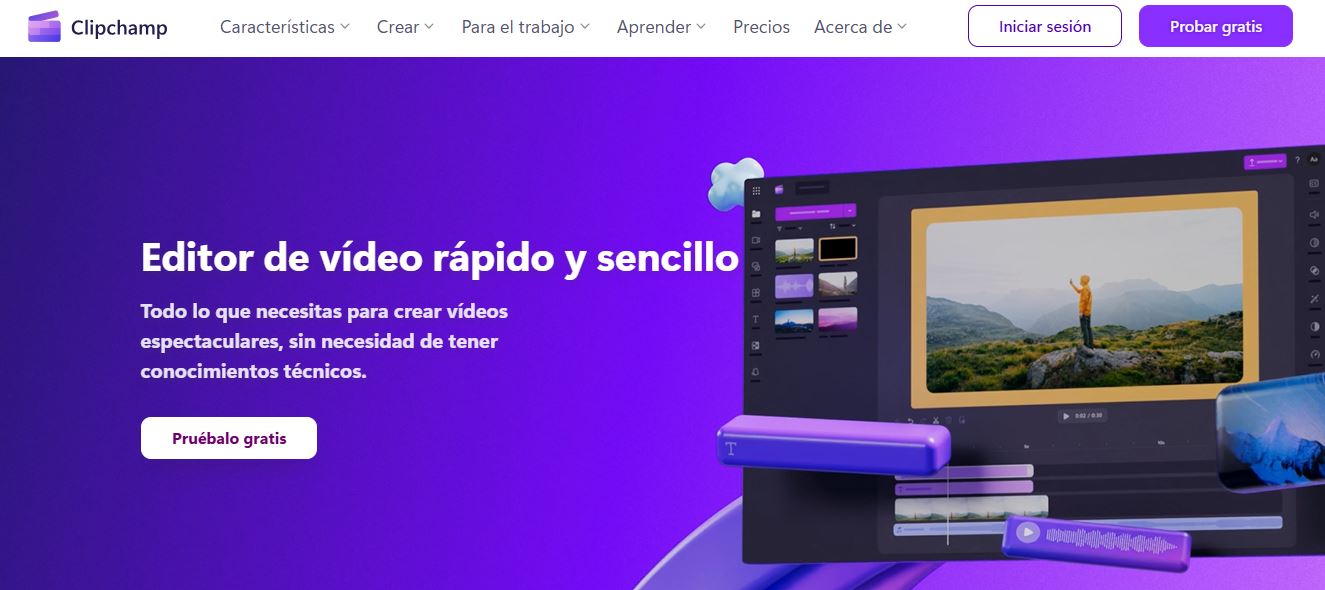
Hemû rêyên gihîştina Clipchampê
Gihîştina Clipchamp yek ji mezintirîn avantajên wê ye. Çend rê hene ku hûn dest bi sererastkirina vîdyoyên xwe bikin:
- Guhertoya online: Bi tenê gihîştinê app.clipchamp.com bi karanîna Chrome an Edge. Ev guhertoyek bilez e, bêyî sazkirina tiştekî.
- Serlêdana ji bo Windows 10 û 11: Sepanê ji Microsoft Store dakêşin. Heke hûn tercîh dikin ku li derveyî gerokê bixebitin an jî dixwazin wê di nav herikîna karê pergala xwe de entegre bikin, ev yek bêkêmasî ye.
- Entegrasyon bi Microsoft 365 re (pîşeyî û perwerdehî): Eger rêxistina we Clipchamp çalak bike, hûn dikarin wê ji OneDrive, SharePoint, an jî Stream bikar bînin, li wir hûn dikarin vîdyoyan rasterast vekin û biguherînin.
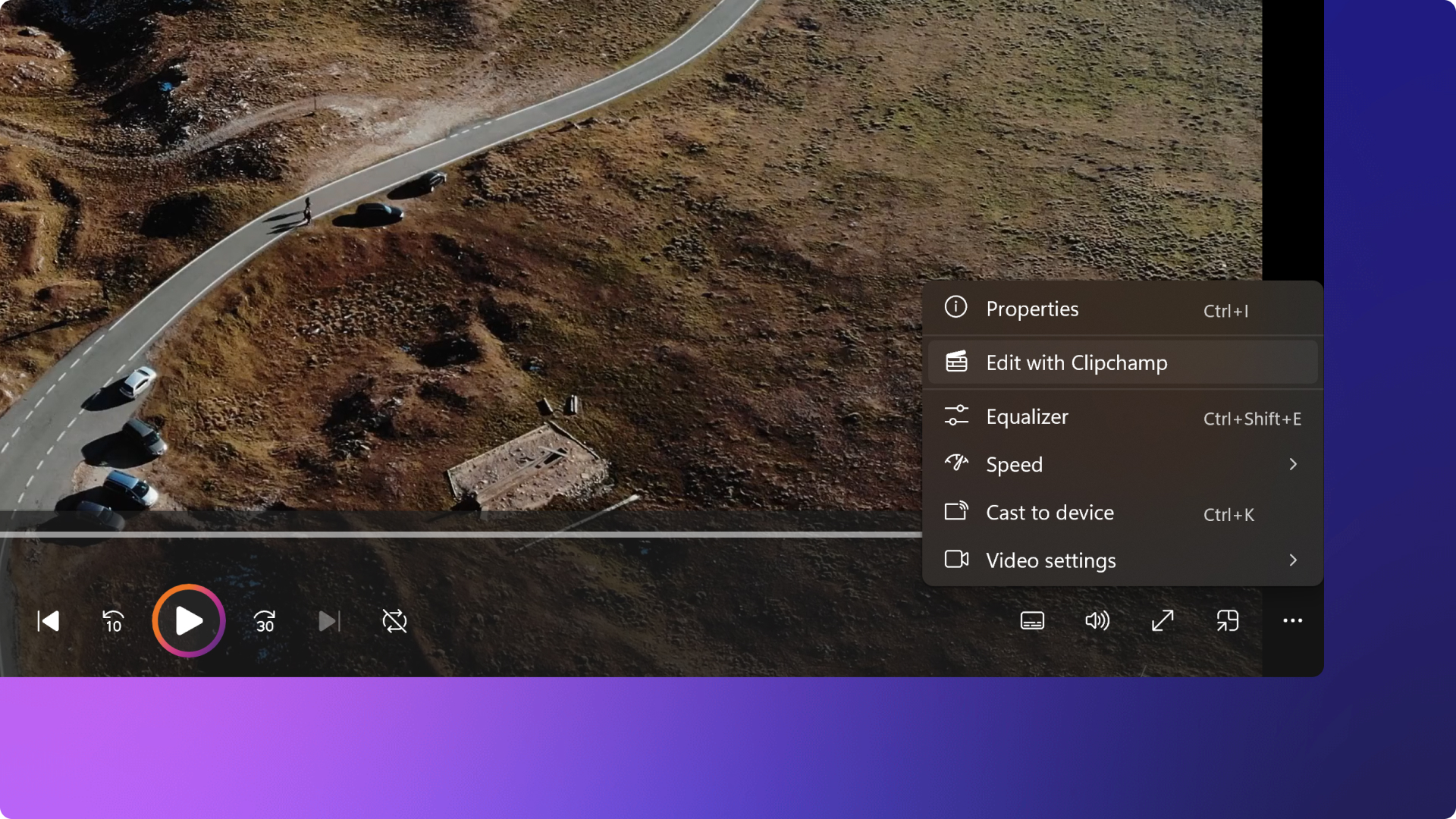
- Serlêdana Wêneyên Windows-ê: Ji galeriya Wêneyên Windows-ê, hûn dikarin bi hêsanî li ser vîdyoyekê rast-klîk bikin û "Bi Clipchamp re biguherîne" hilbijêrin.
Destpêkirin: Meriv Çawa Projeya Xwe ya Clipchamp a Yekem Dest Pê Dike
Ji bo destpêkirina projeyek nû û dest bi sererastkirina vîdyoyan bi Clipchamp re, pêşî hûn dikarin çi bikin:
- Ji ekrana sereke, bişkojka bikirtînin Vîdyoyek nû biafirîne an jî sembola + ji bo vekirina projeyek vala.
- Heke hûn entegrasyona Windows-ê bikar tînin, hûn dikarin jî li ser her pelê medyayê bi rast-klîk bike û "Bi Clipchamp re biguherîne" hilbijêrin.
- Tiştekî hîn zûtir dixwazî? Biceribîne edîtorê vîdyoyê bi îstîxbarata sûnî, ku alîkariya te dike ku pêşnûmeyek yekem ji klîbên xwe çêbikî.
Wekî din, Clipchamp vebijarka we dide ku hûn ji şablonan dest pê bike Bi tevahî xwerûkirî ye, bêkêmahî ye ger hûn li îlhamê digerin an jî dixwazin encamên profesyonel bêyî tengahiyê bixwazin. Şablonên ji bo pêşkêşkirinan, medyaya civakî, danasînên YouTube-ê û gelek tiştên din hene.
Pelan îtxal bike û medyaya xwe organîze bike
Yek ji aliyên girîng ên her edîtorekî îtxalkirina pelan e. Clipchamp li vir çend vebijarkan pêşkêş dike:
- Drag and drop: Rêya herî hêsan. Vîdyo, wêne, an dengê xwe ji geroka xwe kaş bikin bo tabloya medyayê ya di nav Clipchamp de.
- Bişkoka importkirina medyayê: Li ser vê bişkojkê bikirtînin û pelên ku hûn dixwazin lê zêde bikin ji komputerê hilbijêrin.
- Entegrasyonên Cloud: Hûn dikarin rasterast ji OneDrive, Google Drive, Dropbox, an jî Xboxê import bikin, ku ji bo kesên ku di ewr de dixebitin an jî pelên wan li ser gelek platforman belav bûne îdeal e.
- Tomarkirina rasterast ji gerokê: Ekrana xwe, kameraya xwe ya webê, an tenê deng tomar bike û bêyî ku ji edîtorê derkevî, wê li projeya xwe bar bike.
- Pirtûkxaneya çavkaniyên bê-rûmetî: Heke hûn li wêneyên stok an klîpan digerin ku vîdyoya xwe temam bikin, banka naveroka Clipchamp-ê bigerin.
Piştî hinartinê, hûn ê hemî pelên xwe di ... de bibînin tabloya multimedia, amade ye ku di rêza demê de were bikar anîn.
Çawa demjimêr di Clipchamp de dixebite
Dema ku hûn vîdyoyan bi Clipchamp re sererast dikin, efsûn cihê ku bi demê re çêdibe ye. Li vir hûn dikarin vîdyo, wêne û dengan xwe rêxistin bikin bi rêza ku hûn dixwazin, sernavan, veguheztin û bandor lê zêde bikin.
- Hûn dikarin pelan bi du awayan lê zêde bikin: li ser bişkoka kesk bikirtînin + ji tabloya medyayê an jî wan rasterast kaş bikin ser xeta demê.
- Heke gelek malzemeyên we hebin, hûn dikarin hemîyan di carekê de hilbijêrin û bikşînin, dema ku hûn bi gelek klîpan re dixebitin demê xilas dikin.
- Her dem fikrek baş e ku hûn navên pelên xwe bidin û pirtûkxaneya projeya xwe birêxistin bikin, nemaze heke hûn vîdyoyên dirêj an pir-beşî edîtor dikin.

Amûrên sererastkirinê yên bingehîn ên ku divê hûn master bikin
Clipchamp pêşkêş dike rêze amûrên sererastkirinê yên hêsan Ev hemû pêdiviyên afirandina naverokê yên bingehîn, lê di heman demê de hin hewcedariyên pêşketîtir jî vedihewîne. Li vir kurteyek ji yên herî girîng heye:
- Klîbên birîn: Hêmanê hilbijêre û sînor kaş bike da ku destpêk an dawiya wê bibire, li gorî tiştê ku hûn dixwazin nîşan bidin.
- Klîbên dabeşkirî: Eger hûn dixwazin klîbekê bikin du (an jî zêdetir) parçe, klîbê hilbijêrin, serê lîstikê li xala birînê bi cih bikin, û bişkoja dabeşkirinê bikirtînin.
- Tiştan jêbirin: Tiştekî din heye? Pelê di rêza demê de hilbijêre û îkona qutiya çopê an jî bişkoja Jêbirinê bikirtîne.
- Li ser xeta demê zoom bike: Ji bo dîtina hûrguliyan an tevahiya avahiya projeyê, bişkokên zoomê bikar bînin da ku hûn wê mezin bikin an jî biçûk bikin.
- Dagirtin, bizivirandin û zîvirandin: Ji barika amûran a şemitok bigihîjin van vebijarkan, ku ji bo sererastkirina wêneya xwe bêyî tengahiyê bêkêmasî ye.
- Wêne û bandoran sererast bike: Rengê rast bike, fîlteran lê zêde bike, geşiyê rast bike, an jî bi bandorên leza û deng ji panela taybetmendiyan bilîze.
- Muzîk û dengbêjiyê zêde bikin: Pirtûkxaneya dengî ya Clipchamp bikar bîne an jî dengên xwe îtxal bike. Dengê kaş bike ser rêza demê an jî li cihê ku tu dixwazî bikirtîne.
- Guhertina deng: Klîpa dengî hilbijêre û sliderê deng ji panela taybetmendiyan verast bike heta ku tu hevsengiya bêkêmasî bi dest bixî.
- Nivîs û sernavan têxin: Ji tabloya Nivîsê, şêwazek hilbijêre û wê kaş bike ser klîba ku dixwazî sernivîs, nav, an jêrnivîs lê zêde bikî. Li gorî dilê xwe xweş bike.
- Rûpûş û stîker: Paşxane, çarçove, şîrove, an GIF ji pirtûkxaneya naverokê zêde bikin. Wan bikşînin ser xeta demê û bi pozîsyon an mezinahiyê bilîzin.
Bi van amûran, sererastkirina vîdyoyan bi Clipchamp re dibe karekî hêsan û tijî îmkanên afirîner. Di asta weşanxaneyên kevneşopî, lê bi qonaxek fêrbûnê ya pir nermtir.
Vîdyoyên xwe hinarde bikin: çareserî û vebijark bêyî nîşanên avê
Piştî sererastkirina vîdyoyan bi Clipchamp, dem hatiye ku hûn wan hinarde bikin, ku ew jî bi heman rengî hêsan û zelal e. Tenê bişkojkê bikirtînin. Export li quncikê jorîn ê rastê yê ekrana edîtorê. Clipchamp dihêle hûn di navbera wan de hilbijêrin biryarên piralî, wek 480p (belaş û bê nîşanên avê), 720p, 1080p, û heta 4K jî heke hûn bikarhênerek premium bin. Girîng: Hûn ê qet nîşanek avê li ser hinardekirinên 480p yên belaş nebînin., ji ber vê yekê îdeal e her çend hûn tenê dixwazin ceribandinên bilez an vîdyoyan ji bo medyaya civakî çêbikin jî.
Bikarhênerên ku abonetiya wan a premium an Microsoft 365 heye dikarin Kalîteya hinardekirinê zêde bikin û bigihîjin taybetmendiyên zêde wek çavkaniyên premium, şablonên pêşketî, an jî hinardekirina bitrate-ya bilindtir bi piştgiriya tevahî ya 4K.
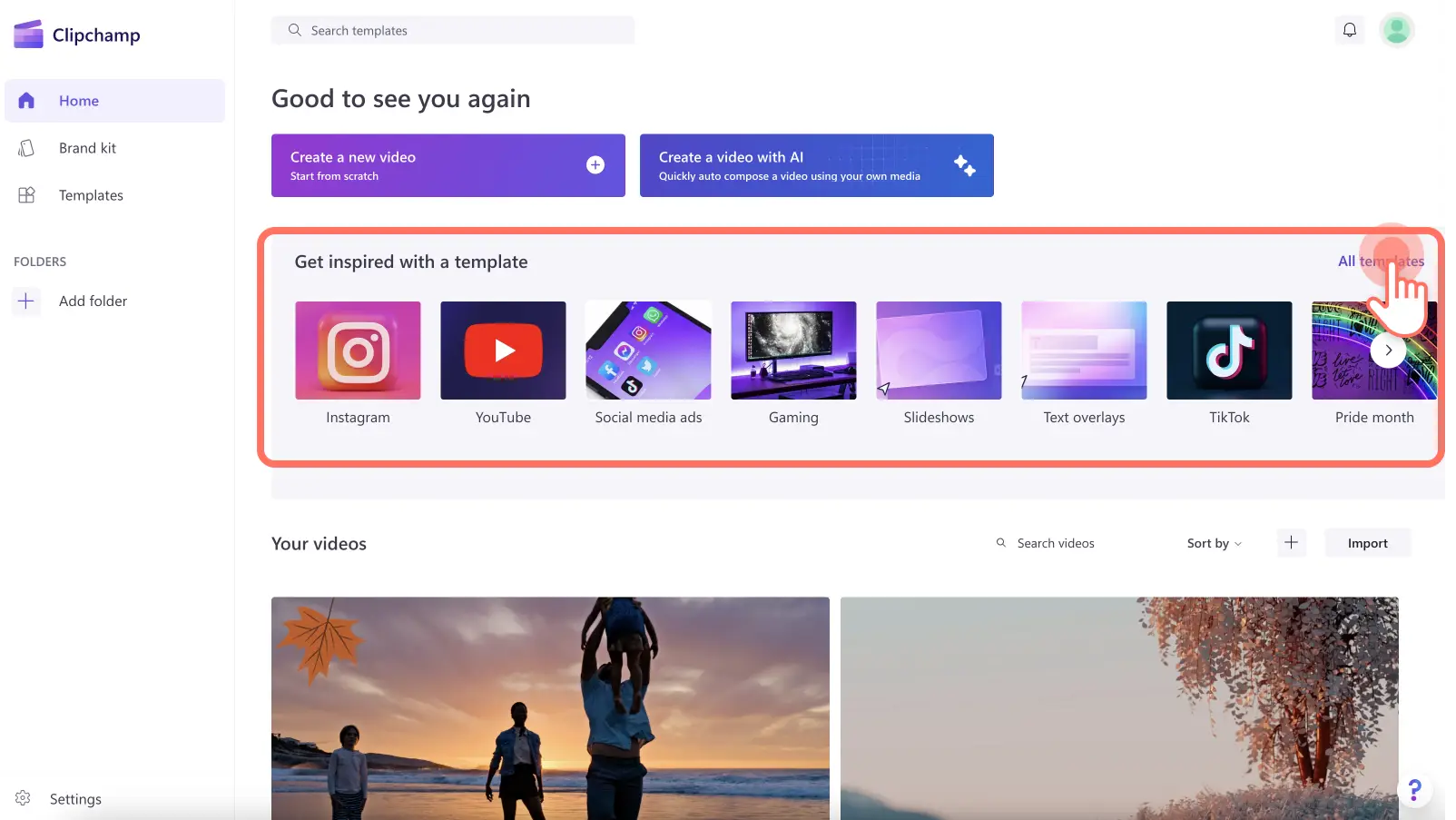
Şablon: îlham ji bo her rewşê
Yek ji taybetmendiyên nû yên mezin ên Clipchamp ev e ku ew pêşkêşî dike berhevokek berfireh ji şablonên profesyonel bi taybetî ji bo hema hema her celeb vîdyoyê hatî çêkirin:
- Pêşkêşkirinên pargîdaniyên modern û elegant.
- Formatên vertîkal ji bo Instagram Reels, TikTok, an jî YouTube Shorts.
- Promosyon, vîdyoyên perwerdehî, danasînên kanala YouTube, û hwd.
Tenê şablona ku herî baş li gorî ramana we ye hilbijêrin û wê xweş bikin. Nivîs, reng, wêne, muzîk û bandoran tenê bi çend klîkan biguherînin. Ji bo kesên ku naxwazin pir dem di pêvajoya afirîner de veberhênin lê dixwazin encamek ku ji yên din cuda be, îdeal e.
Edîtkirina vîdyoyê ya bi hêza AI bi Clipchamp re
Clipchamp entegre dike Edîtorê vîdyoyê yê bi alîkariya AI, ku li gorî pelên we yên hawirdekirî sererastkirin û birrînên otomatîk pêşniyar dike. Tenê vebijarka çêkirina vîdyoyek bi AI hilbijêrin û bihêlin ku sîstem pêşnûmeyek yekem amade bike. Dûv re hûn dikarin wê li gorî dilê xwe xweş bikin, her beşek sererast bikin an biguherînin.
Ev taybetmendî bi taybetî bikêr e heke wextê we kêm be an jî bi gelek klîpan re bixebitin û bixwazin berî ku hûrguliyan paqij bikin, avahiyek destpêkê çêbikin.
Operasyona hîbrîd: li ser cîh û ewr
Her çend Clipchamp platformek serhêl be jî, Vîdyo li ser PC-ya we bi awayekî herêmî têne pêvajoy kirinEv tê vê wateyê ku pelên te ji bo sererastkirinê li ser serverek derveyî NAyên barkirin, ku nepenîtiyê baştir dike û hinardekirinê pir zûtir dike. Ew teknolojiyên nûjen bikar tîne da ku wekî tevlîheviyek ji sepanên web û sermaseyê bixebite.
Lêbelê, heke hûn pelên orîjînal ji komputer an ewrê xwe veguhezînin an jê bibin, dibe ku edîtor ji we bixwaze ku hûn wan ji nû ve girêbidin. Ji ber vê yekê, fikrek baş e ku hûn her gav wan heya ku proje biqede bigihînin.
Fonksiyonên zêde û taybetmendiyên pêşkeftî
Clipchamp ji edîtoriya bingehîn wêdetir diçe, di nav de amûrên wekî:
- Piştrastkirina naveroka otomatîk: Eger hûn kopkirina ewlehiyê çalak bikin, projeyên we û pelên medyayê li ewr têne hilanîn û ji her cîhazê ku hûn têkevinê ve têne gihîştin.
- Ji nû ve vekirina otomatîkî ya projeyan: Eger hûn edîtorê bigirin, xem nekin: pêşveçûna we tê hilanîn û hûn dikarin her dem ji cihê ku we hiştiye berdewam bikin.
- Entegrasyon bi Microsoft 365 û hilanîna OneDrive/SharePoint re: Ji bo tîmên kar, jîngehên perwerdehiyê, an jî ji bo kesên ku dixwazin bi awayekî bêkêmasî ji gelek komputeran bixebitin îdeal e.
- Menûya gihîştina bilez: Sê xetên horizontal ên di pêşeka sereke de we dibin mîhengan, sazkirina sepanê, navnîşek kurterêyên klavyeyê, û vebijarka pêşniyarkirina taybetmendiyên nû.
- Sîstema alîkariyê ya yekbûyî û sohbeta piştgiriyê: Heger hûn di gavekê de asê bimînin, hûn dikarin rasterast ji edîtorê bixwe li dersan, rêbernameyan bigerin, an jî bi piştgiriya teknîkî re têkilî daynin.
Sînorkirin û aliyên ku divê werin berçavgirtin
Tevî gelek avantajên Clipchamp, çend xal hene ku divê werin berçavgirtin:
- Bikarhênerên belaş tenê dikarin di 480p û 720p de (li gorî pêşvebirina heyî û taybetmendiyên bingehîn) hinarde bikin. Kalîteya 1080p û 4K planeke premium hewce dike.
- Hin taybetmendiyên pêşkeftî, wekî hin bandorên premium an çavkaniyên taybetî, ji bo aboneyên an bikarhênerên Microsoft 365 têne veqetandin.
- Eger hûn pelên orîjînal ji cîhaza xwe jê bibin an jî veguhezînin, dibe ku hûn hewce bikin ku wan di projeya xwe de ji nû ve girêbidin.
- Pêvajo herêmî ye, ev tê vê wateyê ku heke alavên we pir kêm bin, dibe ku hinardekirina vîdyoyên dirêj an giran dirêjtir bidome.
Kî divê Clipchamp bikar bîne?
Bersiv pir berfireh e. Clipchamp hem ji bo destpêkeran û hem jî ji bo afirînerên naveroka birêkûpêk hatiye çêkirin. li amrazek bilez û bê pirsgirêk digerim. Ew ji bo van îdeal e:
- Perwerdekar û xwendekarên ku ji bo ders an pêşkêşkirinan vîdeoyan dixwazin.
- Şîrket û xebatkarên serbixwe yên ku dixwazin vîdyoyên pargîdanî, reklam, an naveroka medyaya civakî biafirînin.
- Afirînerên naverokê ji bo TikTok, Instagram, YouTube, an jî her platformek civakî.
- Kesên ku naxwazin bi nermalava tevlihev re mijûl bibin an jî gelek dem ji bo edîtorkirinê derbas bikin.
Her wiha, bi entegrekirina nav ekosîstema Microsoft-ê, heke hûn jixwe Windows, OneDrive, an Microsoft Teams bikar tînin, ew bijareya herî xwezayî ye.
Clipchamp li gorî edîtorên din
Li gorî alternatîfên wekî Adobe Premiere, DaVinci Resolve, iMovie an amûrên hêsantir ên wekî Movie Maker a klasîk, Clipchamp li cîhekî di navberê de ye Di navbera hêz û sadehiyê de. Armanc ew nîne ku şûna şîrketên mezin ên profesyonel bigire, lê ew ji bo piraniya projeyên ne-profesyonel an nîv-profesyonel hêzek têr û dijwar pêşkêş dike.
Tiştê ku Clipchamp bi taybetî lê serketî ye ev e Hêsaniya gihîştinê, leza sererastkirinê, entegrasyona Microsoft, û hinardekirina bê nîşana avê li ser plana belaşPêdivî bi mîhengkirina tiştekî tevlihev an jî zehmetî bi formatan re tune ye, û edîtor bixwe gav bi gav di pêvajoyê de, ji importkirinê heta hinardekirinê, rêberiya we dike.
Bi van hemû avantajan re, Clipchamp pozîsyona xwe wekî yek ji baştirîn vebijarkan ji bo sererastkirina vîdyoyan bi awayekî hêsan, bilez û nerm xurt dike., hem serhêl û hem jî li ser Windows-ê, bi navgînek ku ji bo hemî temaşevanan hatî çêkirin û garantiya Microsoft-ê li pişt wê ye.

Edîtorê pisporê teknolojî û pirsgirêkên înternetê bi zêdetirî deh salan ezmûna xwe di medyaya dîjîtal a cihêreng de heye. Min ji bo pargîdaniyên e-bazirganî, ragihandinê, kirrûbirra serhêl û reklamê wekî edîtor û afirînerê naverokê xebitî. Min li ser malperên aborî, darayî û sektorên din jî nivîsandiye. Karê min jî hewesa min e. Naha, bi gotarên min di nav de Tecnobits, Ez hewl didim ku hemî nûçe û derfetên nû yên ku cîhana teknolojiyê her roj pêşkêşî me dike ji bo baştirkirina jiyana me bikolim.