
Негизги өзгөртүүдөн мурун тутумуңузду коргогуңуз келеби? Ар бир Windows жаңыртуу алдында автоматтык калыбына келтирүү чекитинин түзүү - сонун идея. Бул практика сиздин компьютериңизди коопсуз жана туруктуу кармап, каталарды же мүчүлүштүктөрдү оңой кайтарууга мүмкүндүк берет. Келгиле, кантип карап көрөлү. Бул калыбына келтирүү чекиттерин түзүү үчүн Windowsту конфигурациялаңыз жана мунун кандай артыкчылыктары бар.
Бул жерде сиз ар бир Windows жаңыртуусунун алдында автоматтык калыбына келтирүү чекитинин кантип түзсөңүз болот
Ар бир Windows жаңыртуудан мурун автоматтык калыбына келтирүү чекитин түзүңүз Бул ишенимдүү коопсуздук тармагын камсыз кылат.Мындай кылуу каталарды кайтаруу, конфигурацияларды коргоо жана күтүлбөгөн каталардан улам токтоп калуудан качуу мүмкүнчүлүгүн берет. Бул алдын алуу практикасы болуп саналат системанын туруктуулугун жакшыртат жана бул сизге көбүрөөк көзөмөлдү берет.
Автоматтык калыбына келтирүү чекити түзүү үчүн, Системаны коргоону иштетишиңиз керекБул параметр Windows демейки боюнча өчүрүлгөн. Ошондуктан, бул зарыл болот тапшырма пландаштыргычты колдонуу Автоматтык түрдө иштей турган калыбына келтирүү чекитин түзүү үчүн, бул кадамдарды аткарыңыз.
Автоматтык калыбына келтирүү чекитин түзүү үчүн системаны коргоону иштетиңиз
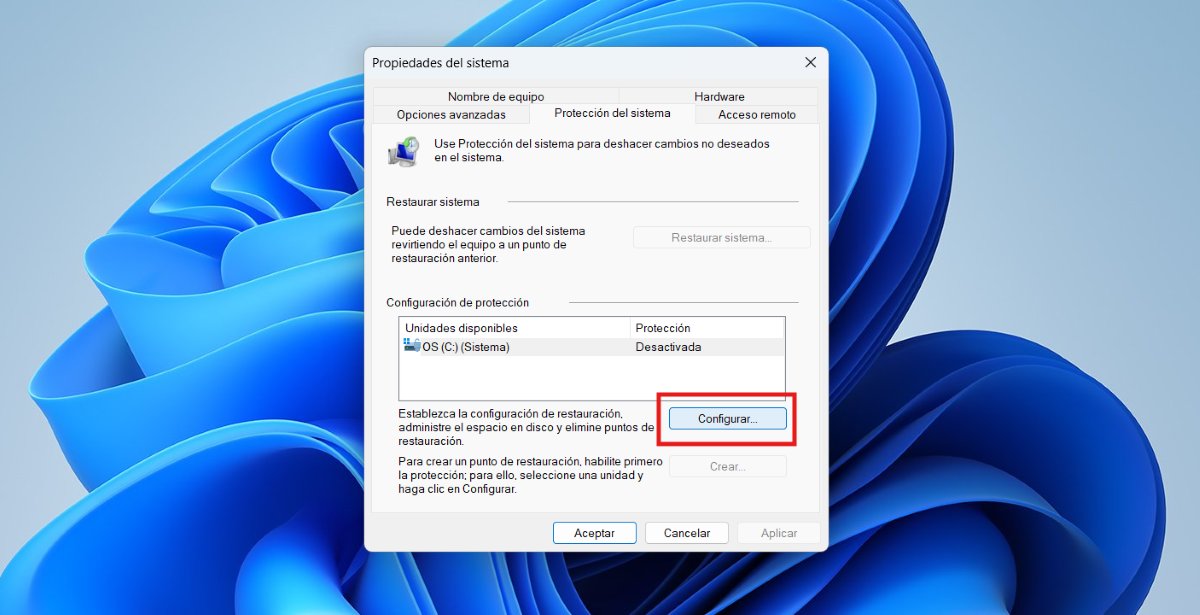
Автоматтык калыбына келтирүү пунктун түзүү үчүн №1 кадам Системаны коргоону иштетүү (же анын иштетилгенин текшериңиз). Бул үчүн, төмөнкү кадамдарды аткарыңыз:
- Windows Start баскычын чыкылдатып, териңиз "Калыбына келтирүү пунктун түзүү"жана ошол параметрди тандаңыз."
- тактасында "Системаны коргоо", системалык дискти (C :) тандап, чыкылдатыңыз "Жайгашуу".
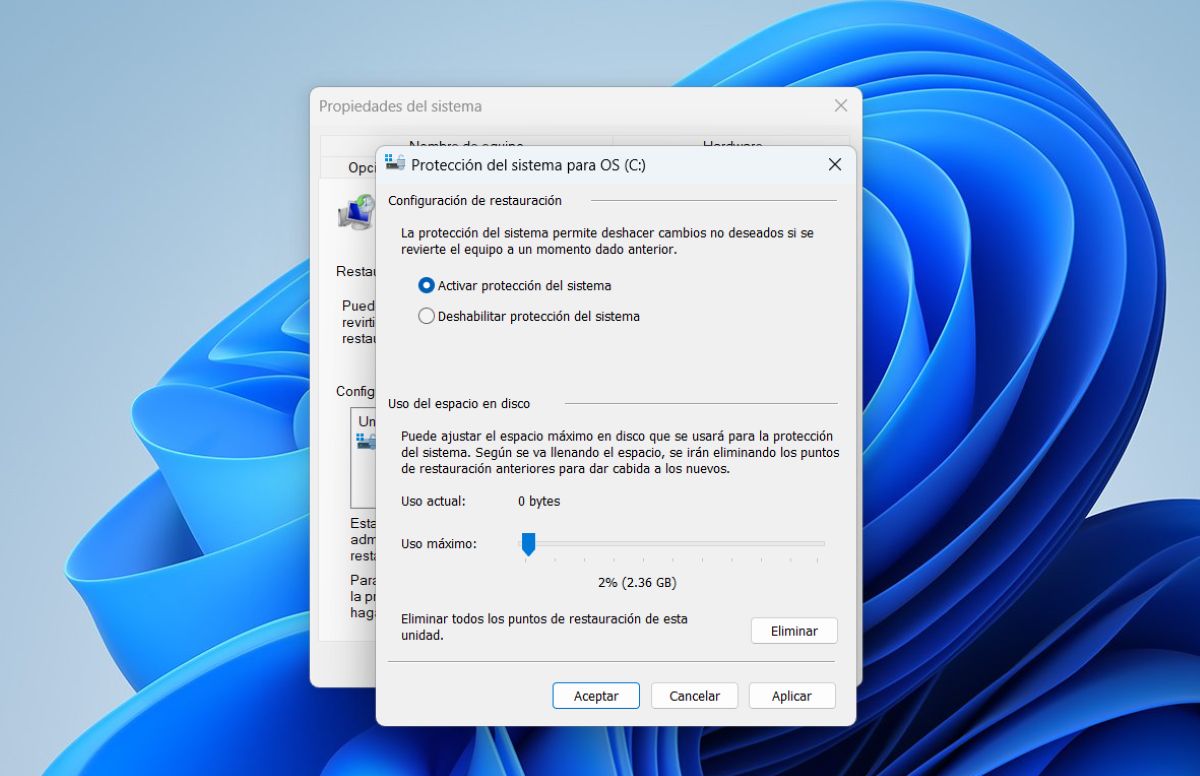
- тандоо "Системаны коргоону иштетүү"жана эгер кааласаңыз, калыбына келтирүү чекиттери үчүн диск мейкиндигин колдонууну тууралаңыз."
- Акыры, чыкылдатыңыз колдонулат жана андан кийин OK.
Эгер сиз калыбына келтирүү чекин түзгүңүз келсе, чыкылдатыңыз түзүүАты-жөнү талаасында сиз калыбына келтирүү чекитин түзүп жаткан күндү киргизип, анын бүтүшүн күтө аласыз жана бүтүрөсүз. Муну менен, сиз системаны коргоону иштеткенден кийин, теориялык жактан алганда, ар бир Windows жаңыртуу алдында автоматтык калыбына келтирүү чекити түзүлөт.
Тапшырма пландаштыргычты конфигурациялаңыз
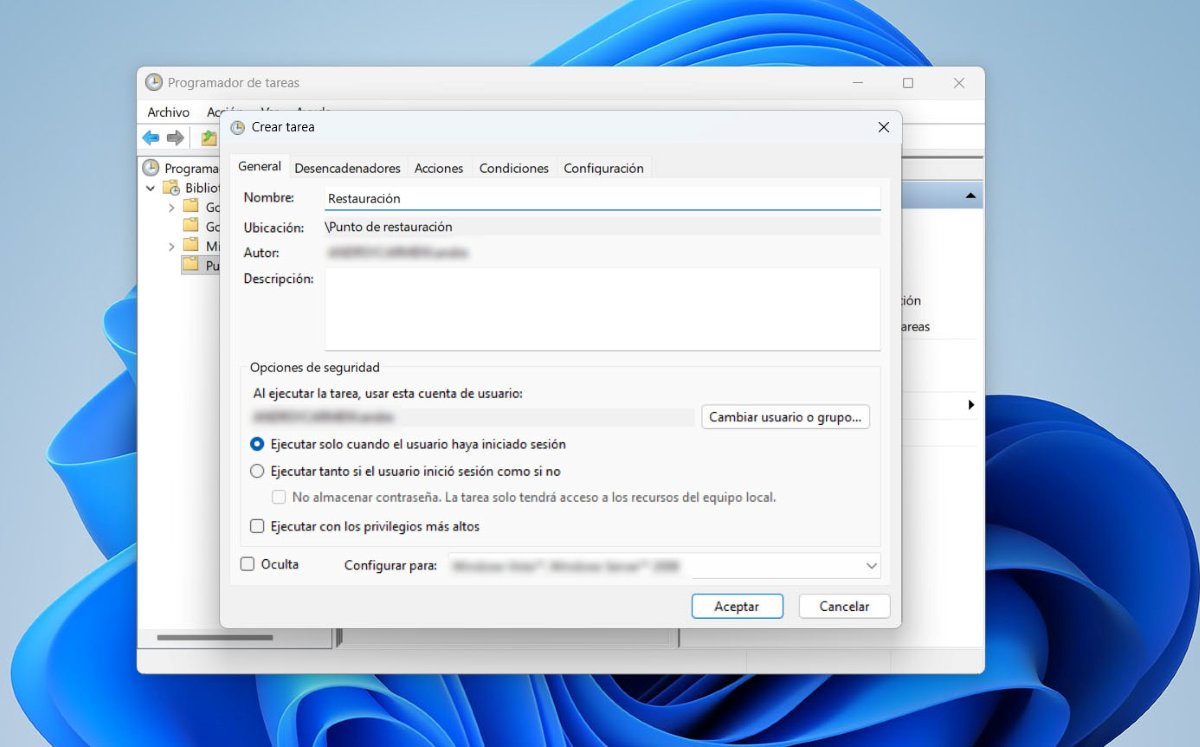
Системаны коргоо иштетилгенден кийин, убакыт келди Автоматтык калыбына келтирүү чекитин түзүү үчүн тапшырманы конфигурациялаңыз Аны өзүңүз каалаган убакта иштетүүнү пландаштырыңыз. Бул үчүн, төмөнкү кадамдарды аткарыңыз:
- Баштоо баскычын чыкылдатып, издөө Task Scheduler.
- Эми оң баскычты чыкылдатыңыз "Тапшырмаларды пландаштыруучу китепкана"Жана тандоо"жаңы папка«.
- Папкага каалаган атыңызды бериңиз, ал болушу мүмкүн (калыбына келтирүү чекити).
- Эми сиз түзгөн папканы оң баскыч менен чыкылдатып, тандаңыз Тапшырма түзүү жана атына "Калыбына келтирүү" деп жаз.
- Андан кийин, "Колдонуучу киргенби же жокпу, иштетүү" жана "Эң жогорку артыкчылыктар менен иштетүү" опциясын тандаңыз.
- Андан кийин, өтмөктү тандаңыз "Триггерлер"Жаңы" баскычын, андан кийин "Тапшырманы баштоо" баскычын чыкылдатып, "Графикке ылайык" тандаңыз. Жөндөөлөрдөн, калыбына келтирүү чекитинин канча убакытта түзүлүшүн кааласаңыз, тандап, "OK" баскычын басыңыз.
- Эми өтмөктү табыңыз "ACCIONES"жана тандаңыз "Жаңы" - Программаны баштаңызПрограммада же сценарийде жазыңыз PowerShell.exe жана Аргумент кошууда бул буйрукту көчүрүңүз: Текшерүү пункту-Компьютер - "Жаңыртуунун алдындагы чекит" сүрөттөмөсү - RestorePointType "MODIFY_SETTINGS" жана "OK" чыкылдатыңыз.
- Акыры, өтмөккө өтүңүз шарттары жана "Компьютер AC кубатына туташкан болсо гана тапшырманы баштаңыз" деген параметрди алып салыңыз жана OK басыңыз.
Автоматтык калыбына келтирүү пунктун түзүүнүн артыкчылыктары
Windows жаңыртуудан мурун автоматтык калыбына келтирүү чекитин түзүү көптөгөн артыкчылыктарга ээ. Баарынан да, сиз адатта системага өзгөртүүлөрдү киргизгенде абдан жакшы же абдан жаман болушу мүмкүн. Бул калыбына келтирүү чекиттери эч кандай каталар болбогон системанын мурунку абалына кайтууга мүмкүндүк берүүчү качуу планына окшош. Бул жерде негизги артыкчылыктары болуп саналат:
- Көйгөйлүү жаңыртуулардан коргооЖаңыртуу драйверлер, программалык камсыздоо же орнотуулар менен карама-каршылыктарды пайда кылган учурда, калыбына келтирүү чекити жеке файлдарды жоготпостон системаны мурунку абалына кайтарууга мүмкүндүк берет.
- Тез жана жеңил процессКалыбына келтирүү чекитин колдонуу тез, Windowsту нөлдөн баштап кайра орнотуунун кереги жок жана бул абдан коопсуз.
- Орнотууларды жана ыңгайлаштырууларды сактооКалыбына келтирүүдө реестр орнотуулары, драйверлер жана тутум орнотуулары калыбына келтирилет.
- Автоматташтырылган алдын алуу тартибиКадимки калыбына келтирүү чекиттерин пландаштыруу менен, сиз компьютериңизди таза жана жумуш процессиңизге ылайыкташтыра аласыз.
- Диагностикалык убакытты үнөмдөөЖаңыртуудан кийин бир нерсе туура эмес болуп калса, сиз жөн гана калыбына келтирип, конкреттүү ката эмне болгонун талдоо үчүн убакыт коротпой эле иштей берсеңиз болот.
- Бөгөттөөлөрдөн же кирүү мүмкүнчүлүгүн жоготуудан сактайт.Кээ бир жаңыртуу каталары системанын башталышына тоскоол болушу мүмкүн, бул Экрандагы иконалар көп убакытты талап кылат. же маанилүү функцияларды бөгөттөө. Мурунку калыбына келтирүү чекити бул көйгөйлөрдү оңой чечүүгө мүмкүндүк берет.
- Калыбына келтирүү чекиттери сиздин жеке файлдарыңызга таасирин тийгизбейтКалыбына келтирүү чекити аркылуу тутумуңузду калыбына келтиргениңизде, документтериңиз, сүрөттөрүңүз жана жеке файлдарыңыз жок кылынбайт. Системанын жөндөөлөрү жана орнотулган программалык камсыздоо гана кайтарылат.
Эгер сиз тутумду мурунку пунктка кол менен калыбына келтиргиңиз келсе эмне болот?
Биз буга чейин эле автоматтык калыбына келтирүү чекити кантип түзүүнү түшүндүргөнбүз, бирок сиз кол менен түзүлгөн чекитти кантип калыбына келтирүүнү билесизби? Windows 11де кол менен түзүлгөн калыбына келтирүү чекитин колдонуңуз, төмөнкү кадамдарды аткарыңыз:
- Баштоо менюсун ачып, териңиз "Тутумду калыбына келтирүү", андан кийин " тандаңызКалыбына келтирүү пунктун түзүңүз«.
- Системанын касиеттери терезесинде, чыкылдатыңыз "Тутумду калыбына келтирүү«.
- тандоо "Башка калыбына келтирүү пунктун тандаңыз"жана сиз жараткан жерди белгилеңиз."
- Click кийинки жана андан кийин Finish.
- Калыбына келтирүүнү баштоону каалап жатканыңызды ырастаңыз. Система кайра иштетилип, тандалган калыбына келтирүү чекити колдонулат.
Ар бир Windows жаңыртуудан мурун автоматтык калыбына келтирүү чекитин түзүңүз Бул системанын туруктуулугун сактоого жардам бере турган акылдуу стратегия.Бул алдын алуу практикасы каталарды оңой кайтарууга, маанилүү орнотууларды коргоого жана убакытты үнөмдөөгө мүмкүндүк берет. Бул сиздин коопсуздук сезимиңизди арттырып, жагымсыз күтүлбөгөн окуялардын алдын алат.

Мен кичинекей кезимден бери илимий жана технологиялык жетишкендиктерге, өзгөчө жашообузду жеңилдетип, көңүл ачкан нерселерге абдан кызыкчумун. Мен акыркы жаңылыктар жана тренддерден кабардар болгонду, мен колдонгон жабдуулар жана гаджеттер тууралуу тажрыйбамды, пикиримди жана кеңешимди бөлүшүүнү жакшы көрөм. Бул мени беш жылдан бир аз мурун веб-жазуучу болууга алып келди, биринчи кезекте Android түзмөктөрүнө жана Windows операциялык системаларына багытталган. Окурмандарым оңой түшүнүшү үчүн эмне татаал экенин жөнөкөй сөз менен түшүндүргөндү үйрөндүм.