- Мобилдик түзмөк каттоосуз же булуттан кирбестен да, PDF файлдарын жеке жана тез сканерлеп, кол коюп жана бөлүшүүгө мүмкүндүк берет.
- Өркүндөтүлгөн юридикалык күчкө ээ болуу үчүн @firma Client сыяктуу шайкеш колдонмолор менен санарип сертификатын (FNMT) колдонуңуз.
- Скандоо (Adobe Scan, Lens) жана негизги же кесиптик кол коюулар (DocuSign, Zoho) үчүн күчтүү акысыз опциялар бар.

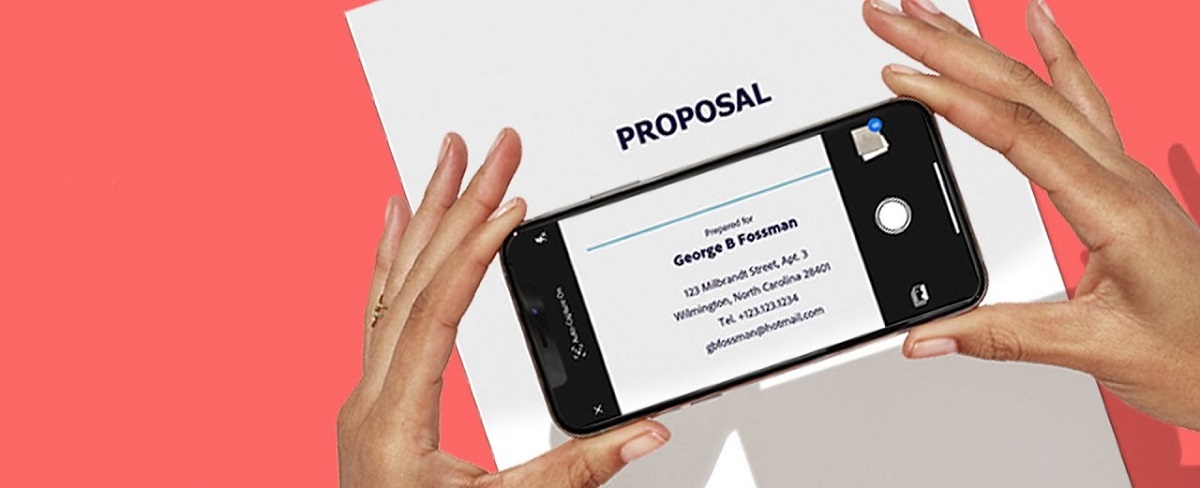
The мобилдик түзмөктө сканер жана кол коюу колдонмолору барган сайын көбүрөөк колдонулган ресурс болуп саналат. менен камера сканер катарыКарандаш же манжа менен сиз секунданын ичинде кагаздан PDFке өтүп, талааларды толтуруп, сертификат менен аныктыгын текшерип, диваныңыздан чыкпай эле документ менен бөлүшө аласыз. Бул жеңилирээк болушу мүмкүн эмес.
Базар толгон абдан ар түрдүү ыкмалар менен параметрлериЖөнөкөй, каттоосу жок 100% оффлайн куралдарынан бекитүү агымдары, алыстан кол коюу жана ишкана деңгээлиндеги шаблондорго чейин. Бул жерде биз сизге керектүү нерселердин баарын чогултуп, уюштуруп жана түшүндүрөбүз: мыкты кол коюу жана сканерлөө колдонмолору, коопсуздук, баалар, мобилдик телефондо FNMT сертификатын кантип колдонуу керек, веб форманын альтернативалары жана көп берилүүчү суроолор.
Кол жазма колуңузду сканерлеп, кайра колдонуу үчүн колдонмолор
Эгер сиз кол жазма колуңуздун аны документтерге колдонуу үчүн санариптештирүүнү кааласаңыз, кол тамганы сканерлөө жана түбүн тазалоо аны ачык-айкын жана кайра колдонууга жарактуу кылуу.
- Негизги агым: Бош баракка атыңызды жана фамилияңызды жазыңыз, кол сканерлөө колдонмосун ачып, камераны кагазга багыттаңыз жана тартыңыз.
- Камерадан же галереядан кирүү: Сиз түздөн-түз сканерлеп же кол жазма колуңуз көрүнгөн сүрөттү импорттой аласыз.
- өзгөртүүлөр жана толуктоолор менен: Фонду алып салат, кесүүнү тууралайт жана документке дал келүү үчүн рубриканын түсүн өзгөртөт.
- продукция: Кол тамгаңызды галереяңызга тунук фон менен сактап, аны кадимки колдонмолоруңуз аркылуу бөлүшүңүз.
Коммуналдык кызматтардын бул түрүндө бул баса белгиленет баары жергиликтүү сакталат мобилдик телефонуңузда ал эч кандай серверге жүктөлбөйт жана колдонмонун иштөөсү үчүн туташуунун кереги жок, бул кошумча коопсуздук жана купуялуулукту камсыз кылат.
Android'деги мыкты кол коюу колдонмолору: жөнөкөйдөн профессионалдууга чейин
Android үчүн бүгүн катталуу дароо. Аппараттык же өркүндөтүлгөн параметрлерди издеп жатсаңыз, а сканер сатып алуу боюнча колдонмоСиздин инсульт жана башка багытталган басып чыгаруу үчүн абдан жеңил чечимдер бар алыстан кол коюу, шаблондор жана аудитБул жерде негизги пункттарды карап чыгуу.
Androidдеги PDFelement
PDFelement муктаж болгондордун жашоосун жеңилдетет PDF файлдарына кол коюуАнын интерфейси абдан жөнөкөй жана колдонуучуларга жаңыдан баштап техникалык колдонуучуларга чейин санариптик кол тамгаларды оңой кошууга мүмкүндүк берет.
- кадам 1: Play Store'дон PDFelement орнотуңуз.
- кадам 2: Wondershare каттоо эсебиңиз менен түзүңүз же кириңиз.
- кадам 3: Каалаган PDFти ачуу үчүн плюс белгисин таптап, Файлды ачууну тандаңыз.
Кол коюудан тышкары, колдонмо негизги PDF түзөтүүнү, баракты уюштурууну жана документтик башкаруу мобилдүүлүктө.
DocuSign
DocuSign ишканада справка болуп саналат: моюнга алат жеке жана алыстан кол коюу, бир нече форматтары (PDF, Word, Excel, сүрөттөр), булуттагы сактагыч (Dropbox, Google Drive, Box, Evernote, Salesforce), шифрлөө жана өнүккөн купуялык параметрлери.
Азыр кол коюңуз
Азыр кол коюңуз Бул файлдарды же сүрөттөрдү PDF форматына айландыруучу абдан толук курал манжаңыз менен кол коюңуз, текстти жана даталарды кошуу, шаблондор менен иштөө жана документке кол коюлганда эскертмелер менен жеке же чакырууга кол коюуну колдоо.
Android үчүн мыкты бекер сканер колдонмолору
Азыркы уюлдук телефондордо камералар бар, алар телефонду а көп функциялуу сканер: Алар четтерин аныктап, перспективаны тууралап, чыпкаларды колдонушат, OCR аткарышат жана керек болсо булутка жүктөшөт. Жазылуусуз жана толугу менен акысыз опциялар бар.
| колдонмо | Play боюнча эскертүү | Descargas | үчүн Ideal |
| PDFgear Scan | 4.9 | 1000 + | Скандоо жана түзөтүү бекер |
| Genius Scan | 4.8 | 5M + | Так аныктоо жана жазылуу жок |
| CamScanner | 4.9 | 100M + | Көп региондук иш жана кызматташтык |
| Adobe скандоо | 4.8 | 100M + | OCR менен сканерлөө жана кийинки кол коюу |
| Microsoft Ланс | 4.8 | 10M + | Word Mobile колдонуучулары же OneNote |
| Google Drive (Сканер) | 4.4 | 5B + | Жөнөкөй сканерлөө жана тез бөлүшүү |
- PDFgear Scan абдан жөнөкөй: көрсөтүп, аныктоо, кесүү жана сизге мүмкүнчүлүк берет айландыруу, кесүү же чыпкалоо Тактоо үчүн, бир нече баракты сканерлеп, аларды акысыз жана премиум версиясы талап кылынбай, бир PDF түрүндө сактаңыз.
- Genius Scan жаңыртуу ылдамдыгы менен айырмаланат, пакеттик сканерлөө жана документти аныктоо жана бурмалоону оңдоо менен Drive, Dropbox жана башкаларга түз экспорттоо; бекер базалык жана бир жолку колдонмодогу сатып алуулар.
- CamScanner сизге дүмүрчөктөрдү, каттарды жана документтерди тартууга мүмкүндүк берет жогорку сапаттуу, фонду алып салыңыз, так PDF файлдарын түзүңүз, тег жана издеңиз, топтордо кызматтаңыз же ондогон өлкөлөргө электрондук почта, булут же факс аркылуу жөнөтүңүз.
- Adobe Scan телефонуңузду OCR менен сканерге айлантып, тактарды, бырыштарды жана колжазманы оңдойт жана файлдарды бириктирүү бир PDF форматында же байланыштарыңызга карталарды сактаңыз; жеңил бет жана түс башкаруу.
- Microsoft Lens такталар, жазуулар жана басып чыгаруу материалдары үчүн идеалдуу болуп саналат, OCR менен түзөтүлүүчү текстке жана PDF, OneNote, OneDrive, Word же PowerPointке сактоо; сизге Microsoft булутун колдонуунун кереги жок жана мүмкүн галереяга сактоо.
- Колдонмого орнотулган Google Drive сканери четтерин аныктоону, кесүүнү жана негизги түзөтүүнү сунуштайт; бул эң кеңири эмес, бирок ал үчүн идеалдуу тез сканерлөө жана түздөн-түз Drive'ыңызга жүктөңүз.
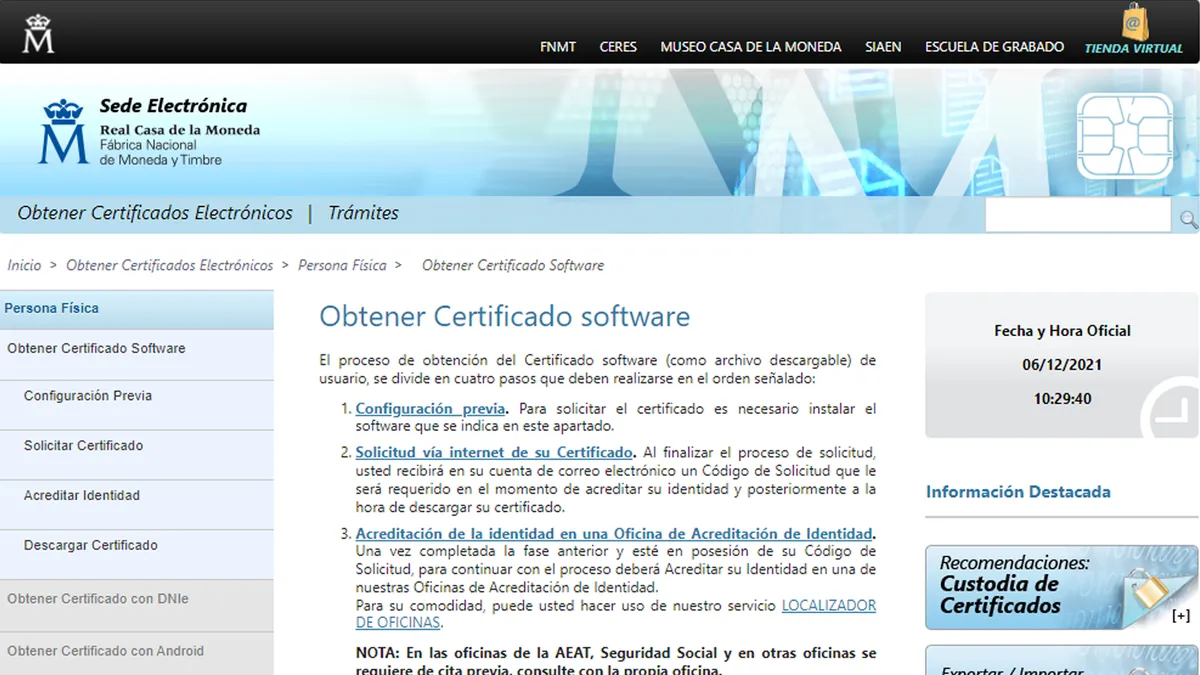
Мобилдик телефонуңузда санариптик сертификат менен кол коюңуз: FNMT, AutoFirma жана @firma Client
Эгер сизге Испанияда жана ЕБде өнүккөн юридикалык күч керек болсо, кол коюу квалификациялуу санариптик күбөлүк Мына ушундай жол менен баруу керек. Сертификатыңызды телефонуңузга орнотуп, расмий колдонмолор менен документтерге кол кое аласыз.
FNMT Digital Certificate колдонмосу эми компьютериңизде AutoFirma колдонбостон, уюлдук телефонуңуздан файлдарга кол коюуга мүмкүндүк берет: сертификатыңызды импорттоо Колдонмодо Файлдарга кол коюу опциясын ачып, система изилдөөчүңүздөн документти тандап, кол коюуну каалаган сертификатты тандаңыз.
- Androidде орнотуу: Орнотуулар > Коопсуздук жана купуялык > Башка коопсуздук орнотуулары > Шифрлөө жана эсептик дайындар > Сактагычтан орнотуу. Колдонуучунун сертификатын тандап, .p12 же .pfx тандаңыз жана анын сырсөзүн киргизиңиз.
- iPhone'го орнотуу: Файлды iPhone'уңузга жөнөтүңүз, профилди орнотуу үчүн аны ачыңыз жана экспорттук сырсөз менен орнотууну аяктоо үчүн Орнотуулар > Жалпы > VPN жана Түзмөктү башкаруу бөлүмүнө өтүңүз.
Мындан тышкары, Client @firma (AutoFirma мобилдик версиясы) менен сиз кол коюуну талап кылган электрондук кеңселер менен иштешип, кол тамганы текшере аласыз. аныктыгы жана бүтүндүгү Испания Өкмөтүнүн VALIDE сыяктуу платформалар менен кол коюлган документтердин.
Коопсуздук: Смартфонуңуздан кол коюу коопсузбу?
Жалпысынан ооба, жакшы тажрыйбалар менен. Күч коргоодо санариптик (Сиз гана билген PIN же сырсөз) жана жакшы корголгон түзмөктө.
- түзмөк кулпусуPIN кодду, үлгүнү, манжа изин же жүздү таанууну колдонуңуз. Эгер кимдир бирөө телефонуңузга кирип, PIN сертификатын билсе, тобокелдик күчөйт.
- Расмий булактар: Белгилүү иштеп чыгуучулардан же расмий мекемелерден (FNMT, Администрация) колдонмолорду орнотуу.
- Юридикалык күчКвалификациялуу сертификат менен сиз eIDASга туура келет жана сиздин колуңуз Евробиримдиктеги кол жазма кол менен салыштырууга жарактуу.
- Жок кылуу: уюлдук телефонуңузду жоготуп алсаңыз же компромисске шек келтирсеңиз, күбөлүктү жокко чыгарат берүүчү органдын алдында дароо.
Санарип кол коюлган документтер өзгөртүлбөгөнүн жана аларга ким кол койгонун текшерүү үчүн текшерилиши мүмкүн, бул менен иштөөдө маанилүү келишимдер жана процедуралар.
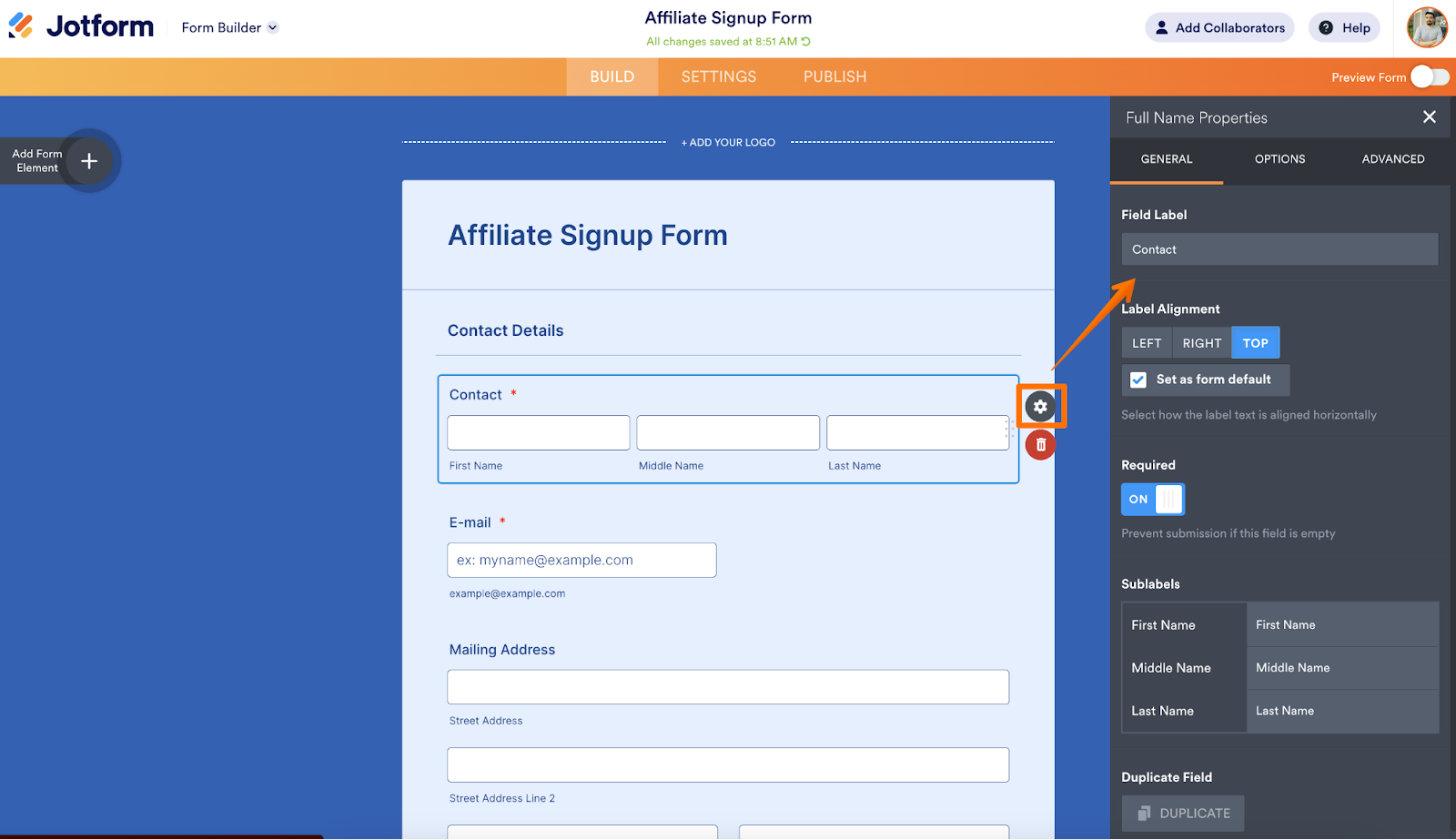
Эгер сизге кол тамгасы бар веб формалар керек болсо, альтернативалар
Кол коюучунун электрондук почтасы жок болгондо же процессти көптөгөн колдонуучуларга ачкыңыз келсе, а кол коюу менен веб-сайтыңыздагы форма эң түз болушу мүмкүн.
- jotformШарттуу талаалар, автоматташтырылган электрондук почталар жана 80ден ашуун жергиликтүү интеграциялар (Stripe, Google Drive, Mailchimp, ActiveCampaign) менен өркүндөтүлгөн формалар. Айына 100 электрондук кат жана 1000, 10000 100000 жана XNUMX XNUMX электрондук каттар үчүн акы төлөнүүчү пландар менен акысыз план.
- Gravity Forms WordPressте: Кол коюу жана Gravity PDF плагиндери менен бирге ал кол коюучу формаларды жана документти автоматтык түрдө түзүүгө мүмкүндүк берет.
Бул альтернативалар маалыматтарды басып алуудан баштап баарын автоматташтырат PDF түзүү жана системаларыңызга бөлүштүрүү, кайталануучу процесстер үчүн идеалдуу.
Кол жазма кол тамгаңызды кантип санариптештирүү керек
Эгер кол тамгаңызды кайра колдонуу үчүн тунук фонго ээ болгуңуз келсе, бул агымды колдонмо менен ээрчиңиз кол сканерлөө.
- 1. Ак баракты колдонуңуз жана кара калем менен колуңузду сызыңыз.
- 2. Android телефонуңузда кол сканерлөө колдонмосун ачыңыз.
- 3Колуңуздун сүрөтү бар же жок экенине жараша камераны же галереяны тандаңыз.
- 4. Жарыктандырууга кам көрүп, кагазды жакшылап рамкалаңыз.
- 5. басып, кесүү жана параметрин колдонуу фон алып салуу аны ачык-айкын кылуу үчүн.
- 6. Керек болсо түстү тууралап, галереяңызга сактаңыз.
Бул колдонмолор адатта а камтыйт Купуялык жөнүндө эскертүү: Баары жергиликтүү сактагычыңызда сакталат, алар тышкы серверлерди колдонушпайт жана сизге колдоо керек болсо, сунуштар үчүн аларга жазсаңыз болот.
Сертификатыңызды мобилдик телефонуңузга орнотуу жана колдонуу: негизги суроолорго жооп берилди
Бар-жогун билүү үчүн санариптик кол коюу орнотулган, Androidде, Орнотуулар> Коопсуздук> Колдонуучунун сертификаттарына өтүңүз; iPhone боюнча, Орнотуулар > Жалпы > VPN жана Түзмөктү башкаруу > Профильдер. Телефонуңузду жоготуп алсаңыз, аны колдонбошу үчүн мүмкүн болушунча тезирээк сертификатты жокко чыгарыңыз.
- AutoFirma мобилдик телефондо иштейби? Ооба, Android жана iOS үчүн @firma Client менен, бул сизге аны талап кылган жерлерде кирүү мүмкүнчүлүгүн берет.
- Кол иштебей калсачы? Сертификаттын мөөнөтү бүтө электигин текшериңиз, колдонмону жаңыртыңыз, уруксаттарды жана байланышты текшериңиз кайра зарыл болсо.
- Уюлдук телефондон PDF документине сертификат менен кантип кол коюуга болот? PDFти туура келген колдонмо менен ачып, кол коюуну тандаңыз, сертификатты тандаңыз, PIN кодду киргизиңиз жана кол коюлган файлды сактаңыз.
- Кол коюу менен күбөлүктүн ортосунда кандай айырма бар? Күбөлүк сиздин инсандыгыңызды тастыктайт; the санариптик кол коюу Бул документ боюнча ошол күбөлүк менен операция.
- Бул бекер? FNMT жеке адамдын сертификаты расмий колдонмолор сыяктуу эле акысыз; үчүнчү тараптын кызматтары жана өркүндөтүлгөн мүмкүнчүлүктөр үчүн акы алынышы мүмкүн.
- Кол тамгамды WhatsApp аркылуу жөнөтсөм болобу? Сертификатыңызды бөлүшпөңүз; а жөнөтө аласыз PDF мурунтан эле кол коюлган аларды текшерүү үчүн.
iPhone'до .p12 же .pfx орнотуу үчүн файлды ачып, Жөндөөлөрдөн профилди орнотуп, экспорттун сырсөзүн киргизиңиз; Androidде Шифрлөө жана Эсептик дайындарды колдонуңуз аны колдонуучу сертификаты катары импорттоо.
Экосистема негизги сканерлөө жана издөө муктаждыктарынан баштап, толук көзөмөл, жеткиликтүү баа жана олуттуу көңүл буруу менен масштабдалуучу кол агымдарына чейин бардыгын камтыганы анык. купуялуулук, коопсуздук жана мыйзамдуулук тийгенде.

Ар кандай санариптик медиада он жылдан ашык тажрыйбасы бар технология жана интернет маселелери боюнча адистешкен редактор. Мен электрондук коммерция, байланыш, онлайн маркетинг жана жарнама компанияларында редактор жана мазмун жаратуучусу болуп иштедим. Мен экономика, каржы жана башка тармактардын веб-сайттарында да жаздым. Менин ишим да менин каалоом. Эми менин макалаларым аркылуу Tecnobits, Жашообузду жакшыртуу үчүн күн сайын технология дүйнөсү сунуштаган бардык жаңылыктарды жана жаңы мүмкүнчүлүктөрдү изилдөөгө аракет кылам.