- Windows Hello аппараттык камсыздоо, конфигурация же колдонуучу каттоо эсебинин көйгөйлөрүнөн улам иштебей калышы мүмкүн.
- Системаны жана драйверлерди жаңыртуу - бул функцияны калыбына келтирүү үчүн.
- Топ саясатында биометрикалык функцияларды иштеткен атайын жөндөөлөр бар.
- Жүз же манжа изин таанууну баштапкы абалга келтирүү туруктуу каталарды чечиши мүмкүн.
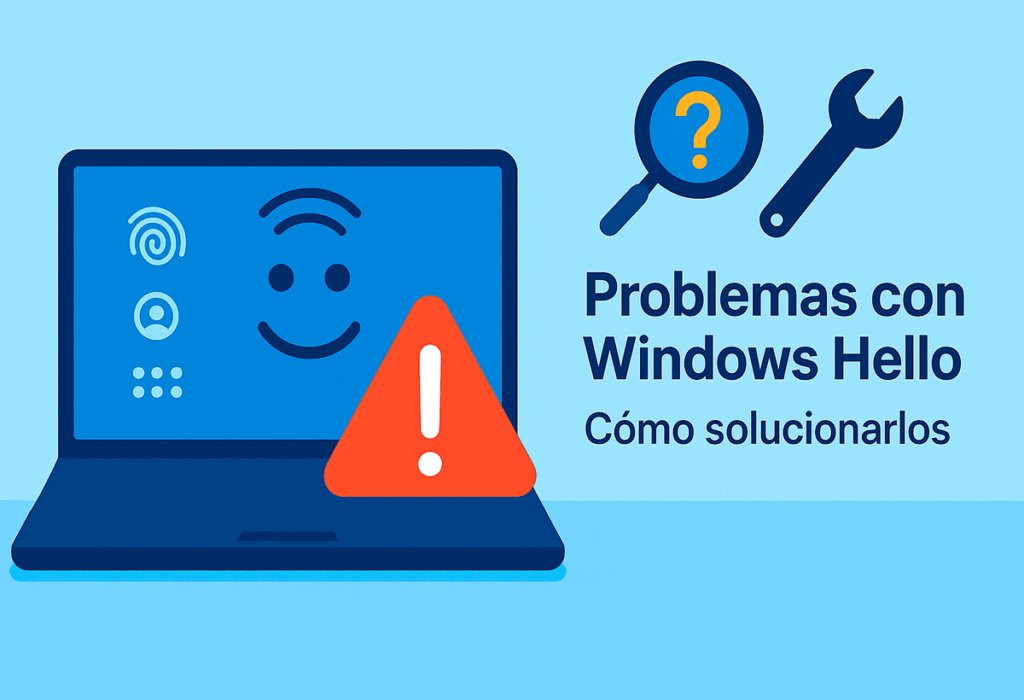
Windows Салам Бул Windows 10 жана Windows 11 иштеп жаткан түзмөктөргө кирүү коопсуздугун жеңилдетүү жана бекемдөө үчүн абдан пайдалуу курал болуп калды. Бул технология кадимки сырсөздөрдү колдонуудан алыс болуп, жүзүн таануу, манжа издери же PIN коддор аркылуу өзүңүздү аныктоого мүмкүндүк берет. Бирок, аны тапкан көптөгөн колдонуучулар бар Windows Hello deja de funcionar sin motivo aparente.
Бул макалада биз түшүндүрөбүз Эмне үчүн Windows Hello иштебей калышы мүмкүн, көйгөйдүн келип чыгышын кантип аныктоо керек жана баарынан мурда, Аны биротоло чечүү үчүн кандай кадамдарды жасай аласыз?. Бардык так түшүндүрмөлөр жана иштөө тутумунун өзүндө жеткиликтүү куралдар менен. Келгиле, ага жетели.
Windows Hello деген эмне жана ал кантип иштейт?

Windows Hello – бул Windows-до орнотулган биометрикалык аутентификация платформасы сыяктуу ыкмалар менен системага кирүүгө мүмкүндүк берет жүзүн таануу, манжа издери же коопсуз PIN. Ал сырсөздү киргизбестен тез жана коопсуз кирүү жолун камсыз кылуу үчүн иштелип чыккан.
Система колдонот инфракызыл (IR) камера же sensor de huellas dactilares. Бетти таанууда камера структураланган сүрөттү тартып алат жана аны мурда түзмөктө сакталган сүрөт менен салыштырат. Эгер баары дал келсе, кирүү дароо болот.
Esta función también кээ бир үчүнчү тарап колдонмолору тарабынан колдонулушу мүмкүн, катары Dropbox, OneDrive же сырсөз башкаруучулары, бул жалпы тажрыйбаны жана коопсуздукту жакшыртат.
Windows Hello иштебей калышынын негизги себептери

Windows Hello иштебей калышы бир нече маселелерден улам келип чыгышы мүмкүн. Аларды туура аныктоо - тиешелүү чечимди колдонуунун биринчи кадамы:
- Акыркы тутум жаңыртуулары: Windows 11ге жаңыртылгандан кийин, кээ бир колдонуучулар биометрикалык ыкмалар мындан ары жеткиликтүү эмес деп табышат.
- Microsoft аккаунтунун ордуна жергиликтүү каттоо эсеби: Windows 11 толук Windows Hello функциясын иштетүү үчүн Microsoft каттоо эсебин талап кылат.
- Аппараттык камсыздоодогу көйгөйлөр: Камера же биометрикалык сенсор блоктолгон, ажыратылган же туура эмес болушу мүмкүн.
- Errores en los controladores: Эскирген же бузулган драйвер биометрикалык сенсорлордун туура иштешине тоскоол болушу мүмкүн.
- Жергиликтүү топ жөндөөлөрү: Windowsтун кээ бир версиялары, мисалы, Pro же Enterprise, Топтук саясат редакторунан биометриканын колдонулушун көзөмөлдөөгө мүмкүндүк берет.
Windows Hello иштебей калганда жалпы белгилер
Windows Hello менен көйгөй бар экенин көрсөткөн эң көп билдирүүлөрдүн же кырдаалдардын арасында:
- "Сизди тааный алган жоксуз" жүзүн таануу аркылуу кирүүгө аракет кылып жатканда.
- “Windows Hello no está disponible en este dispositivo”, зарыл болгон аппаратура бар болсо да.
- Жүз же манжа изин таануу опциясы көрүнбөйт кирүү параметрлеринде.
- PIN же сырсөз менен киргенден кийин каталар Windows Hello туура конфигурацияланбаганын көрсөтүп турат.
Негизги жакшыртууларды өркүндөтүлгөн чечимдерден мурун сынап көрүүгө болот
Эгер Windows Hello жакында иштебей калса, адегенде бул тез оңдоолорду колдонуп көрүңүз:
- Камераны же манжа изинин сенсорун тазалаңыз эч кандай чаң же тоскоолдуктар жок экенин камсыз кылуу.
- Айланадагы жарыктандырууну жакшыртат, анткени жетишсиз же бирдей эмес жарык жүздү таанууну кыйындатат.
- Баш кийим, жоолук же күндөн көз айнек сыяктуу аксессуарларды алып салыңыз, айрыкча, сиз аларды баштапкы орнотуу учурунда колдонбосоңуз.
- Жүздү таанууну кайра калибрлөө Орнотуулар → Каттоо эсептери → Кирүү параметрлери → Жүздү таануу → Таанууну жакшыртуудан.
Windows Hello'ну кайра иштетүү үчүн деталдуу чечимдер

1. Жергиликтүү каттоо эсебинин ордуна Microsoft эсеп жазуусун орнотуңуз
Windows 11 Windows Hello'ну толук иштетүү үчүн Microsoft каттоо эсебин талап кылат. Аны өзгөртүү үчүн:
- сөлөкөтүн чыкылдатыңыз Баштоо жана тандаңыз Орнотуулар.
- Кирүү Аккаунттар жана тандаңыз Сиздин маалыматыңыз.
- Чыкылдатыңыз Iniciar sesión con una cuenta Microsoft en su lugar жана көрсөтмөлөрдү аткарыңыз.
2. Actualizar Windows a la última versión
Көбүнчө эски же толук эмес жаңыртуу Windows Hello сыяктуу функциялардын иштебей калышына алып келет. Жаңыртуу үчүн:
- Басуу менен Орнотууларды ачыңыз Windows + I.
- Баруу Жаңыртуулар жана коопсуздук жана тандаңыз Жаңыртууларды текшериңиз.
- Жеткиликтүү нерселердин баарын орнотуп, компьютериңизди өчүрүп күйгүзүңүз.
3. Аппараттык камсыздоодогу көйгөйлөрдү чечүүчү каражатты иштетиңиз
Windows тутум каталарын аныктоо жана оңдоо үчүн автоматтык куралдарды сунуш кылат:
- Жөндөөлөргө өтүңүз Жаңыртуулар жана коопсуздук.
- Бөлүмгө кирүү Маселелерди чечүү.
- Тандоо Аппараттык камсыздоо жана түзүлүштөр жана басыңыз Кыйынчылыктарды оңдоочу каражатты иштетиңиз.
4. Топтук саясат редакторунда биометриканы иштетиңиз
Бул кадам Windows 10 Pro, Enterprise же Билим берүү сыяктуу версиялар үчүн гана жарактуу. айырмачылыктарды текшере аласыз Windows 11 Pro vs Windows 11 Home. Биометрияны иштетүү үчүн:
- Басма сөз Windows + R, деп жазат gpedit.msc y haz clic en OK.
- Баруу Компьютердин конфигурациясы → Административдик шаблондор → Windows компоненттери → Биометрика.
- Эки жолу чыкылдатуу Биометриканы колдонууга уруксат берүү жана тандаңыз Иштетилди.
5. Биометрикалык түзмөк драйверлерин жаңыртыңыз же кайра орнотуңуз
Бузулган же эскирген драйвер чоң каталарды алып келиши мүмкүн. Аны жаңыртуу үчүн:
- Басма сөз Windows + R, деп жазат devmgmt.msc жана Enter баскычын басыңыз.
- Чыкылдатыңыз Аппараттык өзгөрүүлөрдү издеңиз Аракет менюсунан.
- Expande el apartado Биометрикалык түзмөктөр, түзмөгүңүздү оң баскыч менен чыкылдатып, тандаңыз Драйверди жаңыртуу o Орнотуудан чыгаруу.
- Windows жаңы драйверди автоматтык түрдө аныкташы үчүн компьютериңизди өчүрүп күйгүзүңүз.
6. Desactivar el inicio rápido
Тез ишке киргизүү кээ бир кызматтарды, анын ичинде Windows Hello жүктөөдө көйгөйлөрдү жаратышы мүмкүн. Аны өчүрүү үчүн сиз катталсаңыз болот Windows 11 сизден кирүүнү сурануусунан кантип сактанса болот. Тез баштоону өчүрүү үчүн:
- Башкаруу панелин ачып, кириңиз Аппараттык камсыздоо жана үн → Кубат параметрлери.
- Чыкылдатыңыз Elegir qué hacen los botones de encendido.
- Тандоо Cambiar la configuración no disponible учурда.
- Параметрди белгилөөнү алып салыңыз Тез баштоону иштетүү жана өзгөртүүлөрдү сактаңыз.
7. Беттин же манжа изин таанууну баштапкы абалга келтириңиз
Бузулган конфигурацияны таанууну алып салуу жана кайра конфигурациялоо аркылуу оңдоого болот:
- Орнотуулар → Каттоо эсептери → Кирүү параметрлерине өтүңүз.
- Тандоо Жүздү таануу же манжа изи жана басуу Жок кылуу.
- Чыкылдатыңыз Баштоо жүзүңүздү же манжа изиңизди кайра каттоо үчүн.
Көйгөйдүн булагына жараша, бул чечимдер негизги тууралоодон баштап өркүндөтүлгөн орнотууларга чейин. Алардын бири да кырдаалды жөнгө сала албаса, анда Өндүрүүчүнүн техникалык колдоосуна кайрылуу сунушталат аппараттык түзүлүштөгү физикалык ката болушу мүмкүн. Сиз менен баарлашууну да тандай аласыз soporte técnico de Windows 11.

Мен өзүмдүн «геек» кызыкчылыктарын кесипке айландырган технология ышкыбозумун. Өмүрүмдүн 10 жылдан ашуунун эң алдыңкы технологияларды колдонууга жана ар кандай программалар менен иштөөгө жумшадым. Азыр мен компьютердик технологиялар жана видео оюндар боюнча адистешкен. Себеби, мен 5 жылдан ашык убакыттан бери технология жана видео оюндар боюнча ар кандай веб-сайттарга жазып, сизге керектүү маалыматты баарына түшүнүктүү тилде берүүгө умтулган макалаларды түзүп келем.
Эгерде сизде кандайдыр бир суроолор болсо, менин билимим Windows операциялык тутумуна, ошондой эле уюлдук телефондор үчүн Android менен байланыштуу. Жана менин милдеттенмем сизге, мен ар дайым бир нече мүнөт бөлүп, бул интернет дүйнөсүндө сизди кызыктырган бардык суроолорду чечүүгө жардам берүүгө даярмын.