
¿Te gustaría saber cuáles son Windows 11деги бардык баскычтоптор барбы? Акыркы Windows операциялык тутумунун жардамы менен, мурункуларга салыштырмалуу, биз компьютерибиздин колдонуучу тажрыйбасын натыйжалуураак жана жумшартуу менен жакшыраак колдоно алабыз.
Windows 11 менен биз баскычтоптун жарлыктары аркылуу эффективдүү навигацияга кепилдик берген негизги аспектти тандап алдык; Бул бизге тапшырмаларды алда канча жөнөкөй жана тезирээк аткарууга мүмкүндүк берет.. Жалпысынан ишибизди жеңилдетип, эмгек өндүрүмдүүлүгүбүздү жогорулатат. Бүгүн бул макалада биз Windows 11 баскычтоптун жарлыктарын толук нускама менен айтып беребиз.
Эң жалпы баскычтоптор
Операциялык системалардын башка версияларынан көпчүлүк адамдар билген жарлыктар бул жалпы жарлыктар, алар көпчүлүк тиркемелерде жана иш тактасында колдонулушу мүмкүн. Бул Windows 11 клавиатура жарлыктарынын бардыгы эмес, бирок алар сиз билишиңиз керек жана бул макала сизге жардам берет деп ойлогондордун чоң бөлүгү. Tecnobits сага жардам берет. Төмөндө биз алар эмне экенин көрөбүз:
"Ctrl + C": Тандалган нерсени көчүрүү.
"Ctrl + X": Тандалган нерсени кесип.
"Ctrl + V": Алмашуу буферинин мазмунун чаптоо.
"Ctrl + Z": Акыркы аракетти жокко чыгаруу.
"Ctrl + Y": Акыркы аракетти кайталаңыз.
"Ctrl + A": Учурдагы контексттеги бардык элементтерди тандаңыз.
"Alt + F4": активдүү терезени жабуу.
"Windows + D": Иш тактасын көрсөтүү же жашыруу.
"Windows + E": Файл Explorerди ачыңыз.
Бул макалада сиз Windows 11дин активдүү колдонуучусусуз же болосуз деп ойлойбуз жана ушул себептен сиз ийгиликке жетесиз. In Tecnobits Бул операциялык тутумда бизде миңдеген гиддер бар, мисалы: Windows 11ге Spotify кантип орнотуу керек? Windows 11 үн драйверин кантип жаңыртса болот? o ¿Cómo activar el HDR en Windows 11? Эгер сиз биздин издөө системабызды колдонуп, Windows 11 же 10 деп терсеңиз, канча жол көрсөткүч жана окуу куралдары бар экенин түшүнөсүз. Булар бир гана мисал. Биз Windows 11 баскычтоптун бардык жарлыктарын улантабыз.
Иш тактада чабыттоо үчүн баскычтоптун жарлыктары
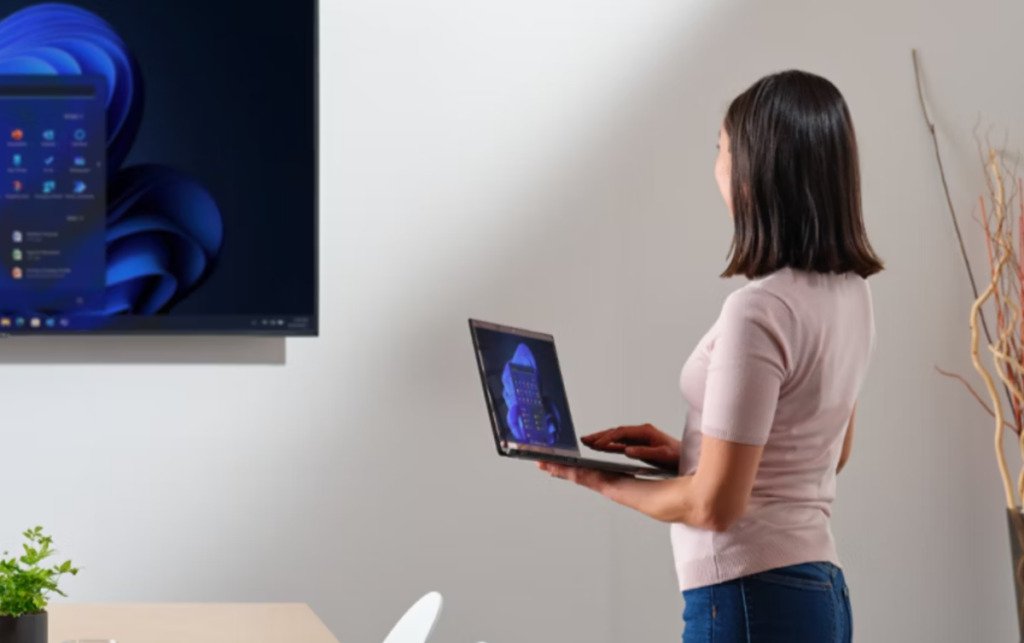
Төмөндө деталдаштырылгандар сыяктуу экрандагы элементтер менен өз ара аракеттенүүнү жеңилдетүү үчүн атайын иштелип чыккан, эффективдүү рабочий навигация үчүн колдоно турган ар кандай жарлыктар бар. Акырындык менен биз макаланы бүтүрүп жатабыз, андыктан сиз Windows 11 баскычтоптун жарлыктарын билесиз.
"Windows + M": Бардык ачык терезелерди кичирейтиңиз.
"Windows + Shift + M": Кичирейтилген терезелерди калыбына келтириңиз.
"Windows + L": Түзмөктү кулпулоо.
"Windows + U": Атайын мүмкүнчүлүктөр жөндөөлөрүн ачыңыз.
"Windows + R": Run диалог кутусун ачыңыз.
"Windows + I": Орнотууларды ачуу.
Windows үчүн клавиатурадан

Эгерде сиз компьютер менен иштегендердин бири болсоңуз жана иш чөйрөсүн жакшы уюштуруу керек болсоңуз, терезелерди башкаруу маанилүү. Бул жарлыктар терезелерди ыксыз башкарууга мүмкүндүк берет:
"Windows + Сол/Оң жебе": активдүү терезени экрандын сол же оң жагына орнотуңуз. "Windows + Өйдө жебе": активдүү терезени чоңойтуңуз.
"Windows + Төмөн жебе": Активдүү терезени калыбына келтириңиз же кичирейтиңиз.
"Alt + Tab": Ачык колдонмолордун ортосунда которулуу.
"Windows + Tab": Бардык ачык терезелерди жана виртуалдык столдорду көрүү үчүн тапшырма көрүнүшүн ачыңыз.
Эффективдүү жазууга жардам берген жарлыктар

Тексттик процессорлор жана тексттик редакторлор менен иштегендер үчүн төмөнкү жарлыктар абдан пайдалуу, анткени алар тезирээк түзөтүү үчүн жазуу аракетин жеңилдетет жана кол менен оңдоого көп убакытты коротпойт:
"Ctrl + B": Калың форматтоону иштетүү же өчүрүү.
“Ctrl + I”: курсив форматтоосун жандыруу же өчүрүү.
"Ctrl + U": астын сызууну иштетүү же өчүрүү.
"Ctrl + P": Учурдагы документти басып чыгаруу.
"Ctrl + S": Учурдагы документти сактоо.
Windows 11 өзгөчөлүктөрү
Эми келгиле, Windows 11 клавиатурасынын бардык жарлыктарын карап көрөлү, анда ал уникалдуу жана системанын иштешин жакшыртуучу кээ бирлери менен тааныштырат:
– “Windows + W”: Виджеттер панелин ачыңыз.
– “Windows + X”: Ыкчам жетүү менюсун ачыңыз (баштоо баскычын оң баскыч менен басууга окшош).
– “Windows + A”: Аракет борборун ачыңыз.
– “Windows + N”: Кабарлоо панелин ачыңыз.
– “Windows + Z”: Кадалган колдонмолор үчүн макет менюсун ачыңыз.
Орнотууларга жана куралдарга тез жетүү
Төмөнкү жарлыктар системанын жөндөөлөрүнө жана куралдарына тезирээк жетүү үчүн абдан пайдалуу болушу мүмкүн:
– “Windows + H”: Диктанттар панелин ачыңыз.
– “Windows + K”: Bluetooth түзмөктөрүнө жана башка түзмөктөргө туташуу үчүн менюну ачыңыз.
– “Windows + V”: Алмашуу буферинин тарыхын ачуу (Орнотууларда алдын ала активдештирүүнү талап кылат).
– “Windows + PrtScn”: Бүтүндөй экранды тартып, сүрөттү автоматтык түрдө “Сүрөттөр” папкасына сактаңыз.
Жеткиликтүүлүк жөнүндө
Ал эми жеткиликтүүлүгү барлар Windows 11 колдонуучунун тажрыйбасын жакшыртуучу өзгөчөлүктөрүнүн бирине кирет:
– “Windows + Ctrl + C”: Түс чыпкасын иштетүү же өчүрүү (эгер иштетилген болсо).
– “Windows + + (дагы)”: Чоңойтуучу айнекти ачыңыз.
– “Windows + Esc”: лупадан чыгуу.
– “Shift + F10”: Контексттик менюну көрсөтүү (чычкандын оң баскычын басууга барабар).
Көбүрөөк болушу мүмкүн, бирок Windows 11 клавиатурасынын бардык жарлыктарын үйрөнүү көп жылдарды талап кылган туруктуу иш. Бул макалада биз сизге Windows 11де жашооңузду жеңилдете турган эң көп колдонулган жана функционалдыктарын калтырдык. Эгер биз калтырбаган же сизге керек болгон дагы башка сиз билгендер болсо, айтыңыз. ал жөнүндө.
Акыркы эске алуучу жагдайлар
Биз буга чейин Windows 11 баскычтоптун жарлыктарын көрдүк; Булар биздин үйүбүздө болгон биринчи компьютерден бери абдан пайдалуу болуп келген, ак жана кара. Булардын жалпы жарлыктары бар болчу: негизги функциялар жана көчүрүү жана коюу. Убакыттын өтүшү менен алар кошулду дагы көптөгөн жарлыктар, адамдар жумуш ордунда жана университеттерде компьютерлер менен көбүрөөк иштей баштагандыктан жана алардын аркасында көптөгөн колдонуучулар күнүмдүк иштөө процессин жакшыртышат.
Эми биз жалпы жарлыктардан тышкары, тез жөндөөлөргө кирүүгө жана терезелерди башкарууга мүмкүндүк берген атайын айкалыштарды колдоно алабыз. Жарлыктарды колдонууну өздөштүрүү убакытты үнөмдөйт жана жумуштагы нааразычылыкты азайтат. Бардык Windows 11 клавиатура жарлыктарындагы бул макала сиз үчүн пайдалуу болду деп үмүттөнөбүз жана сиз, адаттагыдай эле, кайра келип, бизди бул жерден окуй бересиз. Tecnobits дагы көптөгөн колдонмолор жана жардамдар менен.

Кичинекей кезинен бери технологияга жакын. Мен сектордо жаңыртылганды жана эң башкысы аны менен баарлашканды жакшы көрөм. Ошондуктан мен көп жылдардан бери технология жана видео оюн веб-сайттарындагы баарлашууга арнадым. Сиз мени Android, Windows, MacOS, iOS, Nintendo же акылга келген башка тиешелүү темалар жөнүндө жазып таба аласыз.