
Албетте, сиз компьютериңизге файлды сактап же жүктөөдө ал Windows тарабынан тигил же бул демейки папкада сакталып турганын байкадыңыз. Бирок, Демейки Windows папкаларынын ордун өзгөртүүгө болорун билесизби? Муну менен сиз сактаган файлыңыз кайда кеткенин алдын ала билип, ошону менен аны тезирээк табасыз.
сыяктуу аракеттерди башка учурларда да көрдүк Windowsта жергиликтүү колдонуучуну түзүү Бул абдан оңой. Ошо сыяктуу эле, демейки Windows папкаларынын ордун өзгөртүү да абдан жөнөкөй. сен ага жете аласың ар бир папканын касиеттерин киргизүү менен жана Жайгашкан жерге бир нече өзгөртүүлөрдү киргизүү. Бирок бул ага жетүүнүн жалгыз жолу эмес, сиз аны PC Орнотууларынан да жасай аласыз. Кийинки, биз сага ыкмаларын үйрөтөт.
Эмне үчүн демейки Windows папкаларынын ордун өзгөртүү керек?
Демейки Windows папкаларынын ордун өзгөртүүдөн мурун, Өзгөртүүнүн себебин аныктаганыңыз туура. Биринчиден, сиз жайгашкан жерди компьютериңиздеги башка дискке же диск бөлүгүнө өзгөрткүңүз келиши мүмкүн. Жана, экинчи жагынан, сиз каалаган нерсе - папканын мазмунун сиз түзгөн жаңы папкага жылдыруу. Эки аракет тең болушу мүмкүн. Бул тууралуу кийинчерээк сүйлөшөбүз.
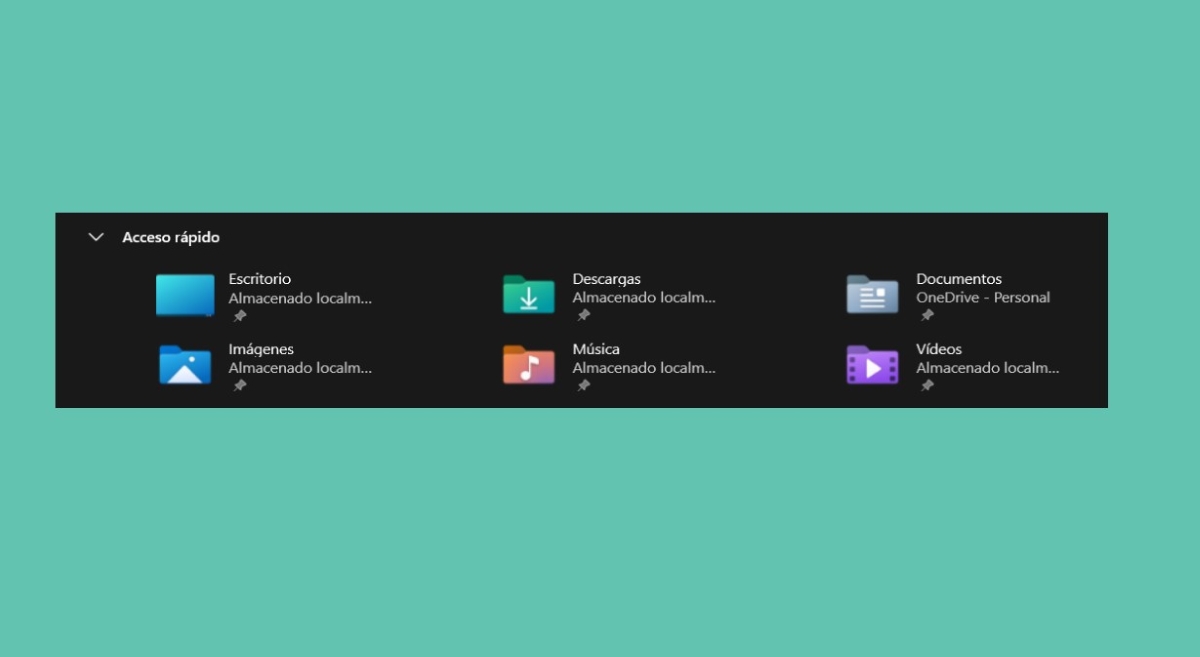
Ачык болушу керек болгон дагы бир маанилүү жагдай - бул жөнүндө сөз кылганда эмнени айтып жатканыбыз Windows демейки папкалар. Жана, сизде Windows 10 же Windows 11 барбы, бул папкалардын аталыштары дээрлик бирдей. Демейки Windows 11 папкалары төмөнкүдөй:
- Escritorio.
- Descargas.
- Documentos.
- Imágenes.
- Música.
- Vídeos.
Windows демейки папкаларынын жайгашкан жерин касиеттери аркылуу кантип өзгөртүү керек
Демейки Windows папкаларынын ордун эмне үчүн өзгөрткүңүз келгенин түшүнгөндөн кийин, аны жасоого убакыт келди. Эң биринчи кыла турган нерсе - компьютериңиздеги файл изилдөөчүсүнө баруу жана жайгашкан жериңизди өзгөрткүңүз келген папканы табыңыз. Андан кийин, бул кадамдарды аткарыңыз:
- Жылдыргыңыз келген папканы оң баскыч менен чыкылдатыңыз.
- Тандоо Мүлктөр.
- Эми, өтмөктү таптаңыз Жайгашкан жери.
- Параметрди чыкылдатыңыз Жылдыруу.
- Ачылган терезеде, мазмунду жылдыргыңыз келген жаңы папканы тандап, Папканы тандоо баскычын басыңыз.
- Después, toca en Колдонуу.
- Бардык файлдарды эски жерден жаңы жерге жылдыргыңыз келеби деп сураганда, опцияны таптаңыз Ооба.
- Ошол учурда, бардык мазмун жаңы папкага жылдырылат. Акыр-аягы, сиз чыкылдатуу керек Кабыл алуу y listo.
Бул кадамдар демейки Windows папкаларынын ордун башка папкага өзгөртүү же аларды башка дискке жөнөтүү үчүн колдонулат. Эгерде сизди акыркысы кызыктырса, сиз жөн гана папканы жылдыргыңыз келген дискти тандаңыз жана ушуну менен бүттү. Мисалы, Учурдагы жайгашкан жер C: диски болсо, аны D:, E: ж.б. деп өзгөртө аласыз..
Windowsта Орнотууларды колдонуңуз
Windows демейки папкаларынын жайгашкан жерин өзгөртүүнүн экинчи жолу - PC Орнотуулары. Бирок, ушундай жол менен сиз папканы компьютериңиздеги башка дискке гана өзгөртө аласыз. Мазмун дагы эле демейки папкада сакталат, бирок сиздин дискиңиз бар бөлүмдө. The Windows 11 Орнотууларынан папканын жайгашкан жерин өзгөртүү үчүн кадамдар son los siguientes:
- Windows менюсун ачыңыз.
- Баруу үчүн тиштүү сөлөкөтүн таптаңыз Конфигурация.
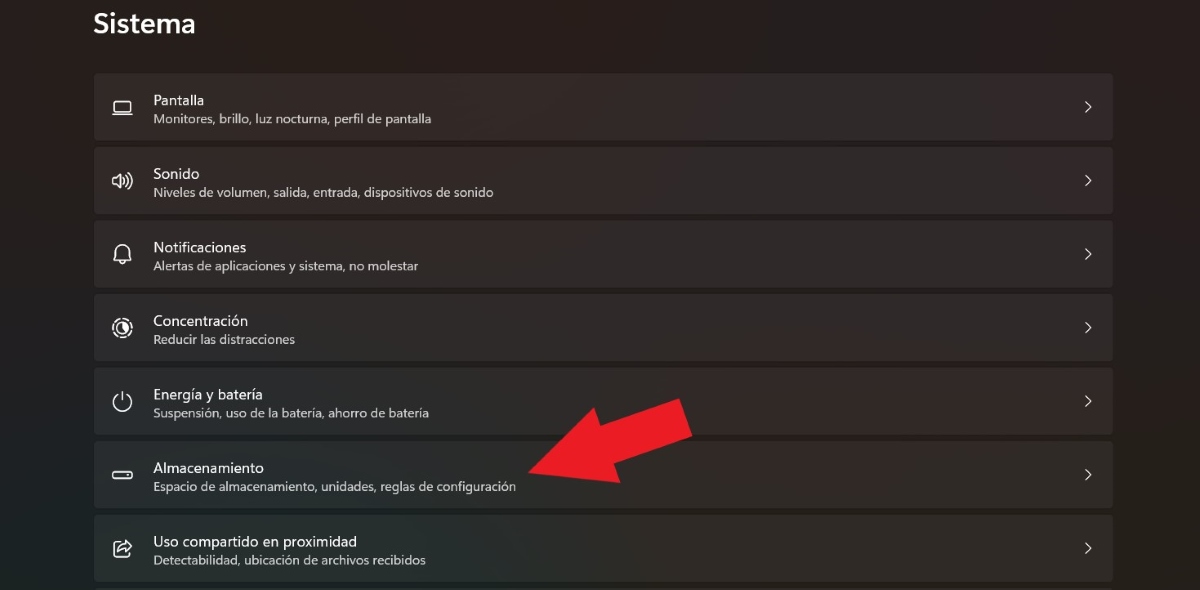
- Ahora, selecciona Система.

- Андан кийин жайгашууну таап, жазууну тандаңыз Сактоо.
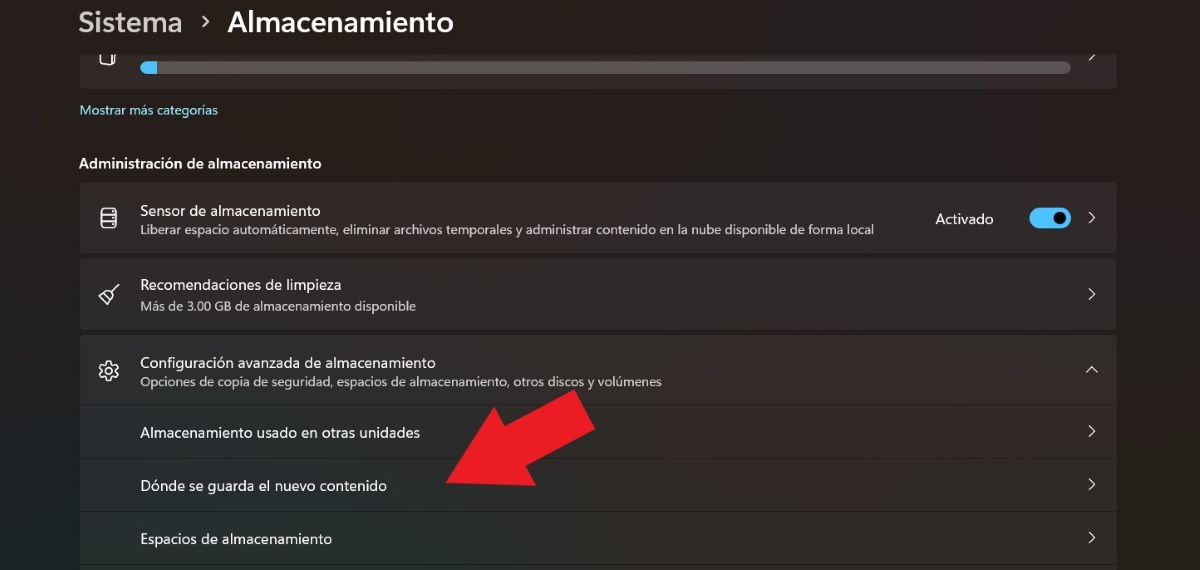
- Haz clic sobre Configuración avanzada de almacenamiento.
- Elige la opción “Жаңы мазмун кайда сакталат?"

- Сиз сүрөттөр, видеолор, музыка ж.б. сыяктуу папкалар сакталган тизмени көрөсүз. Ал жерде сиз ылдый түшүүчү жебени басышыңыз керек жаңы көздөгөн дискти тандоо.
- Акыр-аягы, өзгөртүүлөр кадимкидей ишке ашырылышы үчүн, компьютерди өчүрүп күйгүзүү туура болот.
Папкалардын ордун өзгөртүүнүн үчүнчү жолу
Демейки Windows папкаларынын жайгашкан жерин өзгөртүүнүн дагы бир жолу - алар жайгашкан дисктен түздөн-түз жетүү. Бул кантип жасалат? Процедура абдан жөнөкөй. кадамдар төмөндө:
- Баруу Бул команда.
- Папкалар жайгашкан дискти тандаңыз.
- Чыкылдатыңыз Usuarios.
- Система менен түзгөн колдонуучуну тандаңыз.
- Selecciona las carpetas que quieres mover.
- Haz clic derecho y elige Cortar.
- Эми жаңы жерге барып, оң баскыч менен чыкылдатыңыз Чаптоо.
- Даяр. Ошентип, сиз папкалардын жаңы ордунда колдонууга даяр экенин көрөсүз.
Windowsта демейки папканын ордун кантип калыбына келтирсе болот?
Эми, папкалардын жайгашкан жерине киргизген өзгөртүүлөрдү калыбына келтиргиңиз келсе, эмне кылыш керек? Сиз элестете тургандай, бир вариант - башында ошол эле кадамдарды жасоо жана демейки боюнча болгон папканы же дискти тандоо. Бирок, Windows 11де сакталган жерди калыбына келтирүүнүн жөнөкөй жолу бар.
Бул үчүн, каралып жаткан папканы табыңыз, аны оң баскыч менен чыкылдатып, тандаңыз Мүлктөр – Жайгашкан жери – Restaurar valores predeterminados жана өзгөртүүлөрдү сактоо. Ошентип, папканын жайгашкан жери алгач кандай болсо, ошондой болот.
Демейки Windows папкасынын ордун өзгөртүүнүн кандай пайдасы бар?

Демейки папкалардын жайгашкан жерине өзгөртүүлөрдү киргизүү өзүнүн артыкчылыктарына ээ. Бул макаланын башында айтылгандай, аларды бир тараптан экинчи тарапка жылдыруу мүмкүндүк берет жаңы файлдарды оңой жана тезирээк табыңыз. Бирок бул жалгыз пайда эмес. Эгерде сиздин компьютериңизде дискте бөлүм бар болсо, папкалардын ордун өзгөртүү мейкиндикти жакшыраак бөлүштүрүүгө жардам берет. As?
Кан маалыматты сактоо үчүн дискиңиздеги бөлүмдү колдонуңуз гана: Жүктөөлөр, Сүрөттөр, Видеолор, Документтер, Музыка жана Иш тактасы сыяктуу папкалар. Ал эми башка бөлүмдү операциялык тутумга жана компьютерге орноткон программалар менен тиркемелерге гана калтырыңыз.
Бул папкалардын башка бөлүмдө болушунун кандай артыкчылыктары бар? Эгерде операциялык система кандайдыр бир себептерден улам иштебей калса, маалыматыңыз жок болуп кетет деп кооптонбой аны өчүрүп, кайра орнотуп алсаңыз болот. Ушул себептен улам, көптөр PC дискинде эки же андан көп бөлүктөргө ээ болууну жана демейки Windows папкаларынын ордун өзгөртүүнү артык көрүшөт.

Кичинекей кезимден бери илимий жана технологиялык нерселердин баарына, айрыкча жашообузду жеңилдетип, жагымдуу кылган жетишкендиктерге кызыгып келем. Акыркы жаңылыктардан жана тенденциялардан кабардар болуп, колдонгон түзмөктөрүм жана гаджеттерим тууралуу тажрыйбам, пикирлерим жана кеңештерим менен бөлүшкөндү жакшы көрөм. Бул мени беш жылдан бир аз мурун веб-жазуучу болууга алып келди, негизинен Android түзмөктөрүнө жана Windows операциялык системаларына көңүл бурдум. Окурмандарым аларды оңой түшүнө алышы үчүн, мен татаал түшүнүктөрдү жөнөкөй сөздөр менен түшүндүрүүнү үйрөндүм.