- Жашыруун бөлүмдөр жүктөө, WinRE жана OEM маалыматтарын камтыйт; текшерүүсүз аларды жок кылбаңыз.
- Аларды көрсөтүү үчүн Дискти башкарууда кат дайындаңыз же EaseUS/AOMEI сыяктуу менеджерди колдонуңуз.
- Көлөмү бөлүштүрүлбөгөн же RAW болсо, адегенде окуу үчүн гана программалык камсыздоо менен маалыматтарды калыбына келтириңиз.
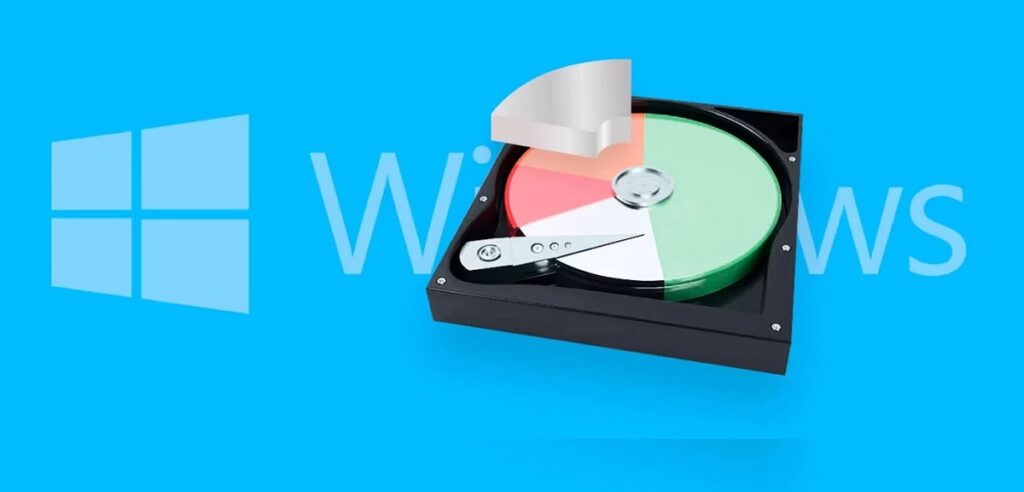
The жашыруун Windows бөлүмдөрү Алар көптөгөн шектенүүлөрдү жаратат, анткени алар Explorerде көрүнбөйт, бирок алар фондо маанилүү тапшырмаларды аткарып жатышат. Түшүнүү Алар эмне, аларды кантип көрүш керек жана качан ойнош керек Бул сизди көп кыйынчылыктардан куткарып, бир нерсе туура эмес болгондо жашооңузду жеңилдетет.
Бул колдонмодо сиз бардык негизги нерселерди жана ошондой эле "жакшы" деталдарды таба аласыз: жашыруун бөлүмдөрдүн түрлөрү, аларды Windows'дон кантип көрсөтүү керек, үчүнчү тараптын программалык камсыздоосу менен опциялар, диск бөлүштүрүлбөгөн же RAW болуп көрүнсө эмне кылуу керек, ж.б. Максаты Испаниядан испан тилинде, практикалык кеңештер жана эскертүүлөр менен толук шилтемеге ээ болуу. маалыматтарды жоготууга жол бербөө үчүн.
Жашыруун Windows бөлүмдөрү деген эмне жана алар эмне үчүн колдонулат?
Жашыруун бөлүм - бул File Explorerде көрсөтүлбөгөн жана дизайны боюнча орточо колдонуучуга жеткиликтүү эмес дисктин аймагы. Алар, адатта, катары аныкталат partición де Recuperación, бөлүмдү калыбына келтирүү, EFI тутум бөлүмү (ESP) o OEM бөлүмүКээ бирлери болжол менен 100–200 Мб, бирок өлчөмү системанын версиясына жана орнотуу режимине жараша өзгөрөт.
Бул Windows бөлүмдөрү жүктөө файлдары, дисктин жүктөө сектору же Windows калыбына келтирүү чөйрөсү (WinRE) сыяктуу негизги маалыматты сактайт. Аларды жашыруу менен Windows кокусунан манипуляциялоонун алдын алат. бул сиздин компьютериңизди жараксыз кылып коюшу мүмкүн. Кээде жашыруун мейкиндик бөлүнбөгөн аймак, система тааныбаган формат же көрүнбөгөн резервдик бөлүм болушу мүмкүн.
Windows 7ден (болжол менен 100 МБ сакталган бөлүктү түзгөн) бир нече түзө ала турган Windows 10го чейин система өнүккөн. UEFI бар компьютерлерде Windows 10 адатта үч тиешелүү бөлүктү түзөт (болжол менен 2000-2000-ж.) 450 МБ + 100 МБ + 16 МБ); эгерде сиздин компьютериңиз UEFI'ди колдоого албаса же CSM/Legacy режиминде иштеп жатса, сиз жалгыз сакталган бөлүктү түзө аласыз 500 MB. Бул уюм менен шифрлөө сыяктуу функцияларды да иштетет BitLocker u башка аспаптар.

Эмне үчүн сиз жашыруун Windows бөлүмдөрүн көрүүгө же кирүүгө кызыкдар болушуңуз мүмкүн
Көптөгөн бренддер бул бөлүмдөрдө камдык көчүрмөнү сактоо жана калыбына келтирүү куралдарын сакташат баштоодо баскычтардын айкалышы же алдын ала орнотулган колдонмо менен. Кээде сиз алардын мазмунуна түздөн-түз кирүү мүмкүнчүлүгүңүз жок болсо да, аларды Диск башкаруусунан аныктай аласыз.
Эгерде сиздин компьютериңизде калыбына келтирүү бөлүмү жок болсо же сиз аны өчүрүп салсаңыз, системаңызды калыбына келтирүү үчүн Windows орнотуу медиасын (USB/DVD) колдонуу керек. Бул системаны кайра орнотот, бирок айдоочуларды же OEM программасын камтыбайт кошумча. Ошондуктан, бир нерсеге тийүүдөн же боштукту өчүрүүдөн мурун, сизде калыбына келтирүүчү бөлүмдөр бар-жогун текшерүү жакшы идея.
Башка учурларда, берилиштерди куткаруу же анын бузулбаганын текшерүү үчүн жашыруун бөлүмгө кирүү керек болот. Анан, албетте, сиз дагы кадимки дискти жашырууга кызыкдар болушуңуз мүмкүн купуя маалыматты коргоо жана жалпы компьютерлерде кокустан жок кылынышын алдын алуу.
Жашыруун Windows бөлүмдөрүн кантип көрүү жана көрсөтүү керек
Жашыруун Windows бөлүмдөрүнө кирүүнүн бир нече жолдору бар, жергиликтүү куралдардан (Дискти башкаруу/Издөөчү) өнүккөн мүмкүнчүлүктөрү бар үчүнчү тараптын чечимдерине чейин. Сиздин деңгээлиңизге жана муктаждыктарыңызга жараша ыкманы тандаңыз бетон.
Метод 1: Диск башкаруу (Windows түз жол)
Бөлүм бар болсо, бирок тамгасы жок болсо, жөн гана аны дайындаңыз. Бул жөнөкөй операция, бирок туура эмес көлөмгө тийүүдөн сак болушуңуз керек. Ушул кадамдарды аткарыңыз:
- Windows + R баскычтарын басыңыз, териңиз «diskmgmt.msc» жана Дискти башкарууну ачуу үчүн Enter басыңыз. Бөлүктү табыңыз мурда жашырганыңыз же катсыз көрүнгөнүңүз.
- Көлөмдү оң баскыч менен чыкылдатып, «Диск тамгасын жана жолдорун өзгөртүү…«. Калкыма кутучада «кошуу» жана эркин тамга тандаңыз.
- " менен ырастоокабыл алуу«. Катты дайындагандан кийин, бөлүм Explorerде жана пайда болушу керек кадимки бирдик сыяктуу жүрүшөт маалыматтарды сактоо же окуу үчүн.
Ушул эле курал менен аны кайра жашыруу үчүн процессти кайталаңыз, бирок "Remove» диск тамгасы. Бул аны Explorerде көрүнбөйт, бирок ал Дискти башкарууда тамгасыз том катары көрүнөт. Эскертүү: Көлөмдү жаңылыштык менен жок кылбаңыз..
Метод 2: File Explorer (жашыруун элементтерди көрсөтүү)
Бул ыкма жашыруун файлдарды жана папкаларды көрсөтөт жана бөлүмдө кат бар болсо гана жардам берет. Болбосо, ал көрүнбөй калат. Ошентсе да, биз көп учурда бул майда-чүйдөсүнө чейин караңгылыкка кармалып, анткени, бул билүү керек. Төмөнкүлөрдү аткарыңыз:
- File Explorerди ачуу үчүн Windows + E баскычтарын басыңыз. Барга, киргизиңиз "параметрлери"жана андан кийин"Папканы жана издөө параметрлерин өзгөртүү".
- Ичинде "көрүнүш", бренд"Жашырылган файлдарды, папкаларды жана дисктерди көрсөтүү» жана «OK» менен ырастаңыз. Эгерде бөлүмдө кат бар болсо, анда анын мазмунун көрөсүз; жок болсо, керек болот ага кат тапшырыңыз Диск башкаруу менен.
Метод 3: AOMEI Бөлүм жардамчысы (жетектелген жашыруу/ачуу)
Эгер сиз кезекте турган операциялар менен так интерфейсти кааласаңыз жана алдын ала кароону өзгөртсөңүз, AOMEI бөлүмүнүн жардамчысы функциясын сунуш кылат"Бөлүктү көрсөтүү/көрсөтүү«. Бул Windows 11/10/8/7 (анын ичинде Vista/XP) менен шайкеш келет жана татаалдашууну каалабагандар үчүн абдан оңой.
- AOMEI Partition Assistant программасын ишке киргизиңиз, жашыруун бөлүмдү оң баскыч менен чыкылдатып, "Бөлүктү көрсөтүү". кутучада ырастаңыз "Кабыл алуу" менен калкыма терезе.
- Негизги интерфейсте операцияны текшерип, «колдонулат»>«Улантуу«. Аяктагандан кийин, бөлүм системада анын тиешелүү тамгасы менен көрүнүп, кирүү мүмкүнчүлүгүн жеңилдетет. сакталган маалыматтар.

Windowsта бөлүмдү кантип жашырса болот (эки жол)
Жашыруунун карама-каршы жагы - жашыруу, бул кокустан жок кылуу коркунучун азайтуу же купуя маалыматты коргоо үчүн пайдалуу. Сиз муну бекер кыла аласыз жергиликтүү куралдар менен же бөлүм менеджери менен.
Дискти башкаруу менен бул төмөнкүдөй жасалат:
- оң баскычын чыкылдатуу «Бул команда".
- Кирүү «башкаруу".
- Баруу "Дискти башкаруу".
- Бөлүктү оң баскыч менен чыкылдатыңыз.
- Select "Дисктин тамгасын жана жолун өзгөртүү…«
- Тандоону тандоо «Remove".
- Акырында, чыкылдатыңыз "OK". Бул кат жана жок бөлүм калтырат Explorerден жок болот.
Бул терезелердеги ката атайылап жок кылынышы мүмкүн экенин унутпаңыз. Ырастоодон мурун, тандалган диск тамгасын жана көлөмүн эки жолу текшериңиз, жана эч качан көчүрүүсүз форматтабаңыз сиз үчүн маанилүү болгон маалыматтар бар болсо, коопсуздук.
Ыкчам суроолор
Жыйынтыктоо үчүн, жашыруун Windows бөлүмдөрү менен күрөшүү боюнча тез жол:
- Дискимдеги жашыруун бөлүмдү кантип тапсам болот? Дискти башкарууну колдоно аласыз (эгерде кат жок болсо, аны дайындаңыз).
- Windows 10/8/7де бөлүмдү кантип жашырам? Дискти башкарууну колдонуп, диск тамгасын алып салыңыз.
- Жашыруун дискти кантип жашырсам болот? Дискти башкарууга өтүңүз, көлөмдү оң баскыч менен чыкылдатыңыз, "Тартты жана жолдорду өзгөртүү ..."> "Кошуу"> бекер катты дайындоо жана "ОК".
- Диск бөлүштүрүлбөгөн же RAW болуп көрүнсө эмне болот? Аны азырынча форматтабаңыз. Дайындарды окуу үчүн гана режиминде калыбына келтирүү үчүн калыбына келтирүү программасын (мисалы, Yodot Hard Drive Recovery) колдонуңуз. Андан кийин болот оңдоо же форматтоо Коопсуз.
Жогоруда айтылгандардын бардыгы менен сизде кайсы жашыруун Windows бөлүмдөрү бар экенин, аларды качан көрсөтүү же жашыруу коопсуз экенин жана бир нерсе туура эмес көрүнсө эмне кылуу керек экенин аныктай алышыңыз керек. Бул бөлүмдөрдүн бир нечеси Windowsту жүктөө же системаңызды калыбына келтирүү үчүн абдан маанилүү экенин унутпаңыз, андыктан жок кылуудан же форматтоодон мурун, эки жолу текшерүү жана көчүрмөсүн жасооСизге бир чымчым кирүү керек болгондо, Дискти башкаруудан кат дайындаңыз же ишенимдүү куралды колдонуңуз; эгерде максат маалыматтарды коргоо болсо, дискти өчүрбөстөн жашыруу, адатта, эң жакшы вариант.


Ар кандай санариптик медиада он жылдан ашык тажрыйбасы бар технология жана интернет маселелери боюнча адистешкен редактор. Мен электрондук коммерция, байланыш, онлайн маркетинг жана жарнама компанияларында редактор жана мазмун жаратуучусу болуп иштедим. Мен экономика, каржы жана башка тармактардын веб-сайттарында да жаздым. Менин ишим да менин каалоом. Эми менин макалаларым аркылуу Tecnobits, Жашообузду жакшыртуу үчүн күн сайын технология дүйнөсү сунуштаган бардык жаңылыктарды жана жаңы мүмкүнчүлүктөрдү изилдөөгө аракет кылам.