- Индекстелген жерлерди жана түрлөрүн кыскартуу аткарууну жана индекстин көлөмүн жакшыртат.
- Кызмат статустарын чечмелөө керексиз тийүүдөн качат жана чечимдерди тездетет.
- Индексти дефрагментациялоо же кайра куруу EDB өсүшүн жана коррупцияны оңдойт.
- Энергия, диск мейкиндиги жана RAM индексатордун ылдамдыгын аныктайт.

Эгерде сиздин компьютериңиздин издөөлөрү кекечтенип жатса же дискиңиз ашыкча иштеп жатканын байкасаңыз, күнөөлүү балким Windows индекстөөчүсү болушу мүмкүн. Бул колдонмодо мен муну кантип кылуу керектигин майда-чүйдөсүнө чейин жана бадалдын айланасында уруп-согуп койбостон түшүндүрөм. конфигурациялоо, оптималдаштыруу жана индекстөө параметрлерин оңдоо Windows Издөө үзгүлтүксүз иштеши үчүн.
Биз индекстин натыйжалуулугуна эң көп таасир этүүчү факторлордон баштап, кызмат абалынын билдирүүлөрүнө жана ар бирине кандай реакция жасоого чейин бардыгын карап чыгабыз. Кантип экенин да көрөсүз Компьютериңиз кайда издей турганын тандаңыз, папкаларды чыгарыңыз, файл түрлөрүн иштетүү ыкмасын өзгөртүңүз жана индекстөөчүгө фондо иштетүүгө уруксат берүү жакшы болгондо. Ооба, биз Windows 10 жана Windows 11 үчүн кеңештерди, ошондой эле "кайра жүктөөнү" же индексти кайра куруу.
Windows Search Indexer деген эмне жана ал эмне үчүн жай болушу мүмкүн?
"Кадимки" командада, адатта, кызмат башкарат 30 000ден аз нерсе. Көбүрөөк талап кылынган чөйрөлөрдө, ал терлебестен 300.000ге чейин көтөрүлө алат; болжол менен 400.000 жазуулардан баштап, жайлоолорду байкай башташат. Практикалык шып 1 000 000 элементтердин тегерегинде: эгерде сиз андан ашсаңыз, CPU ылдамдыгы, RAM жана диск мейкиндигин керектөө же ал тургай каталар.
Индекс маалымат базасы файлы, адатта, деп аталат Windows.edb же Windows.db жана демейки боюнча C:\ProgramData\Microsoft\Search\Data\Applications\Windows ичинде жашайт. Бул файл элементтердин санына жана анын орточо өлчөмүнө жараша өсөт: көптөгөн кичинекей файлдар же бир нече өтө чоң файлдар индексти жана фрагментацияны козгоо.
Эч нерсеге тийерден мурун, системанын индексациялоо аяктаганын текшергениңиз жакшы. Эгер баары жакшы болсо, статусун көрөсүз Толук индекстөө Windows Издөө жөндөөлөрүндө. Болбосо, мен сага башка статустарды кантип чечмелөө керектигин жана ар бир учурда эмне кылуу керектигин бир аздан кийин айтып берем.
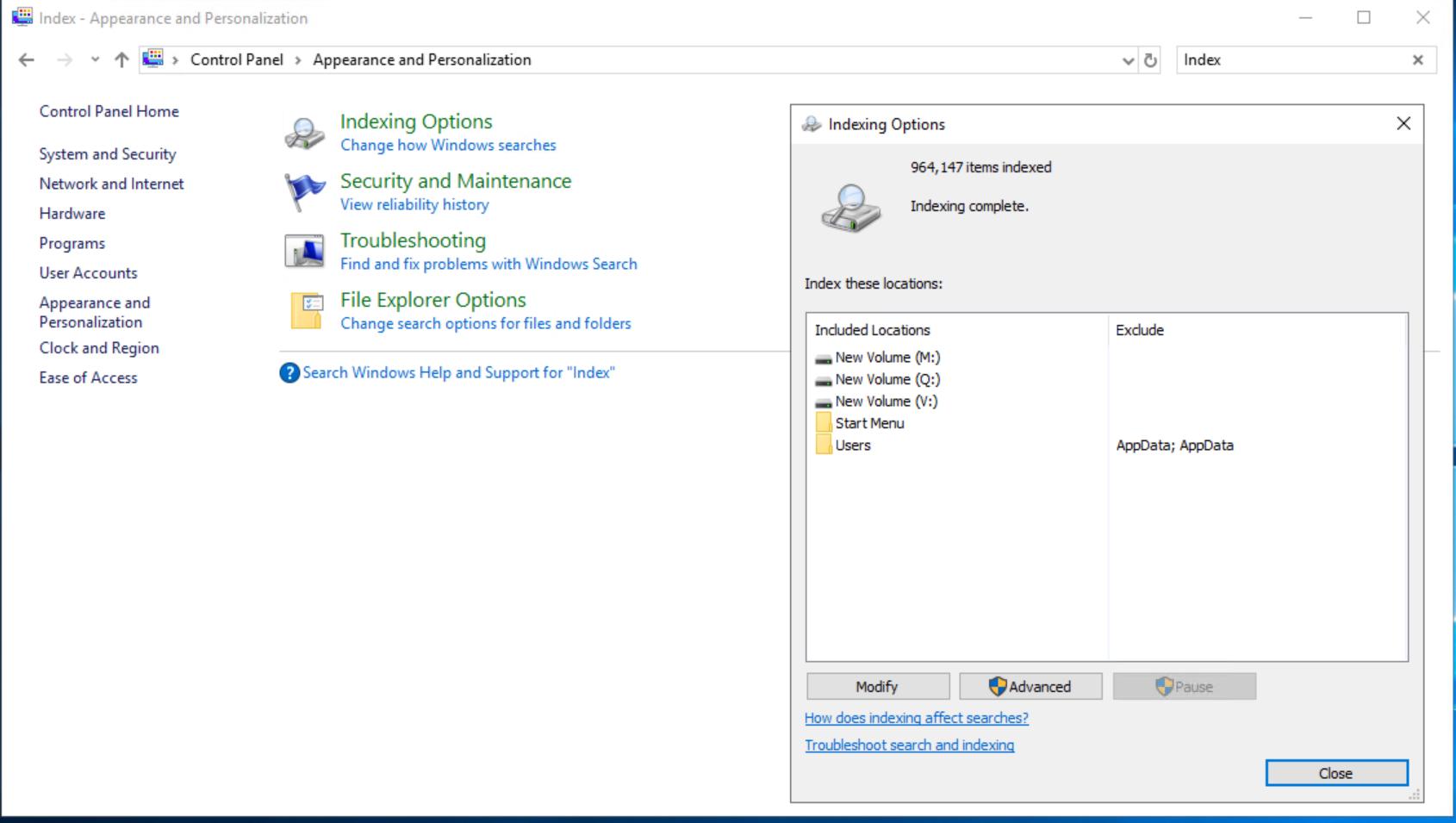
Ишке эң көп таасир этүүчү факторлор
Индекс өтө эле өсүп жатканын билүү үчүн эки негизги көрсөткүч бар: индекстелген элементтердин саны жана дисктеги чыныгы өлчөмү маалымат базасынан. Жайгашкан жерлерди жана мазмунду тууралоо экөөнү тең азайтат, демек, сиздин компьютериңизге тийгизген таасирин азайтат же сиз башка издөө системаларын колдоно аласыз, мисалы баардыгы конкреттүү издөөлөр үчүн.
Индекстелген элементтердин саны
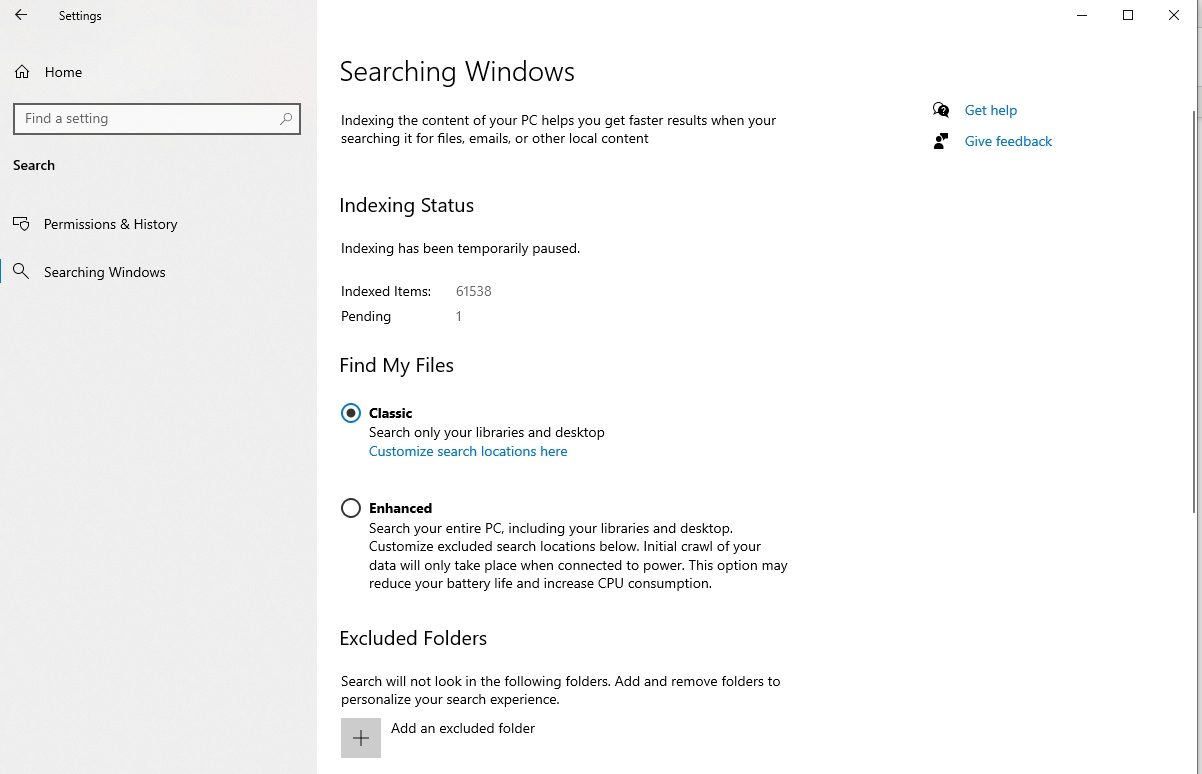
Текшерүү үчүн: Windows 11де Орнотуулар → Купуялык жана коопсуздук → Windows Издөө бөлүмүнө өтүңүз. Windows 10до Орнотуулар → Издөө → Windows Издөөсүнө өтүңүз. Эки учурда тең сиз жалпы санын көрөсүз индекстелген элементтер.
Эгер көлөмү ~ 400 000 жазуудан ашса, сизде так маалымат бар. Ал жерден жараксыз жерлерди (убактылуу папкалар, эски жүктөп алуулар, колдонмо кэштери) кыскартуу жакшы идея. файл түрлөрүн чектөө мазмунду издөөнүн кереги жок.
Маалымат базасынын өлчөмү
Демейки индекстин жайгашкан жери: C:\ProgramData\Microsoft\Search\Data\Applications\Windows. Windows.edb (же Windows.db) → Properties дегенди оң баскыч менен чыкылдатып, мүлктү көрүңүз. дисктеги өлчөмүБул маалыматтар файл системасы бөлүнгөндөн кийин индекс ээлеген физикалык мейкиндикти чагылдырат.
Эгерде файл чоң болсо, индексатордун ички кысуу эффективдүүлүгүн жоготот жана баары жайыраак иштей баштайт. Мындай шарттарда бул жакшы идея жерлерди алып салуу, индексти дефрагментациялоо же кайра куруу башка жок болсо.
Индекстештирүүнү оптималдаштыруу үчүн практикалык орнотуулар
Комплекстүү натыйжалар менен ресурстарды керектөөнүн ортосундагы тең салмактуулукка жетишүү үчүн бири-биринен көз карандысыз колдоно турган бир нече тактика бар. Эң аз интрузивдүү ыкма менен баштаңыз: кызмат ишин бүтүрсүн Жана бул жетишсиз болсо, чөйрөнү кыскартыңыз же файлдын түрү боюнча жүрүм-турумун өзгөртүңүз. Сиз ошондой эле Spotlight стилиндеги издөө системасын карап көрсөңүз болот бул альтернатива индексти тийгизбестен тез издөө үчүн.
ага убакыт берүүНегизги өзгөрүүлөрдөн кийин (китепканаларды жылдыруу, дискти кошуу, Outlook PSTти туташтыруу) компьютерди күйгүзүп, мүмкүн болсо, бир нече саатка розеткага сайып туруңуз. Оор жүктөлгөн сценарийлерде, 24 саатка чейин Бул индекстин турукташтыруу үчүн акылга сыярлык болушу мүмкүн.
Жөндөөлөрдөн индекстештирүү (Windows 11)
Орнотууларды ачыңыз → Купуялык жана коопсуздук → Windows Издөө жана функцияларды жоготпостон таасирди азайтуу үчүн бул эки негизги пунктту тууралаңыз: кубат y издөө чөйрөсү.
Индекстөөдө кубат орнотууларын сыйлаңыз. Эгерде сиз индикатор батареяларды аппарат кубатка туташып турганда гана заряддашын кааласаңыз, бул которгучту иштетиңиз. Эгер сиз аны өчүрсөңүз, система ошондой эле батарейканын кубатын жана зарядын индекстейт автономия таасир этиши мүмкүн.
Менин файлдарымды изде. Сизде эки режим бар: Классикалык (Документтерди, Сүрөттөрдү, Музыканы жана Иш тактасын издейт, жана сиз жайгашкан жерлерди ыңгайлаштыра аласыз) жана Өркүндөтүлгөн (иш жүзүндө бардыгын индекстейт) буткул команда). Өркүндөтүлгөн режим абдан күчтүү, бирок ал көбүрөөк CPU, диск I/O жана батареяны керектейт.
Ошол эле экранда сиз "Папкаларды өркүндөтүлгөн издөөдөн чыгаруу" тизмесин көрөсүз. Кээ бир колдонмо маалымат жолдору мурунтан эле демейки боюнча алынып салынган. менен дагы кошо аласыз Чыгылган папканы кошуңуз Эгер натыйжаларыңызда сиз каалабаган ызы-чуу каталогдор бар болсо.
Белгилүү жерлерди тандоо же чыгарып салуу (Windows 10 жана 11)
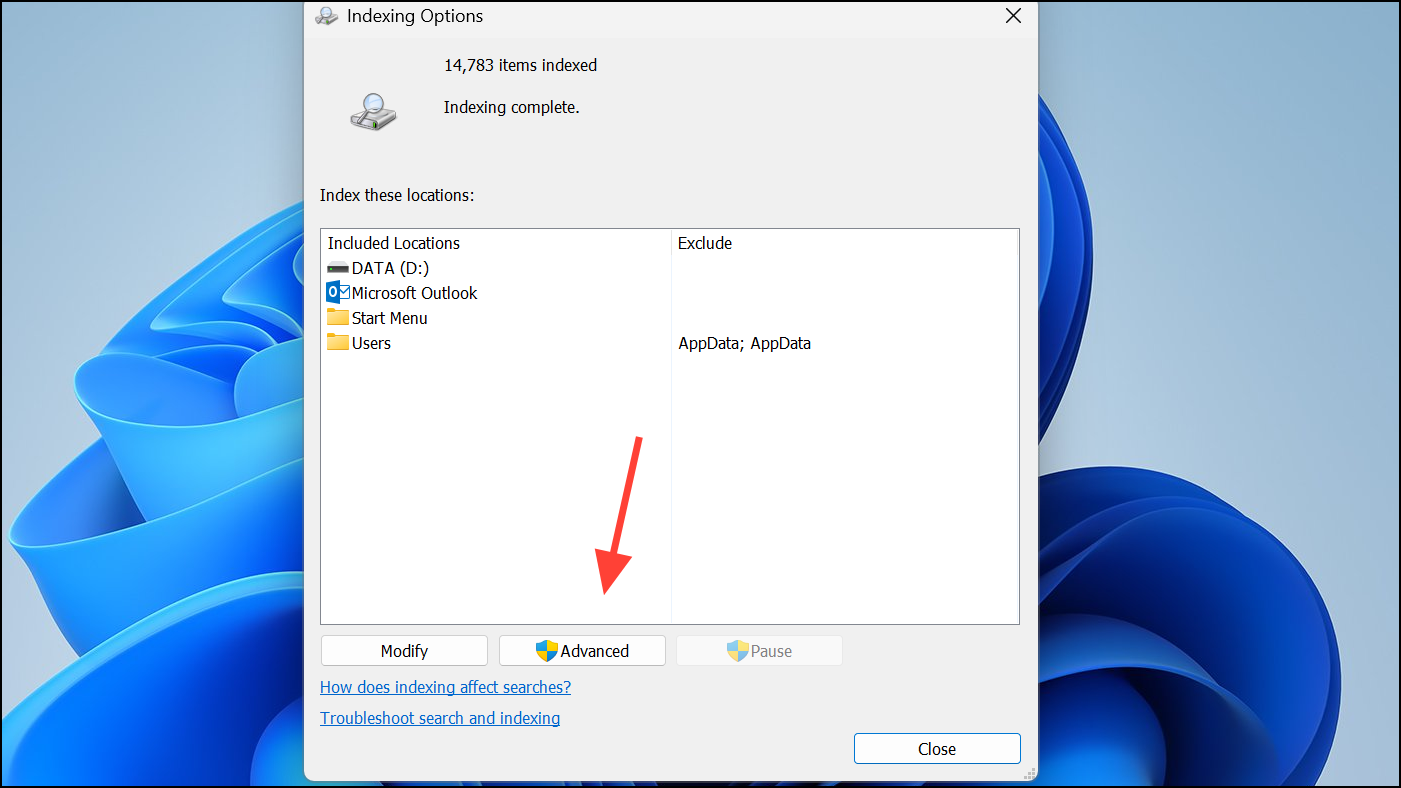
Жакшыраак тууралоо үчүн, ачыңыз Индекстөө жолдору Өркүндөтүлгөн. Windows Издөөдөн Өркүндөтүлгөн Индексатор Орнотууларына өтүп, Өзгөртүү баскычын басыңыз. Каалаган жерлериңизди текшерип, белгини алып салыңыз. тиешелүү нерсеге гана көңүл буруңуз.
Windows 10до сиз ошондой эле Орнотуулар → Издөө → Windows Издөөсүнө өтүп, индекстен жолдорду бир заматта алып салуу үчүн "Чыгарылган папканы кошууну" колдонсоңуз болот. Азыраак ызы-чуу = эң кичинекей индекс жана дагы ыкчам издөөлөр.
Белгилүү файл түрлөрүнө кандай мамиле кылынарын өзгөртүңүз
Индекстөө параметрлери → Өркүндөтүлгөн опциялар → Файлдын түрлөрүндө, түр индекстелген же жок экенин чечиңиз касиеттери же касиеттери жана мазмуну. Мазмун анализин алып салуу (мисалы, бинардык файлдар же гигант журналдар) жазууларды жана индекстин өлчөмүн заматта азайтат.
Ошондой эле жаңы кеңейтүүлөрдү кошуп же салым кошпогон кеңейтүүлөрдү алып салсаңыз болот. PDF, PST же башка чоң форматтары көп компьютерлерде бул жөндөө айырманы түзөт. чоң айырма CPU, диск жана Windows.edb өлчөмүндө.
Индекс базасын дефрагментациялоо
Эгерде индекс бир нече жолу өсүп, кичирейген болсо, анда ЭӨБ ичинде бош орун көп болушу мүмкүн. Сиз бул мейкиндикти калыбына келтирип, иштөөнү жакшыртсаңыз болот оффлайн дефрагментациялоо маалымат базасы файлынан.
менен буйрук консолун ачыңыз администратордун уруксаттары жана ыргытат, бул тартипте:
sc config wsearch start= disabled
net stop wsearch
EsentUtl.exe /d %AllUsersProfile%\Microsoft\Search\Data\Applications\Windows\Windows.edb
sc config wsearch start= delayed-auto
net start wsearch
Бул кызматты токтотот, маалымат базасын ныктайт жана кечиктирилген автоматтык кайра иштетүү менен аны кайра баштайт. Эгер сиз абдан чоң Outlook PST файлдарын башкарсаңыз, файл экенин унутпаңыз Windows.edb күтүлгөндөн чоңураак болушу мүмкүн баштапкы индекстөө учурунда.
Outlook салмагын азайтуу
Эгер сиз Outlook'те Exchange аккаунттарын колдонсоңуз, "синхрондоштуруу терезесин" демейкиге караганда кыскараак интервалга коюу (бир жыл) көп жардам берет: азыраак оффлайн мазмуну шайкештирилет, демек, азыраак индекстелет. Бул дисктин I/O жана индексинин өлчөмү үчүн рельеф.
Индекстөө параметрлери: индекстөөнүн абалы жана ар бир учурда эмне кылуу керек
Windows Издөө барагы жана Индекстөө параметрлери кызматтын абалын көрсөтөт. Бул билдирүүлөрдү чечмелөө акылдуулук менен иш алып барууга жана эч нерсеге керексиз тийбөөгө мүмкүндүк берет. Бул жерде тез жол сунуш кылынган билдирүүлөр жана жооптор.
- Толук индекстөө: Бардыгы иретинде, индекс жаңыртылган. Эгер файлдар жок болсо, Түзөтүүдө туура папкалар тандалганын текшериңиз (Индекстөө параметрлери) жана алар алынып салынган тизмеде жок.
- Индекстөө жүрүп жатат. Натыйжалар толук эмес болушу мүмкүн: кызмат өзгөрүүлөрдү аныктады жана нерселерди кошуп жатат. Тапшырманы аткаруу үчүн компьютер күйгүзүлгөндө (жакшыраак розеткага туташтырылган) бир нече саатка иштетиңиз.
- Индекстөө ылдамдыгы колдонуучунун активдүүлүгүнө жараша азаят: Компьютер колдонууда жана индекстөөчү өзүн өзү жөнгө салат. Сиз иштөөнү уланта аласыз; тезирээк бүтүрүшүңүз керек болсо, компьютерди кубат булагына туташтырылган күтүү режиминде калтырыңыз.
- Индекстөө компьютердин жигерсиз болушун күтүп жатат: Жогорку CPU же диск жүгү бар. Ресурстарды эмне алып жатканын аныктаңыз (Тапшырма менеджери) жана зарыл болсо, оор процесстерди тындырыңыз же жабыңыз.
- Батареянын иштөө мөөнөтүн үнөмдөө үчүн индекстөө тындырылды: Батареянын деңгээли төмөн. Кубат булагына туташтырыңыз жана батарейканын деңгээли көтөрүлгөндө, ал автоматтык түрдө уланат.
- Топтук саясат батарейка менен иштеген индекстөөнү тындырат: Компаниянын саясаты. Эгер саясатты өзгөрткүңүз келсе, компьютериңизге туташыңыз же IT менен сүйлөшүңүз.
- Индекстөө тындырылды: Орнотуудан бери тындырылды. Ал 15 мүнөттөн кийин автоматтык түрдө улантылат же аны тездетүү үчүн Кызматтардан же Тапшырма башкаргычынан "Windows Search" кызматын (wsearch) өчүрүп күйгүзөт.
- Индекстөө иштебей жатат: Кызмат баштала элек же өчүрүлгөн. Windows жаңыртылгандан кийин, аны баштоо үчүн 5 мүнөт талап кылынышы мүмкүн. Сунушталган орнотуулар: Статусу: Иштеп жаткан жана Баштоо түрү: Автоматтык (Кечиктирилген баштоо). services.msc дарегин текшериңиз жана антивирус же оптимизатор аны өчүрүп койгонун көрүңүз.
- Улантуу үчүн эстутум жетишсиз: Система RAM азыраак иштеп жатат. Тапшырма башкаргычында керектөөчү колдонмолорду табыңыз жана мүмкүн болсо, аларды жабыңыз; бул кайталануучу көйгөй болсо, эстутумду өркүндөтүүнү карап көрүңүз.
- Дисктеги орун жетишсиз: Индекс дискти толтуруунун алдында токтойт. 1 ГБ ашык бош орун калтырыңыз, убактылуу файлдарды жок кылыңыз жана индекстин масштабын кыскартыңыз. Индекс, адатта, индекстелген мазмундун болжол менен 10% камтыарын унутпаңыз.
- Индекстөө статусу күтүлүүдө…: Кызмат өз убагында жооп берген жок. ~1 мүнөт күтө жана searchindexer.exe Тапшырма башкаргычында иштеп жатканын текшериңиз.
- Индекстөө жабылууда: Кызматтын өчүрүлүшү, системанын өчүрүлүшүнө же колдонуучунун аракетине байланыштуу. Аны кол менен эч ким токтотпогондугун текшерип, кызматтар.msc дарегинде абалды текшериңиз.
- Индекстөө тышкы колдонмо тарабынан тындырылды: Оюн режими, жаңырткыч же башка колдонмо тындырууну суранды. Оюн режимин өчүрүп, Windows Search кызматын кайра иштетиңиз. Колдонмо кайра суранса, тыныгуу кайталанышы мүмкүн.
- Статус билдирүүсү жок жана барак боз түстө.: Мүмкүн реестр же маалымат базасы ачкычынын бузулушу. C:\ProgramData\Microsoft\Search\Data мазмунун жок кылыңыз жана Windowsту жаңыртыңыз. Бул толук индексти кайра курууга мажбурлайт.
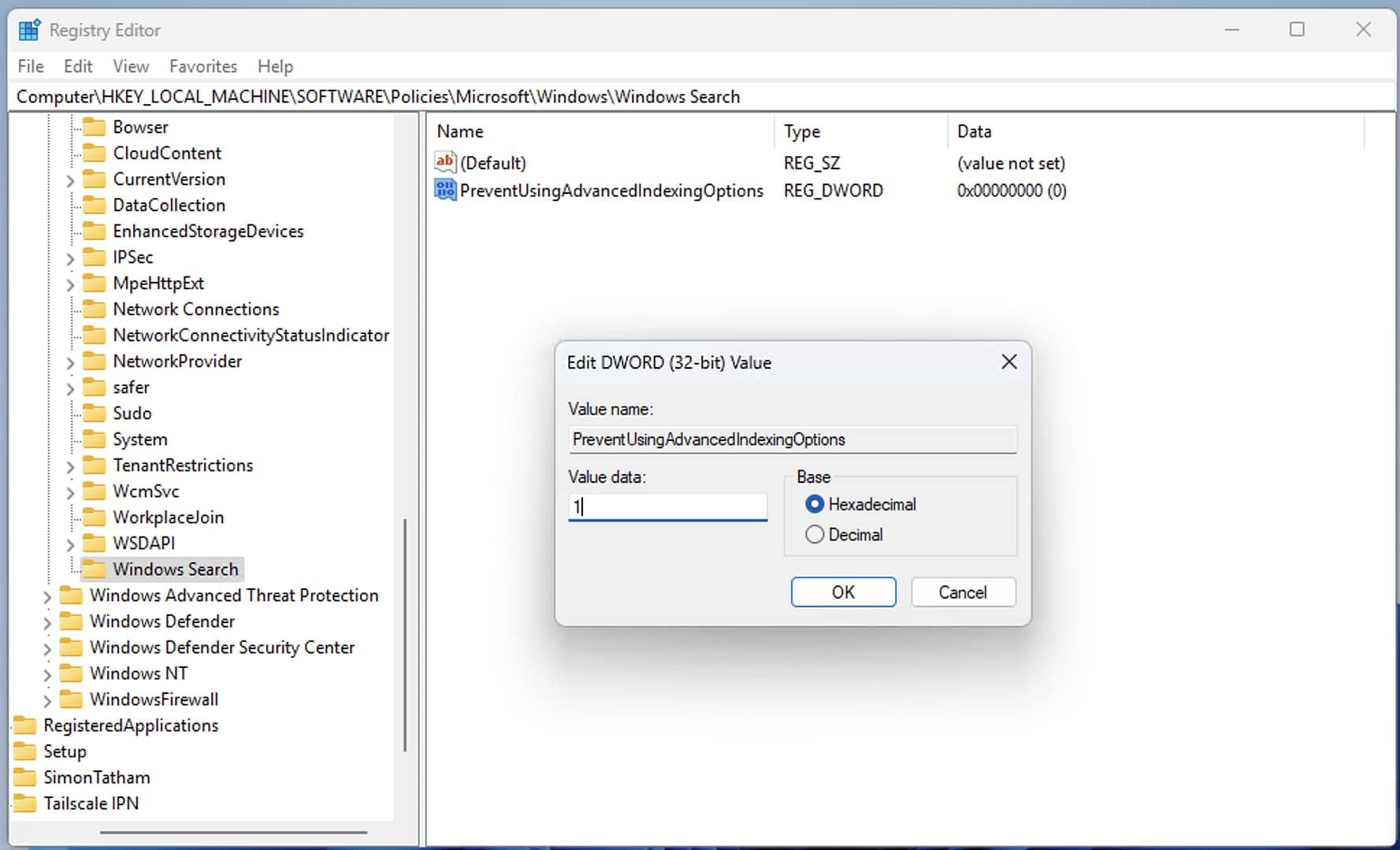
Индексти кайра куруу, параметрлерди жана кызматты калыбына келтирүү
Windows 10до кеңири таралган суроо - Индекстөө параметрлери үчүн "демейки абалга кайтаруу" опциясы барбы? Техникалык жактан алганда, индексти кайра куруу тандаган жерлериңизди өзгөртпөйт же алып салуулар; ал эмне кылат - дал келбестиктерди же коррупцияны оңдоо үчүн маалымат базасын жок кылуу жана кайра түзүү.
Эгер сиз "типтүү" тандоого кайтууну кааласаңыз, Индекстөө параметрлери → Өзгөртүү бөлүмүнө өтүңүз жана стандарттуу профиль жолдорун гана калтырыңыз (Документтер, Сүрөттөр, Музыка, Иш тактасы) же режимге өтүңүз Classic Windows Издөөдөн. Коррупциядан кийин агрессивдүү абалга келтирүү үчүн, кызмат токтоп турганда C:\ProgramData\Microsoft\Search\Data мазмунун жок кылыңыз, ошондо ал нөлдөн баштап кайра курулат.
Кызмат абалын ар дайым services.msc сайтынан текшериңиз. "Windows Издөө" иштеп жатат жана Баштоо түрү орнотулушу керек Автоматтык (башталган кечигүү)Эгер ал башталбаса, антивирустук программаны же кээде аны өчүрүп турган "оптимизаторлорду" текшериңиз (жана болсо эмне кылуу керек экенин көрүңүз. издөө тилкеси иштебейт).
Кайра куруудан кийин калыбына келтирүүнү тездетүү үчүн, ноутбукту колдонуп жатсаңыз, компьютериңизди розеткага туташтырууну жана "Индекстөөдө кубат орнотууларын сыйлаңыз" опциясын иштетүүнү унутпаңыз. Ушундай жол менен процесс батарейканын аздыгынан жана токтоп калбайт бир кадам менен жылыштар.
Бардык ушул баскычтар менен сиз Windows Издөөнү көзөмөлдөй аласыз: азыраак ызы-чуу, азыраак индекс, жакшы чечмеленген статустар жана дени сак кызмат. Акыр-аягы, бул компьютериңизди жайлатпастан, натыйжаларыңыз тез чыгуу үчүн жетүү менен иштөөнү тең салмактоо жөнүндө. демиңди жогот.

Ар кандай санариптик медиада он жылдан ашык тажрыйбасы бар технология жана интернет маселелери боюнча адистешкен редактор. Мен электрондук коммерция, байланыш, онлайн маркетинг жана жарнама компанияларында редактор жана мазмун жаратуучусу болуп иштедим. Мен экономика, каржы жана башка тармактардын веб-сайттарында да жаздым. Менин ишим да менин каалоом. Эми менин макалаларым аркылуу Tecnobits, Жашообузду жакшыртуу үчүн күн сайын технология дүйнөсү сунуштаган бардык жаңылыктарды жана жаңы мүмкүнчүлүктөрдү изилдөөгө аракет кылам.