Кээде биздин Windows PC экранында пайда болгон каталар түшүнүксүз жана тынчсыздандырат. Бирок, башкалар эмне болуп жатканын бизге түздөн-түз түшүндүрөт. Бул макалада биз сага айтабыз "Windows бул түзмөктү токтотту, анткени ал көйгөйлөрдү билдирди" катасын кантип оңдоо керек (код 43).
Тактап айтканда, бул ката операциялык системаны аныктаганда пайда болот аппараттык компоненттин же туташтырылган тышкы түзүлүштүн бузулушу. Бул көйгөйдүн ордун табуу жана тиешелүү чечимди колдонуу милдетин бир топ жеңилдетет.
Кыскасы, көбүнчө себептери код 43 катасын пайда кылган төмөнкүлөр болуп саналат:
- Бузулган же туура келбеген айдоочулар.
- Аппараттык камсыздоонун бузулушу, же физикалык бузулуулардан улам же ички көйгөйлөрдөн улам.
- Эскирген микропрограмма.
- Операциялык системанын көйгөйлөрү, туура эмес конфигурацияларга же конфликттерге чейин.
Төмөндө чечимдердин тизмеси. Биздин сунуш, эгер сиз 43 ката коду туш болсоңуз, алардын ар бирин биз бул жерде кандай тартипте көрсөтсөңүз, ошол эле тартипте сынап көрүңүз:
43-коддун алдындагы мурунку текшерүүлөр
43-ката кодун чечүү жолдорун издөөнү баштоодон мурун, алар канчалык ачык көрүнбөсүн, көп учурда байкалбай калышы мүмкүн болгон бир катар себептерди жокко чыгаруу керек.
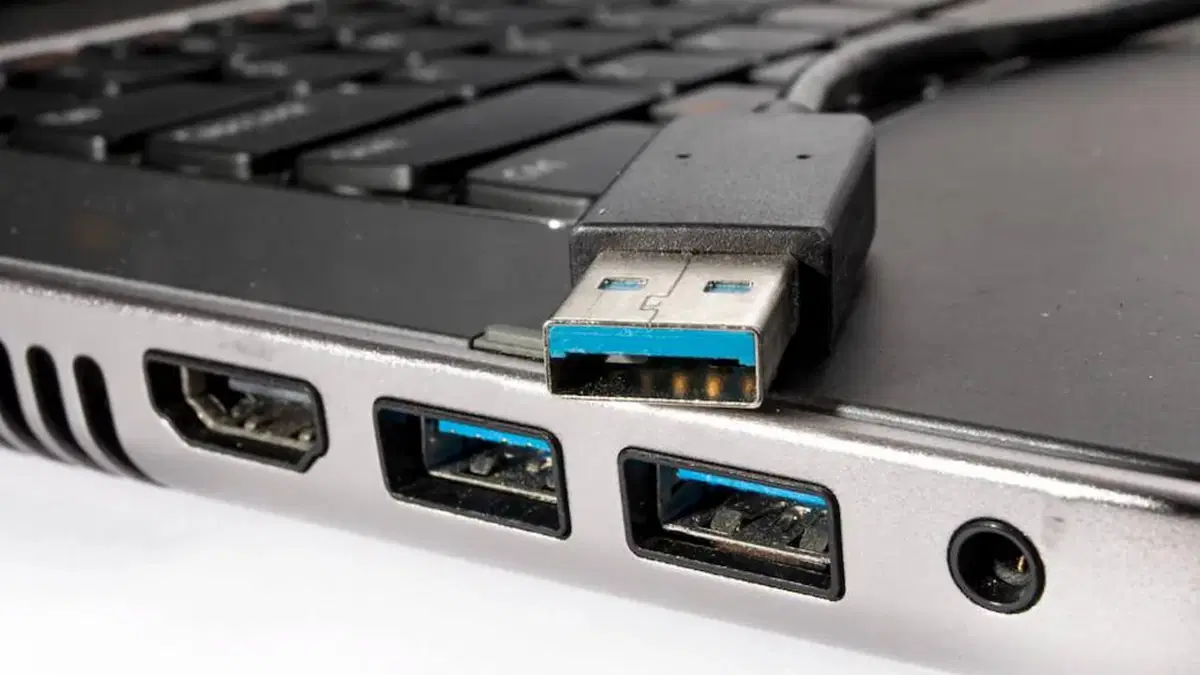
Биринчи нерсе Байланыштардын ордунда экенин текшериңиз. Тышкы түзмөктөр жөнүндө сөз кыла турган болсок, аларды ажыратып, кайра туташтыра алабыз (мисалы, эгерде ал USB болсо, башка портту колдонуп көрүңүз). Байланыш кабелдери жакшы абалда экендигин текшериңиз.
Ички түзмөктөргө келсек, мисалы, графикалык карта, бул текшерүү жүргүзүлүшү мүмкүн компьютерди өчүрүү жана PC ичин карап чыгуу.
Биз кыла турган дагы бир нерсе (тышкы түзмөктөрдө), аларды башка түзмөккө туташтырууга аракет кыл, көйгөйлөр дагы эле болуп жатканын көрүү үчүн. Эски трюкту колдонуу да абдан практикалык Компьютериңизди өчүрүп-күйгүзүңүз. Көпчүлүк учурда, бул бардыгын кайрадан керек болгондой иштетүү үчүн жетиштүү.
Драйверлерди жаңыртыңыз
Эң айкын себептер жокко чыгарылгандан кийин, биз аракет кылышыбыз керек 43 ката кодун драйверлерди жаңыртуунун классикалык процедурасы аркылуу чечиңиз. Көптөгөн учурларда, бул маселени чечүү үчүн кызмат кылат. Мына ушундай улантышыбыз керек:
- менен баштоо үчүн, биз түзмөк менеджерин ачабыз Windows + X клавиатура жарлыгын колдонуу жана тизмеден бул параметрди тандоо.
- ошондо Биз ката жайгашкан аппаратты издейбиз (көбүнчө сары илеп белгиси менен белгиленет).
- Андан кийин, биз аппаратты оң баскыч менен чыкылдатып, параметрди тандайбыз "драйверди жаңылоо«.
- Акыры, биз тандайбыз «Айдоочуларды автоматтык түрдө издөө«. Эгер бул ыкма иштебесе, драйверди кол менен орнотуу үчүн өндүрүүчүнүн расмий сайтынан жүктөп алышыбыз керек болот.
Бул катаны оңдоонун дагы бир жолу түз ката катталган түзмөктү алып салыңыз жана аны нөлдөн баштап кайра орнотуңуз. Бул үчүн биз Түзмөк башкаргычына кайтып барышыбыз керек, ката бар түзмөктү оң баскыч менен чыкылдатып, "Түзмөктү өчүрүү" опциясын тандаңыз. Бул аткарылгандан кийин, түзмөктү автоматтык түрдө кайра орнотуу үчүн Windows үчүн компьютериңизди өчүрүп күйгүзүшүңүз керек.
Windows жаңыртуу
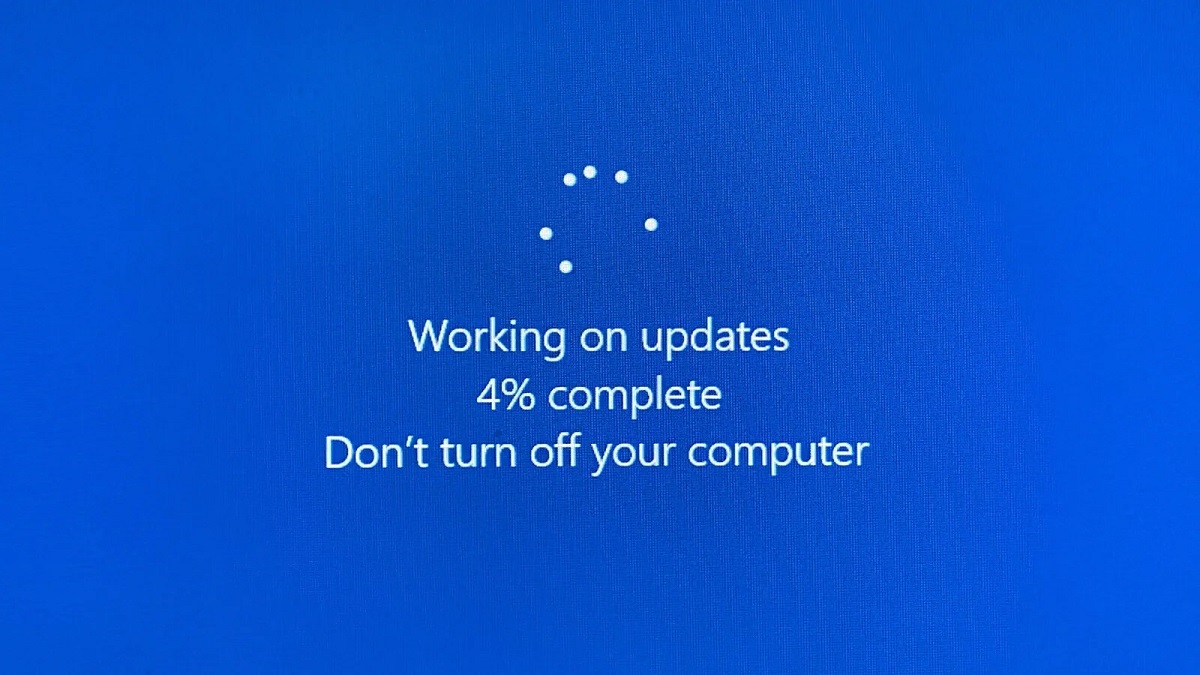
Эгерде биз драйверлерди жаңырткан болсок жана 43 ката коду менен көйгөй чечилбесе, же ошенткенде биз эч кандай катаны байкабасак, анда биз төмөнкү ыкмага өтүшүбүз керек: иштөө системасын жакшыртуу. Бул иш-аракет абдан жөнөкөй жол менен ишке ашырылышы мүмкүн:
- Баштоо үчүн, баралы Жөндөөлөр менюсу биздин PC.
- Ал жерден биз бөлүмдү тандайбыз "Жаңыртуу жана коопсуздук".
- Биз вариантты тандап алабыз Windows өзгөртүү.
- Бул курал аркылуу биз мүмкүн бардык күтүлгөн жаңыртууларды аткарыңыз, көбүнчө аппараттык жана драйвер көйгөйлөрүн чечүү үчүн тактарды камтыйт.
Ошондой эле маанилүү аппараттын микропрограммасын жаңыртуу, анткени алардын айрымдары анын туура иштешин талап кылат. Биз да көңүл бурбашыбыз керек BIOS. Эгер бул эскирген болсо, ката коду 43 сыяктуу шайкеш келбестиктерге алып келиши мүмкүн. Жаңыртуулардын бар-жоктугун текшерүү үчүн өндүрүүчүнүн веб-сайтын текшергениңиз жакшы.
Аппараттык түзүлүшкө физикалык зыян
Мурунку чечимдердин баарын сынап көргөнгө карабастан көйгөйлөр чечилбесе, алардын бар же жок экенине баа берүү керек. аппараттык компоненттеринин бирине физикалык зыян. Кээде бул зыян айкын көрүнүп турат, ал эми башка учурларда аны аныктоо үчүн эксперттик көз талап кылынат.
Бул зыяндын ордун табуу үчүн жакшы ыкманы колдонуу болуп саналат Окуяны көрүүчү (Windows + X баскычтоптун жарлыгын колдонуу менен кирүүгө болот). Бул курал менен биз көйгөйлүү түзмөккө байланыштуу окуяларды издеп, ошону менен көбүрөөк маалымат ала алабыз.
Кандай болгон күндө да, бул жагдайларда чечим сөзсүз түрдө камтыйт компонентти алмаштыруу.
Бул сиздин компьютериңизде пайда болгон 43 ката кодун чечүү боюнча идеялардын жана кеңештердин кыскача баяндамасы үчүн. олуттуу физикалык бузулууларды жана кемчиликтерди кошпогондо, көпчүлүк учурда система жана драйвер жаңыртууларды колдоо менен алардын пайда болушун алдын алууга болот.

Ар кандай санариптик медиада он жылдан ашык тажрыйбасы бар технология жана интернет маселелери боюнча адистешкен редактор. Мен электрондук коммерция, байланыш, онлайн маркетинг жана жарнама компанияларында редактор жана мазмун жаратуучусу болуп иштедим. Мен экономика, каржы жана башка тармактардын веб-сайттарында да жаздым. Менин ишим да менин каалоом. Эми менин макалаларым аркылуу Tecnobits, Жашообузду жакшыртуу үчүн күн сайын технология дүйнөсү сунуштаган бардык жаңылыктарды жана жаңы мүмкүнчүлүктөрдү изилдөөгө аракет кылам.