- Изоляцияга, талап боюнча сканерди дезинфекциялоого жана SFC/DISM оңдоого артыкчылык бериңиз.
- Калыбына келтирүү жолдорун колдонуңуз: Баштапкы оңдоо, Системаны калыбына келтирүү жана Системаны баштапкы абалга келтирүү.
- Ишенимдүү антивирус жана коопсуз орнотуу адаттары менен Windows жана драйверлерди жаңыртыңыз.
- Туруксуздук сакталса же руткиттер бар болсо, таза орнотуу эң коопсуз вариант.
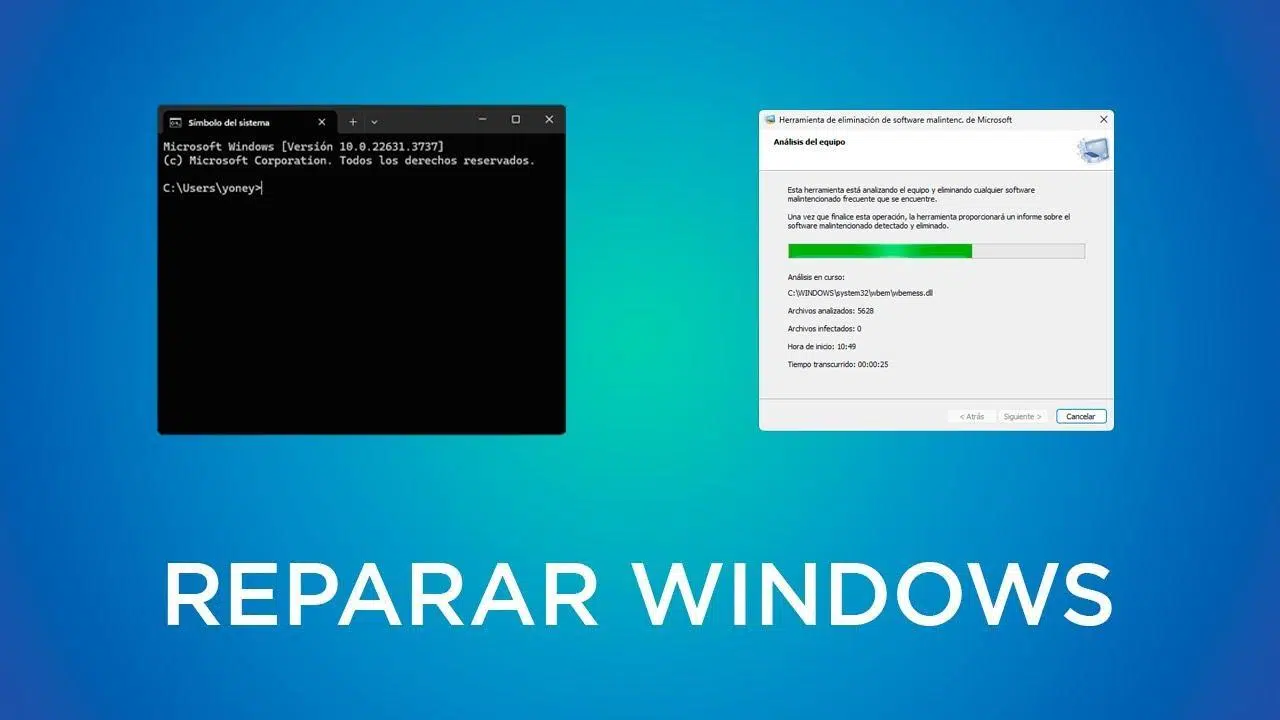
Качан олуттуу вирус сиздин Windows PCиңизге тийсе, бир эле учурда бардык баскычтарды басуу азгырык болот. Терең дем алып, логикалык тартипти кармануу жакшы. Так план менен сиз коркунучту бөлүп, дезинфекциялап, системаны оңдоп, туруктуулукту калыбына келтире аласыз зарыл болгондон ашык маалыматтарды жоготпостон.
Бул практикалык колдонмодо биз сыналган процедураларды жана орнотулган Windows утилиталарын, ошондой эле абройлуу үчүнчү тараптын куралдарын чогултабыз. Сиз катуу инфекциянын белгилерин аныктоону, Коопсуз режимге жүктөөнү, SFC жана DISMди (ал тургай оффлайнда) колдонууну, жүктөө көйгөйлөрүн оңдоону жана качан кайра орнотууну чечүүнү үйрөнөсүз.Баары түз тилде, ошондуктан сиз эң жаман учурда чаташып калбаңыз. Баштайлы.Олуттуу вирустан кийин Windowsту оңдоо боюнча толук көрсөтмө: компьютериңизди калыбына келтирүү кадамдары.
Windows-та инфекциянын жана зыяндын белгилерин так көрүңүз
Бир нерсеге тийүүдөн мурун, эмнеге каршы экениңизди билип алганыңыз жакшы. Агрессивдүү кесепеттүү программанын же система файлынын бузулушунун белгилери кирет Чыныгы антивирусуңуздан келбеген шектүү эскертүүлөр, сизди "керемет оңдоолор" үчүн төлөөгө чакырган калкыма терезелер жана сиз макулдук бербеген өзгөртүүлөр.
Браузер кызыктай иштеп жатканын текшериңиз: автоматтык багыттоо, бөгөттөлгөн башкы бет же керексиз издөө тилкелериИнфекциянын башка белгилерине бөгөттөлгөн .exe жана .msi файлдары, бош Start менюлары же "жооп бербеген" иш тактасынын фону кирет.
Дагы бир классикалык: Антивирус сөлөкөтү жок болот же башталбай калатТүзмөк башкаргычында кызыктай жазуулар пайда болушу мүмкүн; жашыруун түзмөктөр көрсөтүлгөндө, кээде ядро режиминде жүктөлгөн зыяндуу драйверлер пайда болот.
Баары эле зыяндуу программа эмес: "механикалык" себептер бар, мисалы, жаңыртуулар учурунда электр энергиянын өчүрүлүшү, шайкеш келбеген драйверлер, дисктеги начар секторлор же bloatware Бул системаны ашыкча жүктөө жана критикалык файлдарды бузуп, көк экрандарды же жүктөөдө каталарды жаратат.
Аппаратты, Коопсуз режимди жана Ыкчам диагностиканы изоляциялаңыз
Биринчи нерсе - байланышты үзүү. Компьютериңизди интернеттен ажыратыңыз (кабель жана Wi-Fi) жана USB түзмөктөрүн туташтырбоо. абал турукташканга чейин. Сырттан келгендер менен канчалык аз сүйлөшсөңүз, маалыматтардын сыртка чыгып кетүү коркунучу ошончолук төмөн болот.
жылы башталат Коопсуз режим Ошентип, Windows эң аз жүктөйт жана сиз иштей аласыз. Эгер ишенимдүү куралдарды жүктөп алуу керек болсо, колдонуңуз Тармак менен коопсуз режим жана кабель аркылуу жакшыраак. Бул "жабык" чөйрө башында сайылган көптөгөн агенттерди жайлатат жана ал сизге талдоо үчүн орун берет.
Инфекция алардын ассоциациясын бузгандыктан .exe файлдары ачылбай калганда, пайдалуу амал бар: Орноткучтун же тазалоо куралынын атын .exeден .comго өзгөртүңүз жана аны иштетиңиз. Көп учурларда, ал кабык кулпусун айланып өтүп, улантууга мүмкүндүк берет.
Жакшылап жөндөө үчүн Sysinternals'ка таяныңыз: Кол коюлган процесстерди жана DLL файлдарын текшерүү үчүн Process Explorerжана автоматтык түрдө ишке киргизүүнү текшерүү үчүн Autoruns (Run, кызматтар, тапшырмалар, драйверлер, кеңейтүүлөр). Администратор катары иштетиңиз, шектүү нерселерди этияттык менен өчүрүңүз жана документти өзгөртүңүз. BootTrace аркылуу жүктөө процессин талдаңыз өркүндөтүлгөн диагностика үчүн.
Көпкө антивирус сканерлөөдөн мурун, Дискти тазалоо жана Интернет параметрлери менен убактылуу файлдарды тазалаңызСкандоо ылдамыраак жана калдык файлдардан же зыяндуу жүктөөлөрдөн "ызы-чуу" азыраак болот.

Тазалоо: Талап боюнча сканерлөө менен туруктуу антивирусту бириктириңиз
Адегенде дезинфекциялоо, андан кийин Windows оңдоо. Антивирус реалдуу убакыт режиминде тынымсыз көзөмөлдөйт, бирок суроо-талап боюнча сканер менен экинчи пикирди алуу жакшы идея.Бир эле учурда эки резидент мотору болбошу керек: алар бири-бири менен кагылышат.
Эгерде сиздин антивирусуңуз коркунучту өткөрүп жиберсе, аны азыр кармап калам деп эсептебеңиз. Талап боюнча абройлуу сканерди (мисалы, Malwarebytes) анын расмий веб-сайтынан жүктөп алыңызЭгерде жабыркаган компьютерде интернетке кирүү жок болсо, аны башка компьютерге жүктөп алып, USB аркылуу өткөрүңүз.
Орнотуу, жаңыртуу жана иштетүү a тез сканерлөөЭгерде кандайдыр бир табылгалар болсо, тандалган нерселерди жок кылып, суралганда кайра баштаңыз. Андан кийин толук талдоо жүргүзүү Баарынан маанилүүсү, сканер өз алдынча жабылса же ачылбай калса, инфекция агрессивдүү болуп саналат: маалыматтарды сактагандан кийин, кайра орнотуу же калыбына келтирүү жөнүндө ойлонуп көрөлү rootkit кууп убакытты текке кетирбөө үчүн.
SFC жана DISM менен тутум файлдарын оңдоңуз
"Сыпыртуудан" кийин системанын кээ бир бөлүктөрү бузулган бойдон кала берет. Windows бүтүндүгүн калыбына келтирүү үчүн SFC (система файлын текшергич) жана DISM камтыйт корголгон файлдардын жана компоненттердин сүрөттөрүнүн.
СЭМБ Ар бир корголгон файлды анын ишенимдүү көчүрмөсү менен салыштырып, бузулган файлды алмаштырыңыз. Буйрук сапты администратор катары ачып, иштетиңиз sfc /scannowБир аз убакыт талап кылынышы мүмкүн, андыктан сабырдуу болуңуз. Жыйынтыгын төмөнкүчө чечмелеңиз:
- Бүтүндүк бузуулар жок: Системалык коррупция жок.
- Ал таап, оңдоду: Зыян жергиликтүү кэш менен чечилди.
- Ал айрымдарын оңдой алган жок: DISMге которулуңуз жана андан кийин SFC кайталаңыз.
- Операцияны жасоо мүмкүн эмес: Коопсуз режимге жүктөөнү же калыбына келтирүүчү медианы колдонуп көрүңүз.
Windows башталбаса, ишке киргизиңиз SFC оффлайн Калыбына келтирүү чөйрөсүнөн (USB/DVD): sfc /scannow /offbootdir=C:\ /offwindir=C:\Windows (сиздин ишиңизге жараша тамгаларды тууралаңыз). Бул орнотууну "сырттан" оңдоого мүмкүндүк берет..
SFC колдонгон кэш да бузулганда, DISM иштей баштайт. DISM сүрөттү ырастайт жана оңдойт бул SFC шилтеме катары керек. CMDде администратор катары:
dism /online /cleanup-image /checkhealth- тез текшерүү.dism /online /cleanup-image /scanhealth- толук скандоо.dism /online /cleanup-image /restorehealth- оңдоо жергиликтүү же онлайн булакты колдонуу.
Сунушталган ырааттуулук: SFC → DISM /scanhealth → DISM /калыбына келтирүү → DISM /startcomponentcleanup → SFC Кайрадан консолидациялоо үчүн. Windows 7де заманбап DISM жеткиликтүү эмес: Системанын жаңыртуу даярдыгы куралын колдонуңуз Майкрософттун тейлөө стекинин дал келбестиктери.
Акыркы чара катары, сиз оңдолгус файлды алмаштыра аласыз. Аны SFC журналынан аныктап, аны ошол эле версиянын көчүрмөсү менен алмаштырыңыз жана түзүңүз.Типтүү буйруктар: takeown, icacls y copyЭмне кылып жатканыңды билсең гана кыл.
Жүктөө көйгөйлөрү: Баштапкы оңдоо, bootrec жана диск
Эгерде Windows иш тактасына жете албаса, күнөөлүү жүктөө менеджери же каталар болушу мүмкүн INACESSIBLE_BOOT_DEVICE. Калыбына келтирүү чөйрөсүнөн Startup Repair программасын иштетиңиз циклдерди жана бузулган киргизүүлөрдү оңдоо үчүн.
Бул жетишсиз болгондо, ачыңыз Буйрук сап жана колдонуу bootrec /rebuildbcd, bootrec /fixmbr y bootrec /fixboot BCD, MBR жана жүктөө секторун кайра жасоо. Көптөгөн алгачкы коррупциялар ушул үчилтик менен чечилетсыяктуу функцияларды аткара тургандыгын эске алыңыз Fast Startup кээ бир старттык оңдоолорду татаалдаштырышы мүмкүн.
Эгер физикалык бузулуудан шектенсеңиз, дискти текшериңиз: chkdsk C: /f /r бузулган секторлорду издөө жана маалыматтарды көчүрүүДисктин көлөмүнө жана абалына жараша бир нече саатка созулушу мүмкүн экенин эске алыңыз.
Дагы бир жолу - адан баштоо USB орнотуу же калыбына келтирүүМайкрософттун медиа түзүү куралы менен сиз аны башка компьютерден түзүп, бардык калыбына келтирүү параметрлерине, буйрук саптарына кире аласыз же керек болсо кайра орното аласыз.
Системаны калыбына келтирүү жана резервдик көчүрмөлөр
Белгилүү бир өзгөрүүдөн кийин кырсык болгондо (айдоочу, программа, жаңыртуу), Системаны калыбына келтирүү сизди мурунку пунктка кайтарат документтериңизге тийбей туруп. Сиз пункттан кийин орнотулган программаны жоготуп, бирок туруктуулукка ээ болосуз.
Эгер сиз пландоочу болсоңуз, андан да жакшыраак: Системанын сүрөтүнүн камдык көчүрмөлөрү жана файл тарыхы Алар файлдарды же бүт тутумуңузду калыбына келтирүүгө мүмкүндүк берет. Кошумча коопсуздук түйүнү үчүн документтерди OneDrive менен шайкештирүүнү карап көрүңүз.
Реестр редактору: коопсуз камдык көчүрмөлөр жана калыбына келтирүү
Жазуу назик. Ага тийгенге чейин, regeditтен толук экспортту аткарыңыз (Файл → Экспорт) жана .reg файлын коопсуз жерде сактаңыз. Эгер бир нерсе туура эмес болсо, аны эки жолу чыкылдатып, аны калыбына келтирип, кайра иштетиңиз.
Ачкычтарды сокурдук менен “бутоодон” качыңыз. Кокус өчүрүү Windowsтун башталышына тоскоол болотЭгер шектенсеңиз, ага тийбеңиз; DISM сыяктуу куралдар системанын өзөгүн оңдоо үчүн коопсузураак.
Windowsту CDсиз оңдоо: USB, өркүндөтүлгөн параметрлер жана кайра орнотуу
Бүгүнкү күндө USB колдонуу кадимки көрүнүш. Расмий Microsoft куралын колдонуп, калыбына келтирүү чөйрөсүн түзүңүзАндан жүктөө жана оңдоо буйруктары үчүн Startup Repair, System Restore же Command Promptке кириңиз.
Система туруксуз бойдон калса, а баштапкы абалга келтирүү ("Бул компьютерди баштапкы абалга келтирүү") файлдарды сактоо мүмкүнчүлүгү менен. Тиркемелерди жана драйверлерди жок кылат, бирок документтерди сактайт. Бул форматтоого караганда анча катуу эмес жана көп учурда жетиштүү..
Руткиттин же терең манипуляциянын белгилери болгондо, эң акылга сыярлык жана эң ылдам нерсе таза орнотууЖеке файлдарды калыбына келтириңиз (шектүү аткарылуучу файлдарды калыбына келтирбеңиз), текшерилген ISOдан орнотуңуз жана биринчи жүктөөдөн кийин, Расмий жаңыртууларды жана драйверлерди колдонуңуз. кадимки программалык камсыздооңузга кайтуудан мурун.
Комплекстүү көйгөйлөрдү чечүүчү жана активдүү тейлөө
Windows камтыйт көйгөйлөрдү чечүүчү Аудио, тармак, принтерлер жана башкалар үчүн. Аларды Орнотуулар → Система → Көйгөйлөрдү чечүү аркылуу иштете аласыз; алар кереметтерди жасашпайт, бирок Алар типтүү окуяларга убакытты үнөмдөйт.
аткаруу үчүн, Performance monitor Бул CPU, эстутум же дисктеги тоскоолдуктарды аныктоого жардам берет. Тапшырма башкаргычына көз салыңыз: ишке киргизүүдө иштеген өтө көп колдонмолор жүктөө убактысын жайлатат, ошондуктан Башкы кошумча барагындагы керексиз нерселерди өчүрүү.
Негизги тейлөө узак жолду камтыйт: Убактылуу файлдарды тазалоо, мейкиндикти башкаруу жана HDD дефрагментациялооSSD дисктерин дефрагментациялабаңыз; Windows аларды TRIM менен оптималдаштырат жана дефрагментациялоо алардын иштөө мөөнөтүн кыскартат.
Windows Update: Жаңыртуу жана ал ишке ашпай калганда оңдоо
Жаңыртуулар жөн гана "жаңы функциялар" эмес: Алар кемчиликтерди жаап, мүчүлүштүктөрдү оңдошотЭгер Windows Жаңыртуу ишке ашпай калса, аны өчүрүп күйгүзүп, анын көйгөйүн аныктагычты иштетиңиз жана байланышты текшериңиз (VPN/Proxy жок, DNS менен тазалаңыз. ipconfig /flushdns).
Эгер улана берсе, SFC жана DISM пайда болотжана мазмунун (папкаларды эмес) жок кылыңыз C:\Windows\SoftwareDistribution y C:\Windows\System32\catroot2 кызматтары токтотулган. Андан кийин кайра жүктөп көрүңүз. же Microsoft Жаңыртуу Каталогунан кол менен орнотуңуз.
Жалпы ыкмалар менен жалпы ката коддору бар. Туташуу же кэш (0x80072EE2, 0x80246013, 80072EFE, 0x80240061): Firewall/проксиди текшерип, кэштерди тазалаңыз. Бузулган компоненттер (0x80070490, 0x80073712, 0x8e5e03fa, 0x800f081f): DISM + SFC көбүнчө аны оңдойт. Бөгөттөлгөн кызматтар (0x80070422, 0x80240FFF, 0x8007043c, 0x8024A000): кызматтарды өчүрүп күйгүзүү, таза жүктөө жана оңдоо сүрөтү.
Конкреттүү учурларда, калыбына келтирүү бөлүгүнө таасир этүүчү тактар Алар өлчөмүн өзгөртүүнү талап кылышы мүмкүн (мисалы, айрым WinRE мүчүлүштүктөрү). Эгер эч нерсе туура болбосо, жаңыртууну расмий ISO аркылуу орнотуңуз. Бул блокторду айланып өтүү үчүн куткаруучу.
Типтүү каталар: көк экран, жай аткаруу жана чыр-чатактар
BSOD адатта айдоочуларга же аппараттык жабдыктарды көрсөтөт. Кодду белгилеп, драйверлерди жаңыртыңыз (графика, чипсет, тармак) жана эстутум диагностикалык сынагынан өтүңүз.Эгер ал жаңыртуудан кийин башталса, кайра кайтарыңыз же калыбына келтирүү чекитиңизди колдонуңуз.
Эгерде сиздин компьютериңиз жай иштеп жатса, негизги нерселерди чечиңиз: Сиз колдонбогон программаларды чыгарып салыңыз, убактылуу файлдарды тазалаңыз жана баштоону оптималдаштырыңыз.Сиздин HDD, дефрагментациялоо; жана мүмкүн болсо, SSDге өтүңүз: Суюктуктагы секирик ырайымсыз.
Программалык конфликттер чыккынчы. Таза жүктөө көйгөйлүү колдонмону аныктоого жардам беретШайкештик режиминде иштөө кээде жетиштүү болот, ал эми программа улана берсе, альтернатива издегениңиз жакшы.
Microsoft Defender: бекем негиз жана ал башталбай калса, эмне кылуу керек
Defender антивирус, брандмауэр жана реалдуу убакыт режиминде автоматтык кол коюу менен коргоону бириктирет. Көпчүлүк адамдар үчүн, алар жаңыртып турса жетиштүүЭгер ал башталбаса, башка антивирустук программалар менен карама-каршылыктарды, өчүрүлгөн кызматтарды жана толук эмес жаңыртууларды текшериңиз.
сыяктуу типтүү каталар 0x8050800c, 0x80240438, 0x8007139f, 0x800700aa, 0x800704ec, 0x80073b01, 0x800106ba o 0x80070005 Алар, адатта, колтамга жаңыртууларын айкалыштыруу, мурунку антивирустук программанын калдыктарын тазалоо, SFC/DISM жана таза жүктөө аркылуу чечилет. Бир гана резидент кыймылдаткычы менен бирге жашоо алда канча тынч..
Уурдалган браузер: керексиз кыймылдаткычтар жана кеңейтүүлөр
Эгер алар уруксат сурабастан издөө системаңызды өзгөртсө же кошумча куралдар тилкелерин кошсо, браузериңиздин жөндөөлөрүнө өтүңүз жана Керексиз моторлорду алып салып, сиздики демейки катары калтырат.Кеңейтүүлөрдү текшерип, шектүүлөрдү алып салыңыз.
Себеби, адатта орнотууларды өзгөрткөн алдын ала тандалган кутучалар, жарнамалык программалар же зыяндуу программалары бар орнотуучуларАр дайым расмий булактардан жүктөп алыңыз жана карап отурбай эле "Кийинки, кийинки" дегенди баспаңыз.
Маалыматтарды калыбына келтирүү: "иштетүү" алдында эмне кылуу керек
Документтериңиз коркунучта болсо, аларды коргоого артыкчылык бериңиз. Windows же Linux Live USB менен файлдарды тышкы дискке көчүрө аласызКалыбына келтирүү чөйрөсүнөн Блокнот мини Explorerди ачуу (Файл → Ачуу) жана көчүрүү үчүн колдонулат.
Жок кылынган файлдар же жеткиликсиз томдор үчүн, Recuva же EaseUS же Stellar сыяктуу калыбына келтирүү программалары Дайындардын үстүнөн жазбасаңыз, бир аз калыбына келтире аласыз. Жабыркаган дискти канчалык аз колдонсоңуз, ошончолук калыбына келтире аласыз. ийгиликке көбүрөөк мүмкүнчүлүк.
Реинфекциянын алдын алуу жана жакшы тажрыйба
Негизги гигиенаны сактоо менен кайталануучу кырсыктардан сактаныңыз: Windows жана колдонмолорду жаңыртыңыз, ишенимдүү антивирустук программаны колдонуңуз жана алынуучу медианы сканерлеңиз. Аларды ачуудан мурун. Шектүү электрондук почталар жана шилтемелер менен дени сак скептицизм сизди кыйынчылыктан куткарат.
Инфекциядан кийин, Сезимтал эсептериңизди (банк, электрондук почта, социалдык медиа) карап чыгыңыз жана сырсөздөрүңүздү өзгөртүңүз.Эгерде сиз резервдик көчүрмөлөрдү калыбына келтирсеңиз, аларды талдаңыз: вирусту кайра киргизгенден көрө, эски көчүрмөсүн жоготуп алган жакшы.
Программаны кайра орнотуп жатканда, Расмий сайттардан жүктөп алып, "керемет пакеттерден" качыңызЭгер көйгөй баштапкы абалга келтирилгенден кийин кайталанса, булак тышкы болушу мүмкүн: бузулган орнотуучулар, вирус жуккан USB дисктер же тармагыңыздагы башка вирус жуккан компьютер.
Качан таза орнотууну жасоо керек?

ачык белгилери бар: Иштебеген оңдоолор, зыяндуу программа кайра пайда болот, система туруксуз бойдон калууда же тазалоочу шаймандар тыгылып калат. Мындай жагдайда, туура таза орнотуу маанилүү. Ал инфекцияларды 100% чечет. жана көп учурда кууп сааттан куткарат.
Windowsтун лицензияланган чыгарылышын урматтоо (Home, Pro, ж.б.), Орнотуу учурунда ачкычты өткөрүп жиберип, аны кийинчерээк иштетиңиз санариптик лицензия менен. Шектүү булактардан аткарылуучу файлдарды калыбына келтирбеңиз, жаңыртууларды колдонбоңуз, расмий драйверлерди орнотуңуз жана андан кийин гана кадимки программаңызды орнотуңуз.
Тартиптүү маршрутту аткарыңыз — изоляциялаңыз, талап боюнча жакшы сканер менен дезинфекциялаңыз, SFC/DISM менен оңдоңуз, калыбына келтирүү опцияларын колдонуңуз жана баштапкы абалга келтирүү же кайра орнотууну акылдуулук менен чечиңиз— Бул Windowsтун туруктуулугун калыбына келтирет жана сизди рецидивдерден коргойт.Үзгүлтүксүз тейлөө, камдык көчүрмөлөрдү сактоо жана серептөө жана орнотууда этияттык менен сиздин компьютериңиз үзгүлтүксүз жана күтүлбөгөн жерден иштейт.


Кичинекей кезинен бери технологияга жакын. Мен сектордо жаңыртылганды жана эң башкысы аны менен баарлашканды жакшы көрөм. Ошондуктан мен көп жылдардан бери технология жана видео оюн веб-сайттарындагы баарлашууга арнадым. Сиз мени Android, Windows, MacOS, iOS, Nintendo же акылга келген башка тиешелүү темалар жөнүндө жазып таба аласыз.