- Windows 11 папкалардын түсүн өзгөртүүгө жол бербейт, бирок аларды ыңгайлаштыруунун натыйжалуу жолдору бар.
- Folder Painter сыяктуу бекер программалар бир нече папканы тез жана коопсуз ыңгайлаштырууну жеңилдетет.
- Визуалдык өзгөртүү маалыматтарга таасирин тийгизбейт же жок кылбайт, ал папканын сөлөкөтүн гана өзгөртөт жана уюштурууну жакшыртат.
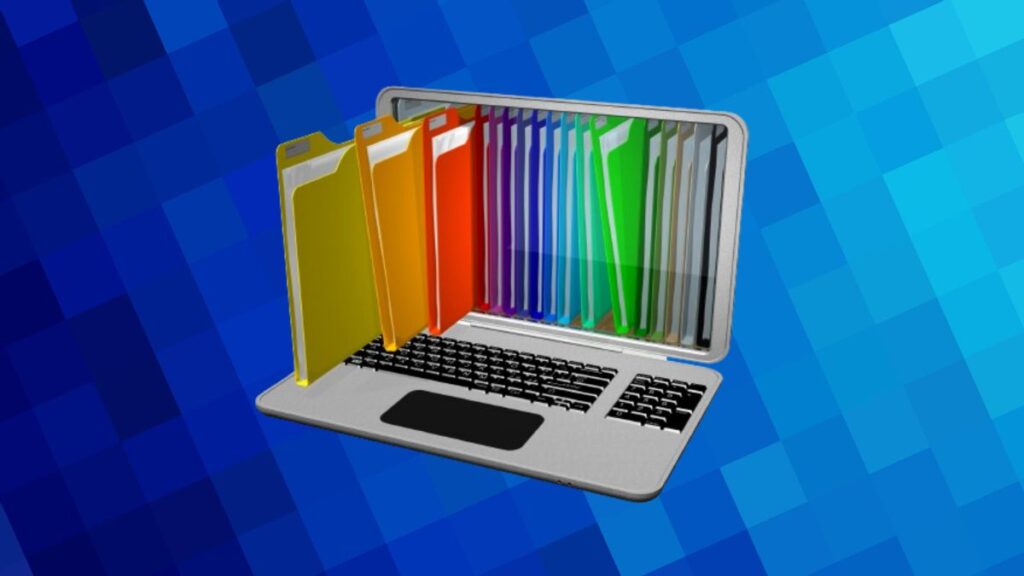
Windows 11деги папкалардын сырткы көрүнүшүн ыңгайлаштыруу - бул сиздин күнүмдүк жашооңузду өзгөртө турган кичинекей нерселердин бири. Папкалардын эстетикасы жылдар бою окшош болсо да, көбүрөөк колдонуучулар издеп жатышат файлдарыңызды визуалдык түрдө айырмалоо жана уюштуруу жолдору, жөнөкөй жана, баарынан мурда, практикалык.
Бул макалада сиз таба аласыз Windows 11деги каалаган папканын түсүн өзгөртүүнүн бардык мүмкүн болгон жолдору, үчүнчү тараптын коммуналдык кызматтарын колдонуу жана система сунуш кылган ресурстарды пайдалануу. Биз куралдарды, амалдарды жана кеңештерди түшүндүрүп беребиз, ошондо сиз иш тактаңызды жана File Explorerди өзүңүзгө жараша ыңгайлаштыра аласыз, деталдарды өткөрүп жибербестен жана толук коопсуздукта.
Эмне үчүн Windows 11деги папкалардын түсүн өзгөртүү керек?

Эгер сиз компьютериңизде көп сандагы файлдарды тез-тез башкарсаңыз, санариптик уюштуруу маанилүү. Классикалык сары папка модели бирдиктүү тажрыйбаны камсыз кылат, бирок долбоорлорду, кардарларды же темаларды бир караганда айырмалоо мүмкүнчүлүгүн чектейт.
Өзүңүздүн түсүңүздү ыңгайлаштырыңыз Ал бир караганда папкаларыңызды аныктоого, башаламандыктан качууга, эффективдүүлүктү жогорулатууга жана иш мейкиндигиңизге жеке түс берүүгө мүмкүндүк берет. Кошумчалай кетсек, түстү өзгөртүү артыкчылыктарды аныктоо, маанилүү файлдарды бөлүп көрсөтүү же жөн гана иш тактаңызды жагымдуураак кылуу үчүн пайдалуу болушу мүмкүн.
Программасыз түстү өзгөртүүгө болобу?
Windows 11, мурунку версиялар сыяктуу, папкалардын түсүн түздөн-түз өзгөртүү үчүн жергиликтүү опцияны сунуш кылбайт. Эч кандай тышкы программаны орнотпостон түс кошуунун бирден-бир жолу папканын сөлөкөтүн өзгөртүү болуп саналат, бул функция көп жылдар бою жеткиликтүү жана эч нерсе орнотууну каалабагандар үчүн жарым-жартылай чечим боло алат.
жараян .ICO түрдө сөлөкөтүн жүктөп турат каалаган түс менен, анан аны кол менен сиз ыңгайлаштыргыңыз келген папка менен байланыштырыңыз. Ар кандай түстөгү акысыз иконаларды сунуш кылган көптөгөн веб-сайттар бар; жөн гана издеп, эң жакшы көргөндү жүктөп алыңыз.
- 1-кадам: Кирүү а сөлөкөтү желе Акысыз Иконалар катары жана "папкаларды" издеңиз.
- Step 2: .ICO форматындагы сөлөкөтүн жүктөп алыңыз каалаган түс менен.
- 3-кадам: Жасаңыз оң-чыкылдатуу ыңгайлаштырууну жана киргизгиңиз келген папкада Propiedades.
- 4-кадам: Өтмөктү киргизиңиз жекелештирүү жана басма Сүрөттү өзгөртүү.
- 5-кадам: чейин компьютериңизди карап чыгыңыз Жаңы жүктөлгөн .ICO файлын табыңыз.
- Step 6: Сөлөкөтүн тандап, өзгөртүүлөрдү колдонуңуз. Папка сырткы көрүнүшүн өзгөртөт.
Бул маанилүү .ICO файлын дисктен жок кылбаңыз, анткени папка жоголуп кетсе, өзүнүн жеке сүрөтчөсүн жоготот. Кошумчалай кетсек, процесс ар бир папка үчүн өзүнчө жасалышы керек, эгерде сиз бир эле учурда көптү өзгөрткүңүз келсе, ал тажатма болушу мүмкүн. Бирок, эгер сиз бир жолку чечимди издеп жатсаңыз же жөндөө үчүн бир нече папкаңыз болсо, бул система тез жана кошумча орнотууларды талап кылбайт.
Акысыз программаларды колдонуу менен папкалардын түсүн өзгөртүү

Эгер сиз көп папкаларды ыңгайлаштырсаңыз же тезирээк жана өркүндөтүлгөн чечимди кааласаңыз, идеалдуу атайын программаларды колдонуу болуп саналат. Бош мейкиндикте, Windows 11 колдонуучуларынын арасында популярдуулукка ээ болгон жеңил жана колдонууга оңой утилита болгон Folder Painter өзгөчөлөнөт.
Folder Painter каалаган папканын түсүн автоматтык түрдө өзгөртүүгө мүмкүндүк берет., оң чыкылдатуу контексттик менюга интеграциялоо. Аны орнотуу жана иштетүү жөнөкөй жана ал сизге кеңири түс палитрасынан тандоого, ар кандай түстүү пакеттерди колдонууга жана каалаган убакта баштапкы сүрөтчөнү калыбына келтирүүгө мүмкүндүк берет.
Бул жерде Windows 11деги Папка сүрөтчүсү менен папкалардын түсүн өзгөртүү үчүн кадамдар:
- Программаны анын расмий веб-сайтынан жүктөп алып, аны компьютериңизден ачыңыз. Файл RAR форматында келет. Аны чыгаргандан кийин, сиз папканы жана аткарылуучу файлды табасыз.
- FolderPainter.exe иштетиңиз. Сиз папкаларыңыз үчүн түстөрдүн пакеттерин жана ар кандай стилдерди көрөсүз.
- Сиз каалаган пакеттин кутучасын белгилеңиз жана программаны Windows менюсуна интеграциялоо үчүн Орнотуу баскычын басыңыз.
- Программаны жаап, өзгөрткүңүз келген папканы оң баскыч менен чыкылдатып, Папканы өзгөртүү белгисин тандаңыз. Сизге эң ылайыктуу түстү тандаңыз.
- Сиз каалаган папканын түсүн өзгөртө аласыз жана каалаган убакта баштапкы түсүнө кайтып келе аласыз.
Folder Painter коопсуз, компьютериңизди жайлатпайт жана эч кандай жашыруун жарнамалары жок. Мындан тышкары, ал көчмө болгондуктан, аны орнотуунун кереги жок: жөн гана файлды иштетиңиз жана ал Windows 11 (же мурунку версиялары) менен иштеген каалаган компьютерде иштейт.
Windows 11де папкаларды ыңгайлаштыруунун артыкчылыктары
Папкаларды ыңгайлаштыруу чоң көлөмдөгү файлдарды башкарууда көптөгөн артыкчылыктарды бере алат:
- Көрүү уюштурууну жеңилдетет: Папкаларды түс боюнча тез аныктоо каталарды жана убакытты текке кетирүүнү азайтууга жардам берет.
- Өндүрүмдүүлүгүн жогорулатуу: Шашылыш же приоритеттүү долбоорлорду бөлүп көрсөтүү аларды көзөмөлдөйт.
- Системаны ыңгайлаштыруу: Windows 11ге өзүңүздүн тийүүүңүздү кошуу ар дайым жумуш чөйрөсүн жагымдуураак кылат.
- Мотивацияны сактайт: Тыкан жана визуалдык жагымдуу стол иштеп же окуу учурунда маанайыңызга оң таасирин тийгизет.
ачкычы колдо болгон ресурстарды пайдалануу жана өз муктаждыктары үчүн ыкманы ылайыкташтыруу. Эгер сиз жөн гана конкреттүү түстөрдү кааласаңыз, сөлөкөт ыкмасы жетиштүү, бирок сиз ийкемдүү нерсени издеп жатсаңыз, Folder Painter идеалдуу чечим болуп саналат.
Альтернативалык чечимдер жана коопсуздук маселелери

Башкалар бар Folder Painter сыяктуу программалар, мисалы, Folder Marker же CustomFolder, бирок Folder Painter өзүнүн жөнөкөйлүгү, коопсуздугу жана эркин мүнөзү менен айырмаланат. Кесепеттүү программаларды же керексиз тиркемелерди болтурбоо үчүн ар дайым алардын расмий веб-сайттарынан программаларды жүктөп алуу маанилүү.
эсимде да Папкалардын көрүнүшүн өзгөртүү файлдарга же алардын иштешине такыр таасир этпейт. Визуалдык сөлөкөтү гана өзгөртүлгөн, андыктан сиз кабатырланбастан түстөрдү алмаштыра аласыз. Бирок, папкаңызды тармак аркылуу бөлүшсөңүз же аны башка түзмөккө жылдырсаңыз, сиздин жеке сөлөкөтүңүз сакталбай калышы мүмкүн, айрыкча ал жергиликтүү жайгашкан .ICO файлы аркылуу түзүлгөн болсо.
Персоналдаштыруу куралдары Алар, адатта, жеңил жана ресурстарды керектебейт. Бирок, кандайдыр бир кызыктай жүрүм-турумду байкасаңыз же контексттик меню туура иштебей калса, жөн гана программаны чыгарып салыңыз же колдонмонун өзүнөн баштапкы орнотууларды калыбына келтириңиз.
Windows 11де папкаларды ыңгайлаштыруу боюнча көп берилүүчү суроолор
- Мен бир эле учурда бир нече папкалардын түсүн өзгөртө аламбы? Folder Painter жана ушул сыяктуу программалар менен бул мүмкүн, бирок иконалар үчүн кол ыкмасы аларды бирден жасоону талап кылат.
- Файлдарды жоготуу коркунучу барбы? Бир дагы ыкма папкалардын мазмунун өзгөртпөйт же жок кылбайт.
- Бул ыкмаларды Windows 10 же башка версияларында колдоно аламбы? Ооба, эки ыкма тең Windows 10 жана операциялык тутумдун башка акыркы версияларында иштейт.
- Папкаларды башка компьютерге жылдырсам эмне болот? .ICO билэ эки түзмөктө жок болсо, сөлөкөтүн өзгөртүү адатта жоголот. Folder Painter менен, ал максаттуу компьютерде орнотулушу керек.
- Интернеттен жүктөлүп алынган иконаларды колдонуу мыйзамдуубу? Алар роялтисиз же колдонууга акысыз болсо, эч кандай көйгөй жок. Жүктөп алуудан мурун ар бир баракчадагы лицензияларды текшериңиз.
Windows 11деги папкалардын түсүн өзгөчөлөштүрүү Күнүмдүк уюштурууңузду жакшыртуунун жөнөкөй жана эффективдүү жолу, иш тактаңызга уникалдуу жана визуалдык таасирдүү тийүү. Folder Painter сыяктуу программалар менен тез жолду тандайсызбы же иконаларды кол менен өзгөртүүнү тандайсызбы, колдонуучунун бардык деңгээлине ылайыктуу варианттар бар. Настройкаларды кабыл алуу менен, сиз Windows тажрыйбаңызды өзгөртүп, натыйжалуураак жана жагымдуураак иштей аласыз.

Мен өзүмдүн «геек» кызыкчылыктарын кесипке айландырган технология ышкыбозумун. Өмүрүмдүн 10 жылдан ашуунун эң алдыңкы технологияларды колдонууга жана ар кандай программалар менен иштөөгө жумшадым. Азыр мен компьютердик технологиялар жана видео оюндар боюнча адистешкен. Себеби, мен 5 жылдан ашык убакыттан бери технология жана видео оюндар боюнча ар кандай веб-сайттарга жазып, сизге керектүү маалыматты баарына түшүнүктүү тилде берүүгө умтулган макалаларды түзүп келем.
Эгерде сизде кандайдыр бир суроолор болсо, менин билимим Windows операциялык тутумуна, ошондой эле уюлдук телефондор үчүн Android менен байланыштуу. Жана менин милдеттенмем сизге, мен ар дайым бир нече мүнөт бөлүп, бул интернет дүйнөсүндө сизди кызыктырган бардык суроолорду чечүүгө жардам берүүгө даярмын.