- Жазууну коргоо физикалык каталар, система каталары, кесепеттүү программа же уруксат чектөөлөрүнөн улам келип чыгышы мүмкүн.
- Коргоону алып салуу жана дискти кайра колдонуу үчүн физикалык жана программалык чечимдер бар.
- Форматтоо, реестрди оңдоо, уруксаттарды текшерүү жана атайын куралдарды колдонуу сактагычтын кулпусун ачуунун натыйжалуу кадамдары.
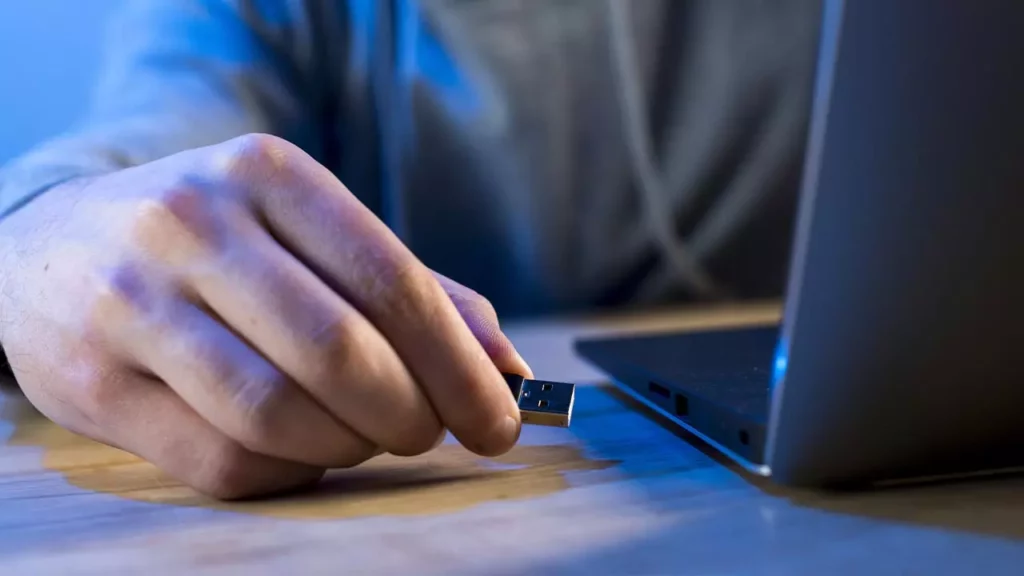
Сиз деген билдирүү пайда болгондо тышкы диск жазууга жол бербейтКүтүлбөгөн жерден катуу дискиңиз, USB же SD картаңыз иштебей калат. Бул капалантуучу жагдай: сиз файлдарды тышкы дискиңизге сактагыңыз келет жана система муну жасоого жол бербейт, ал "жазуудан корголгон" деп эскертет же ал "окуу үчүн гана" режиминде экенин эскертет. Эмне кылуу?
Бул макалада, Биз маселенин так себебин кантип аныктоону майда-чүйдөсүнө чейин түшүндүрүп, бардык мүмкүн болгон чечүү жолдорун көрсөтөбүз., жалпы уруксат каталарынан жана дискке мүмкүн болгон физикалык зыяндан баштап, Windows ички жөндөөлөрүн түзөтүү же адистештирилген утилиталарды колдонуу сыяктуу өркүндөтүлгөн чечимдерге чейин бардыгын чечүү.
Тышкы диск жазууга уруксат бербеген эң кеңири таралган себептер
Чечимдерди колдонууга киришерден мурун, аны түшүнүү зарыл Эмне үчүн тышкы дискке жазуу бөгөттөлүшү мүмкүн. себептери абдан ар түрдүү болушу мүмкүн:
- Физикалык кулпуКөптөгөн USB түзмөктөрү, SD же microSD карталарында жазуудан коргоону иштеткен кичинекей которгуч бар. Эгер бул которгуч "кулпуланган" абалда болсо, сиз аны өчүрмөйүнчө файлдарды өзгөртүп, көчүрүп же жок кыла албайсыз.
- Файл системасы каталары: Начар секторлору бар диск, структуралык бузулуулар же колдоого алынбаган файл системасы окуу үчүн гана же жазуудан корголгон абалда калышы мүмкүн.
- Операциялык системанын уруксаттары жана чектөөлөрү: Windows, коопсуздук себептеринен улам, колдонуучунун уруксаттарына, "окуу үчүн гана" коюлган файлдарга же папкаларга же система реестринин жөндөөлөрүнөн улам жазууну чектеши мүмкүн.
- Вирустун же зыяндуу программанын болушу: Кээ бир зыяндуу программалар жазууну коргоону иштетип, өзүн жок кылуудан коргоо үчүн уруксаттарды өзгөртүшү же дискиңизге кирүү мүмкүнчүлүгүн бөгөттөшү мүмкүн.
- Программалык камсыздоону шифрлөө же кулпулоо: BitLocker же башка шифрлөө программалары сыяктуу куралдар сиз сырсөздү киргизмейинче же дисктин шифрин чечмейинче жазууну бөгөттөп коюшу мүмкүн.
- Диск бузулган же жазуу циклинин чегинде: Кээ бир түзмөктөр маалыматыңызды коргоо жана андан ары маалыматтын жоголушуна жол бербөө үчүн олуттуу физикалык каталарды аныктаганда жазууну чектешет.
- Туура эмес реестр орнотуулары же буйруктарды колдонуу: Өркүндөтүлгөн Windows орнотууларына кокустан өзгөртүүлөр тышкы дисктериңизде күтүүсүз бузулууларга алып келиши мүмкүн.
конкреттүү себебин аныктоо эмне үчүн тышкы диск жазууга жол бербейт, сизге убакытты үнөмдөөгө жана зарыл болгондон да кескин чечимдерден качууга жардам берет. Ошентип, реестрди форматтоо же өзгөртүүдөн мурун, бузулуунун мүмкүн болгон себептерин карап чыгуу үчүн бир нече мүнөт бөлүңүз.
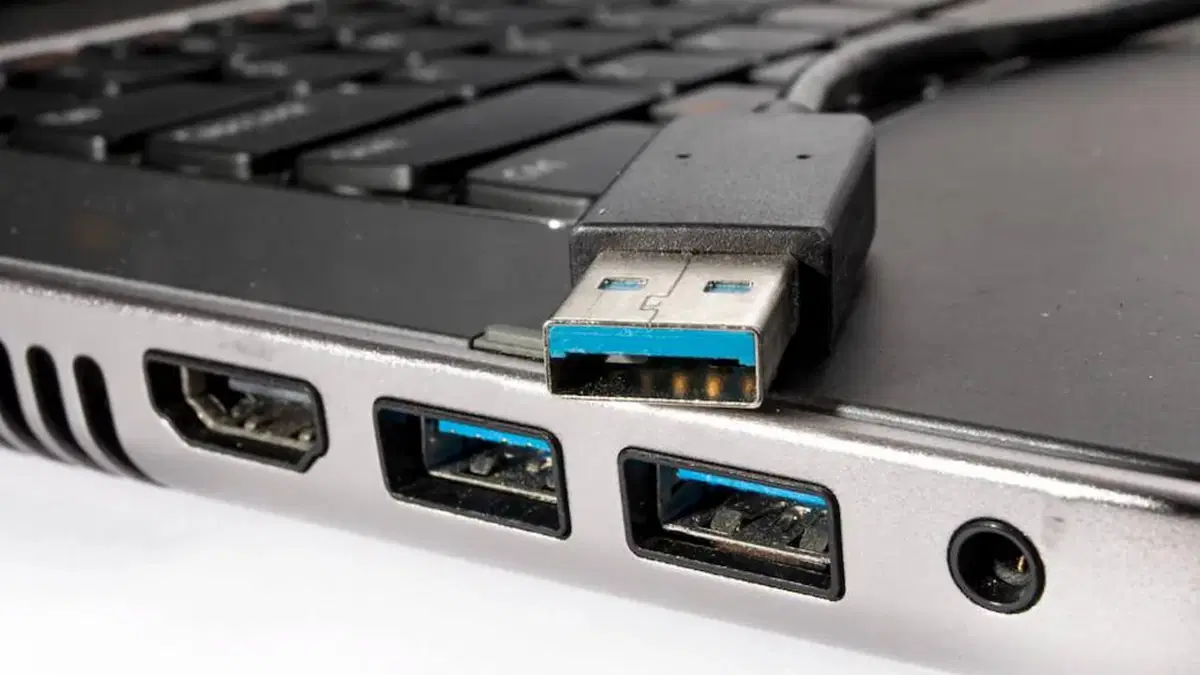
Биринчи кадамдар: негиздерин карап чыгуу
Көп учурда, көйгөй улам келип чыгат биз байкабай турган жөнөкөй деталдар. Бул жерде сизге көп жумушту сактап кала турган тез текшерүү тизмеси:
- Физикалык коргоо которууну табыңыз Pendrive, тышкы катуу диск же SD картаңызда. Эгер сизде бар болсо, аны "кулпусун ачуу" абалына коюңуз.
- Дискти башка USB портуна салып көрүңүз жана, эгер мүмкүн болсо, башка компьютерде. Кээде ката порттун өзүндө же компьютердин иштөө тутумунда болот.
- Кабелди алмаштырыңыз Эгерде сиз тышкы катуу дисктерди же катуу диск корпустарын колдонсоңуз, көйгөйдүн булагы ката кабели болушу мүмкүн.
- Дискте жетиштүү бош орун бар экенин текшериңиз. Көп учурда, толук диск зыяндын алдын алуу үчүн жазууну коргоону автоматтык түрдө иштетет.
- Жетиштүү уруксаттарыңыз бар-жогун текшериңиз: Администратор эсеби менен кирип, диск уруксаттарын текшериңиз.
- Дискти вирустарга/зыяндуу программаларга сканерлеңиз кандайдыр бир олуттуу манипуляциялардан мурун ишенимдүү антивирусуңузду колдонуңуз.
Мунун баарын карап чыккандан кийин, сиз дагы эле тышкы дисктин жазууга жол бербеген көйгөйүнө туш болуп жатсаңыз, биз бир аз көбүрөөк техникалык чечимдерге өтөбүз, бирок кабатыр болбоңуз: биз аларды сизге этап-этабы менен түшүндүрүп беребиз.
Физикалык чечимдер: өчүргүчтөр жана байланыштар
La аппараттык жазуу коргоо Бул SD-карталарда жана кээ бир пендриктерде эң оңой чечилүүчү себеп. Бул түзмөктөрдүн капталында, адатта, кичинекей которгуч бар:
- Которгучту табыңыз: Адатта, анын эки позициясы бар, алар негизинен "Кулпу" же коргоо үчүн кулпу сөлөкөтү, экинчиси "Кулпусун ачуу" деп белгиленет же жазууну кулпусуз калтыруу үчүн сөлөкөтсүз.
- Которгучту кулпуну ачуу абалына жылдырыңыз жана агрегатты кайра туташтырыңыз. Эми файлдарды көчүрүп, жок кылып же өзгөртө аларыңызды текшериңиз.
- Өндүрүүчүнүн колдонмосун же веб-сайтты караңыз которгучтун ордун таппасаңыз; Кээ бир моделдерде бул абдан жашыруун.
- Эгерде өтмөк же которгуч бузулса, блок биротоло корголгон режимде болушу мүмкүн. Мындай учурларда, бир гана реалдуу чечим аппаратты алмаштыруу болуп саналат.
Көз! Өтмөктү жылдыргандан кийин, тышкы диск дагы эле жазууга жол бербестигин байкасаңыз, андан ары изилдөө керек.

Диск каталарын жана начар секторлорду текшерүү жана оңдоо
Бул мүмкүн Windows дискиңизден каталарды таап, жазуудан коргоону иштетти маалыматтарды жоготууга жол бербөө үчүн. Бактыга жараша, каталарды текшерүү жана оңдоо оңой:
- Ачыңыз Файлдарды изилдөөчү жана көйгөйлүү бирдикти табат.
- Аны оң баскыч менен чыкылдатып, тандаңыз "Мүлктөр".
- Өтмөккө өтүү "Куралдар" жана басыңыз 'Аныктоо' "Ката текшерүү" бөлүмүндө.
- нускамаларды аткарыңыз; Windows дискти сканерлейт жана табылган каталарды автоматтык түрдө оңдоого аракет кылат.
- Бүткөндөн кийин, файлдарды кайра көчүрүп же жок кылып көрүңүз.
Көйгөйлөр кайталана берсе, убакыт болушу мүмкүн дискти форматтоо же прогрессивдүү чечимдерге өтүү. Бирок адегенде уруксаттарды жана окуу үчүн гана статусту карап көрөлү.
Уруксат маселелери, окуу үчүн гана жана колдонуучунун каттоо эсеби
Көп жолу, Колдонуучунун жетиштүү уруксаттары жок болгондуктан, Windows дискке жазууга жол бербейт же файлдар/папкалар "окуу үчүн гана" деп белгиленгендиктен. Төмөнкүлөрдү байкап көрүңүз:
Диск касиеттериндеги уруксаттарды өзгөртүү
- Кулпуланган дискти же папканы оң баскыч менен чыкылдатып, тандаңыз "Мүлктөр".
- Өтмөккө өтүү "Коопсуздук" жана басыңыз 'Түзөтүү'.
- Тизмеден колдонуучуңузду тандап, кутучаны белгилеңиз 'Толук башкаруу' (бул жазуу уруксатын камтыйт).
- Чыкылдатыңыз 'Колдонуу' анан ичинде "Кабыл алуу".
Файлдар/папкалардагы окуу үчүн гана атрибутун алып салыңыз
- Көйгөйлүү файлды же папканы оң баскыч менен чыкылдатып, тандаңыз "Мүлктөр".
- Өтмөктө "Генерал", кутучаны издеңиз "Окуу үчүн гана" жана аны белгисин алып салыңыз.
- Колдонуу жана өзгөртүүлөрдү кабыл алуу.
- Көбүрөөк папкаларга же файлдарга таасир этсе, процессти кайталаңыз.
Уруксаттардын кулпусун ачуу тышкы дисктин жазууга жол бербөө маселесин чечиши керек. Эгер көйгөй чечилбесе, биз операциялык системанын ички конфигурациясын өзгөртүүнү талап кылган чечимдерге өтөбүз.

Windows реестринен жазуудан коргоону алып салыңыз
Кеңири таралган себептердин бири, айрыкча кесепеттүү программаларды алып салгандан кийин, бул Windows реестри WriteProtect маанисин колдонуу менен тышкы дисктерге жазууну чектейт.. Мен аны кантип текшерүү жана оңдоону түшүндүрөм:
- Басма сөз Утуп алуу + R, деп жазат регистрациялоо жана аны бериңиз Кирүү Реестр редакторун ачуу үчүн.
- Маршрутка өтүү HKEY_LOCAL_MACHINE\SYSTEM\Учурдагы башкаруу топтому\Башкаруу\Сактоо түзүлүшүнүн саясаттары. "StorageDevicePolicies" папкасы жок болсо, аны кол менен түзүшүңүз керек болот.
- Оң панелден маанини табыңыз WriteProtect. Аны эки жолу чыкылдатып, анын маанисин коюңуз 0.
- Эгер маани жок болсо, бош мейкиндикти оң баскыч менен чыкылдатып, тандаңыз 'Жаңы' > 'DWORD (32-бит) Маани'Атын атаңыз WriteProtect жана ага баа бер 0.
- Реестрди жабуу жана Компьютерди өчүрүп-күйгүзүңүз.
Этият болуңуз! Эмне кылып жатканыңызды билбей туруп Windows реестрин өзгөртүү системаңызды иштебей калышы мүмкүн. Эгер кандайдыр бир суроолоруңуз болсо, жардам сураңыз же адегенде камдык көчүрмөсүн жасаңыз.
Окуу үчүн гана статусту буйрук сабындагы буйруктар менен алып салыңыз
Жогорудагы ыкмалар иштебей калганда, кайрылсаңыз болот DiskPart утилитасы буйрук сабынан. Бул ыкма диск же үн деңгээлинде окуу үчүн гана атрибуттарды жок кылат:
- Баштоо менюсун ачып, териңиз cmd, оң баскычты чыкылдатыңыз "Система символу" жана тандаңыз 'Администратор катары иштетүү'.
- Буйрук терезесинде териңиз диск бөлүгү жана басуу Кирүү.
- Жазат тизме диски бардык туташкан дисктерди көрүү үчүн. Өлчөмү боюнча тышкы дискиңизди аныктаңыз.
- Жазат X дискти тандаңыз, мында 'X' сиздин бирдигине туура келген сан.
- Окуу үчүн гана атрибутун алып салуу үчүн териңиз атрибуттар дискти окуу үчүн гана тазалайт жана басуу Кирүү.
- Система атрибуттар ийгиликтүү жок кылынгандыгын ырастаганда, жазыңыз чыгуу кетүү.
- Тышкы дискти ажыратып, кайра туташтырыңыз.
Эсиңизде болсун, эгер сиздин дискиңиз көрүнбөсө, ал катуу бузулган же система тарабынан туура таанылбай калышы мүмкүн. Бул учурда, калыбына келтирүү жана форматтоо бөлүмүнө өтүңүз.
Форматтоо керек болсо жана система ага жол бербесе, эмне кылуу керек
Кээ бир дисктер операциялык тутумдун өзү форматтоодон баш тартышат. Мындай учурларда, сиз тышкы утилиталарды колдоно аласыз, мисалы:
- EaseUS Бөлүм Мастер: Windows уруксат бербеген учурда да форматтоо, бөлүмдөрдү жок кылуу жана "окуу үчүн гана" атрибуттарды алып салууга көмөктөшөт.
- Төмөн деңгээлдеги форматтоо куралдары (мисалы, HDD LLF): Толук коррупциялык иштер үчүн идеалдуу, бирок алар этияттыкты талап кылат.
Ар дайым бул куралдарды акыркы чара катары жана кадимки варианттарды колдонуп көргөндөн кийин колдонууну унутпаңыз, анткени аларды колдонуу калыбына келтирилгис маалыматтарды өчүрүшү мүмкүн.
Сиздин тышкы дискти кантип коргоо жана келечекте көйгөйдү алдын алуу
El Тышкы дисктерди, USB дисктерди жана эстутум карталарын тез-тез колдонуу жана ажыратуу күтүлбөгөн каталарды, бузулууларды жана жазуудан коргоону баштоону алып келиши мүмкүн. Тобокелдиктерди азайтуу үчүн төмөнкү кеңештерди аткарыңыз:
- Ар дайым "Аппаратты коопсуз алып салуу" опциясын колдонуп ажыратыңыз кандайдыр бир дискти алып салуудан мурун.
- үзгүлтүксүз антивирус сканерлерин аткарыңыз компьютериңизде да, сиз дайыма колдонгон тышкы дисктерде да.
- Сырткы дисктериңизди шектүү же коомдук компьютерлерде колдонбоңуз. зыяндуу программалык жугуштуу ооруларды алдын алуу үчүн.
- Үзгүлтүксүз камдык көчүрмөлөрдү жасаңыз тышкы эстутумда жана дисктерде сакталган маалыматтардын, өзгөчө, алар маанилүү маалыматты камтыса.
- Аппараттарыңызды шок, нымдуулук же экстремалдык температуранын таасиринде калтырбаңыз.. Физикалык зыян - мөөнөтүнөн мурда бузулуунун негизги себептеринин бири.
Көрүнүп тургандай, жазууну коргоо жана окуу үчүн гана режимге байланыштуу маселелер, эгерде сиз туура кадамдарды аткарып, кыйратуучу варианттарга шашпасаңыз, көпчүлүк учурларда чечилет. Ачкыч ичинде Алгач себебин аныктаңыз (физикалык, уруксаттар, программалык камсыздоо, кесепеттүү программа же физикалык зыян) жана эң ылайыктуу ыкманы тандаңыз. Мына ушундай жол менен сиз тышкы дискиңизден максималдуу пайда алып, маалыматтардын жоголушун алдын алып, түзмөктөрүңүздү бир топ убакытка кемчиликсиз абалда сактай аласыз.

Ар кандай санариптик медиада он жылдан ашык тажрыйбасы бар технология жана интернет маселелери боюнча адистешкен редактор. Мен электрондук коммерция, байланыш, онлайн маркетинг жана жарнама компанияларында редактор жана мазмун жаратуучусу болуп иштедим. Мен экономика, каржы жана башка тармактардын веб-сайттарында да жаздым. Менин ишим да менин каалоом. Эми менин макалаларым аркылуу Tecnobits, Жашообузду жакшыртуу үчүн күн сайын технология дүйнөсү сунуштаган бардык жаңылыктарды жана жаңы мүмкүнчүлүктөрдү изилдөөгө аракет кылам.